




In dit artikel behandelen we alles over het terugzetten naar fabrieksinstellingen van uw Windows apparaten van Mini PC’s en Handheld Gaming-apparaten. We leggen uit wat een fabrieksreset is, wanneer deze nodig is en begeleiden u door het voorbereidings- en uitvoeringsproces.
Wat is een fabrieksreset?
Er kan een moment komen tijdens het gebruik van uw apparaat waarop u gewoon wilt… opnieuw beginnen! Een fabrieksreset, ook wel een harde reset, masterreset, of formatteren, houdt in dat alle gegevens op uw apparaat worden gewist en het wordt teruggezet naar de oorspronkelijke instellingen met behulp van gespecialiseerde software. Hoewel dit proces alle gebruikersgegevens en toepassingsgegevens verwijdert, worden het besturingssysteem en de vooraf geïnstalleerde toepassingen teruggezet naar hun oorspronkelijke staat, zoals op een nieuw apparaat.
Waarom zou ik mijn apparaat willen resetten?
Dus als het hard resetten van uw apparaat alles verwijdert… waarom zou u het dan ooit gebruiken? Dit proces kan nuttig zijn, vooral voor het oplossen van prestatiegerelateerde problemen. Misschien bevriest uw apparaat voortdurend, crasht het of presteert het traag. Of misschien hebt u per ongeluk een of andere update verprutst. Een masterreset kan dit allemaal mogelijk verhelpen door problematische instellingen, beschadigde bestanden of malware die het probleem mogelijk veroorzaken te verwijderen.
Bovendien zou een fabrieksreset noodzakelijk moeten zijn wanneer u uw apparaat voorbereidt voor verkoop, verwijdering, overdracht van eigendom of retournering. Het garandeert dat alle persoonlijke informatie volledig wordt gewist, wat tijd bespaart in vergelijking met het handmatig verwijderen van elk item.
Opmerking: als u van plan bent uw apparaat te resetten, volg dan deze handleiding zorgvuldig. Onjuist en oneigenlijk gebruik kan uw apparaat onbruikbaar maken. DroiX aanvaardt geen verantwoordelijkheid voor eventuele schade.
UEFI OS versus native Windows
Als het gaat om Windows -apparaten, zijn er doorgaans twee methoden om een fabrieksreset uit te voeren.
- Het apparaat resetten via het native Windows-hulpprogramma (“Deze pc resetten”)
- Het apparaat resetten via een door de fabrikant ontwikkelde “herstelpartitie”
In dit artikel bespreken we hoe u beide benadert, evenals de voor- en nadelen van beide methoden
via het native Windows-hulpprogramma
Het apparaat op de gebruikelijke wijze resetten via Windows is iets dat vrijwel ELK Windows-apparaat ondersteunt, en is een ingebouwde functie van het besturingssysteem.
Om dit hulpprogramma te openen, zoekt u eenvoudigweg naar “Reset this PC” in de zoekbalk van Windows.
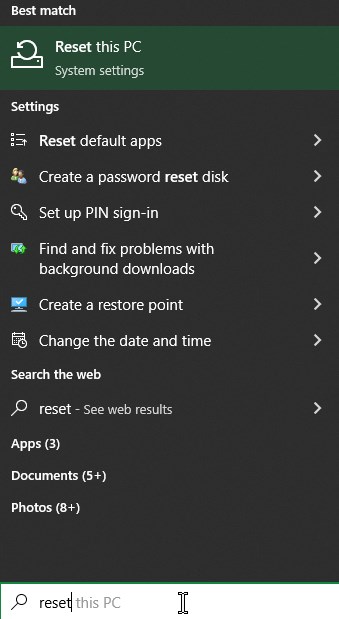
Bij het opstarten van het hulpprogramma krijgt u de optie om uw persoonlijke bestanden te behouden (dat wil zeggen foto’s, documenten, enz.), of om alles te verwijderen.
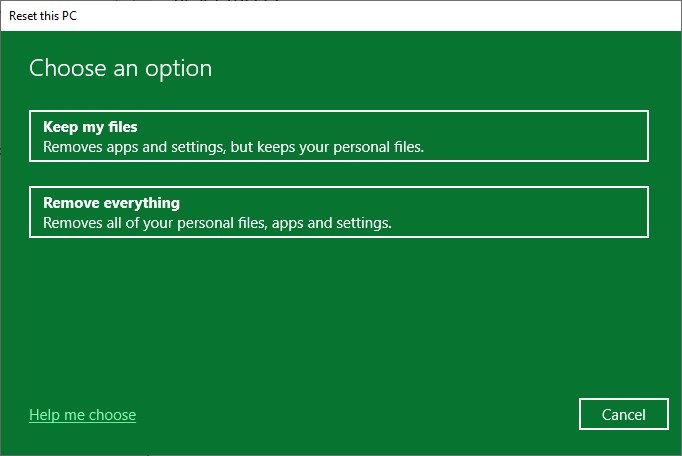
Hoewel dit handige hulpprogramma universeel is, duurt het aanzienlijk langer dan het opnieuw installeren van Windows, of het uitvoeren van het proces via de tweede methode.
via herstelpartitie
Deze tweede methode van resetten is niet universeel en is in plaats daarvan afhankelijk van de specifieke installatie van Windows en de fabrikant van het apparaat.
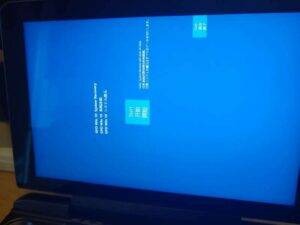
Sommige apparaten beschikken over een tweede partitie op de harde schijf die een hulpprogramma bevat waarmee de hoofpartitie van het apparaat kan worden gewist. Deze hulpprogramma’s zijn zeer eenvoudig en bestaan uit een basisknop “reset” op een blauwe achtergrond.
Afhankelijk van de leeftijd van het apparaat, zijn sommige apparaten die dit kunnen bevatten:
- One-Netbook -producten – waaronder de ONEXPLAYER 1S
- GPD -producten — meestal aangetroffen in de originele GPD WIN MAX en verder
Om dit te openen, moet u een manier vinden om het apparaat op te starten in de partitie.
- U kunt tijdens het opstarten het BIOS of het opstartmenu openen en de partitie selecteren
- Of u kunt de Windows Geavanceerde opstartinstellingen openen
De BIOS/opstartmenu openen
De exacte stappen hiervoor verschillen afhankelijk van het apparaat dat u gebruikt.
Meestal doet u dit door op F7 te drukken terwijl het apparaat opstart. U weet dat het gelukt is wanneer een blauw venster verschijnt.

U kunt de BIOS ook openen door op ESC, F1, F2 of de voor uw apparaat geldende toets te drukken. Vanuit de BIOS kunt u met uw toetsenbord naar de opstartopties navigeren en het gewenste station selecteren.
In de meeste gevallen heet de partitie “UEFI OS”, hoewel dit per apparaat kan verschillen.
Geavanceerd opstartmenu
De snelste manier om het geavanceerde opstartmenu te openen is door de LINKER SHIFT-toets ingedrukt te houden en vervolgens de herstartoptie in het startmenu van Windows te selecteren, zoals hier:
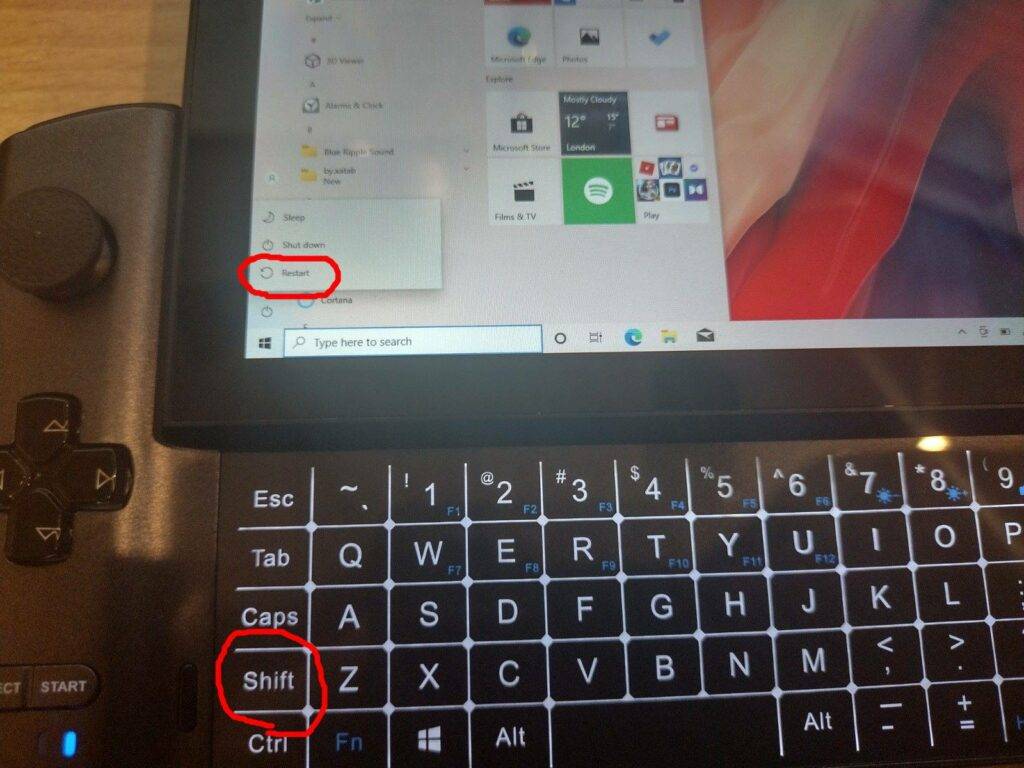
U ziet verschillende opties, maar degene die u moet kiezen is “Een apparaat gebruiken”.
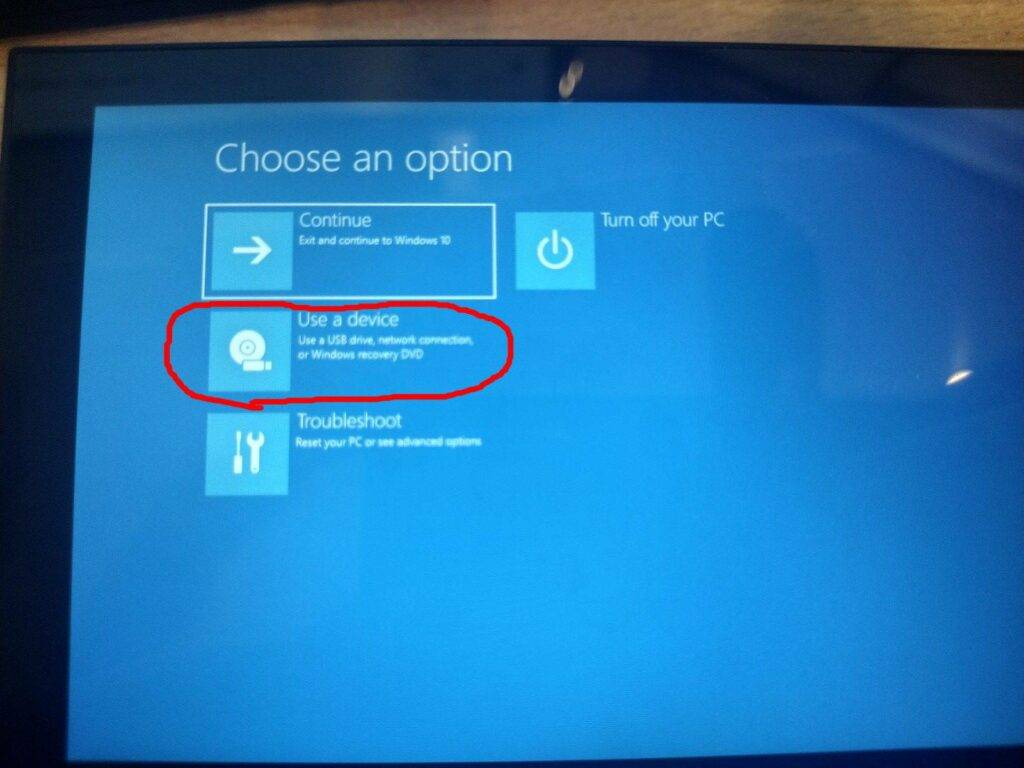
Selecteer UEFI OS uit de lijst met opties hier (er kan een groot aantal verschillende opties zijn, afhankelijk van hoe uw harde schijf is gepartitioneerd en/of welke USB-apparaten u hebt aangesloten.
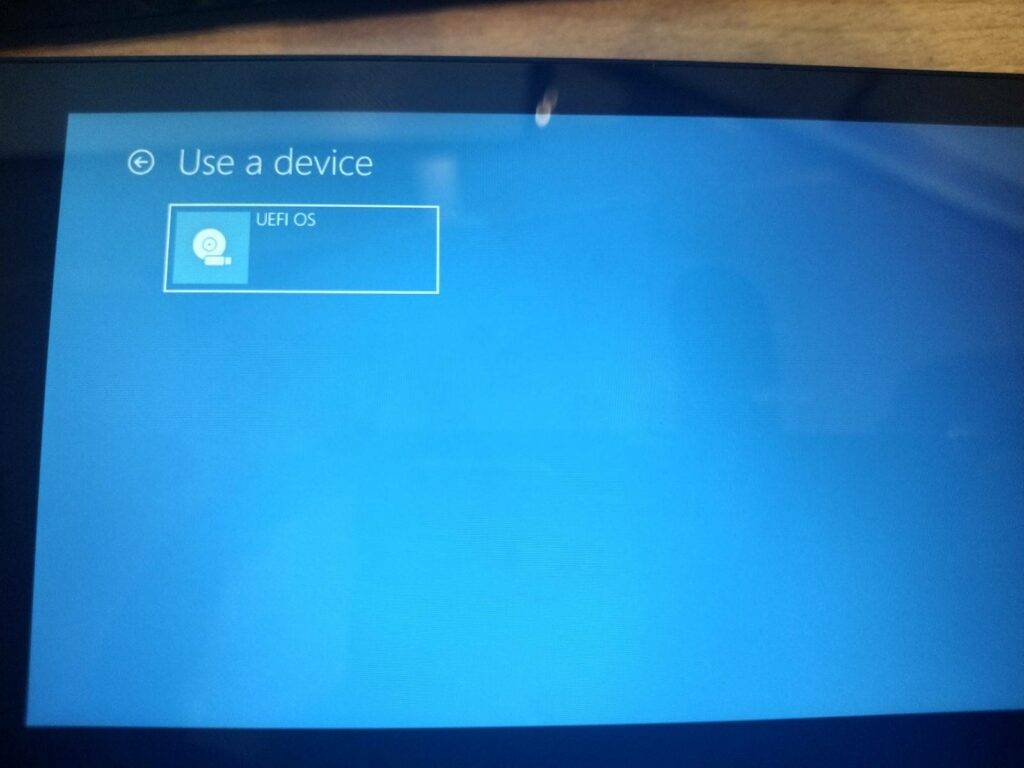
Het systeem start nu opnieuw op in de herstelpartitie. Vanaf hier kunt u het resetproces starten — dit verloopt volledig automatisch, hoewel u een oplader moet aansluiten of ervoor moet zorgen dat de batterij boven een bepaald percentage is voordat het begint.
Na ongeveer 15-20 minuten zou de reset voltooid moeten zijn. Het systeem start dan opnieuw op met een nieuwe installatie van Windows!
Vragen & antwoorden