




इस लेख में, हम आपके Windows उपकरणों को मिनी पीसी और हैंडहेल्ड गेमिंग डिवाइस से फैक्ट्री रीसेट करने के बारे में सब कुछ कवर करेंगे। हम समझाएंगे कि फैक्ट्री रीसेट क्या है, यह कब आवश्यक होता है, और आपको तैयारी और निष्पादन प्रक्रिया के माध्यम से मार्गदर्शन करेंगे।
फैक्ट्री रीसेट क्या है?
आपके उपकरण का उपयोग करने की प्रक्रिया में एक समय ऐसा आ सकता है जब आप बस… फिर से शुरू करना चाहें! एक फैक्ट्री रीसेट, जिसे हार्ड रीसेट, मास्टर रीसेट, या फॉर्मेटिंग भी कहा जाता है, में आपके उपकरण पर सभी डेटा मिटाना और विशेष सॉफ़्टवेयर का उपयोग करके इसे उसकी मूल सेटिंग्स पर बहाल करना शामिल है। जबकि यह प्रक्रिया सभी उपयोगकर्ता डेटा और एप्लिकेशन डेटा को हटा देती है, ऑपरेटिंग सिस्टम और पूर्व-स्थापित एप्लिकेशन अपनी प्रारंभिक स्थिति में वापस आ जाते हैं, जैसे वे एक नए उपकरण पर थे।
मैं अपने उपकरण को रीसेट क्यों करना चाहूंगा?
तो अगर आपके उपकरण को हार्ड रीसेट करने से सब कुछ मिट जाता है… तो आप इसे कभी क्यों उपयोग करेंगे? यह प्रक्रिया फायदेमंद हो सकती है, खासकर प्रदर्शन से संबंधित समस्याओं को हल करने के लिए। हो सकता है कि आपका उपकरण लगातार फ्रीज हो, क्रैश हो, या धीमा प्रदर्शन करे। या हो सकता है कि आपने गलती से किसी प्रकार का अपडेट खराब कर दिया हो। एक मास्टर रीसेट संभावित रूप से इन सभी को संबोधित कर सकता है, किसी भी समस्याग्रस्त सेटिंग्स, भ्रष्ट फ़ाइलों, या मैलवेयर को हटाकर जो समस्या का कारण बन सकते हैं।
इसके अतिरिक्त, आपके उपकरण को बिक्री, निपटान, स्वामित्व के हस्तांतरण, या वापसी के लिए तैयार करते समय फैक्ट्री रीसेट करना एक आवश्यकता होनी चाहिए। यह गारंटी देता है कि सभी व्यक्तिगत जानकारी पूरी तरह से मिटा दी गई है, प्रत्येक आइटम को मैन्युअल रूप से हटाने की तुलना में समय बचाता है।
नोट: यदि आप अपने उपकरण को रीसेट करने का इरादा रखते हैं, तो कृपया इस गाइड का सावधानीपूर्वक पालन करें। गलत और अनुचित उपयोग आपके उपकरण को अक्षम कर सकता है। DroiX किसी भी नुकसान की कोई जिम्मेदारी नहीं लेता है।
UEFI ओएस बनाम नेटिव Windows
जब Windows उपकरणों की बात आती है, तो आमतौर पर फैक्ट्री रीसेट करने के दो तरीके होते हैं।
- नेटिव Windows उपयोगिता (“इस पीसी को रीसेट करें”) के माध्यम से उपकरण को रीसेट करना
- निर्माता द्वारा विकसित “रिकवरी पार्टीशन” के माध्यम से उपकरण को रीसेट करना
इस लेख में, हम बताएंगे कि आप दोनों तक कैसे पहुंच सकते हैं, साथ ही किसी भी विधि के सकारात्मक और नकारात्मक पहलू
नेटिव Windows उपयोगिता के माध्यम से
Windows के माध्यम से उपकरण को नेटिव रूप से रीसेट करना लगभग हर Windows उपकरण में होता है, और यह ऑपरेटिंग सिस्टम की एक अंतर्निहित सुविधा है।
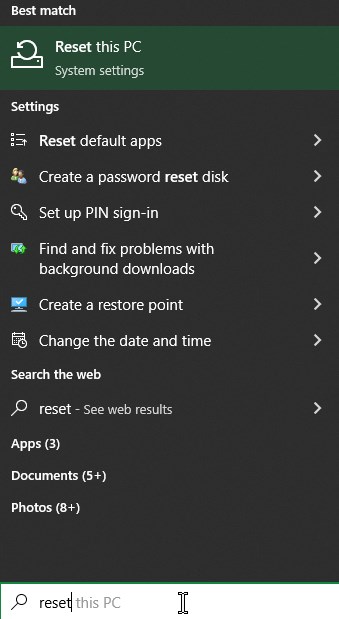
इस उपयोगिता तक पहुंचने के लिए, बस Windows खोज बार में “इस पीसी को रीसेट करें” खोजें।
उपयोगिता शुरू करने पर, आपको अपनी व्यक्तिगत फाइलें (यानी, फोटो, दस्तावेज, आदि) रखने, या सब कुछ हटाने का विकल्प दिया जाएगा।
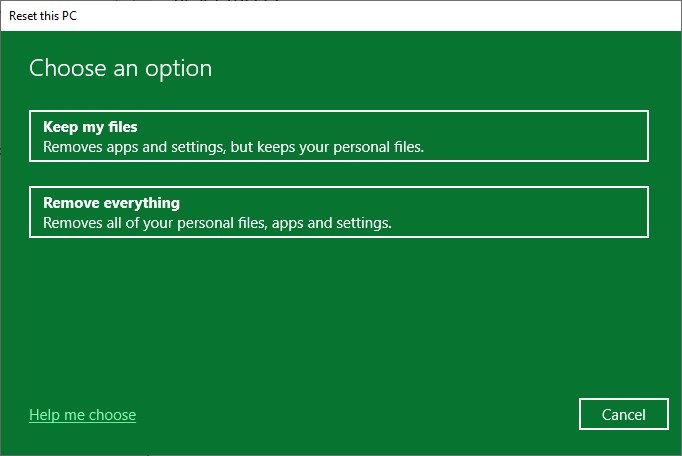
हालाँकि यह उपयोगी उपयोगिता सार्वभौमिक है – इसमें windows को पुनः इंस्टॉल करने, या दूसरी विधि के माध्यम से प्रक्रिया करने की तुलना में काफी अधिक समय लगता है।
रिकवरी पार्टीशन के माध्यम से
रीसेट करने की यह दूसरी विधि सार्वभौमिक नहीं है और इसके बजाय Windows की विशिष्ट स्थापना और उपकरण के निर्माता पर निर्भर करती है।
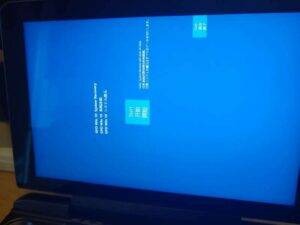
कुछ उपकरणों में हार्ड डिस्क पर एक दूसरा पार्टीशन होता है जिसमें एक उपयोगिता होती है जो उपकरण के मुख्य पार्टीशन को मिटा सकती है। ये उपयोगिताएँ बहुत बुनियादी होती हैं और इनमें नीले बैकग्राउंड पर एक बुनियादी “रीसेट” बटन होता है।
उपकरण की आयु के आधार पर, कुछ उपकरण जिनमें यह शामिल हो सकता है:
- वन-नेटबुक उत्पाद – जिसमें ONEXPLAYER 1S शामिल हैं
- GPD उत्पाद — जो सबसे अधिक मूल GPD WIN MAX और उसके बाद के मॉडलों में पाए जाते हैं
इस तक पहुंचने के लिए, आपको उपकरण को पार्टीशन में बूट करने का एक तरीका खोजना होगा।
- आप स्टार्ट-अप के दौरान BIOS या बूट मेनू में प्रवेश कर सकते हैं, और पार्टीशन का चयन कर सकते हैं
- या आप Windows उन्नत स्टार्टअप सेटिंग्स⟧ में प्रवेश कर सकते हैं
BIOS/बूट मेनू में प्रवेश करना
इसके लिए सटीक चरण आपके द्वारा उपयोग किए जा रहे उपकरण के आधार पर भिन्न होंगे।
सबसे आम तौर पर, ऐसा करने का तरीका यह है कि उपकरण के पावर अप होते समय F7 दबाएं। जब एक नीली विंडो दिखाई देगी तो आपको पता चल जाएगा कि आप सफल हुए हैं।

आप ESC, F1, F2 या आपके उपकरण के लिए निर्दिष्ट कुंजी दबाकर भी BIOS में प्रवेश कर सकते हैं। BIOS से, आप अपने कीबोर्ड के माध्यम से बूट विकल्पों पर नेविगेट कर सकेंगे और अपनी पसंद का ड्राइव चुन सकेंगे।
अधिकांश मामलों में, पार्टीशन को “UEFI OS” कहा जाएगा, हालांकि यह उपकरण के आधार पर भिन्न हो सकता है।
उन्नत स्टार्टअप मेनू
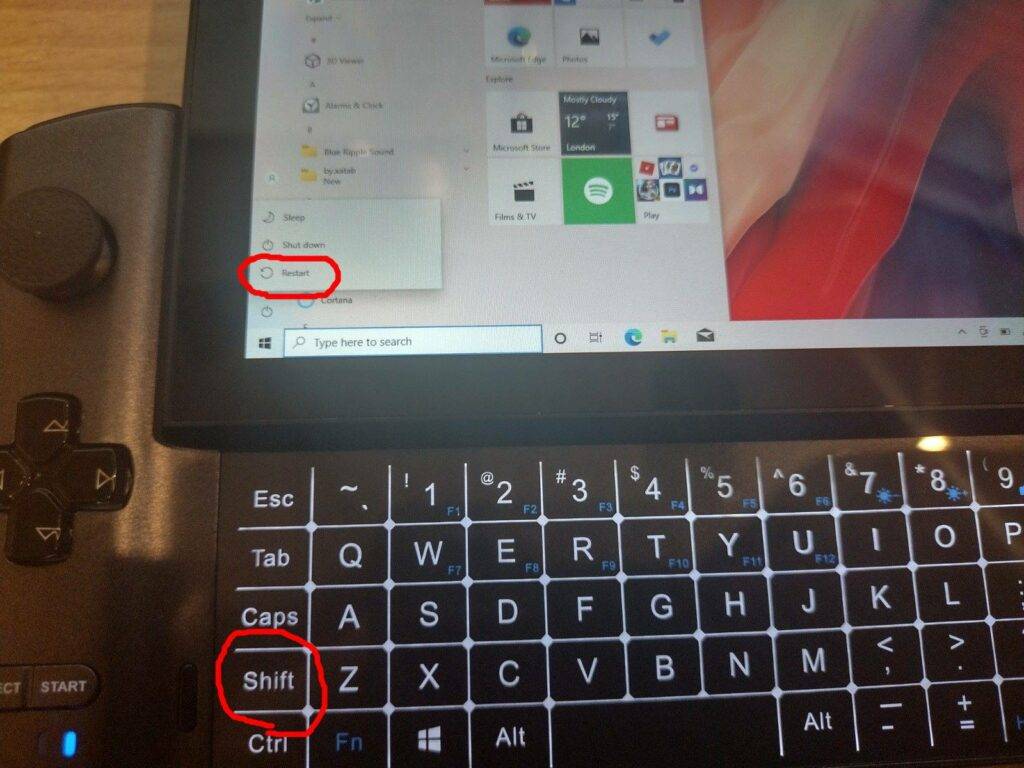
उन्नत स्टार्टअप मेनू में प्रवेश करने का सबसे तेज़ तरीका है LEFT SHIFT कुंजी को दबाए रखना, और फिर Windows स्टार्ट मेनू के भीतर से रीस्टार्ट विकल्प का चयन करना, इस तरह:
आपको कई विकल्प दिखाई देंगे, लेकिन जिसे आपको चुनना चाहिए वह है “डिवाइस का उपयोग करें”।
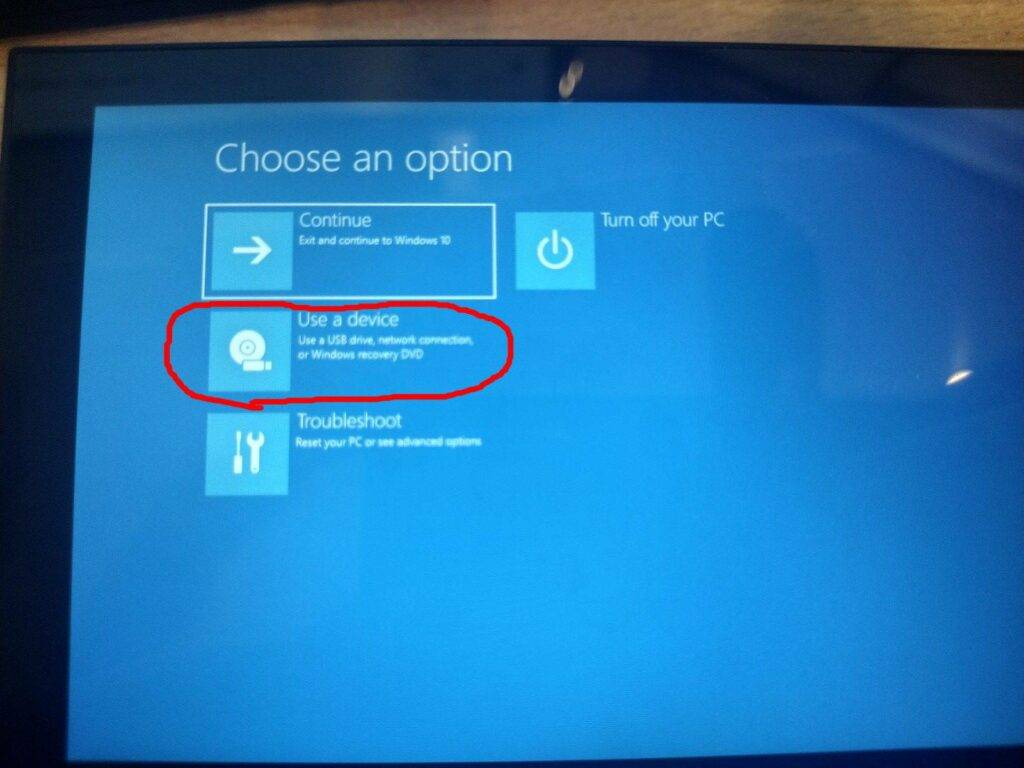
यहां विकल्पों की सूची से UEFI OS चुनें (आपके हार्ड ड्राइव को कैसे विभाजित किया गया है और/या आपके द्वारा कनेक्ट किए गए USB उपकरणों के आधार पर बड़ी संख्या में विभिन्न विकल्प हो सकते हैं।
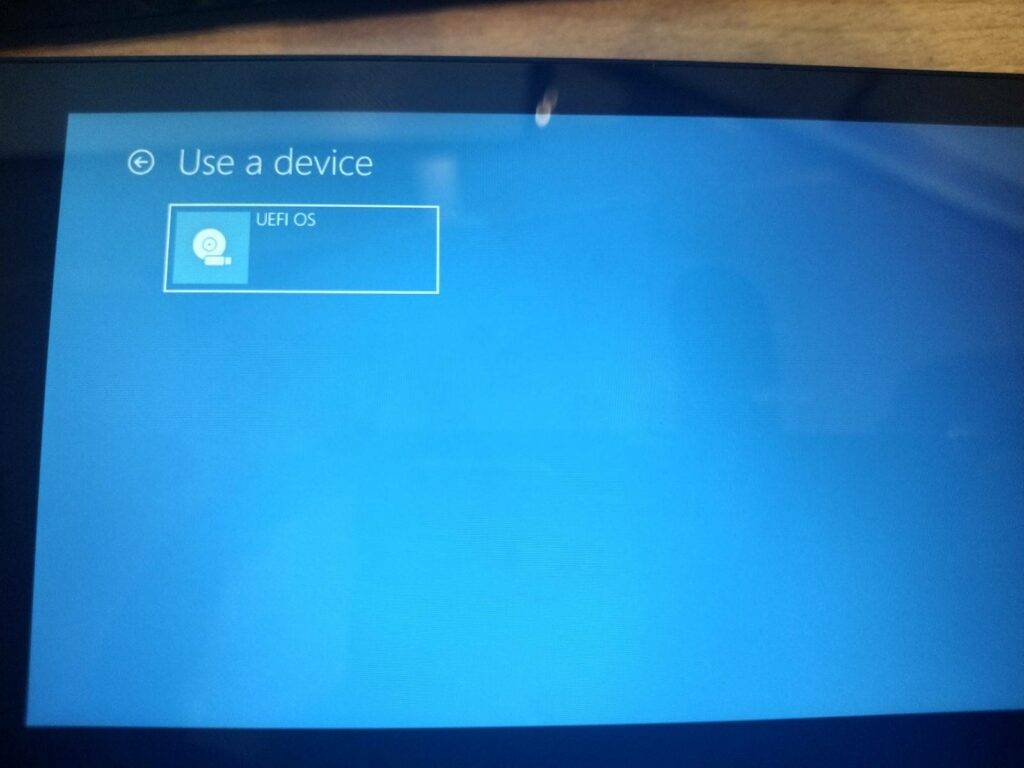
सिस्टम अब रिकवरी पार्टीशन में रीबूट हो जाएगा। यहां से, आप रीसेट प्रक्रिया शुरू कर सकते हैं — जो पूरी तरह से स्वचालित है, हालांकि शुरू होने से पहले आपको या तो चार्जर कनेक्ट करना होगा या यह सुनिश्चित करना होगा कि बैटरी एक निश्चित प्रतिशत से अधिक हो।
लगभग 15-20 मिनट के बाद, रीसेट पूरा हो जाना चाहिए। सिस्टम तब Windows के एक नए इंस्टॉलेशन में रीबूट हो जाएगा!
प्रश्न और उत्तर