




Šiame vadove apžvelgsime, kaip įjungti automatinį maitinimo įjungimą Beelink GK35 mini kompiuteryje. Šis procesas greičiausiai gali būti plačiai taikomas ir kitiems kompiuteriams.
Automatizavimas – tai nuostabus dalykas! Pasitelkus grafikų sudarymo ir pasyvaus „klausymosi“ magiją, įmanoma atsikratyti nemažos dalies rutininių darbų, kurie kitu atveju atimtų vertingą jūsų dienos laiką.
Tai taikoma net paprasčiausiam kompiuterio įjungimo veiksmui! Dėka patogios funkcijos, vadinamos automatiniu maitinimo įjungimu, galima suplanuoti, kad kompiuteris įsijungtų pats be žmogaus įsikišimo. Tai puikiai tinka tiems, kurie naudoja kompiuterį panašiu metu kiekvieną dieną ir nori, kad jis būtų paruoštas iš anksto.
Kaip įjungti automatinį maitinimo įjungimą
PIRMIAUSIA, prieš ką nors darydami. Turėsite įsitikinti, kad spartusis paleidimas yra išjungtas. Spartusis paleidimas yra Windows maitinimo nustatymų parinktis, kuri padidina kompiuterio įjungimo greitį.
Kaip išjungti spartųjį paleidimą sistemoje Windows 10
Tačiau M.2 NVMe SSD kaupiklių amžiuje, kai paleidimo greitis jau yra itin didelis, greičio prieaugis yra nereikšmingas ir galiausiai sukelia daugiau problemų, nei išsprendžia. Šiuo atveju tai gali visiškai sutrukdyti automatiniam maitinimo įjungimui ir kitoms automatizavimo funkcijoms veikti.
Norėdami išjungti spartųjį paleidimą, pirmiausia atidarykite valdymo skydą ir pasirinkite maitinimo parinktis. Tai galima padaryti „Start“ meniu paieškos juostoje įrašius valdymo skydas, tada pasirinkus piktogramą su žalia baterija. (Jei nematote, pakeiskite „View by“ į „large icons“.

Tada pasirinkite „pasirinkti, ką daro maitinimo mygtukai“.

Tada turėsite nuimti varnelę nuo „įjungti spartųjį paleidimą“, jei ji įjungta. Jei parinktis yra neaktyvi, spustelėkite „keisti šiuo metu nepasiekiamus nustatymus“, kad tai ištaisytumėte.

Dabar, kai išjungėte spartųjį paleidimą, galite pradėti įjungti automatinį maitinimo įjungimą.
Kaip patekti į BIOS
Įeikite į BIOS sistemai. Tai galima padaryti dviem būdais:
- Pradinio kompiuterio paleidimo metu spauskite ESC, DEL ar kitus jūsų sistemos nustatytus klavišus (GK35 atveju, kai pamatysite Beelink logotipą).
- Pasiekite jį per Windows išplėstines paleidimo parinktis.
Kadangi šiuo metu jau esame Windows, bus greičiau tai padaryti pastaruoju būdu.
Windows start meniu pasirinkite maitinimas mygtuką, tada pasirinkite paleisti iš naujo laikydami nuspaudę KAIRE PUSĖS SHIFT klavišą.,

Tai nuves jus į išplėstines paleidimo parinktis.
Iš čia pasirinkite Trikčių šalinimas, Išplėstinės parinktys, tada galiausiai UEFI programinės aparatinės įrangos nustatymai. Tai iš naujo paleis kompiuterį tiesiai į BIOS.
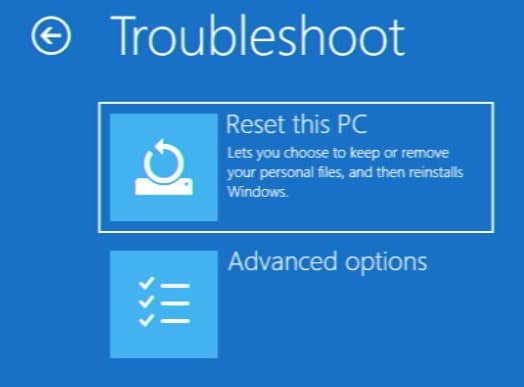
Dar kartą ignoruokite kitas parinktis. Jums reikia „Išplėstinės parinktys“. 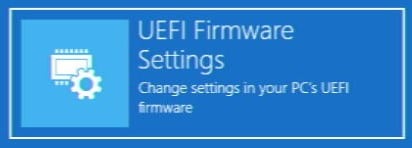
Ši parinktis nuves jus tiesiai į BIOS po paleidimo iš naujo.
Automatinio maitinimo įjungimo (RTC pažadinimo) įjungimas
Galite naršyti BIOS naudodami rodyklių, enter ir escape klavišus klaviatūroje.

Paspauskite dešinės rodyklės klavišą, kad pereitumėte į išplėstinę kortelę.
Iš elementų sąrašo pasirinkite S5 RTC pažadinimo nustatymai.

Galiausiai pasirinkite Pažadinti sistemą iš S5 parinktį ir nustatykite ją į fiksuotą laiką arba dinaminį laiką.
- Fiksuotas laikas leidžia nustatyti konkretų laiką (24 valandų formatu), kada sistema turi įsijungti. Kai kurie kompiuteriai gali palaikyti detalesnį grafiką (t. y. konkrečias savaitės dienas).
- Dinaminis laikas leidžia sistemai automatiškai įsijungti praėjus tam tikram laikotarpiui po to, kai ji buvo išjungta. GK35 atveju šį intervalą galite nustatyti nuo 1 iki 5 minučių.
Pasirinkite jums tinkantį automatinio pažadinimo tipą ir tada paspauskite escape klavišą.

Pereikite į Išsaugoti & Išeiti kortelę, tada spustelėkite Išsaugoti pakeitimus ir išeiti, kad išeitumėte iš BIOS ir grįžtumėte į Windows.

Dabar, kai jūsų kompiuteris bus kitą kartą išjungtas, jis automatiškai įsijungs jūsų nustatytu laiku!
Kas yra „S5“ maitinimo parinktis?
Automatinio maitinimo įjungimo įgalinimas iš pradžių gali būti ne toks paprastas, kaip norėtumėte. „Aptio Setup Utility“, veikiantis kaip daugumos mini kompiuterių BIOS, gali būti atšiauri, archajiška aplinka, pilna painios techninės terminologijos.
GK35 automatinio maitinimo įjungimo parinktis yra meniu punkte „S5 RTC Wake Settings“.
Suskaidykime tai į lengvai suprantamus komponentus:
- „S5“ reiškia sistemos maitinimo būseną. Šiuolaikinių kompiuterių maitinimo būsena gali būti suskirstyta į 7 skirtingus etapus.
- S0 = Kompiuteris įjungtas.
- S1-S3 = Kompiuteris miego režime. Kuo didesnis skaičius, tuo gilesnis miegas ir mažesnis energijos suvartojimas. Iš gilesnio miego pabusti užtrunka ilgiau.
- S4 = Kompiuteris hibernacijos režime. Tai žemiausias įmanomas energijos suvartojimo taškas, kai įrenginys nėra visiškai išjungtas. Naudingiausia mobiliuosiuose įrenginiuose, pavyzdžiui, nešiojamuose kompiuteriuose.
- S5 = Sistema išjungta, išskyrus nedidelį elektros srovės tiekimą tokiems komponentams kaip maitinimo mygtukas ir aplinkos LED lemputės.
- G3 = Sistema visiškai išjungta. Nėra elektros ir pan. Retai sutinkama vartotojų kompiuteriuose.
- „RTC“ reiškia „realaus laiko laikrodis“. Tai laikrodis, kuris skaičiuoja laiką nepriklausomai nuo sistemos maitinimo būsenos. Ar kada nors susimąstėte, kaip jūsų kompiuteris žino, kokia yra diena/laikas, net kai yra išjungtas? Štai kaip.
- „Wake“ reiškia kompiuterio pažadinimo iš „miego“ būsenos veiksmą (žr. aukščiau).
Daugiau apie sistemos maitinimo būsenas skaitykite oficialioje „Microsoft“ dokumentacijoje.
Klausimai ir atsakymai