




इस गाइड में, हम Beelink GK35 मिनी पीसी पर ऑटो-पावर-ऑन सक्षम करने के तरीके पर चर्चा करेंगे। यह प्रक्रिया संभवतः अन्य कंप्यूटरों पर भी व्यापक रूप से लागू हो सकती है।
स्वचालन – यह एक अद्भुत चीज़ है! शेड्यूलिंग और निष्क्रिय “सुनने” के जादू के माध्यम से, उस व्यस्त कार्य के एक बड़े हिस्से को काटना संभव है जो अन्यथा आपके दिन से मूल्यवान समय ले लेता।
यह कंप्यूटर को चालू करने के साधारण कार्य तक भी फैला हुआ है! ऑटो-पावर-ऑन नामक एक उपयोगी सुविधा के कारण, आपके पीसी को मानवीय हस्तक्षेप के बिना स्वयं चालू होने का शेड्यूल करना संभव है। यह उन लोगों के लिए उत्कृष्ट है जो प्रतिदिन समान समय पर अपने पीसी का उपयोग करते हैं, और चाहते हैं कि यह उनके लिए पहले से तैयार हो।
मैं ऑटो-पावर-ऑन कैसे सक्षम करूं
पहले, कुछ भी करने से पहले। आपको यह सुनिश्चित करना होगा कि फास्ट स्टार्टअप अक्षम है। फास्ट-स्टार्टअप एक Windows पावर सेटिंग्स विकल्प है जो कंप्यूटर के चालू होने की गति को बढ़ाता है।
Windows 10
में फास्ट स्टार्टअप को कैसे अक्षम करेंहालांकि M.2 NVMe SSD के युग में, जहां बूट गति पहले से ही अत्यंत तेज़ है, गति लाभ नगण्य है, और यह अंततः ठीक करने से अधिक समस्याएं पैदा करता है। इस मामले में, यह ऑटो-पावर-ऑन और अन्य स्वचालन कार्यों को पूरी तरह से काम करने से रोक सकता है।
फास्ट स्टार्टअप को अक्षम करने के लिए, पहले कंट्रोल पैनल खोलें और पावर विकल्प चुनें। यह स्टार्ट मेनू सर्च बार में कंट्रोल पैनल खोजकर, फिर हरी बैटरी वाले आइकन का चयन करके किया जा सकता है। (यदि आप नहीं देख सकते हैं, तो “View by” को “large icons” में बदलें।

अगला, “चुनें कि पावर बटन क्या करते हैं” चुनें।

फिर आपको “फास्ट स्टार्टअप चालू करें” को अनचेक करना होगा यदि यह सक्षम है। यदि विकल्प ग्रे हो गया है, तो इसे ठीक करने के लिए “वर्तमान में अनुपलब्ध सेटिंग्स बदलें” पर क्लिक करें।

अब जब आपने फास्ट स्टार्टअप अक्षम कर दिया है, तो आप ऑटो-पावर-ऑन सक्षम करना शुरू कर सकते हैं।
BIOS
तक कैसे पहुंचेंसिस्टम के लिए BIOS दर्ज करें। ऐसा करने के दो तरीके हैं:
- पीसी के प्रारंभिक बूटिंग के दौरान ESC, DEL, या आपके सिस्टम द्वारा परिभाषित अन्य कुंजियाँ दबाएं (GK35 के मामले में, जब आप Beelink लोगो देखें)।
- Windows के उन्नत स्टार्टअप विकल्पों के माध्यम से इसे एक्सेस करें।
चूंकि हम इस बिंदु पर पहले से ही Windows में हैं, इसे बाद वाले के माध्यम से करना तेज़ होगा।
Windows स्टार्ट मेनू में, पावर बटन चुनें, फिर रीस्टार्ट बाएं SHIFT कुंजी दबाए रखते हुए चुनें।,

यह आपको उन्नत स्टार्टअप विकल्पों में ले जाएगा।
यहां से, ट्रबलशूट, उन्नत विकल्प, फिर अंत में UEFI फर्मवेयर सेटिंग्स चुनें। यह पीसी को सीधे BIOS में रीबूट करेगा।
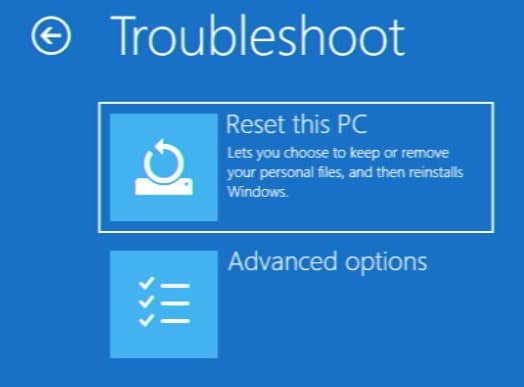
एक बार फिर, अन्य विकल्पों को अनदेखा करें। आप “उन्नत विकल्प” चाहते हैं। 
यह विकल्प आपको रीबूट के बाद सीधे BIOS पर ले जाएगा।
ऑटो-पावर-ऑन सक्षम करना (RTC वेक)
आप अपने कीबोर्ड पर तीर, एंटर और एस्केप कुंजियों के माध्यम से BIOS को नेविगेट कर सकते हैं।

उन्नत टैब पर जाने के लिए दाएं तीर कुंजी दबाएं।
आइटम की सूची से, S5 RTC वेक सेटिंग्स चुनें।

अंत में, S5 से सिस्टम को जगाएं विकल्प चुनें और इसे निश्चित समय या गतिशील समय पर सेट करें।
- निश्चित समय आपको सिस्टम के पावर ऑन होने के लिए एक विशिष्ट समय (24-घंटे की घड़ी प्रारूप) सेट करने की अनुमति देता है। कुछ कंप्यूटर अधिक विस्तृत शेड्यूलिंग का समर्थन कर सकते हैं (यानी, सप्ताह के विशिष्ट दिन)।
- गतिशील समय आपको सिस्टम के पावर ऑफ होने के बाद एक निश्चित अवधि बीत जाने पर स्वचालित रूप से पावर ऑन करने की अनुमति देता है। GK35 के लिए, आप इस अंतराल को 1 से 5 मिनट के बीच कहीं भी सेट कर सकते हैं।
जिस प्रकार का ऑटो-वेक आपको पसंद है उसे चुनें, और फिर एस्केप कुंजी दबाएं।

सहेजें & बाहर निकलें टैब पर नेविगेट करें, फिर BIOS से बाहर निकलने और Windows पर वापस जाने के लिए परिवर्तन सहेजें और बाहर निकलें पर क्लिक करें।

अब जब भी आपका पीसी अगली बार पावर ऑफ होगा, यह आपके द्वारा निर्धारित समय पर स्वचालित रूप से चालू हो जाएगा!
“S5” पावर विकल्प क्या है?
ऑटो-पावर-ऑन सक्षम करना शुरू में उतना सीधा नहीं हो सकता जितना आप चाहेंगे। अधिकांश मिनी पीसी के लिए BIOS के रूप में कार्य करने वाला Aptio सेटअप यूटिलिटी भ्रमित करने वाली तकनीकी शब्दावली से भरा एक कठोर, पुरातन वातावरण हो सकता है।
GK35 में, ऑटो-पावर-ऑन का विकल्प “S5 RTC वेक सेटिंग्स” मेनू आइटम के अंतर्गत है।
इसे आसानी से पचाने योग्य घटकों में तोड़ने के लिए:
- “S5” सिस्टम पावर स्टेट को संदर्भित करता है। आधुनिक कंप्यूटरों की पावर स्टेट को 7 अलग-अलग चरणों में वर्गीकृत किया जा सकता है।
- S0 = कंप्यूटर चालू है।
- S1-S3 = कंप्यूटर स्लीप में है। संख्या जितनी अधिक होगी, स्लीप उतनी गहरी और बिजली की खपत उतनी कम होगी। गहरी स्लीप से जागने में अधिक समय लगेगा।
- S4 = कंप्यूटर हाइबरनेशन में है। यह डिवाइस के पूरी तरह से बंद होने के बिना बिजली की खपत का न्यूनतम संभव बिंदु है। लैपटॉप जैसे मोबाइल उपकरणों पर सबसे उपयोगी।
- S5 = सिस्टम बंद है, सिवाय पावर बटन और एम्बिएंट LED लाइट्स जैसे घटकों के लिए बिजली की एक छोटी ट्रिकल के।
- G3 = सिस्टम पूरी तरह से बंद है। कोई बिजली नहीं, आदि। उपभोक्ता कंप्यूटरों में आमतौर पर नहीं पाया जाता।
- “RTC” का अर्थ है “रियल टाइम क्लॉक”। यह एक घड़ी है जो सिस्टम की पावर स्टेट से स्वतंत्र रूप से समय गिनती है। कभी सोचा है कि आपका कंप्यूटर बंद होने पर भी कैसे जानता है कि कौन सा दिन/समय है? यह इसी तरह है।
- “वेक” कंप्यूटर को “स्लीप” स्टेट (ऊपर देखें) से जगाने के कार्य को संदर्भित करता है।
सिस्टम पावर स्टेट्स के बारे में अधिक जानकारी के लिए, आधिकारिक Microsoft दस्तावेज़ीकरण देखें।
प्रश्न और उत्तर