




Paratamatult mõtlevad enamik inimesi, kes ostavad RG351P, kuidas sellele rohkem mänge lisada. Meie, DroiX, oleme siin, et kirjeldada neid kahte protsessi käepärase tekstijuhendi kujul. See juhend kehtib ka RG351M kohta.
See juhend käsitleb konkreetselt Windows. Protsess on aga üldjoontes sama ka Maci seadmete puhul. Teil tuleb lihtsalt leida Maci liideses vastavad asukohad/funktsioonid.
On kaks viisi, kuidas saate lisada mänge RG351P-le ja selle kaasaegsetele (märkusena, samade meetodite kaudu saate ka mänge eemaldada). Esimene neist on…
SD-kaardi kaudu
See on kõige lihtsam ja eelistatuim viis mängude lisamiseks ja eemaldamiseks RG351P, RG351M ja RG351V seadmetest.
Teil on vaja arvutit ja viisi microSD-kaartide lugemiseks. Sobib kas USB kaardilugeja või sisseehitatud microSD-kaardi pesa.
Esiteks eemaldage SD-kaart süsteemist ja sisestage see oma arvutisse.
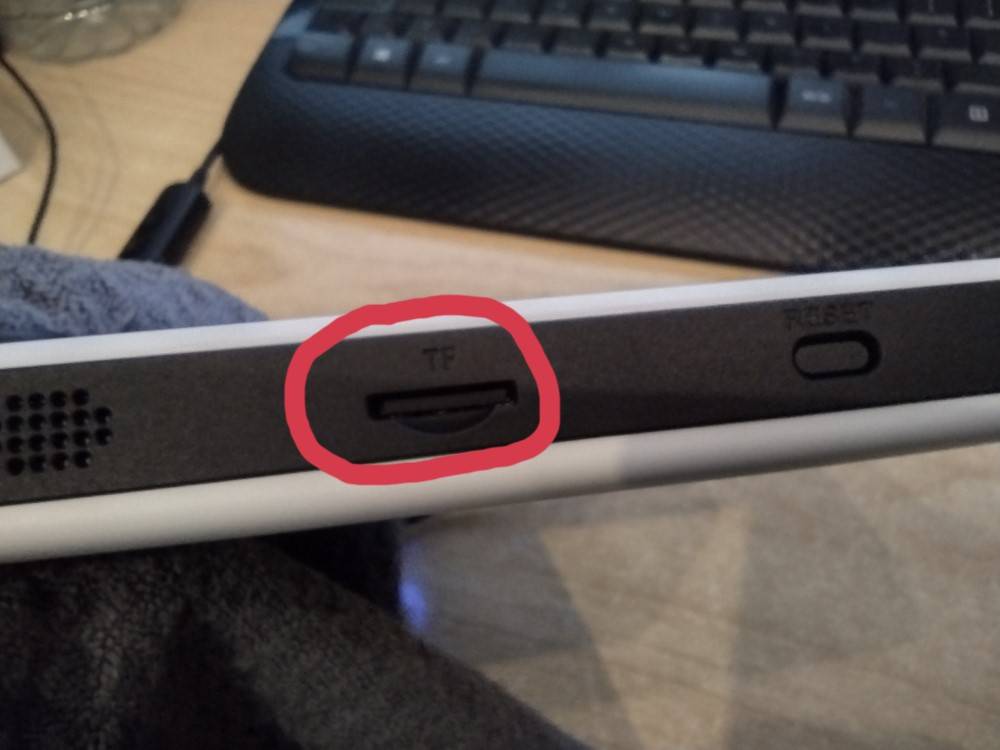
Nüüd avage oma failihalduris mängude partitsioon.

Lõpuks kopeerige oma mängufailid vastavasse kausta, et need seadmesse lisada, või kustutage need, et need seadmest eemaldada! See on tõesti nii lihtne!

Ma ei näe partitsiooni!
Kui te ei näe GAMES-partitsiooni, on tõenäoline, et sellele ei ole määratud draivi tähte. Sisuliselt on see nagu majja sisenemise katse, millel pole ust.
Selle parandamiseks peate partitsioonile määrama draivi tähe. Seda saab teha kas kolmandate osapoolte tööriistade, või otse Windows-s järgmiselt.
Esiteks avage kettahalduse liides. Tippige Windows 10 otsinguribale “disk manager”, seejärel valige “Create & Format Hard Disk Partitions”.

Nüüd tehke paremklõps GAMES-partitsioonil ja valige “Change Drive Letter and Paths…”

Klõpsake „Add“, valige draivi täht ja seejärel klõpsake mõlemas windows aknas „OK“.

Nüüd näete partitsiooni ja saate soovi korral mänge lisada/eemaldada.
Teine viis mängude lisamiseks/eemaldamiseks RG351P-st (ja selle perekonnast) on:
SSH kaudu
See meetod on veidi keerukam, kuid üldiselt mitte raske. Teil on vaja:
Seda teist meetodit saab kasutada ka siis, kui teil ei ole SD-kaardi lugejat.
Esiteks veenduge, et teie RG351P on internetiga ühendatud, ja kirjutage üles selle IP-aadress.
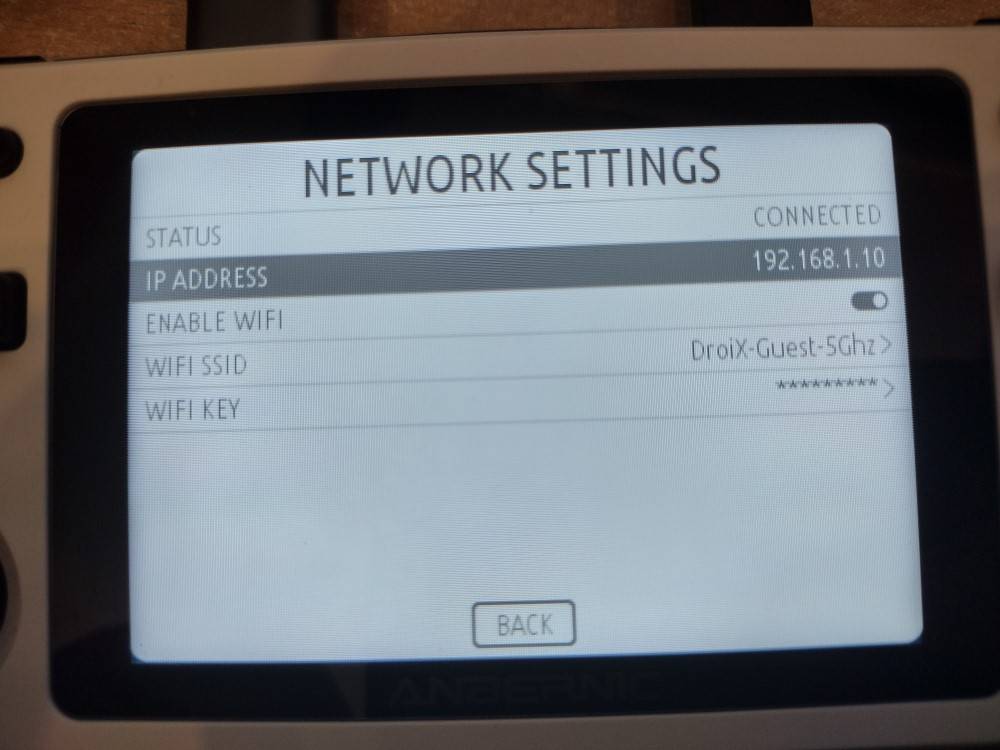
Nüüd avage oma FTP-klient ja looge üleskirjutatud IP-aadressi (hostinime) jaoks uus SFTP-ühendus.
Kasutajanimi RG351P jaoks on „root“, ja parool RG351P jaoks on „emuelec“. Jätke pordiks 22.
Salvestage see ja klõpsake „Login“.

Kui ühendus õnnestus, peaksite nüüd saama seadme sisu sirvida. Kui see ei õnnestunud, veenduge, et hostinimi ning kasutajanimi/parool on õiged.
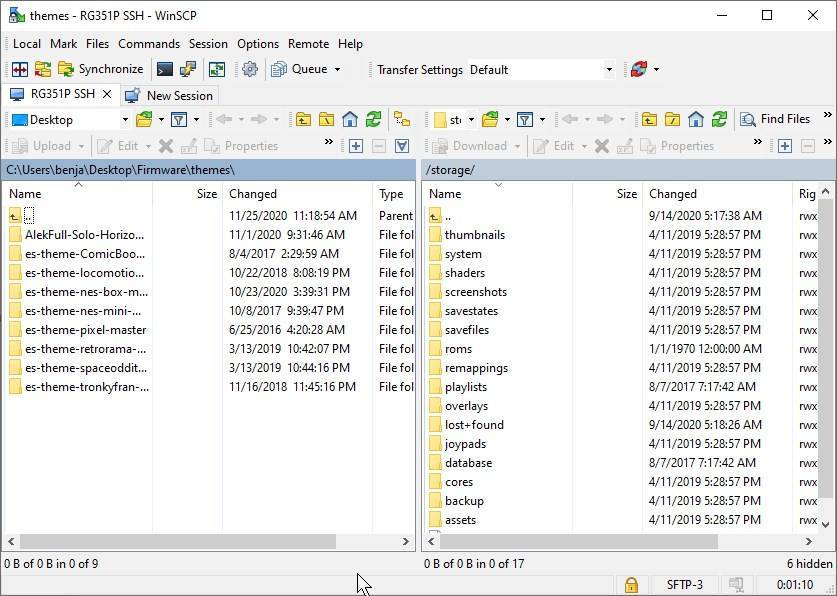
Liikuge õigesse kausta ja saate nüüd faile kopeerida ja eemaldada nii, nagu teie FTP-klient seda võimaldab. Kataloogitasemelt üles liikumiseks klõpsake kausta, mille nimeks on kaks punkti.
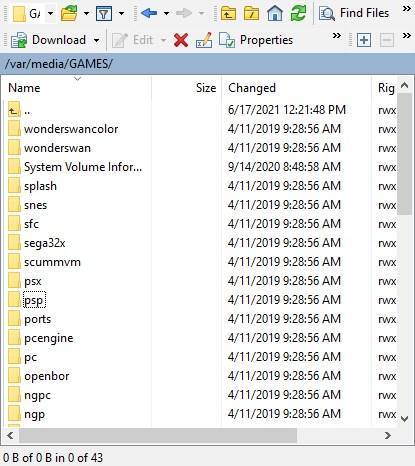
Nüüd saate mänge eemaldada, klõpsates neil ja kustutades need (WinSCP-s – klõpsake failil ja seejärel klõpsake punasel ristiikoonil, mis süttib). Või saate faile oma arvutist seadmesse kopeerida (WinSCP-s – lihtsalt lohistage vasakult poolt paremale poole).
Täname, et lugesite nii kaugele! Kui olete huvitatud oma retro-pihuarvutist (kirjutamise hetkel, sealhulgas RG351P, RG351M ja RG351V), vaadake julgelt valikut, mida pakume allpool.
Järgmise korrani!
Küsimused & vastused