




Hallo daar! Met de GPD Win 3 die in de komende maanden onderweg is, leek het ons bij DroiX nuttig om een beknopte handleiding te maken over het terugzetten van uw GPD Win 3 naar de fabrieksinstellingen.
Een fabrieksreset is een manier om het apparaat terug te zetten naar de standaard, “fabrieksnieuwe” staat. Programma’s worden verwijderd en instellingen worden teruggezet naar de standaardconfiguratie. Dit is een nuttige manier om snel diverse problemen op te lossen, zoals willekeurige crashes. Als de problemen aanhouden na een fabrieksreset, kunnen de problemen die u ervaart een teken zijn van een groter probleem met het apparaat.
DISCLAIMER: Dit verwijdert alle gegevens van de GPD Win 3. Maak een back-up van alle gegevens of bestanden die u niet wilt verliezen.
Zorg ervoor dat de GPD Windows-firmware is geïnstalleerd
In recente firmwareversies hebben GPD een handige functie opgenomen die de spil van deze handleiding vormt – de mogelijkheid om uw apparaat naar de fabrieksinstellingen terug te zetten zonder dat u iets extra’s hoeft te installeren.
U hoeft alleen maar zeker te stellen dat de Windows-installatie op uw apparaat de release is die door GPD wordt geleverd – en niet een generieke Windows 10-installatie die is gemaakt met de Windows Media Creation Tool. Anders hebt u geen toegang tot de herstelpartitie.
Toegang tot de UEFI OS-partitie op de GPD Win 3
Als u ooit onze handleiding hebt gezien over hoe u de GPD Win Max reset, dan is het proces vrijwel hetzelfde. Druk bij het opstarten van het apparaat herhaaldelijk op de F7-toets totdat u een lijst met opstartbare apparaten ziet – selecteer vervolgens het UEFI OS in de lijst.
Toen we echter foto’s maakten voor deze handleiding, ontdekten we dat de GPD Win 3 te snel opstart om het venster voor het openen van het opstartmenu te kunnen vastleggen.
Gelukkig beschikt Windows 10 over een handige manier om op te starten vanaf alternatieve apparaten nadat het al is geladen.
Opent u op het bureaublad het menu Windows en selecteert u vervolgens de aan/uit-knop.
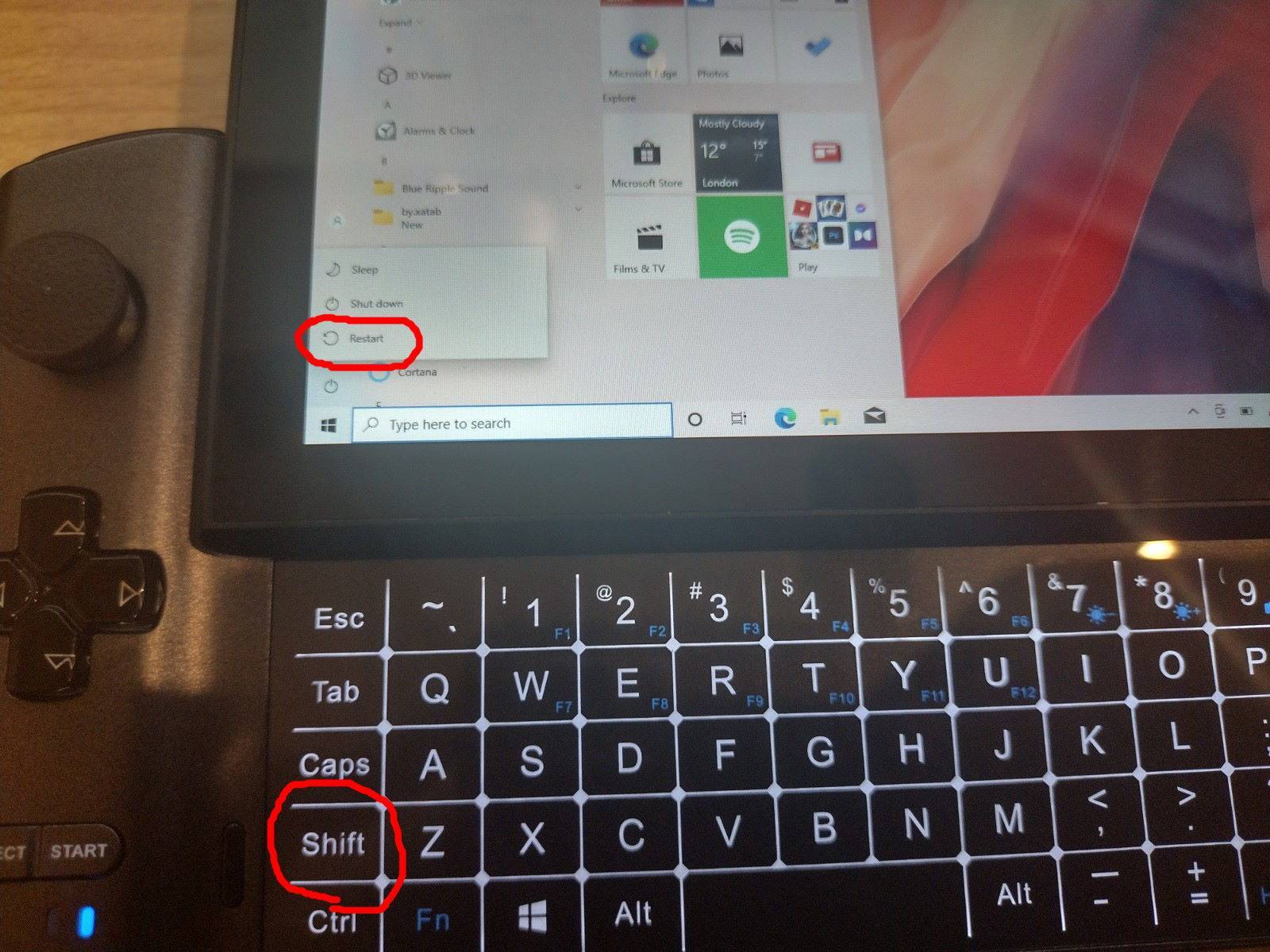
Houd nu de shift-toets ingedrukt en selecteert u de optie “Opnieuw instellen”. U wordt vervolgens naar het menu met geavanceerde opstartinstellingen gebracht.
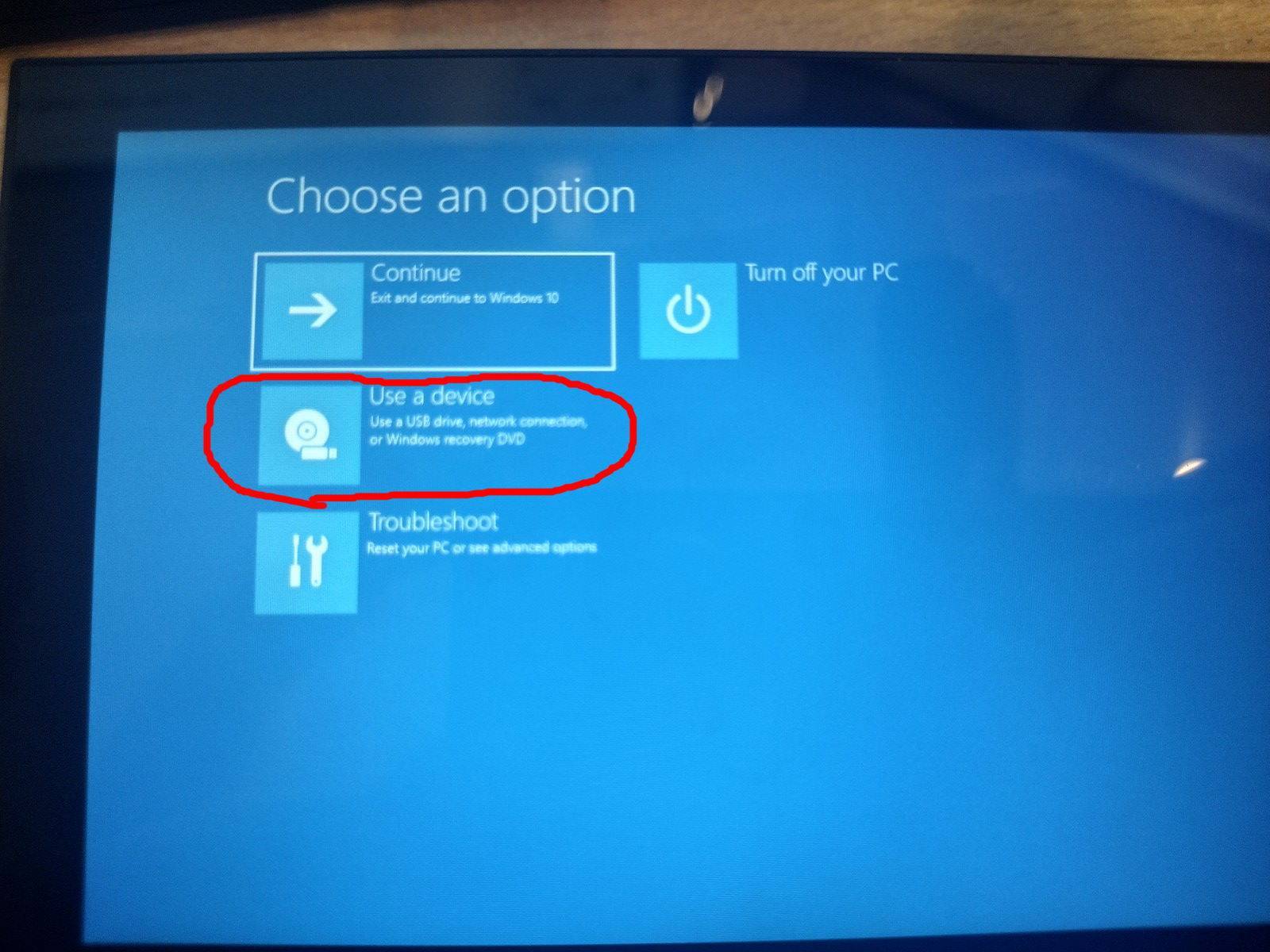
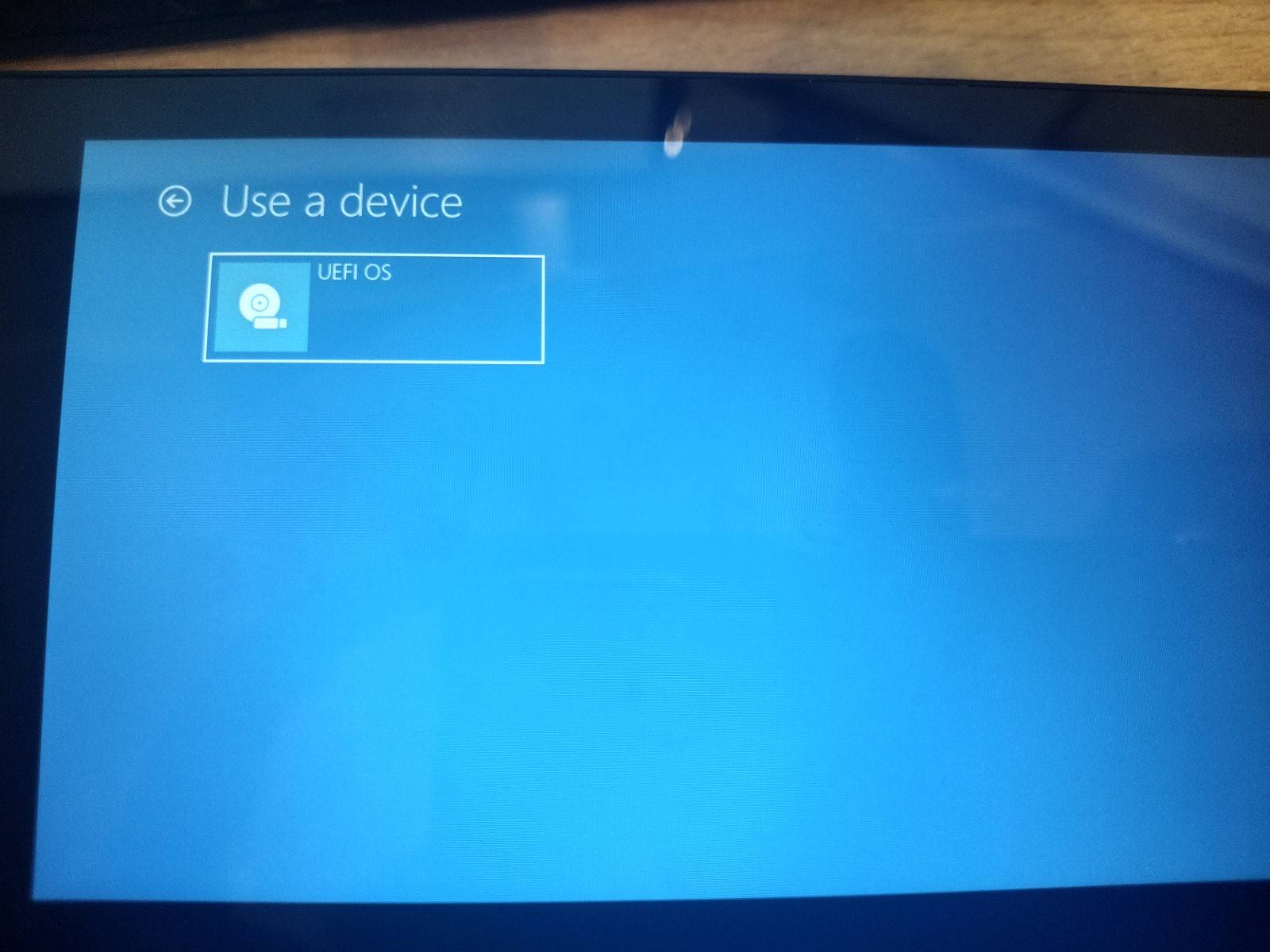
Selecteer hier “Een apparaat gebruiken”. Selecteer vervolgens UEFI OS (wat in beide gevallen de enige optie zou moeten zijn).
Het systeem start vervolgens op in de herstelpartitie. Druk op “Start” en het proces begint.
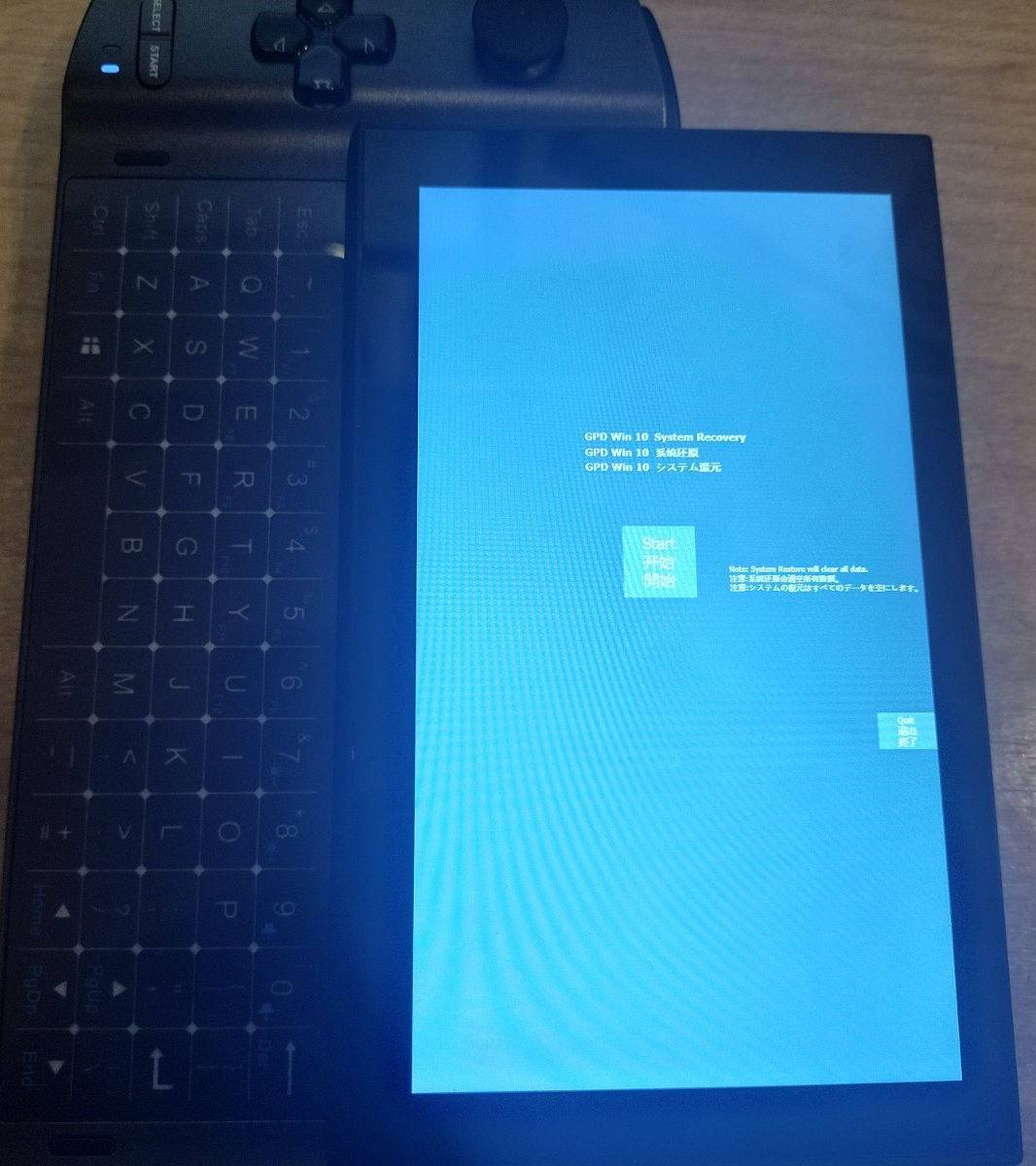
Het proces duurt doorgaans ongeveer 15 minuten. Daarna start uw GPD Win 3 automatisch opnieuw op met een nieuwe installatie van Windows, waarbij alle eerdere gegevens worden gewist.
Wij hopen dat u deze handleiding nuttig heeft gevonden. Als u suggesties heeft of als iets niet helemaal duidelijk is, laat dan gerust een reactie achter, en wij nemen zo snel mogelijk contact met u op.
Als dit het probleem bovendien niet heeft verholpen, raden wij aan een stap verder te gaan en een volledige herinstallatie van Windows te proberen. U kunt hiervoor onze handleiding via onderstaande link volgen:
Tot de volgende keer!
Vragen & antwoorden