




Pozdravljeni! Ker se GPD Win 3 približuje v naslednjih mesecih, smo se pri DroiX odločili, da bi bilo koristno ustvariti hiter vodnik o tem, kako ponastaviti napravo GPD Win 3 na tovarniške nastavitve.
Ponastavitev na tovarniške nastavitve je način vračanja naprave v priveto stanje, “kot nova iz tovarne”. Odstrani programe in obnovi nastavitve na privzeto konfiguracijo. To je koristen način za hitro odpravljanje različnih težav, kot so naključni sesutji. Če se težave nadaljujejo po ponastavitvi na tovarniške nastavitve, so vaše težave morda znak resnejše napake na napravi.
IZJAVA O OMEJITVI ODGOVORNOSTI: To bo odstranilo vse podatke z naprave GPD Win 3. Varnostno kopirajte vse podatke ali datoteke, ki jih ne želite izgubiti.
Preverite, ali je nameščena vdelana programska oprema GPD Windows
V nedavnih izdajah vdelane programske opreme so GPD vključili priročno funkcijo, ki je ključna za ta vodnik – možnost ponastavitve naprave na tovarniške nastavitve brez potrebe po namestitvi dodatne programske opreme.
Poskrbeti morate le za to, da je namestitev Windows na vaši napravi izdaja, ki jo zagotavlja GPD – in ne generična namestitev Windows 10, ustvarjena z orodjem Windows Media Creation Tool. V nasprotnem primeru ne boste imeli dostopa do particije za obnovitev.
Dostop do particije OS UEFI na napravi GPD Win 3
Če ste že videli naš vodnik o tem, kako ponastaviti GPD Win Max, je postopek precej podoben. Ob zagonu naprave večkrat pritisnite tipko F7, dokler ne vidite seznama zaganjalnih naprav – nato s seznama izberite UEFI OS.
Vendar smo pri fotografiranju za ta vodnik ugotovili, da se GPD Win 3 zažene prehitro da bi ujeli okno za odpiranje zaganjalnega menija.
Na srečo ima Windows 10 priročen način zagona iz alternativnih naprav, potem ko se je že naložil.
Na namizju odprite meni Windows, nato izberite gumb za vklop.
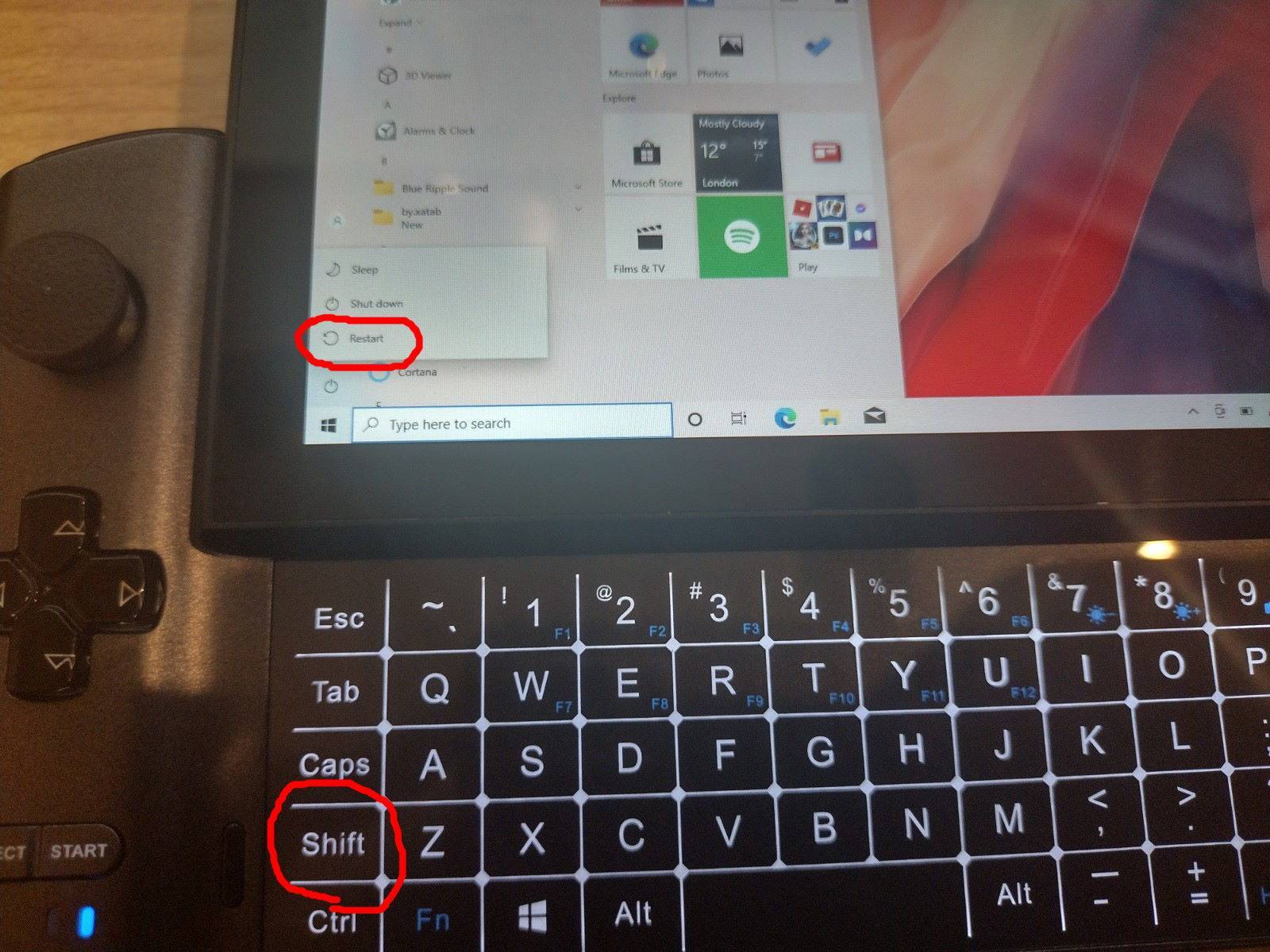
Zdaj držite tipko shift in izberite možnost »Ponastavi«. Nato boste preusmerjeni v meni naprednih nastavitev zagona.
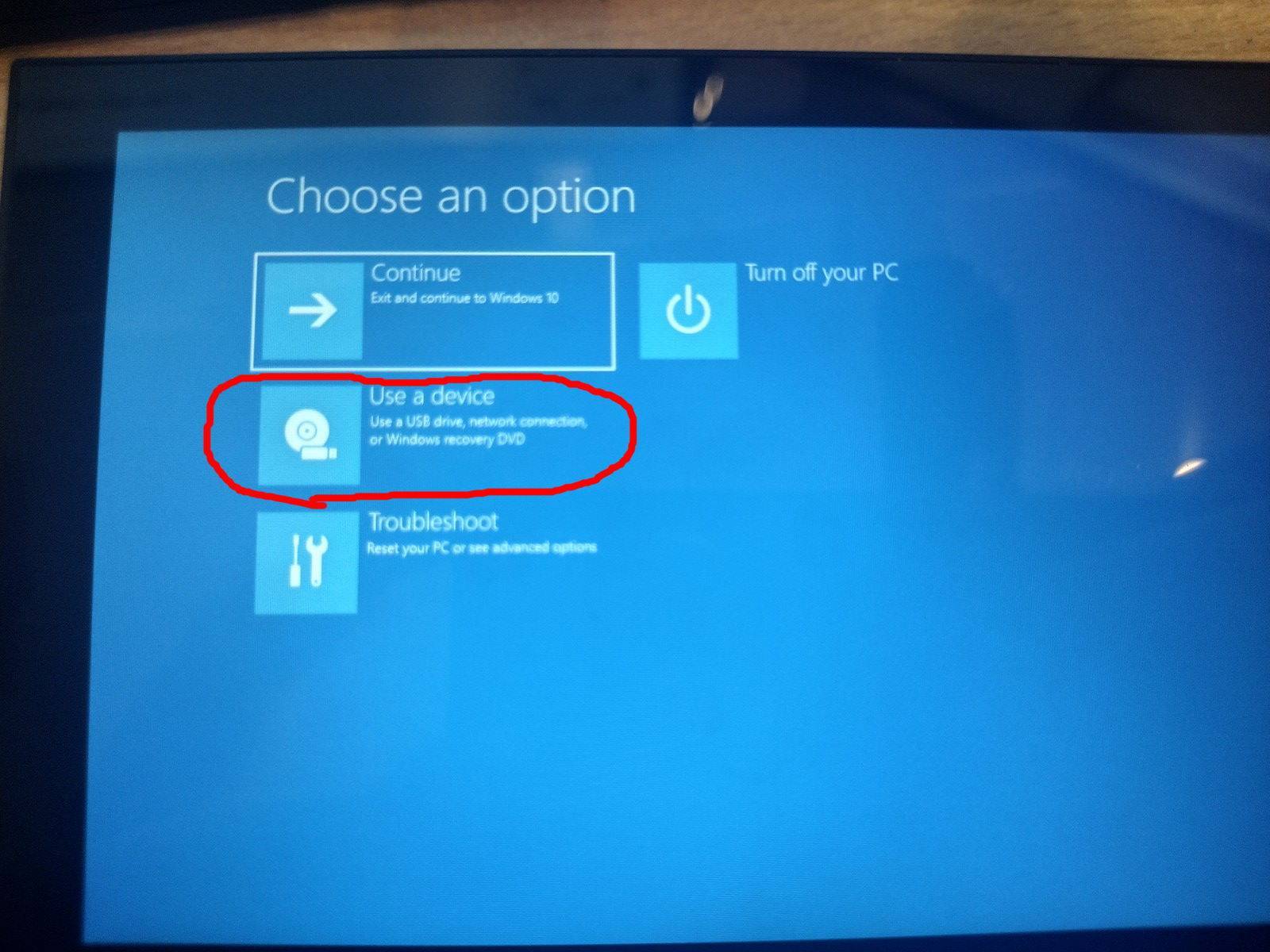
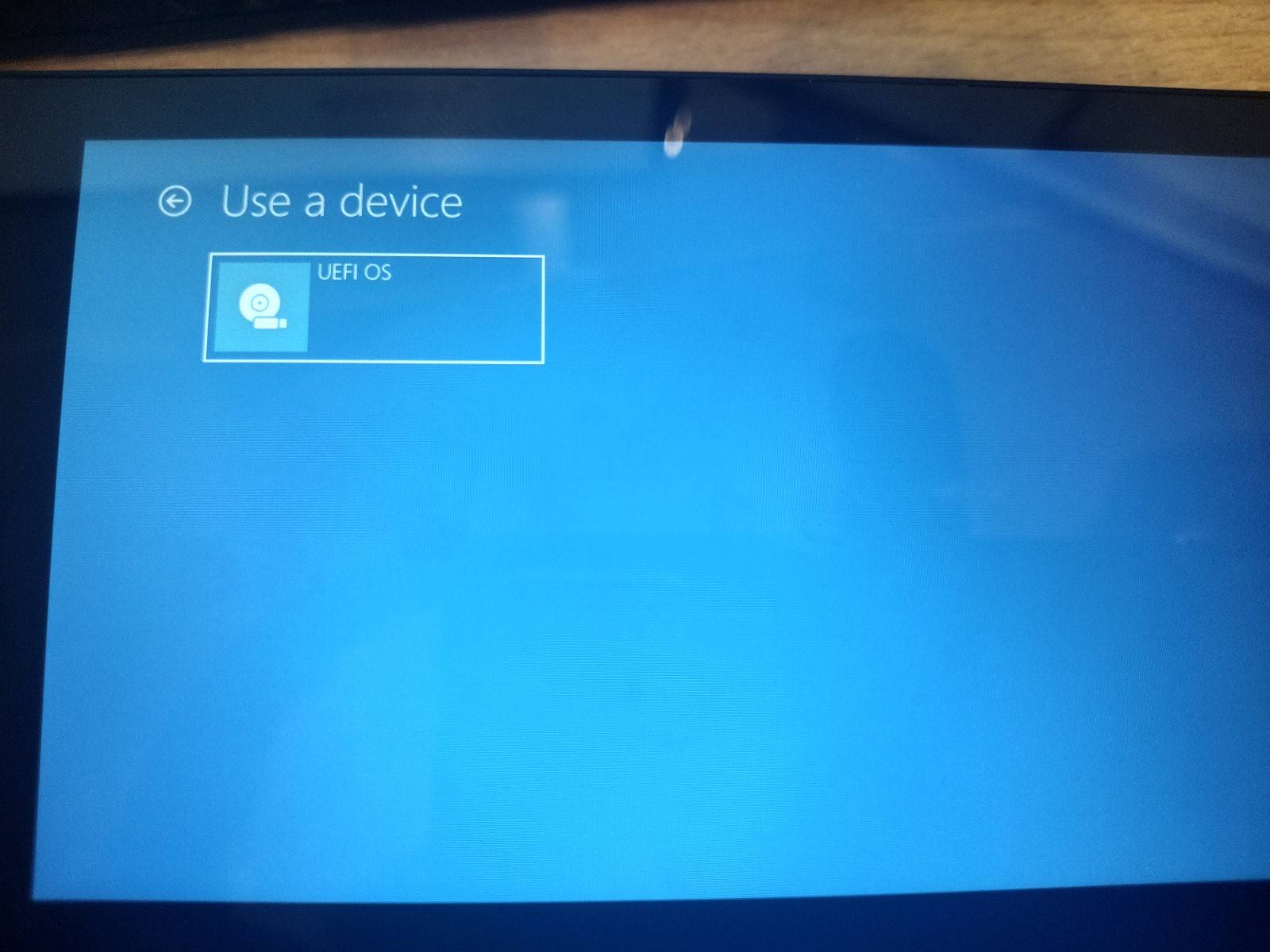
Od tu izberite »Uporabi napravo«. Nato izberite UEFI OS (ki bi moral biti v vsakem primeru edina možnost).
Sistem se bo nato zagnal v obnovitveno particijo. Pritisnite »Start« in postopek se bo začel.
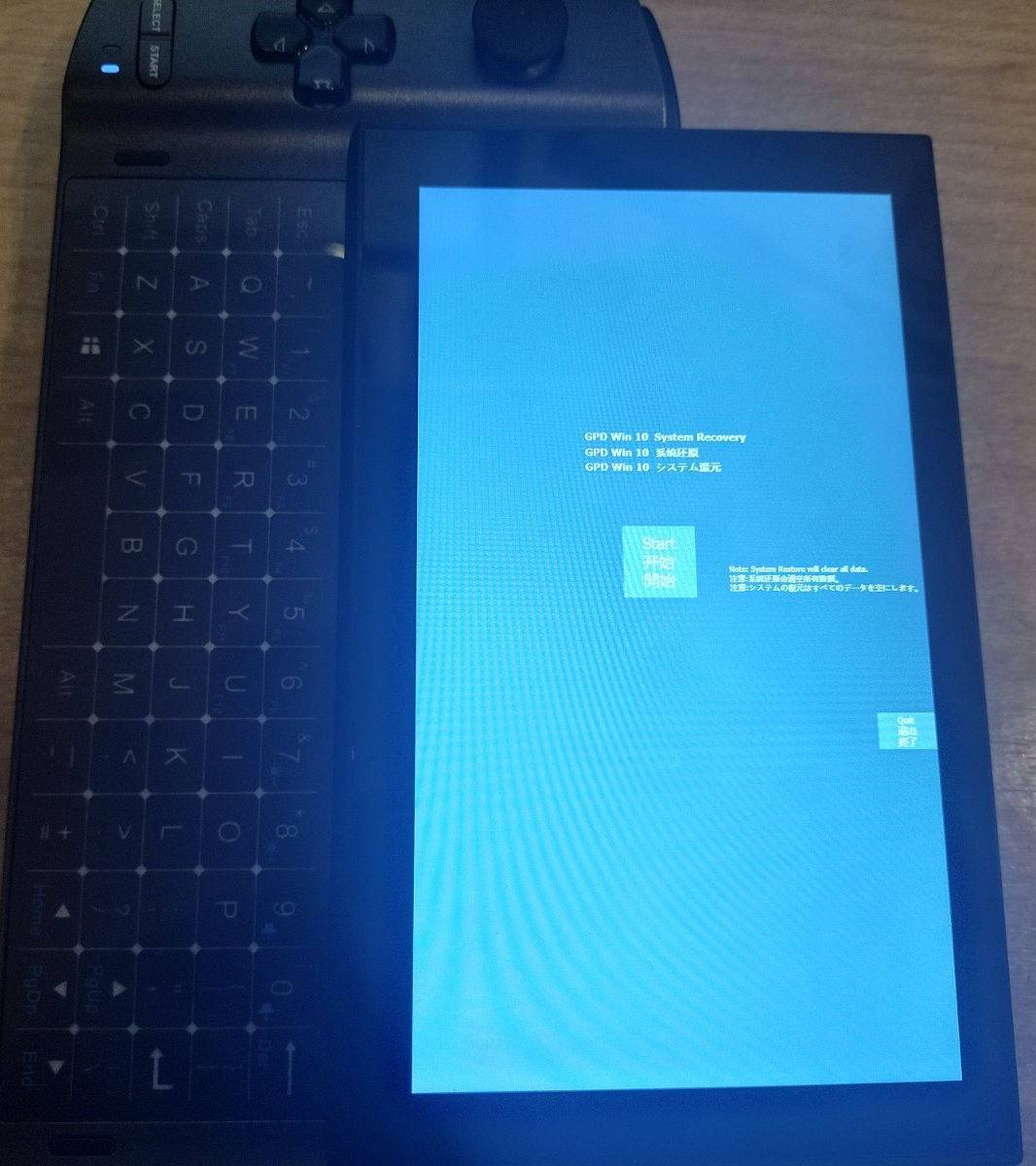
Postopek običajno traja približno 15 minut. Po tem se bo vaš GPD Win 3 samodejno znova zagnal v svežo namestitev Windows, pri čemer bodo vsi predhodni podatki izbrisani.
Upamo, da vam je bil ta vodnik v pomoč. Če imate kakršne koli predloge ali če kaj ni povsem jasno, nam prosim pustite komentar in odgovorili vam bomo tako hitro, kot bo mogoče.
Poleg tega, če to ni odpravilo težave, predlagamo, da storite korak dlje in poskusite v celoti znova namestiti Windows. To lahko storite po našem vodniku na spodnji povezavi:
Do naslednjič!
Vprašanja in odgovori