




Amikor új Android eszközt vásárol, legyen az kézi vagy okostelefon, valószínűleg rengeteg előre telepített bloatware-rel érkezik. Bár ezek a harmadik féltől származó bloatware alkalmazások eltávolíthatók, néhány alkalmazás rendszeralkalmazásként van telepítve, és nem távolítható el. Ez különösen igaz a Google alkalmazások teljes csomagjára. Ha nem rajong a Google Play Musicért vagy a Google Duóért, sajnáljuk, nem távolíthatja el őket az eszközéről. A rendszeralkalmazások eltávolításához rootolnia kell a telefonját. A rossz hír az, hogy nem könnyű rootolni az eszközét, és ezzel érvényteleníti a garanciát. Ezenkívül a telefon rootolása megakadályozza bizonyos alkalmazások, például az internetes banki szolgáltatások és a Google Pay használatát is.
Íme néhány módszer a bloatware/rendszeralkalmazások root nélküli eltávolítására Android.
A bloatware eltávolítása/letiltása
A harmadik féltől származó bloatware-ek többsége könnyedén eltávolítható.
1. A Android telefonján lépjen a „Beállítások -> Alkalmazások kezelése” menüpontra.
2. Keresse meg az eltávolítani kívánt alkalmazást, és érintse meg azt.
3. Ha van „Eltávolítás” gomb, érintse meg a kezdéshez.
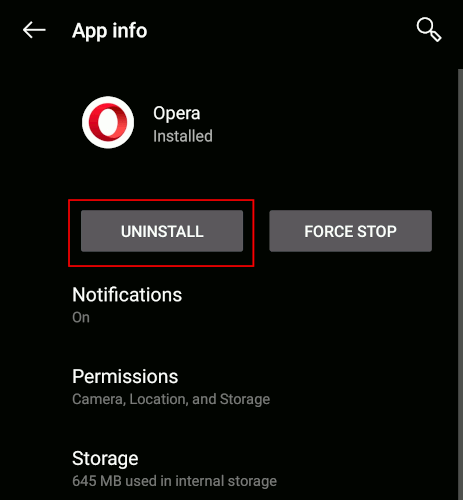
4. Ha az „Uninstall” gomb helyett „Disable” gombot lát, ez azt jelenti, hogy az alkalmazásokat nem lehet eltávolítani, de le lehet tiltani.
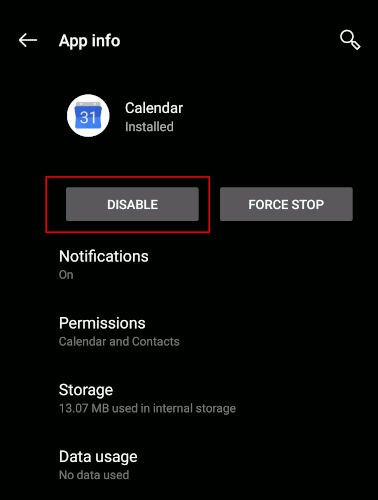
A „Disabled” azt jelenti, hogy az alkalmazás inaktívvá válik, nem jelenik meg az alkalmazáslistájában, és nem ismeri fel a rendszer telepített alkalmazásként.
Koppintson a Disable gombra az alkalmazás letiltásához.
1. Nyissa meg a „Hidden Settings for MIUI” alkalmazást.
2. Lépjen a „Manage applications” menüpontra, és keresse meg a letiltani kívánt alkalmazást.
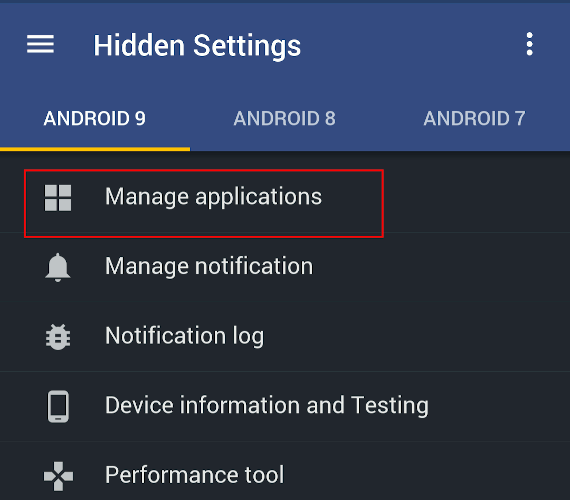
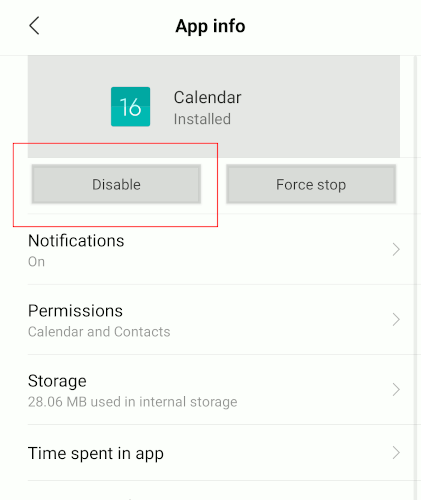
3. Koppintson a „Disable” gombra.
Rendszeralkalmazások eltávolítása adb használatával
Az adb egy hatékony eszköz a telefon hibakereséséhez. Parancsokat is kínál az alkalmazáscsomagok kezeléséhez (ebben az esetben a csomagok eltávolításához).
1. Az adb használatához telepítenie kell az adb-t az asztali számítógépére.
Linux esetén egyszerűen telepítheti az „android-tools” csomagot a Software Centerből vagy a csomagkezelőből.
Windows esetén kövesse az itt található utasításokat az adb telepítéséhez.
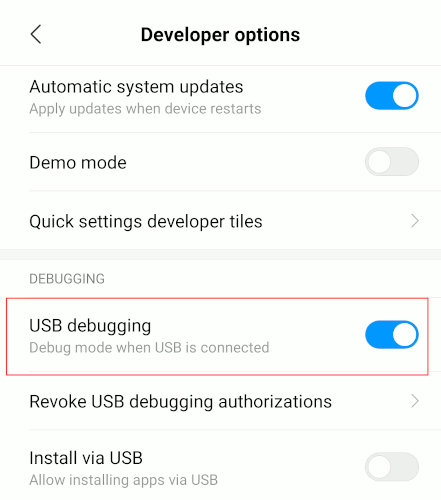
2. Ezután engedélyeznie kell a „Developer Options” beállítást a telefonján. Az engedélyezés után lépjen be a Developer Option menübe, görgessen le a listában, és engedélyezze a „USB debugging” beállítást.
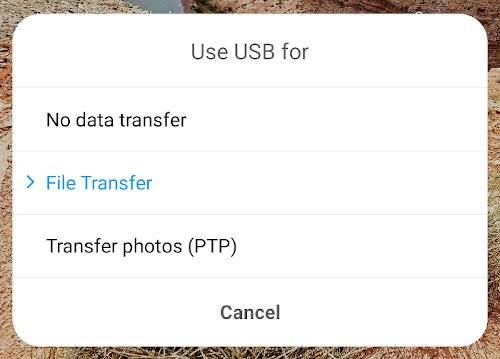
3. Csatlakoztassa a telefont az asztali számítógéphez USB segítségével. Amikor a rendszer kéri, változtassa meg a „charge only” módot „file transfer (MTP)” módra.
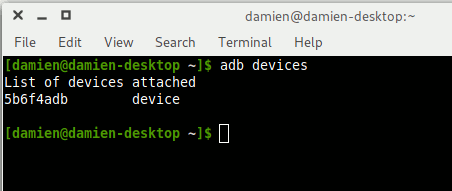
4. A Windowsfelületen navigáljon az adb könyvtárhoz, és indítsa el a parancssort abban a mappában. Linux esetén egyszerűen nyissa meg a Terminalt.
Írja be a következő parancsot az adb elindításához, és ellenőrizze, hogy a telefon csatlakoztatva van-e.
adb devices
Ha a „List of devices” szakaszban megjelenik egy bejegyzés, akkor az eszköz csatlakoztatva van.
5. Indítsa el az adb shellt.
adb shell
6. Listázza ki a telefonra telepített összes csomagot.
pm list packages
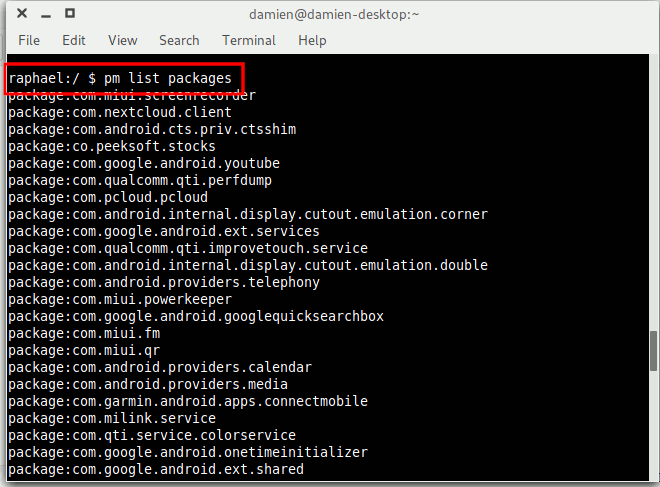
A lista nagyon hosszú lesz. A következővel szűkítheti: grep a lista szűkítéséhez. Például, ha csak a Google csomagokat szeretné megjeleníteni, használja a következő parancsot:
pm list package | grep 'google'
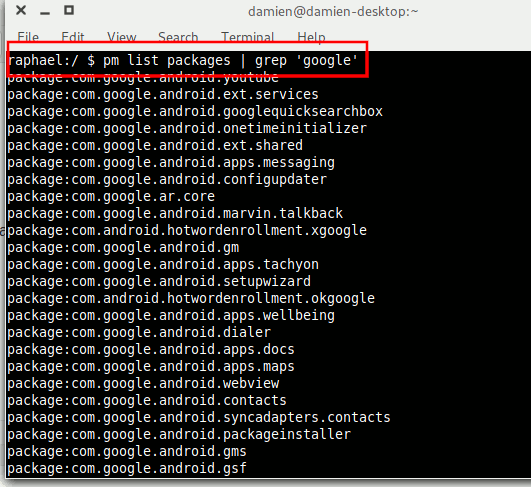
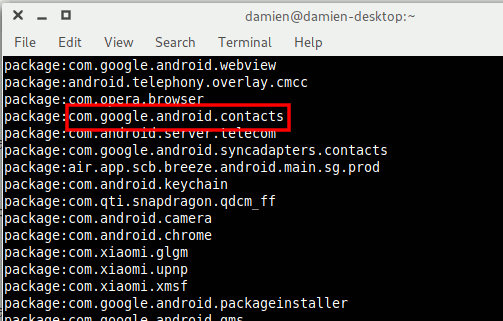
7. Keresse meg az eltávolítani kívánt alkalmazás nevét. A név a következő utáni bejegyzés: Package:. Például a Google Contact alkalmazás csomagneve: com.google.android.contacts.
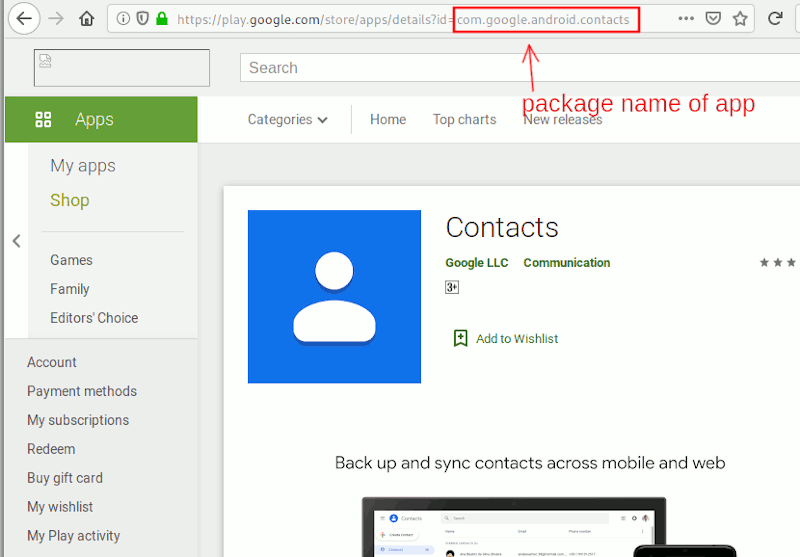
Ha nehezen azonosítja a csomagnevet, egyszerűen nyissa meg a Google Play Áruházat a böngészőjében, és keressen rá az alkalmazásra. Ellenőrizze az URL-ben a csomagnevet.
8. Írja be a következő parancsot az alkalmazás eltávolításához.
pm uninstall -k --user 0 package-name
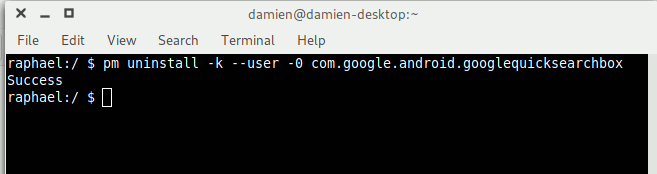
Ha az eltávolítás sikeres, látnia kell a „Success” szót.
A --user kapcsoló a fenti parancsban azért fontos, mert utasítja a rendszert, hogy az alkalmazást csak az aktuális felhasználó számára távolítsa el (és 0 a telefon alapértelmezett/elsődleges felhasználója). Nem lehetséges az alkalmazást minden felhasználótól eltávolítani, hacsak nem rootolja a telefont.
Figyelmeztetésként: a rendszeralkalmazások eltávolítása tönkreteheti a rendszert, ezért csak azokat az alkalmazásokat távolítsa el, amelyekben biztos. Az olyan alkalmazások, mint a Gmail, a Google Play Music, a Google Play Movies stb., biztonságosan eltávolíthatók, de soha ne távolítsa el a Google Play Áruházat vagy a hozzá kapcsolódó fájlokat. Ha a telefon instabillá válik egy adott alkalmazás eltávolítása után, telepítse vissza a Google Play Áruházból, vagy állítsa vissza a telefont gyári beállításokra.
Következtetés
A telefon gyártójától függően egyes telefonokon csak néhány bloatware található, és a rendszeralkalmazások könnyen letilthatók, míg mások tele vannak olyan harmadik féltől származó alkalmazásokkal, amelyeket egyáltalán nem lehet eltávolítani vagy letiltani. A fenti utasítások segítségével megszabadulhat ezektől a bloatware rendszeralkalmazásoktól a Android telefonjáról anélkül, hogy rootolnia kellene a telefont.
Kérdések és válaszok 5
This actually worked without root. Thanks 👍
Thank you for this info!!!!🙏💚 We will definitely give this a try and come back to let everyone know how we did! 😁
You are welcome, thanks.
Thanks
it works for me
It can be uninstalled or disabled on most Android devices https://uploads.disquscdn.c…