




Voor alle duidelijkheid: uw externe IP-adres is hetzelfde voor alle apparaten op uw thuisnetwerk. Dit IP-adres is hoe servers en andere computers via het internet met u communiceren, en uw ISP wijst het aan u toe.
Uw interne IP-adres is hoe verschillende apparaten (of ze nu via WiFi of een netwerkkabel verbinding maken) met elkaar communiceren.
Beschouw uw externe IP-adres als het equivalent van het postadres van uw huis. Als iemand u een pakket wil sturen, schrijft hij het huisadres op een label, en de postbode weet waar hij het naartoe moet sturen.
Uw interne IP-adres is een beetje alsof alle kamers in uw huis duidelijk gelabeld zijn, zodat als u wordt opgedragen een stapel strijkgoed naar de keuken te brengen, u het niet in de badkamer dumpt!
Voor het geval u niet vaak de kans krijgt om met uw apparaat te spelen/aan te passen, gaan we nu verder met enkele basisinstructies.
Eerst moet u het IP-adres van uw modem/router controleren. Het zal waarschijnlijk iets zijn als:
192.168.1.1 OF 192.168.0.1, in feite gewoon een verandering van 1 naar 0 in het derde nummer van het IP-adres.
Als u niet zeker weet hoe u het IP-adres van de modem/router moet controleren, probeer dan op de onderkant ervan te kijken; fabrikanten drukken daar vaak een label af met de standaard configuratiewaarden.
Als dat niet helpt, klikt u op de Windows Start-knop op uw pc (linkeronderhoek, normaal een pictogram van een Windows-vlag), en klikt u vervolgens op Configuratiescherm. Typ in het zoekvak van het Configuratiescherm netwerk en u zou in de resultaten een kop moeten zien met de naam “Netwerkcentrum”. Klik binnen die lijst op Netwerkverbindingen weergeven. Klik hier met de rechtermuisknop op het pictogram dat is gelabeld met de methode van netwerkverbinding van uw pc (dus LAN-verbinding voor een bekabelde verbinding, of een die WiFi vermeldt voor een draadloze verbinding). Na rechtsklikken verschijnt een menu; klik op de vermelding Status. Klik in het nieuwe venster op de knop Details, en u zult het IP-adres van uw modem/router vinden in de vermelding IPv4-standaardgateway.
Met deze informatie bij de hand schakelt u uw DroiX®-apparaat in en klikt u op het pictogram Instellingen in de lijst met alle apps.
Als u WiFi/Ethernet in een lijst aan de linkerkant kunt zien, klikt u op degene die uw DroiX®-apparaat gebruikt. Als u geen lange verticale lijst met aan Instellingen gerelateerde vermeldingen kunt zien, klikt u eerst op het laatste tabblad aan de rechterkant en selecteert u de knop Meer/Geavanceerde instellingen.


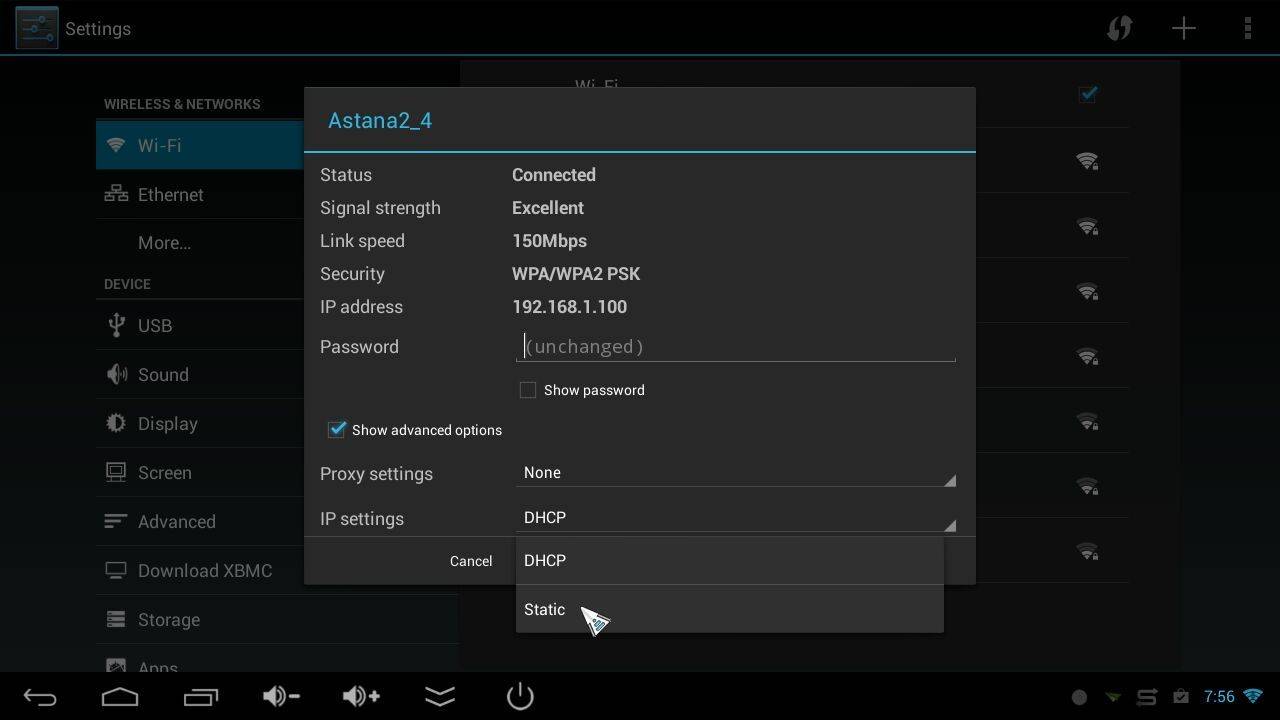


Aanbevolen instellingen:
GATEWAY: 192.168.1.1 (ALS UW MODEM/ROUTER eigenlijk 192.168.0.1 is, gebruik dan die in plaats daarvan)
SUBNETMASKER: 255.255.255.0 (als u hier niet naar wordt gevraagd, is Netwerkprefixlengte mogelijk vooraf ingevuld met 24, laat dat zoals het is)
IP-ADRES: 192.168.1.250 (ALS UW MODEM/ROUTER 192.168.0.1 was, gebruik dan 192.168.0.250)
DNS1 en DNS2: U kunt zelf bepalen welke DNS-instellingen u gebruikt. Sommige mensen voeren alleen het IP-adres van hun modem/router in (192.168.1.1 of 192.168.0.1) en laten de modem/router DNS-verzoeken correct doorsturen naar de werkelijke DNS-servers (die van uw internetprovider).
Of u kunt de primaire en secundaire DNS-servers van uw internetprovider opzoeken en deze invoeren. OF…
U kunt de DNS-servers van een derde partij gebruiken. De meeste mensen kiezen dan voor Google of OpenDNS.
De primaire DNS-server van Google = 8.8.8.8 en de secundaire is 8.8.4.4
OpenDNS primair = 208.67.220.220 en secundair = 208.67.222.222
Let op:
Er bestaat een kleine kans dat uw thuisnetwerk niet op 192.168.1.x of 192.168.0.x is gebaseerd, maar op een ander bereik, of dat uw modem/router niet 192.168.0.1 of 192.168.1.1 is, maar die adressen dekken 99% van de standaardconfiguraties op thuisnetwerken.
Bovendien is het gebruik van 192.168.x.250 een beetje lui/ondeugend, aangezien we het IP-adres van de X7 eigenlijk als statisch in uw modem/router zouden moeten instellen en het uit de DHCP-pool zouden moeten verwijderen. Tenzij u echter honderden apparaten op uw thuisnetwerk hebt aangesloten, is een conflict niet waarschijnlijk.
Dat is alles, u zou klaar moeten zijn. Verschillende versies van Android kunnen iets andere labels hebben, maar het bovenstaande proces zou moeten kloppen als u een beetje logisch nadenkt. De bovenstaande schermafbeeldingen komen bijvoorbeeld overeen met de meeste DroiX®-modellen, maar de iMX6 ziet er als volgt uit bij het invoeren van statische IP-gegevens voor een Ethernet-verbinding:
Vragen & antwoorden 3
On my android TV box I cannot access the IP address field on static IP settings. The cursor will not click into the field to allow editing
Have you tried connecting a mouse to your device and use that to select it? This is a general guide on how to use a manual IP, so your device OS may have a newer or totally different layout for example. See if there are any other settings you may need to enable or disable in order to enter a static IP.
Using an air mouse on my android box cannot click into the IP address field on static IP settings