




Da bo jasno, vaš zunanji IP naslov je enak za vse naprave v vašem domačem omrežju. Ta IP naslov je način, kako strežniki in drugi računalniki komunicirajo z vami prek interneta, in dodeli vam ga vaš ponudnik internetnih storitev.
Vaš notranji IP naslov je način, kako različne naprave (ne glede na to, ali se povezujejo prek WiFi ali omrežnega kabla) komunicirajo med seboj.
Na vaš zunanji IP naslov lahko gledate kot na enakovrednega poštnemu naslovu vaše hiše. Če vam želi kdo poslati paket, napiše hišni naslov na nalepko in poštar ve, kam ga poslati.
Vaš notranji IP naslov je nekoliko podoben temu, da so vse sobe v vaši hiši jasno označene, tako da, če vam rečejo, naj nesete kup likanja v kuhinjo, ga ne odložite v kopalnici!
Če nimate pogosto priložnosti, da bi se igrali s svojo napravo ali jo prilagajali, bomo zdaj podali nekaj osnovnih navodil.
Najprej boste morali preveriti IP naslov svojega modema/usmerjevalnika. Verjetno bo nekaj takega:
192.168.1.1 ALI 192.168.0.1, v bistvu le sprememba iz 1 v 0 pri tretji številki IP naslova.
Če niste prepričani, kako preveriti IP naslov modema/usmerjevalnika, poskusite pogledati na njegovo dno; proizvajalci tam pogosto natisnejo nalepko s privzetimi konfiguracijskimi vrednostmi.
Če to ne pomaga, kliknite gumb Windows Start na svojem računalniku (spodnji levi kot, običajno ikona Windows zastave), nato kliknite Control Panel. V iskalno polje Control Panel vnesite network in v rezultatih bi morali videti naslov »Network and Sharing Center«. Na tem seznamu kliknite View Network Connections. Od tu z desno tipko kliknite ikono, ki je označena z načinom omrežne povezave vašega računalnika (torej Local Area Connection za kabelsko povezavo ali tisto, ki omenja WiFi za brezžično povezavo). Po kliku z desno tipko se bo prikazal meni; kliknite na vnos Status. V novem oknu kliknite gumb Details in našli boste IP naslov svojega modema/usmerjevalnika naveden pri vnosu IPv4 Default Gateway.
Ko imate te informacije pripravljene, vklopite svojo napravo DroiX® in kliknite ikono Settings na seznamu vseh aplikacij.
Če na seznamu na levi strani vidite WiFi/Ethernet, kliknite tistega, ki ga uporablja vaša naprava DroiX®. Če ne vidite dolgega navpičnega seznama z vnosi, povezanimi z Nastavitvami, kliknite najprej na zadnji zavihek na desni in izberite gumb More/Advanced Settings.


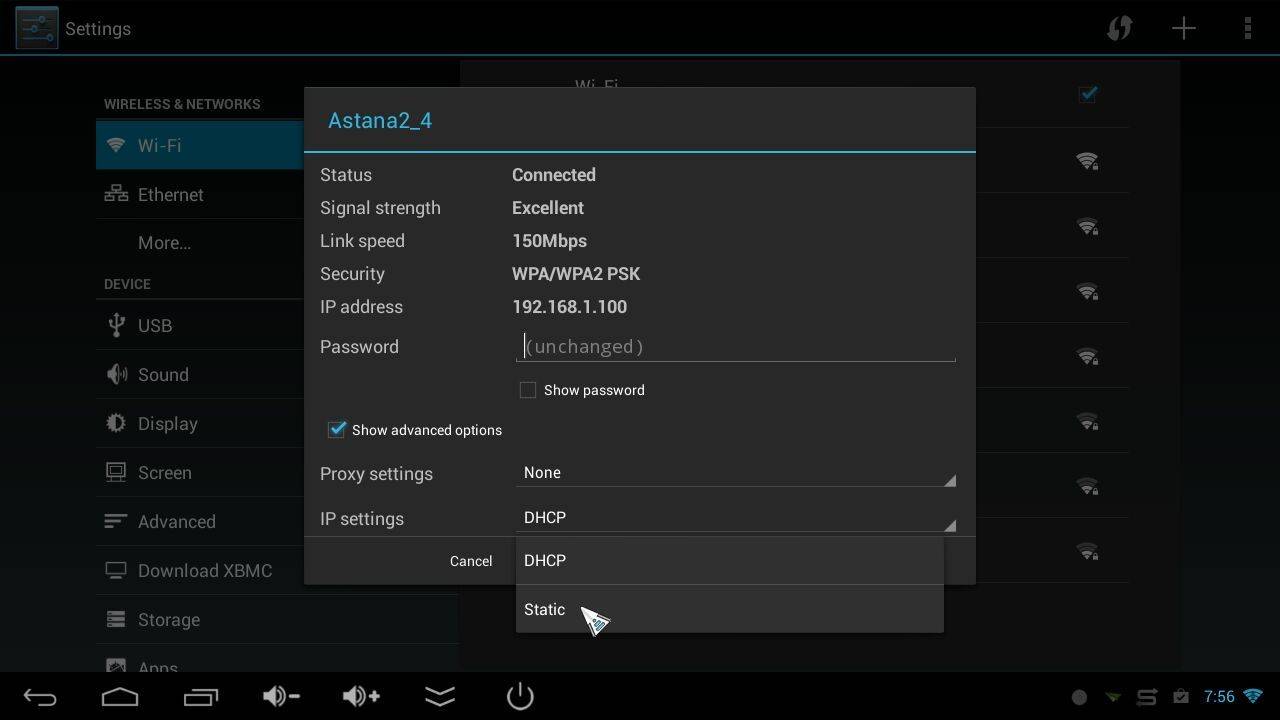


Priporočene nastavitve:
GATEWAY: 192.168.1.1 (ČE JE VAŠ MODEM/USMERJEVALNIK dejansko 192.168.0.1, uporabite tega)
SUBNET MASK: 255.255.255.0 (če to ni zahtevano, je morda Network Prefix Length že vnaprej izpolnjen s 24; pustite tako, kot je)
IP ADDRESS: 192.168.1.250 (ČE JE VAŠ MODEM/USMERJEVALNIK bil 192.168.0.1, potem uporabite 192.168.0.250)
DNS1 in DNS2: sami se lahko odločite, katere DNS nastavitve boste uporabili. Nekateri vnesejo samo IP naslov svojega modema/usmerjevalnika (192.168.1.1 ali 192.168.0.1) in pustijo, da modem/usmerjevalnik pravilno razporedi DNS zahteve na dejanske DNS strežnike (vašega ponudnika internetnih storitev).
Lahko pa poiščete primarni in sekundarni DNS strežnik svojega ponudnika internetnih storitev in vnesete ta dva. ALI…
Lahko uporabite DNS strežnike tretje strani. Večina ljudi bi izbrala Google ali OpenDNS.
Googlov primarni = 8.8.8.8 in njegov sekundarni je 8.8.4.4
OpenDNS primarni = 208.67.220.220 in sekundarni = 208.67.222.222
Prosimo, upoštevajte:
Obstaja majhna možnost, da vaše domače omrežje namesto na 192.168.1.x ali 192.168.0.x temelji na drugem obsegu ali da vaš modem/usmerjevalnik ni 192.168.0.1 ali 192.168.1.1, vendar ti naslovi pokrivajo 99 % privzetih nastavitev v domačih omrežjih.
Prav tako je uporaba 192.168.x.250 nekoliko lena/nepravilna, saj bi morali IP naslov naprave X7 v vašem modemu/usmerjevalniku resnično nastaviti kot statični in ga odstraniti iz nabora DHCP. Vendar pa, razen če imate v domačem omrežju povezanih na stotine naprav, do konflikta verjetno ne bo prišlo.
To je vse, končali bi morali biti. Različne različice Android imajo lahko nekoliko drugačne oznake, vendar bi moral zgornji postopek veljati, če uporabite malo logike. Na primer, zgornji posnetki zaslona se bodo ujemali z večino modelov DroiX®, vendar je iMX6 pri vnosu podatkov statičnega IP za Ethernet povezavo videti takole:




Vprašanja in odgovori 3
On my android TV box I cannot access the IP address field on static IP settings. The cursor will not click into the field to allow editing
Have you tried connecting a mouse to your device and use that to select it? This is a general guide on how to use a manual IP, so your device OS may have a newer or totally different layout for example. See if there are any other settings you may need to enable or disable in order to enter a static IP.
Using an air mouse on my android box cannot click into the IP address field on static IP settings