




Για να είμαστε σαφείς, η εξωτερική σας διεύθυνση IP είναι η ίδια για όλες τις συσκευές στο οικιακό σας δίκτυο. Αυτή η διεύθυνση IP είναι ο τρόπος με τον οποίο οι διακομιστές και άλλοι υπολογιστές επικοινωνούν μαζί σας μέσω του διαδικτύου, και ο ISP σας τη σας εκχωρεί.
Η εσωτερική σας διεύθυνση IP είναι ο τρόπος με τον οποίο διαφορετικές συσκευές (είτε χρησιμοποιούν WiFi είτε καλώδιο δικτύου για σύνδεση) επικοινωνούν μεταξύ τους.
Σκεφτείτε την εξωτερική σας διεύθυνση IP ως ισοδύναμη με την ταχυδρομική διεύθυνση του σπιτιού σας. Εάν κάποιος θέλει να σας στείλει ένα δέμα, γράφει τη διεύθυνση του σπιτιού σε μια ετικέτα και ο ταχυδρόμος ξέρει πού να το στείλει.
Η εσωτερική σας διεύθυνση IP είναι λίγο σαν να έχετε όλα τα δωμάτια του σπιτιού σας σαφώς επισημασμένα, ώστε αν σας πουν να πάτε ένα σωρό σιδερωμένων ρούχων στην κουζίνα, να μην καταλήξετε να τα πετάξετε στο μπάνιο!
Σε περίπτωση που δεν έχετε συχνά την ευκαιρία να πειραματιστείτε/τροποποιήσετε τη συσκευή σας, θα προχωρήσουμε τώρα με μερικές βασικές οδηγίες.
Πρώτα θα χρειαστεί να ελέγξετε τη διεύθυνση IP του modem/router σας. Πιθανότατα θα είναι κάτι σαν:
192.168.1.1 Ή 192.168.0.1, βασικά απλώς μια αλλαγή από 1 σε 0 στον τρίτο αριθμό της διεύθυνσης IP.
Εάν δεν είστε βέβαιοι πώς να ελέγξετε τη διεύθυνση IP του modem/router, δοκιμάστε να κοιτάξετε στο κάτω μέρος του, οι κατασκευαστές συχνά εκτυπώνουν εκεί μια ετικέτα με τις προεπιλεγμένες τιμές διαμόρφωσης.
Εάν αυτό δεν βοηθήσει, κάντε κλικ στο κουμπί Windows Έναρξη στον υπολογιστή σας (κάτω αριστερή γωνία, συνήθως ένα εικονίδιο μιας σημαίας Windows), και στη συνέχεια κάντε κλικ στον Πίνακα Ελέγχου. Στο πλαίσιο αναζήτησης του Πίνακα Ελέγχου, πληκτρολογήστε network και θα πρέπει να δείτε στα αποτελέσματα μια επικεφαλίδα που ονομάζεται “Κέντρο Δικτύου και Κοινής Χρήσης”. Μέσα σε αυτή τη λίστα, κάντε κλικ στο Προβολή Συνδέσεων Δικτύου. Από εδώ, κάντε δεξί κλικ στο εικονίδιο που φέρει την ετικέτα με τη μέθοδο σύνδεσης δικτύου του υπολογιστή σας (δηλαδή Τοπική Σύνδεση για ενσύρματη σύνδεση, ή μία που αναφέρει WiFi για ασύρματη σύνδεση). Αφού κάνετε δεξί κλικ, θα εμφανιστεί ένα μενού, κάντε κλικ στην καταχώρηση Κατάσταση. Στο νέο παράθυρο, κάντε κλικ στο κουμπί Λεπτομέρειες, και θα βρείτε τη διεύθυνση IP του modem/router σας καταγεγραμμένη στην καταχώρηση Προεπιλεγμένη Πύλη IPv4.
Με αυτές τις πληροφορίες έτοιμες, ενεργοποιήστε τη συσκευή σας DroiX®, και κάντε κλικ στο εικονίδιο Ρυθμίσεις στη λίστα όλων των εφαρμογών.
Εάν μπορείτε να δείτε WiFi/Ethernet σε μια λίστα στην αριστερή πλευρά, κάντε κλικ σε όποιο χρησιμοποιεί η συσκευή σας DroiX®. Εάν δεν μπορείτε να δείτε μια μακριά κάθετη λίστα με καταχωρήσεις σχετικές με τις Ρυθμίσεις, κάντε κλικ στην τελευταία καρτέλα στα δεξιά, και επιλέξτε πρώτα το κουμπί Περισσότερες/Σύνθετες Ρυθμίσεις.


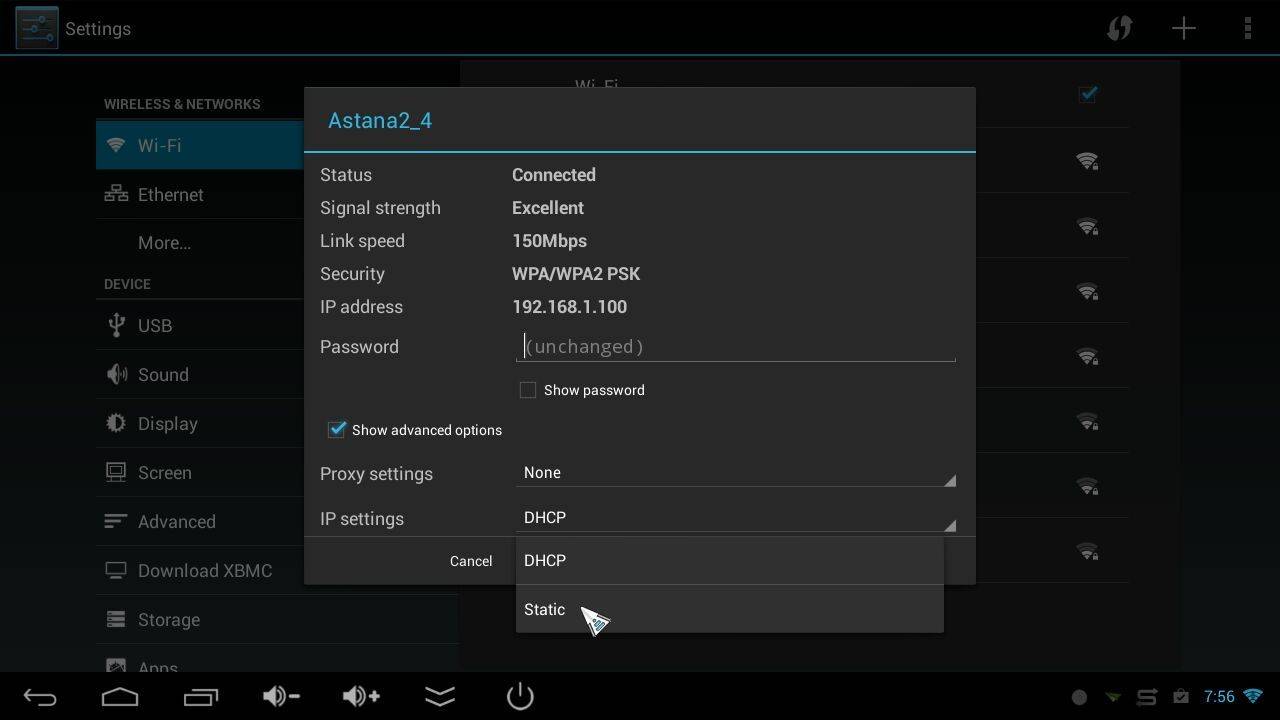


Συνιστώμενες Ρυθμίσεις:
ΠΥΛΗ: 192.168.1.1 (ΕΑΝ ΤΟ MODEM/ROUTER σας είναι στην πραγματικότητα 192.168.0.1 , χρησιμοποιήστε αυτό αντ’ αυτού)
ΜΑΣΚΑ ΥΠΟΔΙΚΤΥΟΥ: 255.255.255.0 (εάν δεν σας ζητηθεί αυτό, μπορεί να έχει προσυμπληρωθεί το Μήκος Προθέματος Δικτύου με 24, αφήστε το ως έχει)
ΔΙΕΥΘΥΝΣΗ IP: 192.168.1.250 (ΕΑΝ ΤΟ MODEM/ROUTER ΣΑΣ ήταν 192.168.0.1 τότε χρησιμοποιήστε 192.168.0.250)
DNS1 και DNS2: Μπορείτε να αποφασίσετε ποιες ρυθμίσεις DNS θα χρησιμοποιήσετε. Κάποιοι εισάγουν απλώς τη διεύθυνση IP του modem/router τους (192.168.1.1 ή 192.168.0.1) και αφήνουν το modem/router να δρομολογεί σωστά τα αιτήματα DNS προς τους πραγματικούς διακομιστές DNS (του ISP σας).
Ή μπορείτε να αναζητήσετε τους πρωτεύοντες και δευτερεύοντες διακομιστές DNS του ISP σας και να τους εισαγάγετε. Ή…
Μπορείτε να χρησιμοποιήσετε διακομιστές DNS τρίτων. Οι περισσότεροι άνθρωποι θα επέλεγαν είτε την Google είτε το OpenDNS.
Ο πρωτεύων της Google= 8.8.8.8 και ο δευτερεύων είναι 8.8.4.4
Ο πρωτεύων του OpenDNS= 208.67.220.220 και ο δευτερεύων = 208.67.222.222
Σημειώστε παρακαλώ:
Υπάρχει η ελάχιστη πιθανότητα αντί για 192.168.1.x ή 192.168.0.x το οικιακό σας δίκτυο να βασίζεται σε διαφορετικό εύρος, ή το modem/router σας να μην είναι 192.168.0.1 ή 192.168.1.1, αλλά αυτές οι διευθύνσεις καλύπτουν το 99% των προεπιλεγμένων ρυθμίσεων σε οικιακά δίκτυα.
Επίσης, η χρήση του 192.168.x.250 είναι λίγο τεμπέλικη/παράτολμη, καθώς θα έπρεπε πραγματικά να ρυθμίσουμε τη διεύθυνση IP του X7 στο modem/router σας ως στατική και να την αφαιρέσουμε από την ομάδα DHCP. Ωστόσο, εκτός εάν έχετε εκατοντάδες συσκευές συνδεδεμένες στο οικιακό σας δίκτυο, δεν είναι πιθανό να προκύψει σύγκρουση.
Αυτό ήταν, θα πρέπει να έχετε τελειώσει. Διαφορετικές εκδόσεις του Android μπορεί να έχουν ελαφρώς διαφορετικές ετικέτες, αλλά η παραπάνω διαδικασία θα πρέπει να ισχύει εάν χρησιμοποιήσετε λίγη λογική. Για παράδειγμα, τα παραπάνω στιγμιότυπα οθόνης θα ταιριάζουν με τα περισσότερα μοντέλα DroiX®, αλλά το iMX6, όταν εισάγετε λεπτομέρειες στατικής IP για σύνδεση Ethernet, μοιάζει με αυτό:




Ερωτήσεις & απαντήσεις 3
On my android TV box I cannot access the IP address field on static IP settings. The cursor will not click into the field to allow editing
Have you tried connecting a mouse to your device and use that to select it? This is a general guide on how to use a manual IP, so your device OS may have a newer or totally different layout for example. See if there are any other settings you may need to enable or disable in order to enter a static IP.
Using an air mouse on my android box cannot click into the IP address field on static IP settings