




Aby bolo jasné, vaša externá IP adresa je rovnaká pre všetky zariadenia vo vašej domácej sieti. Prostredníctvom tejto IP adresy s vami komunikujú servery a iné počítače cez internet a prideľuje vám ju váš poskytovateľ internetu.
Vaša interná IP adresa slúži na to, aby medzi sebou komunikovali rôzne zariadenia (či už sa pripájajú cez WiFi alebo sieťovým káblom).
Predstavte si svoju externú IP adresu ako ekvivalent poštovej adresy vášho domu. Ak vám chce niekto poslať balík, napíše adresu domu na štítok a poštár vie, kam ho doručiť.
Vaša interná IP adresa je trochu ako mať všetky miestnosti vo vašom dome jasne označené, takže ak vám povedia, aby ste odniesli kôpku vyžehleného prádla do kuchyne, neskončíte tak, že ju vysypete v kúpeľni!
V prípade, že sa často nedostanete k tomu, aby ste sa hrali s vaším zariadením alebo ho upravovali, teraz uvedieme niekoľko základných pokynov.
Najprv budete musieť skontrolovať IP adresu svojho modemu/routera. Pravdepodobne bude vyzerať nejako takto:
192.168.1.1 ALEBO 192.168.0.1, v podstate ide len o zmenu z 1 na 0 v treťom čísle IP adresy.
Ak si nie ste istí, ako skontrolovať IP adresu modemu/routera, skúste sa pozrieť na jeho spodok, výrobcovia tam často tlačia štítok s predvolenými konfiguračnými hodnotami.
Ak to nepomôže, kliknite na tlačidlo Windows Štart na vašom PC (v ľavom dolnom rohu, zvyčajne ikona vlajky Windows) a potom kliknite na Ovládací panel. Do vyhľadávacieho poľa Ovládacieho panela napíšte sieť a vo výsledkoch by ste mali vidieť položku s názvom „Centrum sietí a zdieľania“. V tomto zozname kliknite na Zobraziť sieťové pripojenia. Odtiaľ kliknite pravým tlačidlom myši na ikonu, ktorá je označená spôsobom pripojenia vášho PC k sieti (čiže Pripojenie k lokálnej sieti pre káblové pripojenie alebo takú, ktorá spomína WiFi pre bezdrôtové pripojenie). Po kliknutí pravým tlačidlom sa zobrazí ponuka, kliknite na položku Stav. V novom okne kliknite na tlačidlo Podrobnosti a nájdete tam IP adresu svojho modemu/routera uvedenú v položke Predvolená brána IPv4.
S týmito informáciami pripravenými zapnite svoje zariadenie DroiX® a kliknite na ikonu Nastavenia v zozname všetkých aplikácií.
Ak v zozname na ľavej strane vidíte WiFi/Ethernet, kliknite na to, čo vaše zariadenie DroiX® používa. Ak nevidíte dlhý zvislý zoznam položiek súvisiacich s Nastaveniami, kliknite na poslednú kartu vpravo a najprv vyberte tlačidlo Ďalšie/Rozšírené nastavenia.


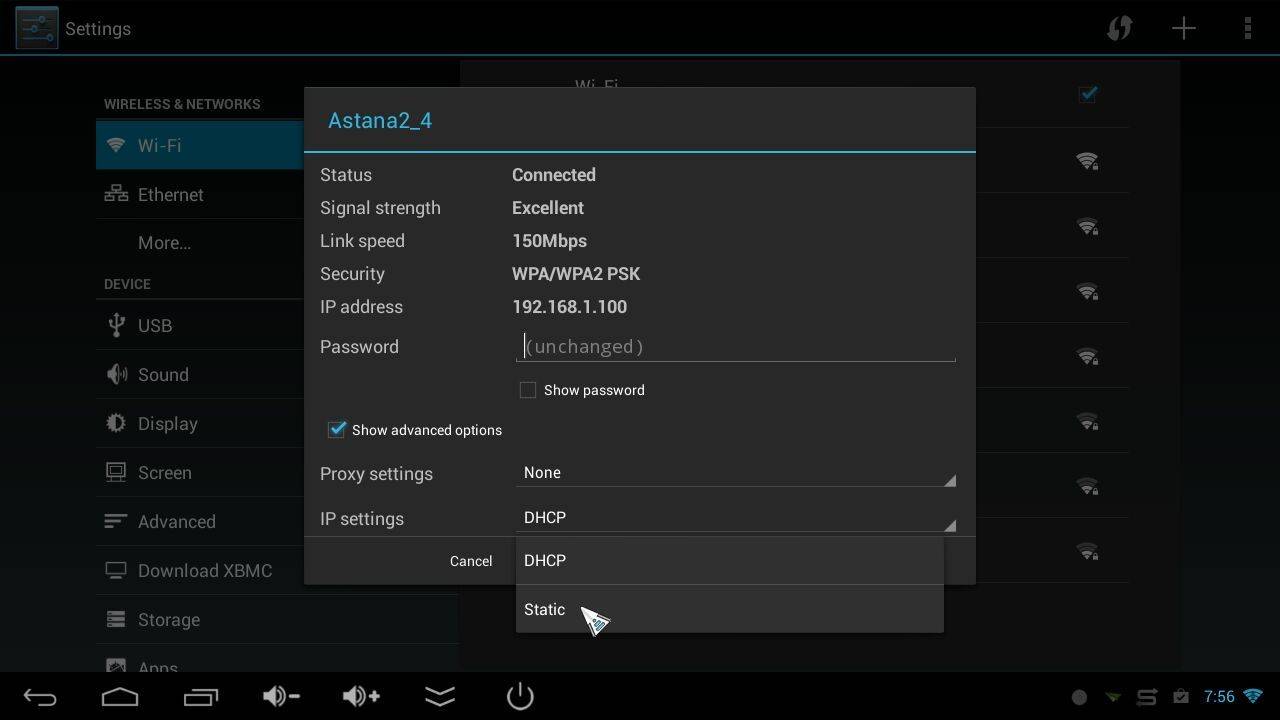


Odporúčané nastavenia:
BRÁNA: 192.168.1.1 (AK JE VÁŠ MODEM/ROUTER v skutočnosti 192.168.0.1 , použite namiesto toho tento)
MASKA PODSIEŤE: 255.255.255.0 (ak sa vás na to nepýta, môže mať predvyplnenú dĺžku predpony siete 24, ponechajte ju tak, ako je)
IP ADRESA: 192.168.1.250 (AK VÁŠ MODEM/ROUTER bol 192.168.0.1 , potom použite 192.168.0.250)
DNS1 a DNS2: Môžete sa rozhodnúť, ktoré nastavenia DNS použijete. Niektorí ľudia zadajú iba IP adresu svojho modemu/routera (192.168.1.1 alebo 192.168.0.1) a nechajú modem/router správne distribuovať požiadavky DNS na skutočné servery DNS (vaše ISP).
Alebo si môžete vyhľadať primárne a sekundárne servery DNS vášho ISP a zadať ich. ALEBO…
Môžete použiť servery DNS tretej strany. Väčšina ľudí by si vybrala buď Google alebo OpenDNS.
Primárny server Google = 8.8.8.8 a sekundárny je 8.8.4.4
Primárny server OpenDNS = 208.67.220.220 a sekundárny = 208.67.222.222
Upozornenie:
Existuje malá možnosť, že namiesto 192.168.1.x alebo 192.168.0.x je vaša domáca sieť založená na inom rozsahu, alebo že váš modem/router nie je 192.168.0.1 alebo 192.168.1.1, ale tieto adresy pokrývajú 99 % predvolených nastavení domácich sietí.
Použitie 192.168.x.250 je tiež trochu lenivé/nezodpovedné, keďže by sme mali skutočne nastaviť IP adresu zariadenia X7 v modem/routeri ako statickú a odstrániť ju z fondu DHCP. Avšak, pokiaľ nemáte k domácej sieti pripojené stovky zariadení, kolízia pravdepodobne nenastane.
To je všetko, mali by ste byť hotoví. Rôzne verzie Android môžu mať mierne odlišné označenia, ale vyššie uvedený postup by mal platiť, ak použijete trochu logiky. Napríklad vyššie uvedené snímky obrazovky budú zodpovedať väčšine modelov DroiX®, ale iMX6 pri zadávaní údajov statickej IP adresy pre ethernetové pripojenie vyzerá takto:




Otázky a odpovede 3
On my android TV box I cannot access the IP address field on static IP settings. The cursor will not click into the field to allow editing
Have you tried connecting a mouse to your device and use that to select it? This is a general guide on how to use a manual IP, so your device OS may have a newer or totally different layout for example. See if there are any other settings you may need to enable or disable in order to enter a static IP.
Using an air mouse on my android box cannot click into the IP address field on static IP settings