




للتوضيح، عنوان IP الخارجي الخاص بك هو نفسه لجميع الأجهزة على شبكتك في المنزل. هذا العنوان هو الطريقة التي تتواصل بها الخوادم وأجهزة الكمبيوتر الأخرى معك عبر الإنترنت، ويقوم مزود خدمة الإنترنت (ISP) بتعيينه لك.
عنوان IP الداخلي الخاص بك هو الطريقة التي تتواصل بها الأجهزة المختلفة (سواء كانت تستخدم WiFi أو كابل شبكة للاتصال) مع بعضها البعض.
فكر في عنوان IP الخارجي الخاص بك كما لو كان مكافئًا لعنوان منزلك البريدي. إذا أراد أي شخص إرسال طرد إليك، فإنه يكتب عنوان المنزل على ملصق، ويعرف ساعي البريد إلى أين يرسله.
عنوان IP الداخلي الخاص بك يشبه إلى حد ما وجود جميع الغرف في منزلك مُسمى بوضوح، فإذا طُلب منك أخذ كومة من الملابس المكوية إلى المطبخ، فلن ينتهي بك الأمر بإلقائها في الحمام!
في حال لم تكن تحصل غالبًا على فرصة للعب بجهازك أو تعديله، سنمضي قدمًا في بعض التعليمات الأساسية الآن.
أولاً، ستحتاج إلى التحقق من عنوان IP الخاص بالمودم/الراوتر. من المحتمل أن يكون شيئًا مثل:
192.168.1.1 أو 192.168.0.1، في الأساس مجرد تغيير من 1 إلى 0 في الرقم الثالث من عنوان IP.
إذا لم تكن متأكدًا من كيفية التحقق من عنوان IP الخاص بالمودم/الراوتر، فحاول النظر في الجزء السفلي منه، غالبًا ما يطبع المصنعون ملصقًا هناك يحتوي على قيم التكوين الافتراضية.
إذا لم يساعد ذلك، فانقر على زر ابدأ Windows على جهاز الكمبيوتر الخاص بك (الزاوية السفلية اليسرى، عادةً ما يكون رمزًا لعلم Windows)، ثم انقر على لوحة التحكم. في مربع البحث الخاص بلوحة التحكم، اكتب network ويجب أن ترى في النتائج عنوانًا يسمى “مركز الشبكة والمشاركة”. ضمن تلك القائمة، انقر على عرض اتصالات الشبكة. من هنا، انقر بزر الماوس الأيمن على الرمز المسمى بطريقة اتصال جهاز الكمبيوتر الخاص بك بالشبكة (لذا الاتصال بالمنطقة المحلية لاتصال كابلي، أو واحد يذكر WiFi لاتصال لاسلكي). بعد النقر بزر الماوس الأيمن، ستظهر قائمة، انقر على إدخال الحالة. في النافذة الجديدة، انقر على زر التفاصيل، وستجد عنوان IP الخاص بالمودم/الراوتر مدرجًا في إدخال البوابة الافتراضية IPv4.
مع هذه المعلومات جاهزة، قم بتشغيل جهاز DroiX® الخاص بك، وانقر على أيقونة الإعدادات في قائمة جميع التطبيقات.
إذا كنت تستطيع رؤية WiFi/Ethernet في قائمة على الجانب الأيسر، فانقر على أي منهما يستخدمه جهاز DroiX® الخاص بك. إذا لم تتمكن من رؤية قائمة عمودية طويلة من الإدخالات المتعلقة بالإعدادات، فانقر على التبويب الأخير على اليمين، وحدد زر المزيد/الإعدادات المتقدمة أولاً.


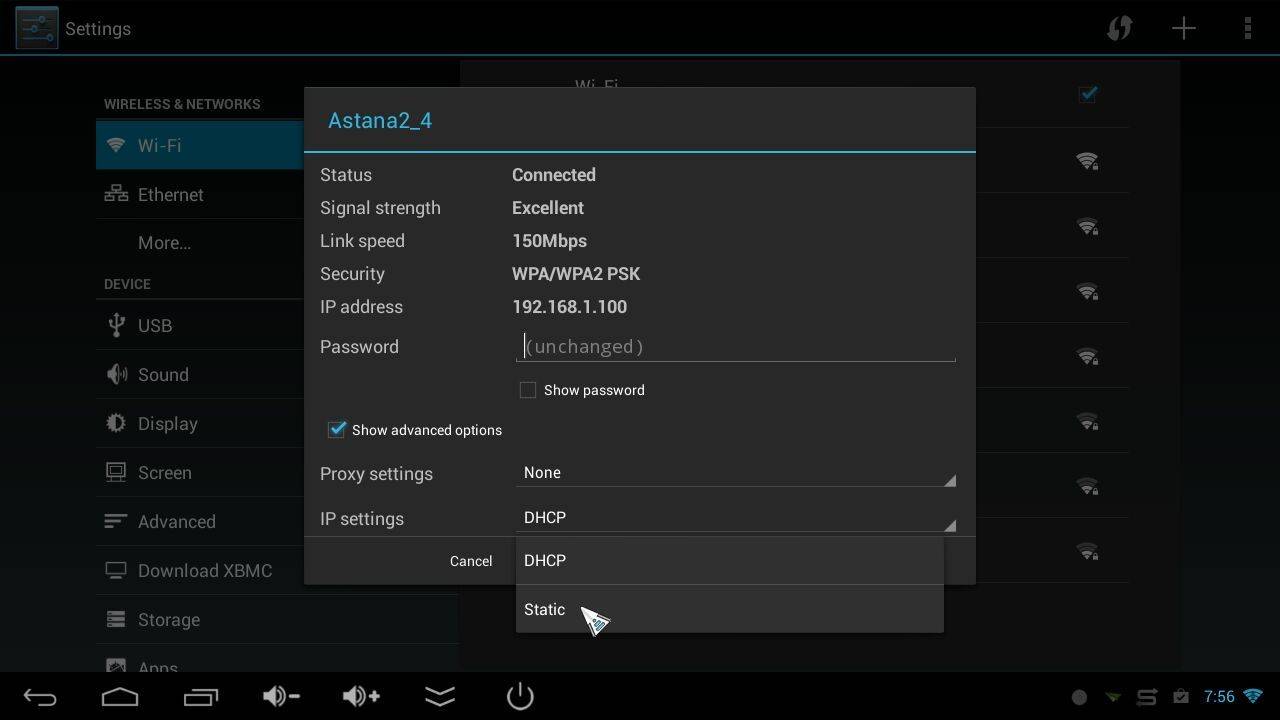


الإعدادات الموصى بها:
البوابة: 192.168.1.1 (إذا كان المودم/الراوتر الخاص بك هو في الواقع 192.168.0.1، فاستخدم ذلك بدلاً منه)
قناع الشبكة الفرعية: 255.255.255.0 (إذا لم يُطلب منك ذلك، فقد يكون قد تم ملء طول بادئة الشبكة مسبقًا بـ 24، اترك ذلك كما هو)
عنوان IP: 192.168.1.250 (إذا كان المودم/الراوتر الخاص بك هو 192.168.0.1 فاستخدم 192.168.0.250)
DNS1 و DNS2: يمكنك تحديد إعدادات DNS التي تريد استخدامها. بعض الأشخاص يدخلون فقط عنوان IP الخاص بالمودم/الراوتر (192.168.1.1 أو 192.168.0.1) ويتركون المودم/الراوتر يوزع طلبات DNS بشكل صحيح على خوادم DNS الفعلية (خوادم مزود خدمة الإنترنت الخاص بك).
أو يمكنك البحث عن خوادم DNS الأساسية والثانوية لمزود خدمة الإنترنت الخاص بك وإدخالها. أو…
يمكنك استخدام خوادم DNS لطرف ثالث. معظم الناس إما يختارون Google أو OpenDNS.
خادم Google الأساسي= 8.8.8.8 والثانوي هو 8.8.4.4
خادم OpenDNS الأساسي= 208.67.220.220 والثانوي = 208.67.222.222
يرجى ملاحظة:
هناك احتمال ضئيل أن تكون شبكتك المنزلية مبنية على نطاق مختلف بدلاً من 192.168.1.x أو 192.168.0.x، أو أن المودم/الراوتر الخاص بك ليس 192.168.0.1 أو 192.168.1.1، لكن تلك العناوين تغطي 99% من الإعدادات الافتراضية على الشبكات المنزلية.
أيضًا، استخدام 192.168.x.250 يعتبر نوعًا من الكسل/التمرد، حيث يجب علينا حقًا إعداد عنوان IP الخاص بـ X7 في المودم/الراوتر الخاص بك كعنوان ثابت، وإزالته من مجموعة DHCP. ومع ذلك، ما لم يكن لديك مئات الأجهزة المتصلة بشبكتك المنزلية، فمن غير المرجح حدوث تعارض.
هذا كل شيء، يجب أن تكون قد انتهيت. قد تحتوي إصدارات مختلفة من Android على تسميات مختلفة قليلاً، لكن العملية المذكورة أعلاه يجب أن تظل صحيحة إذا استخدمت القليل من المنطق. على سبيل المثال، ستطابق لقطات الشاشة أعلاه معظم طرازات DroiX®، لكن iMX6، عند إدخال تفاصيل IP الثابت لاتصال Ethernet، يبدو هكذا:




أسئلة وأجوبة 3
On my android TV box I cannot access the IP address field on static IP settings. The cursor will not click into the field to allow editing
Have you tried connecting a mouse to your device and use that to select it? This is a general guide on how to use a manual IP, so your device OS may have a newer or totally different layout for example. See if there are any other settings you may need to enable or disable in order to enter a static IP.
Using an air mouse on my android box cannot click into the IP address field on static IP settings