




분명히 하자면, 외부 IP 주소는 집에 있는 네트워크의 모든 기기에 대해 동일합니다. 이 IP 주소는 서버와 다른 컴퓨터가 인터넷을 통해 여러분과 통신하는 방식이며, ISP가 여러분에게 할당합니다.
내부 IP 주소는 서로 다른 기기(WiFi를 사용하든 네트워크 케이블로 연결하든)가 서로 통신하는 방식입니다.
외부 IP 주소를 집의 우편 주소와 동일하다고 생각해 보세요. 누군가 소포를 보내려면 라벨에 집 주소를 쓰고, 우체부는 어디로 보내야 하는지 압니다.
내부 IP 주소는 집 안의 모든 방에 명확한 라벨이 붙어 있는 것과 비슷합니다. 그래서 다림질한 옷 더미를 주방으로 가져가라고 하면, 욕실에 내려놓는 일이 없습니다!
기기를 가지고 놀거나 조정할 기회가 자주 없으실 수도 있으니, 이제 기본적인 지침을 진행하겠습니다.
먼저 모뎀/라우터의 IP 주소를 확인해야 합니다. 아마 다음과 같을 것입니다:
192.168.1.1 또는 192.168.0.1, 기본적으로 IP 주소의 세 번째 숫자에서 1을 0으로 바꾸는 것뿐입니다.
모뎀/라우터의 IP 주소를 확인하는 방법이 확실하지 않다면, 아래쪽을 살펴보세요. 제조사는 종종 기본 구성 값이 적힌 라벨을 거기에 인쇄해 둡니다.
그래도 도움이 되지 않으면, PC의 Windows 시작 버튼(왼쪽 아래 모서리, 일반적으로 Windows 깃발 아이콘)을 클릭한 다음 제어판을 클릭하세요. 제어판의 검색 상자에 network를 입력하면 결과에 “네트워크 및 공유 센터”라는 제목이 표시됩니다. 그 목록에서 네트워크 연결 보기를 클릭하세요. 여기서 PC의 네트워크 연결 방식으로 표시된 아이콘(유선 연결이면 로컬 영역 연결, 무선 연결이면 WiFi가 언급된 항목)을 마우스 오른쪽 버튼으로 클릭하세요. 마우스 오른쪽 버튼을 클릭하면 메뉴가 나타나는데, 상태 항목을 클릭하세요. 새 창에서 세부 정보 버튼을 클릭하면 IPv4 기본 게이트웨이 항목에 모뎀/라우터의 IP 주소가 나열된 것을 확인할 수 있습니다.
이 정보를 준비한 상태에서 DroiX® 기기를 켜고, 모든 앱 목록에서 설정 아이콘을 클릭하세요.
왼쪽 목록에 WiFi/이더넷이 보이면, DroiX® 기기가 사용하는 항목을 클릭하세요. 설정 관련 항목의 긴 세로 목록이 보이지 않으면, 오른쪽의 마지막 탭을 클릭하고 먼저 더보기/고급 설정 버튼을 선택하세요.


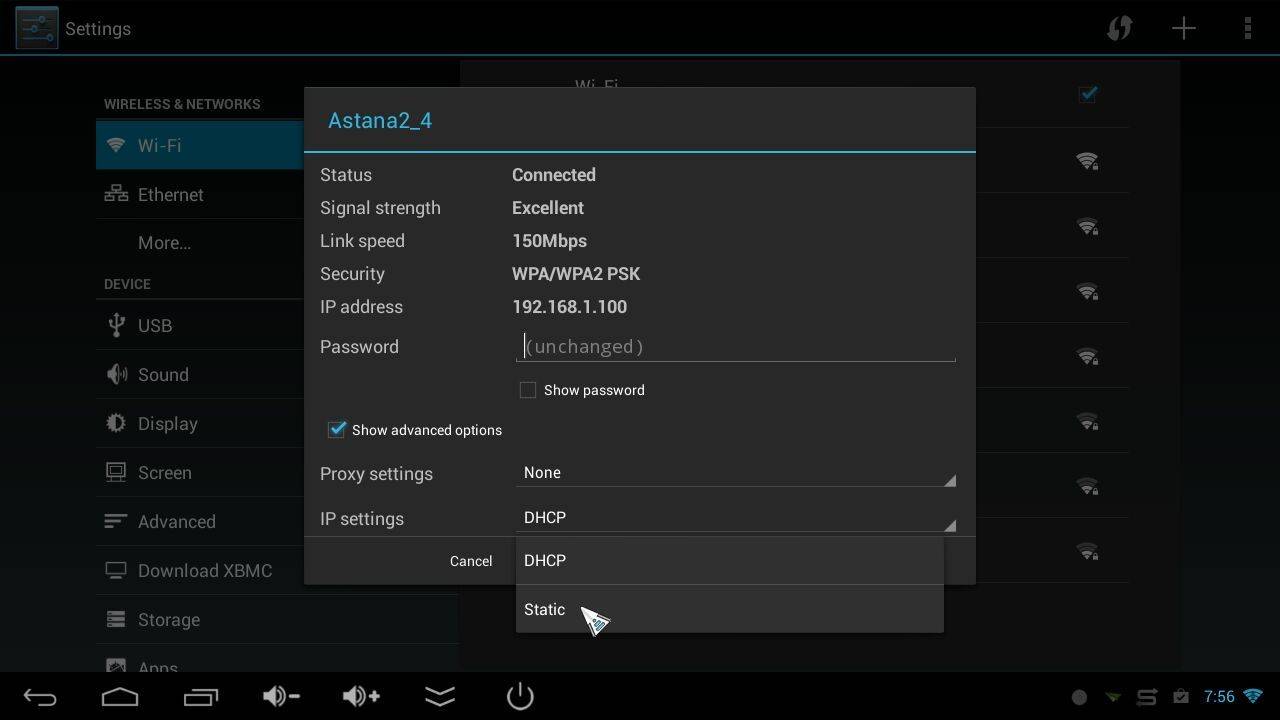


권장 설정:
게이트웨이: 192.168.1.1 (모뎀/라우터가 실제로 192.168.0.1이라면, 그 대신 그것을 사용하세요)
서브넷 마스크: 255.255.255.0 (이것을 묻지 않으면, 네트워크 접두사 길이가 24로 미리 채워져 있을 수 있으니 그대로 두세요)
IP 주소: 192.168.1.250 (모뎀/라우터가 192.168.0.1이었다면 192.168.0.250을 사용하세요)
DNS1 및 DNS2: 어떤 DNS 설정을 사용할지 결정할 수 있습니다. 어떤 사람들은 모뎀/라우터의 IP 주소(192.168.1.1 또는 192.168.0.1)만 입력하고 모뎀/라우터가 DNS 요청을 실제 DNS 서버(ISP의 서버)로 올바르게 전달하도록 합니다.
또는 ISP의 기본 및 보조 DNS 서버를 조회하여 입력할 수 있습니다. 또는…
제3자의 DNS 서버를 사용할 수 있습니다. 대부분의 사람들은 Google 또는 OpenDNS를 선택합니다.
Google의 기본= 8.8.8.8이고 보조는 8.8.4.4입니다
OpenDNS 기본= 208.67.220.220이고 보조 = 208.67.222.222입니다
참고하세요:
192.168.1.x 또는 192.168.0.x 대신 홈 네트워크가 다른 범위를 기반으로 하거나 모뎀/라우터가 192.168.0.1 또는 192.168.1.1이 아닐 가능성이 아주 약간 있습니다. 하지만 그 주소들은 홈 네트워크의 기본 설정 99%를 커버합니다.
또한, 192.168.x.250을 사용하는 것은 약간 게으르거나 나쁜 방법입니다. 실제로는 X7의 IP 주소를 모뎀/라우터에서 정적으로 설정하고 DHCP 풀에서 제거해야 합니다. 하지만 홈 네트워크에 수백 개의 기기가 연결되어 있지 않다면 충돌이 발생할 가능성은 낮습니다.
이것으로 끝입니다, 완료되었을 것입니다. Android의 버전에 따라 라벨이 약간 다를 수 있지만, 약간의 논리를 사용하면 위의 과정이 그대로 적용될 것입니다. 예를 들어, 위의 스크린샷은 대부분의 DroiX® 모델과 일치하지만, iMX6는 이더넷 연결에 대한 정적 IP 세부 정보를 입력할 때 다음과 같이 보입니다:




질문과 답변 3
On my android TV box I cannot access the IP address field on static IP settings. The cursor will not click into the field to allow editing
Have you tried connecting a mouse to your device and use that to select it? This is a general guide on how to use a manual IP, so your device OS may have a newer or totally different layout for example. See if there are any other settings you may need to enable or disable in order to enter a static IP.
Using an air mouse on my android box cannot click into the IP address field on static IP settings