




Da bude jasno, vaša vanjska IP adresa ista je za sve uređaje na vašoj kućnoj mreži. Ta IP adresa služi tome da serveri i druga računala komuniciraju s vama putem interneta, a dodjeljuje vam je vaš ISP.
Vaša unutarnja IP adresa služi tome da različiti uređaji (bez obzira na to povezuju li se putem WiFi-ja ili mrežnog kabela) međusobno komuniciraju.
Zamislite svoju vanjsku IP adresu kao ekvivalent poštanskoj adresi vaše kuće. Ako vam netko želi poslati paket, napiše adresu kuće na naljepnicu i poštar zna kamo ga poslati.
Vaša unutarnja IP adresa pomalo je kao da su sve sobe u vašoj kući jasno označene, pa ako vam se kaže da odnesete hrpu rublja za glačanje u kuhinju, nećete je na kraju ostaviti u kupaonici!
U slučaju da nemate često priliku igrati se s uređajem ili ga dotjerivati, sada ćemo prijeći na osnovne upute.
Najprije ćete trebati provjeriti IP adresu svog modema/routera. Vjerojatno će biti nešto poput:
192.168.1.1 ILI 192.168.0.1, u osnovi samo promjena s 1 na 0 u trećem broju IP adrese.
Ako niste sigurni kako provjeriti IP adresu modema/routera, pokušajte pogledati na njegovom dnu; proizvođači često tamo ispisuju naljepnicu s zadanim konfiguracijskim vrijednostima.
Ako to ne pomogne, kliknite na Windows gumb Start na svom PC-ju (donji lijevi kut, obično ikona Windows zastave), a zatim kliknite Control Panel. U okvir za pretraživanje Control Panela upišite network i u rezultatima biste trebali vidjeti naslov “Network and Sharing Center”. Unutar tog popisa kliknite View Network Connections. Odavde desnom tipkom miša kliknite na ikonu koja je označena načinom mrežnog povezivanja vašeg PC-ja (dakle Local Area Connection za žičanu vezu ili onu koja spominje WiFi za bežičnu vezu). Nakon desnog klika pojavit će se izbornik; kliknite na stavku Status. U novom prozoru kliknite gumb Details i pronaći ćete IP adresu svog modema/routera navedenu u stavci IPv4 Default Gateway.
Kad su te informacije spremne, uključite svoj DroiX® uređaj i kliknite na ikonu Settings na popisu svih aplikacija.
Ako na popisu s lijeve strane vidite WiFi/Ethernet, kliknite na ono što vaš DroiX® uređaj koristi. Ako ne vidite dugačak okomiti popis stavki povezanih s Postavkama, kliknite na posljednju karticu s desne strane i najprije odaberite gumb More/Advanced Settings.


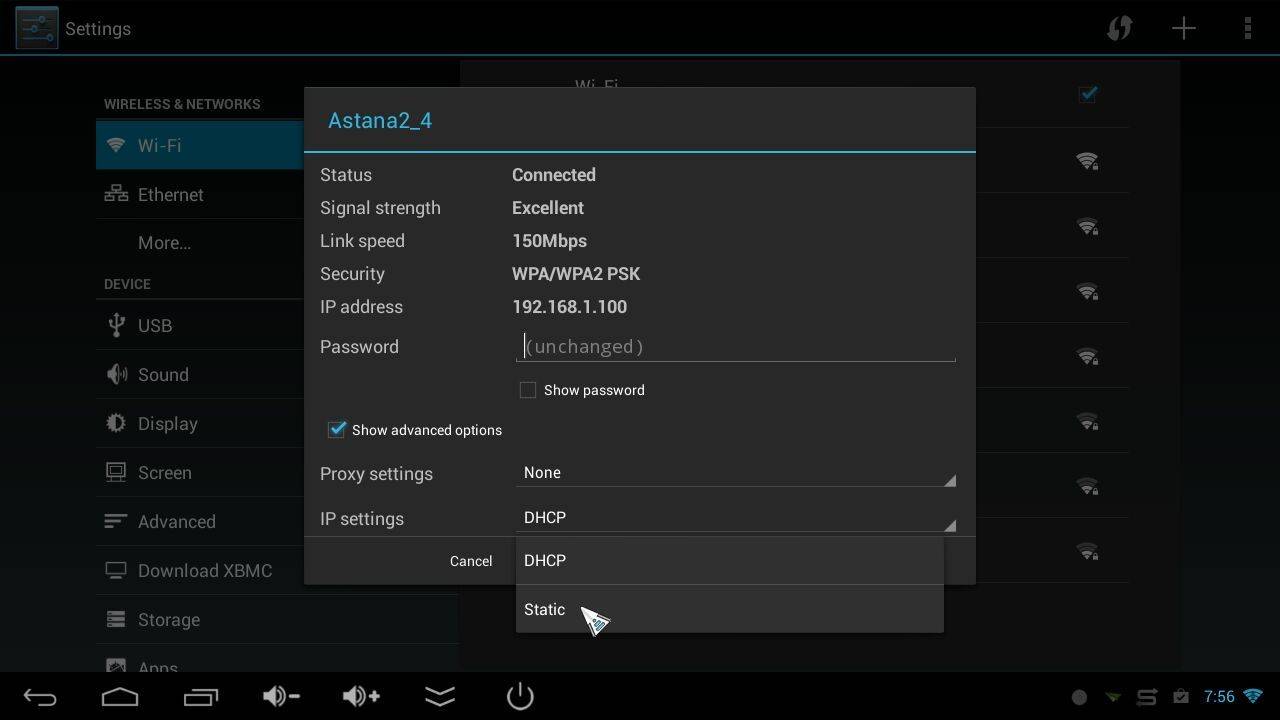


Preporučene postavke:
GATEWAY: 192.168.1.1 (AKO JE VAŠ MODEM/ROUTER zapravo 192.168.0.1, upotrijebite to umjesto toga)
SUBNET MASK: 255.255.255.0 (ako vas se to ne pita, možda je Network Prefix Length već ispunjen s 24; ostavite to kako jest)
IP ADDRESS: 192.168.1.250 (AKO JE VAŠ MODEM/ROUTER bio 192.168.0.1, tada upotrijebite 192.168.0.250)
DNS1 i DNS2: Možete odlučiti koje ćete DNS postavke koristiti. Neki ljudi unesu samo IP adresu svog modema/routera (192.168.1.1 ili 192.168.0.1) i prepuste modemu/routeru da ispravno raspodijeli DNS zahtjeve prema stvarnim DNS serverima (vašeg ISP-a).
Ili možete potražiti primarni i sekundarni DNS server svog ISP-a i unijeti ih. ILI…
Možete koristiti DNS servere treće strane. Većina ljudi odabrala bi Google ili OpenDNS.
Googleov primarni = 8.8.8.8, a njegov sekundarni je 8.8.4.4
OpenDNS primarni = 208.67.220.220, a sekundarni = 208.67.222.222
Napomena:
Postoji mala mogućnost da se vaša kućna mreža umjesto na 192.168.1.x ili 192.168.0.x temelji na drugom rasponu ili da vaš modem/router nije 192.168.0.1 ili 192.168.1.1, no te adrese pokrivaju 99 % zadanih postavki kućnih mreža.
Također, korištenje 192.168.x.250 pomalo je lijeno/neposlušno jer bismo zapravo trebali postaviti IP adresu X7 u vašem modemu/routeru kao statičku i ukloniti je iz DHCP skupa. Međutim, osim ako na kućnu mrežu nemate povezano stotine uređaja, do sukoba vjerojatno neće doći.
To je sve, trebali biste biti gotovi. Različite verzije Android mogu imati malo drugačije oznake, ali gornji postupak trebao bi vrijediti ako upotrijebite malo logike. Na primjer, gornje snimke zaslona odgovarat će većini modela DroiX®, no iMX6, kada unosite pojedinosti statičke IP adrese za Ethernet vezu, izgleda ovako:




Pitanja i odgovori 3
On my android TV box I cannot access the IP address field on static IP settings. The cursor will not click into the field to allow editing
Have you tried connecting a mouse to your device and use that to select it? This is a general guide on how to use a manual IP, so your device OS may have a newer or totally different layout for example. See if there are any other settings you may need to enable or disable in order to enter a static IP.
Using an air mouse on my android box cannot click into the IP address field on static IP settings