




A tisztánlátás kedvéért: a külső IP-címe ugyanaz az otthoni hálózatán lévő összes készülék számára. Ezen az IP-címen keresztül kommunikálnak Önnel a szerverek és más számítógépek az interneten keresztül, és ezt az internetszolgáltatója osztja ki Önnek.
A belső IP-címe az, amelyen keresztül a különböző készülékek (akár WiFi-t, akár hálózati kábelt használnak a csatlakozáshoz) kommunikálnak egymással.
Gondoljon a külső IP-címére úgy, mintha az a háza postai címe lenne. Ha valaki csomagot szeretne küldeni Önnek, ráírja a ház címét egy címkére, és a postás tudja, hová kell kézbesítenie.
A belső IP-címe kicsit olyan, mintha a házában minden szoba egyértelműen fel lenne címkézve, így ha azt mondják Önnek, hogy vigyen egy kupac vasalnivalót a konyhába, nem a fürdőszobában hagyja végül!
Ha nem gyakran van alkalma játszani a készülékével vagy finomhangolni azt, most következnek az alapvető utasítások.
Először ellenőriznie kell a modem/router IP-címét. Ez valószínűleg valami ilyesmi lesz:
192.168.1.1 VAGY 192.168.0.1, lényegében csak az IP-cím harmadik számában történő 1-ről 0-ra váltás.
Ha nem biztos benne, hogyan ellenőrizze a modem/router IP-címét, próbáljon meg ránézni annak aljára; a gyártók gyakran nyomtatnak oda egy címkét az alapértelmezett konfigurációs értékekkel.
Ha ez nem segít, kattintson a Windows Start gombra a számítógépén (a bal alsó sarokban, általában egy Windows zászló ikonja), majd kattintson a Vezérlőpultra. A Vezérlőpult keresőmezőjébe írja be, hogy network, és az eredmények között látnia kell egy „Network and Sharing Center” nevű fejlécet. Ebben a listában kattintson a View Network Connections elemre. Innen kattintson jobb gombbal arra az ikonra, amely a számítógépe hálózati csatlakozási módjával van megjelölve (tehát Local Area Connection a kábeles csatlakozáshoz, vagy olyan, amelyik WiFi-t említ a vezeték nélküli csatlakozáshoz). A jobb gombbal való kattintás után megjelenik egy menü; kattintson a Status bejegyzésre. Az új ablakban kattintson a Details gombra, és megtalálja a modem/router IP-címét az IPv4 Default Gateway bejegyzésben.
Miután ezek az információk rendelkezésre állnak, kapcsolja be a DroiX® készülékét, és kattintson a Settings ikonra az összes alkalmazás listájában.
Ha a bal oldali listában látja a WiFi/Ethernet elemet, kattintson arra, amelyiket a DroiX® készüléke használ. Ha nem lát egy hosszú, függőleges listát a Settings-hez kapcsolódó bejegyzésekről, kattintson a jobb oldali utolsó lapra, és először válassza a More/Advanced Settings gombot.


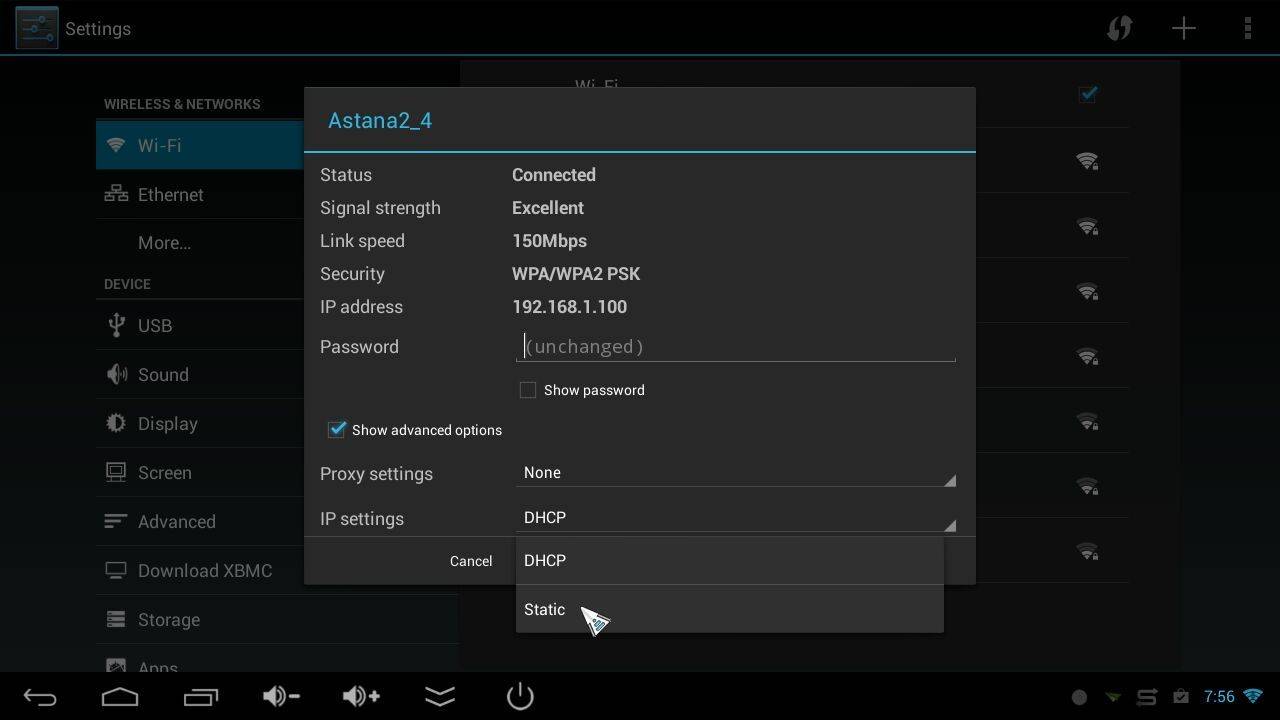


Ajánlott beállítások:
ÁTJÁRÓ: 192.168.1.1 (HA A MODEMJE/ROUTERE valójában 192.168.0.1, akkor azt használja helyette)
ALHÁLÓZATI MASZK: 255.255.255.0 (ha nem kérdezik meg ezt, lehet, hogy a Hálózati előtag hossza 24 értékkel előre ki van töltve, hagyja úgy, ahogy van)
IP-CÍM: 192.168.1.250 (HA A MODEMJE/ROUTERE 192.168.0.1 volt, akkor használja a 192.168.0.250 értéket)
DNS1 és DNS2: Ön döntheti el, mely DNS-beállításokat használja. Egyesek csak a modemjük/routerük IP-címét adják meg (192.168.1.1 vagy 192.168.0.1), és hagyják, hogy a modem/router ossza ki helyesen a DNS-kéréseket a tényleges DNS-kiszolgálókhoz (az Ön internetszolgáltatójához).
Vagy megkeresheti internetszolgáltatója elsődleges és másodlagos DNS-kiszolgálóit, és ezeket adhatja meg. VAGY…
Harmadik féltől származó DNS-kiszolgálókat is használhat. A legtöbben a Google vagy az OpenDNS mellett döntenek.
A Google elsődleges DNS-kiszolgálója = 8.8.8.8, a másodlagos pedig 8.8.4.4
Az OpenDNS elsődleges DNS-kiszolgálója = 208.67.220.220, a másodlagos = 208.67.222.222
Kérjük, vegye figyelembe:
Csekély az esélye annak, hogy otthoni hálózata a 192.168.1.x vagy 192.168.0.x helyett más tartományon alapul, illetve hogy modeme/routere nem a 192.168.0.1 vagy a 192.168.1.1 címen érhető el, de ezek a címek lefedik az otthoni hálózatok alapértelmezett beállításainak 99%-át.
Továbbá a 192.168.x.250 használata némileg lusta/rendbontó megoldás, mivel az X7 IP-címét valójában statikusként kellene beállítania a modemben/routerben, és el kellene távolítania a DHCP-címkészletből. Mindaddig azonban, amíg nincs több száz eszköz csatlakoztatva az otthoni hálózatához, valószínűtlen az ütközés.
Ennyi, ezzel elkészült. A Android különböző verzióin a feliratok kissé eltérhetnek, de a fenti folyamat egy kis logikával továbbra is érvényes. Például a fenti képernyőképek a legtöbb DroiX® modellnek megfelelnek, az iMX6 azonban Ethernet-kapcsolat statikus IP-adatainak megadásakor így néz ki:




Kérdések és válaszok 3
On my android TV box I cannot access the IP address field on static IP settings. The cursor will not click into the field to allow editing
Have you tried connecting a mouse to your device and use that to select it? This is a general guide on how to use a manual IP, so your device OS may have a newer or totally different layout for example. See if there are any other settings you may need to enable or disable in order to enter a static IP.
Using an air mouse on my android box cannot click into the IP address field on static IP settings