




Lai būtu skaidrs, jūsu ārējā IP adrese ir vienāda visām ierīcēm jūsu mājas tīklā. Šī IP adrese ir veids, kā serveri un citi datori sazinās ar jums, izmantojot internetu, un jūsu interneta pakalpojumu sniedzējs to piešķir jums.
Jūsu iekšējā IP adrese ir veids, kā dažādas ierīces (neatkarīgi no tā, vai tās izmanto WiFi vai tīkla kabeli, lai izveidotu savienojumu) savstarpēji sazinās.
Iedomājieties, ka jūsu ārējā IP adrese ir līdzvērtīga jūsu mājas pasta adresei. Ja kāds vēlas jums nosūtīt paku, viņš uz etiķetes uzraksta mājas adresi, un pastnieks zina, kur to nosūtīt.
Jūsu iekšējā IP adrese ir nedaudz līdzīga tam, ka visas istabas jūsu mājā ir skaidri marķētas, tāpēc, ja jums liek aiznest gludināmo veļu uz virtuvi, jūs to neizgāzīsiet vannasistabā!
Ja jums bieži nav iespējas spēlēties ar savu ierīci vai to pielāgot, mēs tagad sniegsim dažus pamata norādījumus.
Vispirms jums būs jāpārbauda sava modema/rūtera IP adrese. Tā, iespējams, būs kaut kas līdzīgs:
192.168.1.1 VAI 192.168.0.1, būtībā tikai izmaiņa no 1 uz 0 IP adreses trešajā ciparā.
Ja neesat pārliecināts, kā pārbaudīt modema/rūtera IP adresi, mēģiniet to apskatīt tā apakšpusē; ražotāji tur bieži uzdrukā etiķeti ar noklusējuma konfigurācijas vērtībām.
Ja tas nepalīdz, noklikšķiniet uz Windows Sākt pogas savā datorā (apakšējā kreisajā stūrī, parasti Windows karodziņa ikona), un pēc tam noklikšķiniet uz Vadības panelis. Vadības paneļa meklēšanas lodziņā ierakstiet network, un rezultātos jums vajadzētu redzēt virsrakstu ar nosaukumu “Network and Sharing Center”. Šajā sarakstā noklikšķiniet uz View Network Connections. No šejienes ar peles labo pogu noklikšķiniet uz ikonas, kas apzīmēta ar jūsu datora tīkla savienojuma metodi (tātad Local Area Connection kabeļa savienojumam vai tādu, kas piemin WiFi bezvadu savienojumam). Pēc ar peles labo pogu noklikšķināšanas parādīsies izvēlne; noklikšķiniet uz Status ieraksta. Jaunajā logā noklikšķiniet uz pogas Details, un jūs atradīsiet sava modema/rūtera IP adresi, kas norādīta IPv4 Default Gateway ierakstā.
Kad šī informācija ir sagatavota, ieslēdziet savu DroiX® ierīci un visu lietotņu sarakstā noklikšķiniet uz ikonas Iestatījumi.
Ja kreisajā pusē sarakstā redzat WiFi/Ethernet, noklikšķiniet uz tā, ko izmanto jūsu DroiX® ierīce. Ja neredzat garu vertikālu ar iestatījumiem saistītu ierakstu sarakstu, vispirms noklikšķiniet uz pēdējās cilnes labajā pusē un atlasiet pogu More/Advanced Settings.


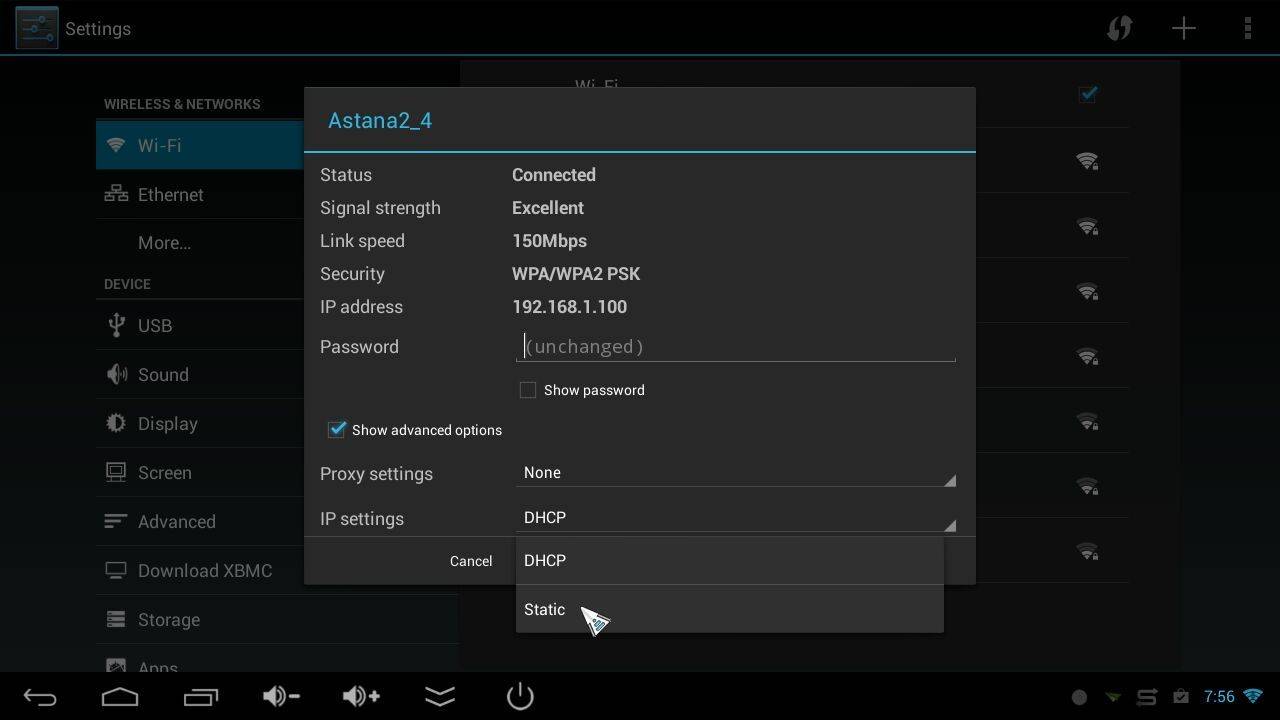


Ieteicamie iestatījumi:
GATEWAY: 192.168.1.1 (JA JŪSU MODEMS/RŪTERIS faktiski ir 192.168.0.1, izmantojiet to)
SUBNET MASK: 255.255.255.0 (ja jums to neprasa, iespējams, Network Prefix Length jau ir aizpildīts ar 24, atstājiet to tā, kā ir)
IP ADRESE: 192.168.1.250 (JA JŪSU MODEMS/RŪTERIS bija 192.168.0.1, tad izmantojiet 192.168.0.250)
DNS1 un DNS2: Jūs varat izlemt, kādus DNS iestatījumus izmantot. Daži cilvēki ievada tikai sava modema/rūtera IP adresi (192.168.1.1 vai 192.168.0.1) un ļauj modemam/rūterim pareizi sadalīt DNS pieprasījumus uz faktiskajiem DNS serveriem (jūsu interneta pakalpojumu sniedzēja).
Vai arī varat sameklēt sava interneta pakalpojumu sniedzēja primāros un sekundāros DNS serverus un ievadīt tos. VAI…
Varat izmantot trešās puses DNS serverus. Lielākā daļa cilvēku izvēlētos Google vai OpenDNS.
Google primārais = 8.8.8.8 un sekundārais = 8.8.4.4
OpenDNS primārais = 208.67.220.220 un sekundārais = 208.67.222.222
Lūdzu, ņemiet vērā:
Pastāv neliela iespēja, ka jūsu mājas tīkls balstās uz citu diapazonu, nevis 192.168.1.x vai 192.168.0.x, vai ka jūsu modems/rūteris nav 192.168.0.1 vai 192.168.1.1, taču šīs adreses aptver 99% noklusējuma iestatījumu mājas tīklos.
Tāpat, izmantojot 192.168.x.250, tas ir nedaudz slinkums/nepareizi, jo mums patiešām vajadzētu iestatīt X7 IP adresi jūsu modemā/rūterī kā statisku un noņemt to no DHCP kopas. Tomēr, ja vien jūsu mājas tīklam nav pievienoti simtiem ierīču, konflikts, visticamāk, nenotiks.
Tas arī viss, jums vajadzētu būt pabeigušam. Dažādām Android versijām var būt nedaudz atšķirīgi apzīmējumi, taču iepriekš minētais process joprojām būs spēkā, ja izmantosit nedaudz loģikas. Piemēram, iepriekš redzamie ekrānuzņēmumi atbilst lielākajai daļai DroiX® modeļu, bet iMX6, ievadot statiskās IP adreses informāciju Ethernet savienojumam, izskatās šādi:




Jautājumi & atbildes 3
On my android TV box I cannot access the IP address field on static IP settings. The cursor will not click into the field to allow editing
Have you tried connecting a mouse to your device and use that to select it? This is a general guide on how to use a manual IP, so your device OS may have a newer or totally different layout for example. See if there are any other settings you may need to enable or disable in order to enter a static IP.
Using an air mouse on my android box cannot click into the IP address field on static IP settings