




Pentru a fi clar, adresa dvs. IP externă este aceeași pentru toate dispozitivele din rețeaua dvs. de acasă. Această adresă IP este modul în care serverele și alte computere comunică cu dvs. prin internet, iar furnizorul dvs. de servicii internet v-o atribuie.
Adresa dvs. IP internă este modul în care diferite dispozitive (fie că folosesc WiFi sau un cablu de rețea pentru a se conecta) comunică între ele.
Gândiți-vă la adresa dvs. IP externă ca fiind echivalentă cu adresa poștală a casei dvs. Dacă cineva dorește să vă trimită un pachet, scrie adresa casei pe o etichetă, iar poștașul știe unde să-l trimită.
Adresa dvs. IP internă este oarecum ca și cum ați avea toate camerele din casa dvs. etichetate clar, astfel încât, dacă vi se spune să duceți un teanc de rufe călcate în bucătărie, să nu ajungeți să le aruncați în baie!
În caz că nu aveți des ocazia să vă jucați/modificați dispozitivul, vom continua acum cu câteva instrucțiuni de bază.
Mai întâi va trebui să verificați adresa IP a modemului/routerului dvs. Probabil va fi ceva de genul:
192.168.1.1 SAU 192.168.0.1, practic doar o schimbare de la 1 la 0 în al treilea număr al adresei IP.
Dacă nu sunteți sigur cum să verificați adresa IP a modemului/routerului, încercați să vă uitați pe partea de jos a acestuia, producătorii imprimă adesea o etichetă acolo cu valorile de configurare implicite.
Dacă asta nu ajută, faceți clic pe butonul Windows Start de pe PC-ul dvs. (colțul din stânga jos, de obicei o pictogramă cu un steag Windows), apoi faceți clic pe Panou de control. În caseta de căutare a Panoului de control, tastați network și ar trebui să vedeți în rezultate un titlu numit „Network and Sharing Center”. În acea listă, faceți clic pe View Network Connections. De aici, faceți clic dreapta pe pictograma etichetată cu metoda de conectare la rețea a PC-ului dvs. (deci Local Area Connection pentru o conexiune prin cablu, sau una care menționează WiFi pentru o conexiune wireless). După clic dreapta, va apărea un meniu, faceți clic pe intrarea Status. În noua fereastră, faceți clic pe butonul Details și veți găsi adresa IP a modemului/routerului dvs. listată în intrarea IPv4 Default Gateway.
Cu aceste informații pregătite, porniți dispozitivul dvs. DroiX® și faceți clic pe pictograma Setări din lista tuturor aplicațiilor.
Dacă puteți vedea WiFi/Ethernet într-o listă pe partea stângă, faceți clic pe oricare dintre cele pe care le utilizează dispozitivul dvs. DroiX®. Dacă nu puteți vedea o listă verticală lungă de intrări legate de Setări, faceți clic pe ultima filă din dreapta și selectați mai întâi butonul More/Advanced Settings.


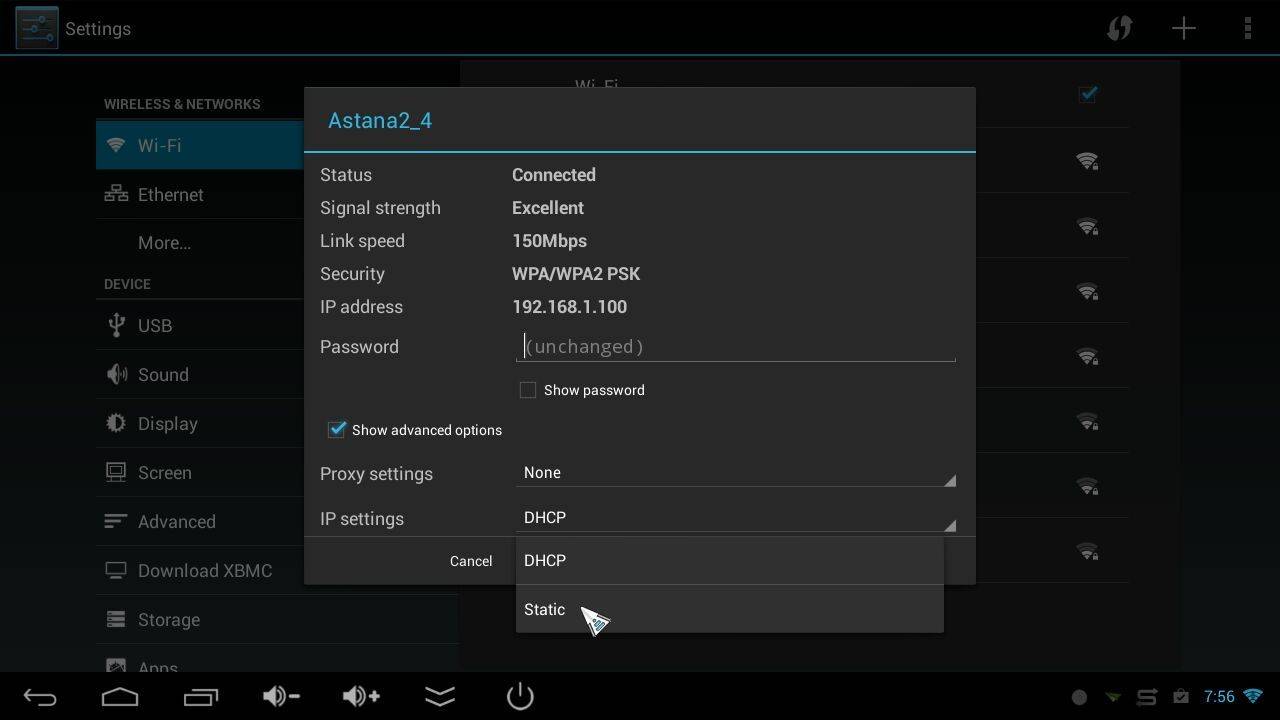


Setări recomandate:
GATEWAY: 192.168.1.1 (DACĂ MODEMUL/ROUTERUL DVS. este de fapt 192.168.0.1, folosiți-l pe acela în schimb)
SUBNET MASK: 255.255.255.0 (dacă nu vi se cere acest lucru, este posibil să fi precompletat Network Prefix Length cu 24, lăsați-l așa cum este)
IP ADDRESS: 192.168.1.250 (DACĂ MODEMUL/ROUTERUL DVS. era 192.168.0.1 atunci folosiți 192.168.0.250)
DNS1 și DNS2: Puteți decide ce setări DNS să utilizați. Unele persoane introduc doar adresa IP a modemului/routerului (192.168.1.1 sau 192.168.0.1) și lasă modemul/routerul să distribuie corect cererile DNS către serverele DNS reale (ale furnizorului dvs. de servicii internet).
Sau puteți căuta serverele DNS primare și secundare ale furnizorului dvs. de servicii internet și le puteți introduce pe acestea. SAU…
Puteți utiliza serverele DNS ale unei terțe părți. Majoritatea oamenilor ar alege fie Google, fie OpenDNS.
Google primar= 8.8.8.8 și secundar este 8.8.4.4
OpenDNS primar= 208.67.220.220 și secundar = 208.67.222.222
Vă rugăm să rețineți:
Există o șansă mică ca, în loc de 192.168.1.x sau 192.168.0.x, rețeaua dvs. de acasă să se bazeze pe un interval diferit, sau ca modemul/routerul dvs. să nu fie 192.168.0.1 sau 192.168.1.1, dar acele adrese acoperă 99% din configurațiile implicite pe rețelele de acasă.
De asemenea, utilizarea 192.168.x.250 este puțin leneșă/neascultătoare, deoarece ar trebui de fapt să configurăm adresa IP a X7 în modemul/routerul dvs. ca statică și să o eliminăm din pool-ul DHCP. Totuși, dacă nu aveți sute de dispozitive conectate la rețeaua dvs. de acasă, un conflict nu este probabil să apară.
Asta este tot, ar trebui să fiți gata. Diferite versiuni de Android pot avea etichete ușor diferite, dar procesul de mai sus ar trebui să fie valabil dacă folosiți puțină logică. De exemplu, capturile de ecran de mai sus se potrivesc majorității modelelor DroiX®, dar iMX6, când introduceți detaliile IP statice pentru o conexiune Ethernet, arată astfel:




Întrebări și răspunsuri 3
On my android TV box I cannot access the IP address field on static IP settings. The cursor will not click into the field to allow editing
Have you tried connecting a mouse to your device and use that to select it? This is a general guide on how to use a manual IP, so your device OS may have a newer or totally different layout for example. See if there are any other settings you may need to enable or disable in order to enter a static IP.
Using an air mouse on my android box cannot click into the IP address field on static IP settings