




Selvennykseksi: ulkoinen IP-osoitteesi on sama kaikille kotiverkkosi laitteille. Tämän IP-osoitteen avulla palvelimet ja muut tietokoneet kommunikoivat kanssasi internetin kautta, ja palveluntarjoajasi määrittää sen sinulle.
Sisäinen IP-osoitteesi on se, miten eri laitteet (riippumatta siitä, käyttävätkö ne WiFiä vai verkkokaapelia yhteyden muodostamiseen) kommunikoivat keskenään.
Ajattele, että ulkoinen IP-osoitteesi vastaa kotisi postiosoitetta. Jos joku haluaa lähettää sinulle paketin, hän kirjoittaa kotiosoitteen tarraan, ja postinkantaja tietää, minne se pitää lähettää.
Sisäinen IP-osoitteesi on vähän sama asia kuin se, että talosi kaikki huoneet on merkitty selkeästi, jotta jos sinua käsketään viemään silitysvälineitä keittiöön, et pääty heittämään niitä kylpyhuoneeseen!
Jos sinulla ei usein ole mahdollisuutta leikkiä laitteellasi tai virittää sitä, annamme nyt muutamia perusohjeita.
Tarkista ensin modeemin/reitittimen IP-osoite. Se on luultavasti jotakin seuraavanlaista:
192.168.1.1 TAI 192.168.0.1, periaatteessa vain vaihtamalla IP-osoitteen kolmas numero 1:stä 0:aan.
Jos et ole varma, miten voit tarkistaa modeemin/reitittimen IP-osoitteen, yritä katsoa sen pohjasta, sillä valmistajat tulostavat sinne usein tarran, jossa on oletusarvoiset konfiguraatioarvot.
Jos tämä ei auta, napsauta tietokoneen Windowsin Käynnistä-painiketta (vasemmassa alakulmassa, tavallisesti Windowsin lipun kuvake) ja valitse sitten Ohjauspaneeli. Kirjoita Ohjauspaneelin hakukenttään verkko, ja tuloksissa pitäisi näkyä otsikko ”Verkko- ja jakamiskeskus”. Valitse luettelossa Näytä verkkoyhteydet. Napsauta täältä hiiren oikealla painikkeella kuvaketta, jossa lukee tietokoneen verkkoyhteystapa (kaapeliyhteyden tapauksessa Local Area Connection, langattoman yhteyden tapauksessa WiFi). Kun olet napsauttanut hiiren kakkospainikkeella, näyttöön tulee valikko, jossa voit napsauttaa Status (Tila) -kohtaa. Napsauta uudessa ikkunassa Tiedot-painiketta, ja löydät modeemisi/reitittimesi IP-osoitteen IPv4 Default Gateway -kentässä.
Kun nämä tiedot ovat valmiina, käynnistä DroiX®-laite ja napsauta kaikkien sovellusten luettelossa olevaa Asetukset-kuvaketta.
Jos näet WiFi/Ethernet-verkon vasemmanpuoleisessa luettelossa, napsauta sitä, mitä DroiX®-laitteesi käyttää. Jos et näe pitkää pystysuoraa luetteloa Asetuksiin liittyvistä merkinnöistä, napsauta oikealla olevaa viimeistä välilehteä ja valitse ensin Lisää/lisäasetukset-painike.


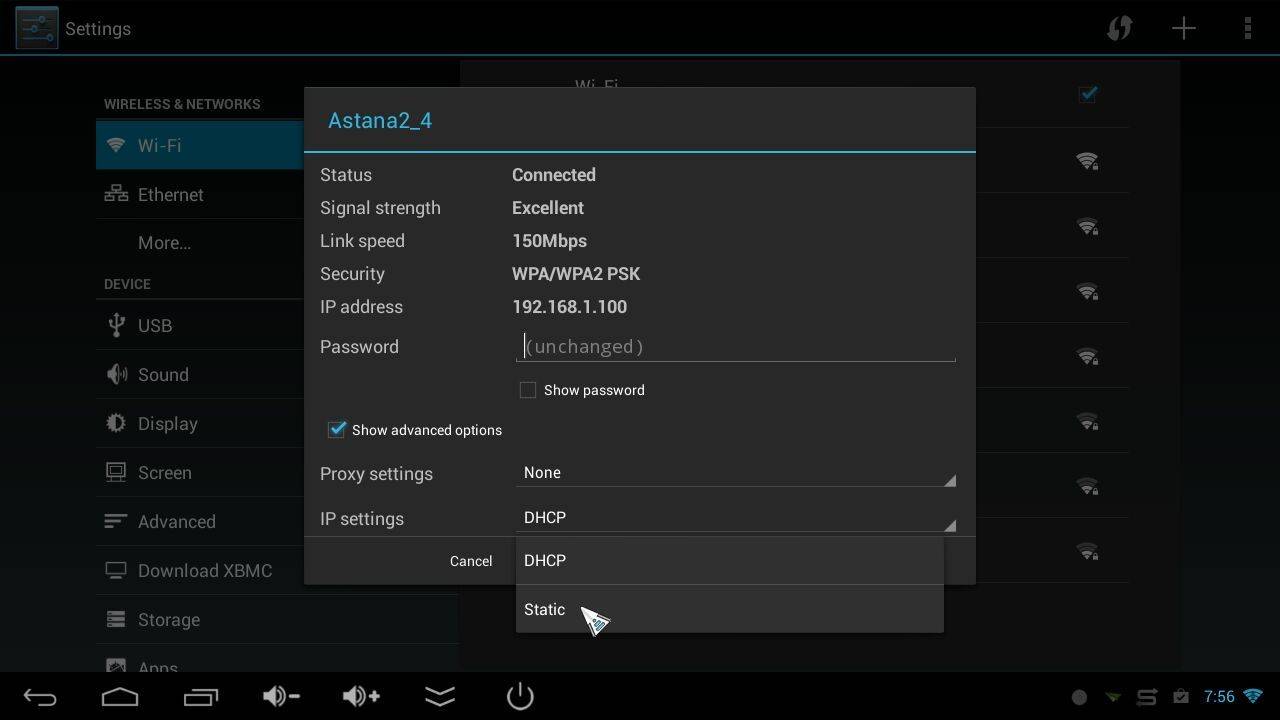


Suositellut asetukset:
GATEWAY: 192.168.1.1 (JOS MODEMI/ROUTERI on itse asiassa 192.168.0.1, käytä sitä sen sijaan).
SUBNET MASK: 255.255.255.255.0 (jos sinulta ei kysytä tätä, se on saattanut esitäyttää Network Prefix Lengthin arvoksi 24, jätä se ennalleen).
IP-osoite: 192.168.1.250 (JOS MODEMI/ROUTERI oli 192.168.0.1, käytä 192.168.0.250).
DNS1 ja DNS2: Voit päättää, mitä DNS-asetuksia käytetään. Jotkut syöttävät vain modeemin/reitittimen IP-osoitteen (192.168.1.1 tai 192.168.0.1) ja antavat modeemin/reitittimen välittää DNS-pyynnöt oikein varsinaisille DNS-palvelimille (Internet-palveluntarjoajille).
Voit myös etsiä palveluntarjoajasi ensisijaisen ja toissijaisen DNS-palvelimen ja syöttää ne. TAI…
Voit käyttää kolmannen osapuolen DNS-palvelimia. Useimmat ihmiset valitsevat joko Googlen tai OpenDNS:n.
Googlen ensisijainen = 8.8.8.8.8 ja toissijainen on 8.8.4.4.
OpenDNS ensisijainen = 208.67.220.220 ja toissijainen = 208.67.222.222.
Huom:
On mahdollista, että kotiverkkosi 192.168.1.x:n tai 192.168.0.x:n sijasta kotiverkkosi perustuu eri alueeseen tai että modeemisi/reitittimesi ei ole 192.168.0.1 tai 192.168.1.1, mutta nämä osoitteet kattavat 99 prosenttia kotiverkkojen oletusasetuksista.
Lisäksi 192.168.x.250 on hieman laiska/tuhma, sillä meidän pitäisi oikeastaan määrittää X7:n IP-osoite modeemissa/reitittimessäsi staattiseksi ja poistaa se DHCP-poolista. Jos kotiverkkoon ei ole liitetty satoja laitteita, yhteenottoa ei kuitenkaan todennäköisesti tule.
Siinä kaikki, sinun pitäisi olla valmis. Eri Android-versioissa voi olla hieman erilaisia merkintöjä, mutta yllä olevan prosessin pitäisi pitää paikkansa, jos käytät hieman logiikkaa. Esimerkiksi yllä olevat kuvakaappaukset sopivat useimpiin DroiX®-malleihin, mutta iMX6 näyttää seuraavalta, kun syötät staattisia IP-tietoja Ethernet-yhteyttä varten:




Kysymyksiä & vastauksia 3
On my android TV box I cannot access the IP address field on static IP settings. The cursor will not click into the field to allow editing
Have you tried connecting a mouse to your device and use that to select it? This is a general guide on how to use a manual IP, so your device OS may have a newer or totally different layout for example. See if there are any other settings you may need to enable or disable in order to enter a static IP.
Using an air mouse on my android box cannot click into the IP address field on static IP settings