




Selguse huvides olgu öeldud, et teie väline IP-aadress on kõigile kodus olevatele võrguseadmetele sama. See IP-aadress on viis, kuidas serverid ja teised arvutid teiega interneti kaudu suhtlevad, ja teie ISP määrab selle teile.
Teie sisemine IP-aadress on viis, kuidas erinevad seadmed (kas need kasutavad ühenduse loomiseks WiFi’t või võrgukaablit) omavahel suhtlevad.
Mõelge oma välisest IP-aadressist kui oma maja postiaadressist. Kui keegi soovib teile pakki saata, kirjutab ta sildile maja aadressi ja postiljon teab, kuhu see saata.
Teie sisemine IP-aadress on natuke nagu kõigi teie maja tubade selge märgistamine, nii et kui teil palutakse viia hunnik triikimist kööki, ei viska te seda lõpuks vannituppa!
Juhuks, kui teil pole sageli võimalust oma seadmega mängida/kohendada, anname nüüd mõned põhijuhised.
Esmalt peate kontrollima oma modemi/ruuteri IP-aadressi. See on tõenäoliselt midagi sellist:
192.168.1.1 VÕI 192.168.0.1, põhimõtteliselt lihtsalt muutus 1-lt 0-le IP-aadressi kolmandas numbris.
Kui te pole kindel, kuidas modemi/ruuteri IP-aadressi kontrollida, proovige vaadata selle põhja, tootjad trükivad sageli sinna sildi vaikekonfiguratsiooni väärtustega.
Kui see ei aita, klõpsake oma arvutis Windows Start-nuppu (alumises vasakus nurgas, tavaliselt Windows lipu ikoon) ja seejärel klõpsake Control Panel. Control Paneli otsingukasti tippige network ja tulemuses peaksite nägema pealkirja nimega “Network and Sharing Center”. Selles loendis klõpsake View Network Connections. Siit paremklõpsake ikoonil, mis on märgistatud teie arvuti võrguühenduse meetodiga (seega Local Area Connection kaabliühenduse jaoks või üks, mis mainib WiFi’t juhtmevaba ühenduse jaoks). Pärast paremklõpsamist ilmub menüü, klõpsake kirjel Status. Uues aknas klõpsake nuppu Details ja leiate oma modemi/ruuteri IP-aadressi kirjest IPv4 Default Gateway.
Kui see teave on valmis, lülitage oma DroiX® seade sisse ja klõpsake kõigi rakenduste loendis ikoonil Settings.
Kui näete vasakul pool loendis WiFi/Ethernetit, klõpsake sellel, mida teie DroiX® seade kasutab. Kui te ei näe pikka vertikaalset seadistustega seotud kirjete loendit, klõpsake paremal viimasel vahekaardil ja valige esmalt nupp More/Advanced Settings.


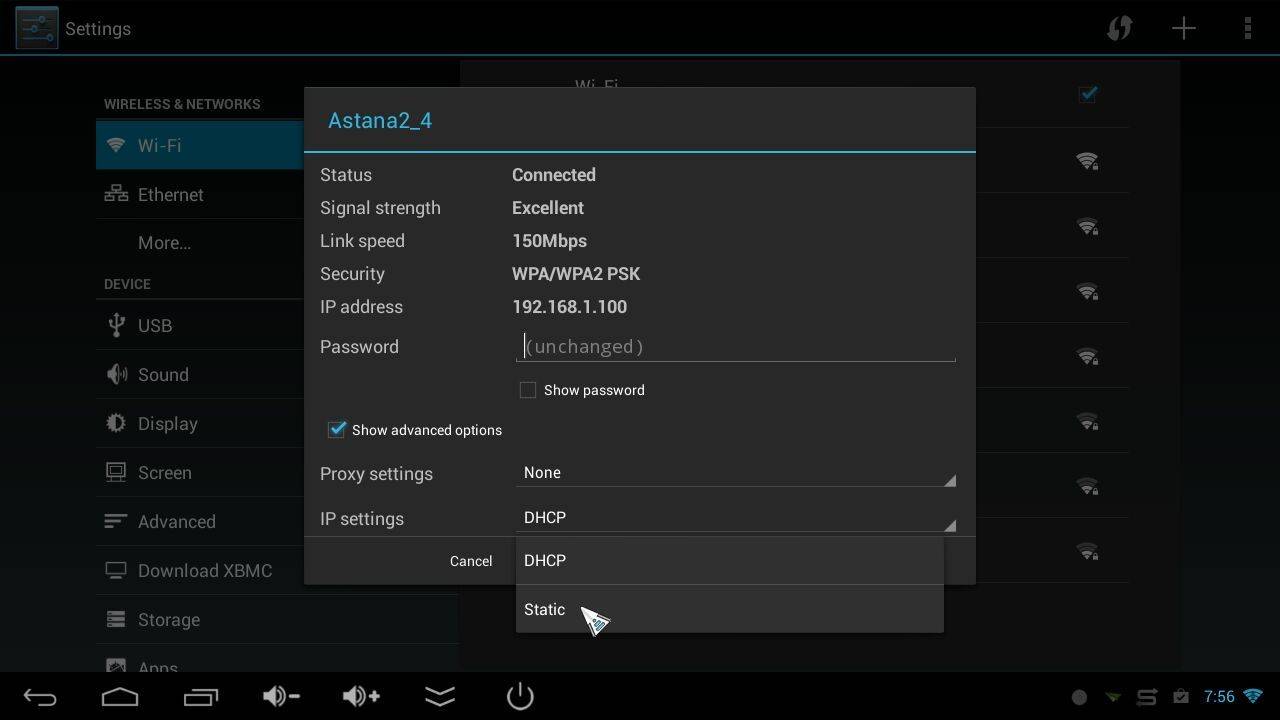


Soovitatavad seaded:
LÜÜS: 192.168.1.1 (KUI TEIE MODEM/RUUTER on tegelikult 192.168.0.1, kasutage seda)
ALAMVÕRGU MASK: 255.255.255.0 (kui teilt seda ei küsita, võib võrgu prefiksi pikkus olla eeltäidetud väärtusega 24, jätke see nii)
IP-AADRESS: 192.168.1.250 (KUI TEIE MODEM/RUUTER oli 192.168.0.1, siis kasutage 192.168.0.250)
DNS1 ja DNS2: Saate ise otsustada, milliseid DNS-i seadeid kasutada. Mõned sisestavad ainult oma modemi/ruuteri IP-aadressi (192.168.1.1 või 192.168.0.1) ja lasevad modemi/ruuteril DNS-i päringud õigesti tegelikele DNS-serveritele (teie ISP-dele) suunata.
Või võite otsida oma ISP esmase ja teisese DNS-serveri ning need sisestada. VÕI…
Võite kasutada kolmanda osapoole DNS-servereid. Enamik inimesi valiks kas Google’i või OpenDNS-i.
Google’i esmane = 8.8.8.8 ja teisene on 8.8.4.4
OpenDNS-i esmane = 208.67.220.220 ja teisene = 208.67.222.222
Pange tähele:
On väike võimalus, et 192.168.1.x või 192.168.0.x asemel põhineb teie koduvõrk erineval vahemikul või et teie modem/ruuter ei ole 192.168.0.1 ega 192.168.1.1, kuid need aadressid katavad 99% koduvõrkude vaikeseadistustest.
Samuti on 192.168.x.250 kasutamine veidi laisk/vallatu, kuna me peaksime tõesti seadistama X7 IP-aadressi teie modemis/ruuteris staatilisena ja eemaldama selle DHCP-vahemikust. Kuid kui teie koduvõrku ei ole ühendatud sadu seadmeid, ei ole konflikt tõenäoline.
See on kõik, peaksite olema valmis. Erinevatel Android versioonidel võivad olla veidi erinevad sildid, kuid ülaltoodud protsess peaks kehtima, kui kasutate veidi loogikat. Näiteks ülaltoodud ekraanipildid vastavad enamikule DroiX® mudelitele, kuid iMX6, kui sisestate Ethernet-ühenduse jaoks staatilise IP-aadressi andmeid, näeb välja selline:
Küsimused & vastused 3
On my android TV box I cannot access the IP address field on static IP settings. The cursor will not click into the field to allow editing
Have you tried connecting a mouse to your device and use that to select it? This is a general guide on how to use a manual IP, so your device OS may have a newer or totally different layout for example. See if there are any other settings you may need to enable or disable in order to enter a static IP.
Using an air mouse on my android box cannot click into the IP address field on static IP settings