




Kad būtų aišku, jūsų išorinis IP adresas yra tas pats visiems jūsų namų tinklo įrenginiams. Šiuo IP adresu serveriai ir kiti kompiuteriai su jumis bendrauja per internetą, ir jį jums priskiria jūsų interneto paslaugų teikėjas.
Jūsų vidinis IP adresas yra tai, kaip skirtingi įrenginiai (nesvarbu, ar jie jungiasi per WiFi, ar per tinklo kabelį) tarpusavyje bendrauja.
Įsivaizduokite, kad jūsų išorinis IP adresas atitinka jūsų namo pašto adresą. Jei kas nors nori jums atsiųsti siuntinį, jie užrašo namo adresą ant etiketės, ir paštininkas žino, kur jį siųsti.
Jūsų vidinis IP adresas yra šiek tiek panašus į tai, kad visi jūsų namo kambariai būtų aiškiai pažymėti, tad jei jums liepiama nunešti krūvą išlygintų drabužių į virtuvę, jūs nesugrūsite jų vonioje!
Jei retai turite progą pažaisti su savo įrenginiu / jį pakoreguoti, dabar pateiksime keletą pagrindinių instrukcijų.
Pirmiausia turėsite patikrinti savo modemo / maršrutizatoriaus IP adresą. Jis tikriausiai bus panašus į:
192.168.1.1 ARBA 192.168.0.1, iš esmės tik trečiasis IP adreso skaičius pasikeičia iš 1 į 0.
Jei nesate tikri, kaip patikrinti modemo / maršrutizatoriaus IP adresą, pabandykite pažiūrėti jo apačioje – gamintojai dažnai ten priklijuoja etiketę su numatytosiomis konfigūracijos reikšmėmis.
Jei tai nepadeda, spustelėkite Windows mygtuką „Start“ savo kompiuteryje (apatiniame kairiajame kampe, paprastai tai Windows vėliavėlės piktograma), o tada spustelėkite „Control Panel“ (Valdymo skydas). Valdymo skydo paieškos laukelyje įveskite network ir rezultatuose turėtumėte pamatyti antraštę „Network and Sharing Center“ (Tinklas ir bendrinimas). Tame sąraše spustelėkite „View Network Connections“ (Peržiūrėti tinklo ryšius). Čia spustelėkite dešiniuoju pelės mygtuku piktogramą, pažymėtą jūsų kompiuterio tinklo ryšio būdu (taigi „Local Area Connection“ (Vietinis tinklas) laidiniam ryšiui arba tą, kurioje minima WiFi, belaidžiam ryšiui). Spustelėjus dešiniuoju pelės mygtuku, atsiras meniu; spustelėkite įrašą „Status“ (Būsena). Naujame lange spustelėkite mygtuką „Details“ (Išsami informacija) ir rasite savo modemo / maršrutizatoriaus IP adresą, nurodytą įraše „IPv4 Default Gateway“ (IPv4 numatytasis šliuzas).
Turėdami šią informaciją, įjunkite savo DroiX® įrenginį ir visų programų sąraše spustelėkite piktogramą „Settings“ (Nustatymai).
Jei kairėje pusėje esančiame sąraše matote WiFi/Ethernet, spustelėkite tą, kurį naudoja jūsų DroiX® įrenginys. Jei nematote ilgo vertikalaus su nustatymais susijusių įrašų sąrašo, spustelėkite paskutinį skirtuką dešinėje ir pirmiausia pasirinkite mygtuką „More/Advanced Settings“ (Daugiau / išplėstiniai nustatymai).


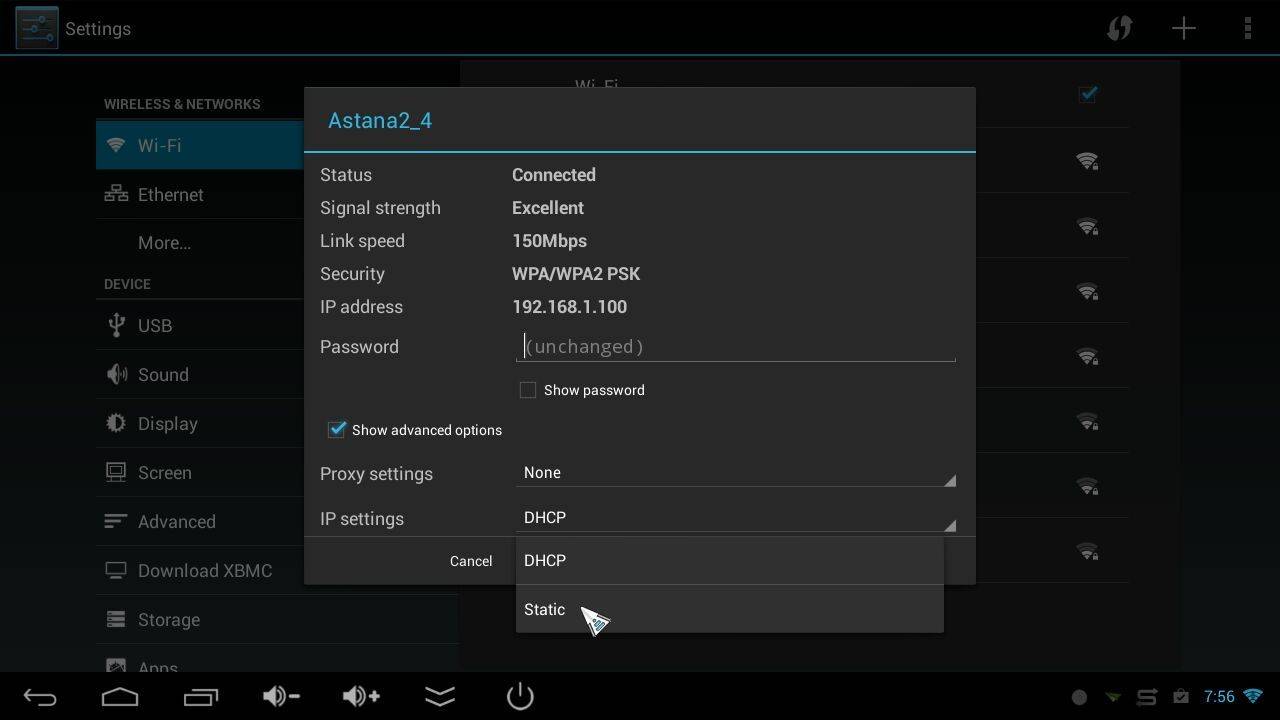


Rekomenduojami nustatymai:
GATEWAY (ŠLIUZAS): 192.168.1.1 (JEI JŪSŲ MODEMAS / MARŠRUTIZATORIUS iš tikrųjų yra 192.168.0.1, naudokite šį)
SUBNET MASK (PO TINKLO KAUKĖ): 255.255.255.0 (jei šito neprašoma, galbūt „Network Prefix Length“ (Tinklo prefikso ilgis) jau užpildytas 24 – palikite taip, kaip yra)
IP ADDRESS (IP ADRESAS): 192.168.1.250 (JEI JŪSŲ MODEMAS / MARŠRUTIZATORIUS buvo 192.168.0.1, tuomet naudokite 192.168.0.250)
DNS1 ir DNS2: Galite nuspręsti, kokius DNS nustatymus naudoti. Kai kurie žmonės įveda tik savo modemo / maršrutizatoriaus IP adresą (192.168.1.1 arba 192.168.0.1) ir leidžia modemui / maršrutizatoriui tinkamai paskirstyti DNS užklausas tikriesiems DNS serveriams (jūsų interneto paslaugų teikėjo).
Arba galite susirasti savo interneto paslaugų teikėjo pirminį ir antrinį DNS serverius ir juos įvesti. ARBA…
Galite naudoti trečiosios šalies DNS serverius. Dauguma žmonių rinktųsi „Google“ arba „OpenDNS“.
„Google“ pirminis = 8.8.8.8, o antrinis = 8.8.4.4
„OpenDNS“ pirminis = 208.67.220.220, o antrinis = 208.67.222.222
Atkreipkite dėmesį:
Yra nedidelė tikimybė, kad vietoj 192.168.1.x ar 192.168.0.x jūsų namų tinklas pagrįstas kita diapazono dalimi arba kad jūsų modemas / maršrutizatorius nėra 192.168.0.1 ar 192.168.1.1, tačiau šie adresai apima 99 % numatytųjų namų tinklų sąrankų.
Be to, naudojant 192.168.x.250 elgiamasi šiek tiek tingiai / ne visai taisyklingai, nes iš tikrųjų turėtume nustatyti X7 IP adresą jūsų modeme / maršrutizatoriuje kaip statinį ir pašalinti jį iš DHCP telkinio. Tačiau, jei prie jūsų namų tinklo neprijungta šimtai įrenginių, konfliktas greičiausiai neįvyks.
Štai ir viskas, turėtumėte būti baigę. Skirtingos Android versijos gali turėti šiek tiek skirtingas etiketes, tačiau aukščiau aprašytas procesas turėtų galioti, jei šiek tiek pasitelksite logiką. Pavyzdžiui, aukščiau pateiktos ekrano kopijos atitiks daugumą DroiX® modelių, tačiau iMX6, įvedant statinio IP duomenis Ethernet ryšiui, atrodo taip:
Klausimai ir atsakymai 3
On my android TV box I cannot access the IP address field on static IP settings. The cursor will not click into the field to allow editing
Have you tried connecting a mouse to your device and use that to select it? This is a general guide on how to use a manual IP, so your device OS may have a newer or totally different layout for example. See if there are any other settings you may need to enable or disable in order to enter a static IP.
Using an air mouse on my android box cannot click into the IP address field on static IP settings