




स्पष्ट करने के लिए, आपके घर पर आपके नेटवर्क के सभी डिवाइसों के लिए आपका बाहरी IP पता समान होता है। यह IP पता वह माध्यम है जिससे सर्वर और अन्य कंप्यूटर इंटरनेट के ज़रिए आपसे संचार करते हैं, और आपका ISP इसे आपको सौंपता है।
आपका आंतरिक IP पता वह माध्यम है जिससे विभिन्न डिवाइस (चाहे वे WiFi का उपयोग कर रहे हों या नेटवर्क केबल से जुड़े हों) एक-दूसरे से संचार करते हैं।
अपने बाहरी IP पते को अपने घर के डाक पते के समतुल्य मानें। यदि कोई आपको पार्सल भेजना चाहता है, तो वे लेबल पर घर का पता लिखते हैं, और डाकिया जानता है कि इसे कहाँ भेजना है।
आपका आंतरिक IP पता आपके घर के सभी कमरों को स्पष्ट रूप से लेबल करने जैसा है, ताकि यदि आपको इस्त्री का ढेर रसोई में ले जाने के लिए कहा जाए, तो आप उसे बाथरूम में न डाल दें!
यदि आपको अक्सर अपने डिवाइस के साथ खेलने/उसमें बदलाव करने का मौका नहीं मिलता है, तो हम अब कुछ बुनियादी निर्देशों के साथ आगे बढ़ेंगे।
पहले आपको अपने मॉडेम/राउटर का IP पता जाँचना होगा। यह संभवतः कुछ इस प्रकार होगा:
192.168.1.1 या 192.168.0.1, मूल रूप से IP पते की तीसरी संख्या में केवल 1 से 0 में बदलाव।
यदि आप निश्चित नहीं हैं कि मॉडेम/राउटर का IP पता कैसे जाँचें, तो उसके नीचे देखने का प्रयास करें, निर्माता अक्सर वहाँ एक लेबल छापते हैं जिस पर डिफ़ॉल्ट कॉन्फ़िगरेशन मान होते हैं।
यदि इससे सहायता नहीं मिलती है, तो अपने PC पर Windows Start बटन पर क्लिक करें (निचले बाएँ कोने में, सामान्यतः Windows ध्वज का आइकन), और फिर Control Panel पर क्लिक करें। Control Panel के खोज बॉक्स में, network टाइप करें और आपको परिणामों में “Network and Sharing Center” नामक एक शीर्षक दिखाई देना चाहिए। उस सूची में, View Network Connections पर क्लिक करें। यहाँ से, उस आइकन पर राइट क्लिक करें जो आपके PC के नेटवर्क कनेक्शन की विधि से लेबल किया गया है (तो केबल कनेक्शन के लिए Local Area Connection, या वायरलेस कनेक्शन के लिए WiFi का उल्लेख करने वाला कोई)। राइट क्लिक करने के बाद, एक मेनू दिखाई देगा, Status प्रविष्टि पर क्लिक करें। नई विंडो में, Details बटन पर क्लिक करें, और आपको अपने मॉडेम/राउटर का IP पता IPv4 Default Gateway प्रविष्टि में सूचीबद्ध मिलेगा।
यह जानकारी तैयार होने पर, अपने DroiX® डिवाइस को चालू करें, और सभी ऐप्स की सूची में Settings आइकन पर क्लिक करें।
यदि आप बाईं ओर की सूची में WiFi/Ethernet देख सकते हैं, तो जो भी आपका DroiX® डिवाइस उपयोग कर रहा है उस पर क्लिक करें। यदि आप Settings-संबंधित प्रविष्टियों की लंबी ऊर्ध्वाधर सूची नहीं देख सकते हैं, तो दाईं ओर के अंतिम टैब पर क्लिक करें, और पहले More/Advanced Settings बटन चुनें।


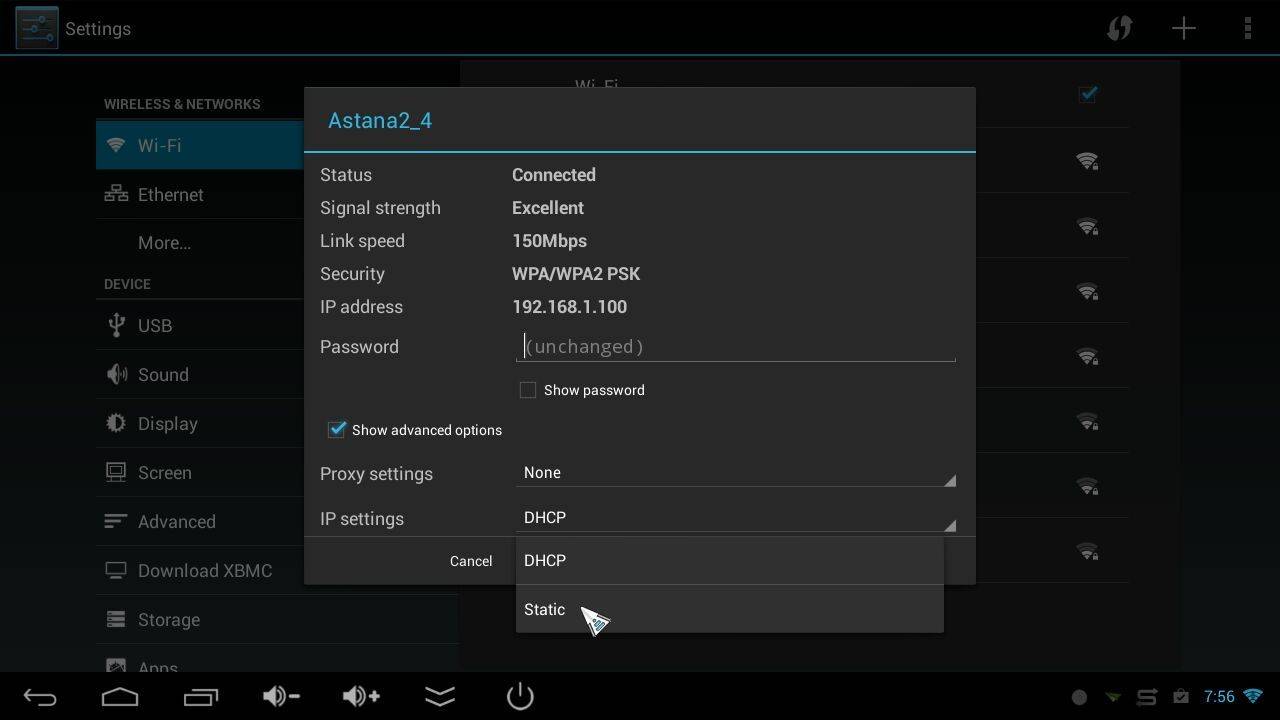


अनुशंसित सेटिंग्स:
GATEWAY: 192.168.1.1 (यदि आपका मॉडेम/राउटर वास्तव में 192.168.0.1 है, तो उसके बजाय वही उपयोग करें)
SUBNET MASK: 255.255.255.0 (यदि आपसे यह नहीं पूछा जाता है, तो हो सकता है कि Network Prefix Length पहले से 24 से भरा हो, उसे वैसे ही छोड़ दें)
IP ADDRESS: 192.168.1.250 (यदि आपका मॉडेम/राउटर 192.168.0.1 था तो 192.168.0.250 उपयोग करें)
DNS1 और DNS2: आप तय कर सकते हैं कि कौन सी DNS सेटिंग्स उपयोग करनी हैं। कुछ लोग केवल अपने मॉडेम/राउटर का IP पता (192.168.1.1 या 192.168.0.1) दर्ज करते हैं और मॉडेम/राउटर को DNS अनुरोधों को सही ढंग से वास्तविक DNS सर्वरों (आपके ISP के) तक पहुँचाने देते हैं।
या आप अपने ISP के प्राथमिक और द्वितीयक DNS सर्वर खोज सकते हैं और इन्हें दर्ज कर सकते हैं। या…
आप किसी तीसरे पक्ष के DNS सर्वरों का उपयोग कर सकते हैं। अधिकांश लोग या तो Google या OpenDNS चुनेंगे।
Google का प्राथमिक= 8.8.8.8 और उनका द्वितीयक 8.8.4.4 है
OpenDNS प्राथमिक= 208.67.220.220 और द्वितीयक = 208.67.222.222
कृपया ध्यान दें:
यह संभावना है कि 192.168.1.x या 192.168.0.x के बजाय आपका होम नेटवर्क किसी भिन्न रेंज पर आधारित हो, या आपका मॉडेम/राउटर 192.168.0.1 या 192.168.1.1 न हो, लेकिन वे पते होम नेटवर्क पर 99% डिफ़ॉल्ट सेटअप को कवर करते हैं।
साथ ही, 192.168.x.250 का उपयोग करना थोड़ा आलसी/गलत है, क्योंकि हमें वास्तव में X7 का IP पता आपके मॉडेम/राउटर में स्थिर के रूप में सेट करना चाहिए, और इसे DHCP पूल से हटाना चाहिए। हालाँकि, जब तक आपके होम नेटवर्क से सैकड़ों डिवाइस जुड़े न हों, टकराव होने की संभावना नहीं है।
बस इतना ही, आपका काम पूरा हो जाना चाहिए। Android के विभिन्न संस्करणों में थोड़े भिन्न लेबल हो सकते हैं, लेकिन यदि आप थोड़ा तर्क लगाएँ तो उपरोक्त प्रक्रिया सही रहनी चाहिए। उदाहरण के लिए, उपरोक्त स्क्रीनशॉट अधिकांश DroiX® मॉडलों से मेल खाएँगे, लेकिन iMX6, Ethernet कनेक्शन के लिए स्थिर IP विवरण दर्ज करते समय, ऐसा दिखता है:
प्रश्न और उत्तर 3
On my android TV box I cannot access the IP address field on static IP settings. The cursor will not click into the field to allow editing
Have you tried connecting a mouse to your device and use that to select it? This is a general guide on how to use a manual IP, so your device OS may have a newer or totally different layout for example. See if there are any other settings you may need to enable or disable in order to enter a static IP.
Using an air mouse on my android box cannot click into the IP address field on static IP settings