




念のため申し上げますと、外部IPアドレスはご自宅のネットワーク上のすべてのデバイスで同じです。このIPアドレスは、サーバーや他のコンピューターがインターネット経由でお客様と通信するためのものであり、ISPがお客様に割り当てます。
内部IPアドレスは、さまざまなデバイス(WiFiまたはネットワークケーブルで接続しているかどうかに関わらず)が互いに通信するためのものです。
外部IPアドレスは、ご自宅の郵便住所に相当するものだと考えてください。誰かが荷物を送りたい場合、宅配ラベルに家の住所を書き、郵便配達員がどこに届けるべきかを知ることができます。
内部IPアドレスは、家の中のすべての部屋に明確なラベルが貼られているようなものです。そのため、アイロンがけした洗濯物をキッチンに持っていくように言われても、浴室に置き忘れてしまうことはありません。
お使いのデバイスを操作・調整する機会が頻繁にない場合に備えて、ここからは基本的な手順をご案内します。
まず、モデム/ルーターのIPアドレスを確認する必要があります。おそらく次のようなものです:
192.168.1.1 または 192.168.0.1、基本的にはIPアドレスの3番目の数字が1から0に変わるだけです。
モデム/ルーターのIPアドレスの確認方法がわからない場合は、底面を見てみてください。メーカーはデフォルトの設定値が記載されたラベルをそこに印刷していることがよくあります。
それでも解決しない場合は、PCのWindowsスタートボタン(通常は左下隅にあり、Windowsの旗のアイコンが表示されています)をクリックし、次にコントロールパネルをクリックします。コントロールパネルの検索ボックスに「network」と入力すると、結果に「ネットワークと共有センター」という見出しが表示されます。そのリスト内で「ネットワーク接続の表示」をクリックします。ここから、PCのネットワーク接続方法を示すラベルが付いたアイコン(有線接続の場合は「ローカルエリア接続」、無線接続の場合はWiFiに言及しているもの)を右クリックします。右クリックするとメニューが表示されるので、「状態」の項目をクリックします。新しいウィンドウで「詳細」ボタンをクリックすると、IPv4デフォルトゲートウェイの項目にモデム/ルーターのIPアドレスが表示されます。
この情報を用意したら、DroiX®デバイスの電源を入れ、すべてのアプリのリストにある設定アイコンをクリックします。
左側のリストにWiFi/イーサネットが表示される場合は、お使いのDroiX®デバイスが使用している方をクリックします。設定関連の項目が縦に長く並んだリストが表示されない場合は、右端の最後のタブをクリックし、まず「その他/詳細設定」ボタンを選択してください。


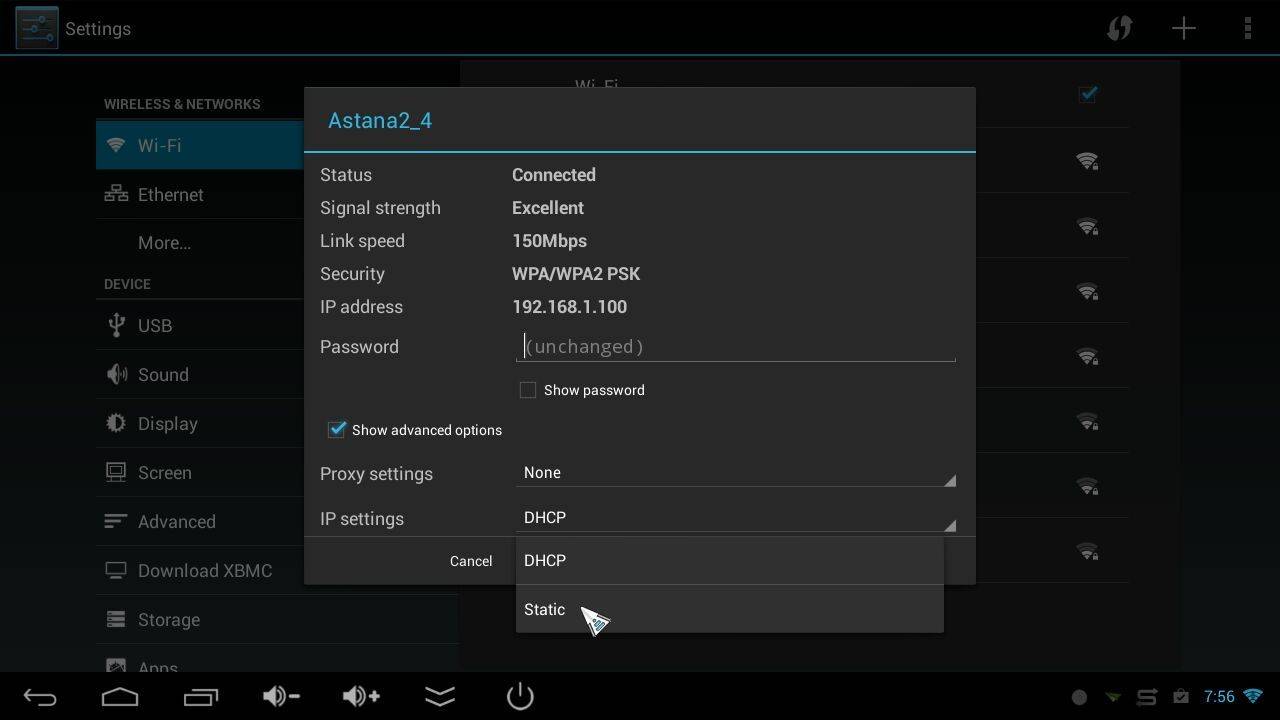


推奨設定:
ゲートウェイ:192.168.1.1(お使いのモデム/ルーターが実際に192.168.0.1の場合は、代わりにそちらを使用してください)
サブネットマスク:255.255.255.0(これを尋ねられない場合、ネットワークプレフィックス長に24が事前入力されている可能性があります。そのままにしておいてください)
IPアドレス:192.168.1.250(お使いのモデム/ルーターが192.168.0.1だった場合は、192.168.0.250を使用してください)
DNS1 および DNS2:どのDNS設定を使用するかはお客様が決めることができます。モデム/ルーターのIPアドレス(192.168.1.1または192.168.0.1)だけを入力し、モデム/ルーターにDNSリクエストを実際のDNSサーバー(お客様のISP)に正しく振り分けさせる人もいます。
または、お客様のISPのプライマリおよびセカンダリDNSサーバーを調べて入力することもできます。あるいは…
サードパーティのDNSサーバーを使用することもできます。ほとんどの人はGoogleかOpenDNSのどちらかを選ぶでしょう。
Googleのプライマリ= 8.8.8.8、セカンダリは8.8.4.4
OpenDNSのプライマリ= 208.67.220.220、セカンダリ= 208.67.222.222
ご注意ください:
ご自宅のネットワークが192.168.1.xや192.168.0.xではなく別の範囲に基づいている可能性、またはモデム/ルーターが192.168.0.1や192.168.1.1ではない可能性はわずかにありますが、これらのアドレスはご自宅のネットワークにおけるデフォルト設定の99%をカバーしています。
また、192.168.x.250を使用するのは少し手抜き/行儀が良くない方法です。本来であれば、X7のIPアドレスをお使いのモデム/ルーターで静的として設定し、DHCPプールから削除すべきです。ただし、ご自宅のネットワークに何百台ものデバイスが接続されていない限り、競合が発生する可能性は低いです。
以上で完了です。Androidのバージョンによってラベルが多少異なる場合がありますが、少し論理的に考えれば上記の手順は当てはまるはずです。例えば、上記のスクリーンショットはほとんどのDroiX®モデルに一致しますが、iMX6でイーサネット接続の静的IP詳細を入力する場合は、次のようになります:
質疑応答 3
On my android TV box I cannot access the IP address field on static IP settings. The cursor will not click into the field to allow editing
Have you tried connecting a mouse to your device and use that to select it? This is a general guide on how to use a manual IP, so your device OS may have a newer or totally different layout for example. See if there are any other settings you may need to enable or disable in order to enter a static IP.
Using an air mouse on my android box cannot click into the IP address field on static IP settings