




Windows 10 Anniversary Update носи някои интересни функции и подобрения на операционната система Windows 10 Home, налична на нашите скорошни устройства, базирани на Windows.
Какво трябва да направите, ако тази актуализация се провали или не сте сигурни дали вече е приложена?
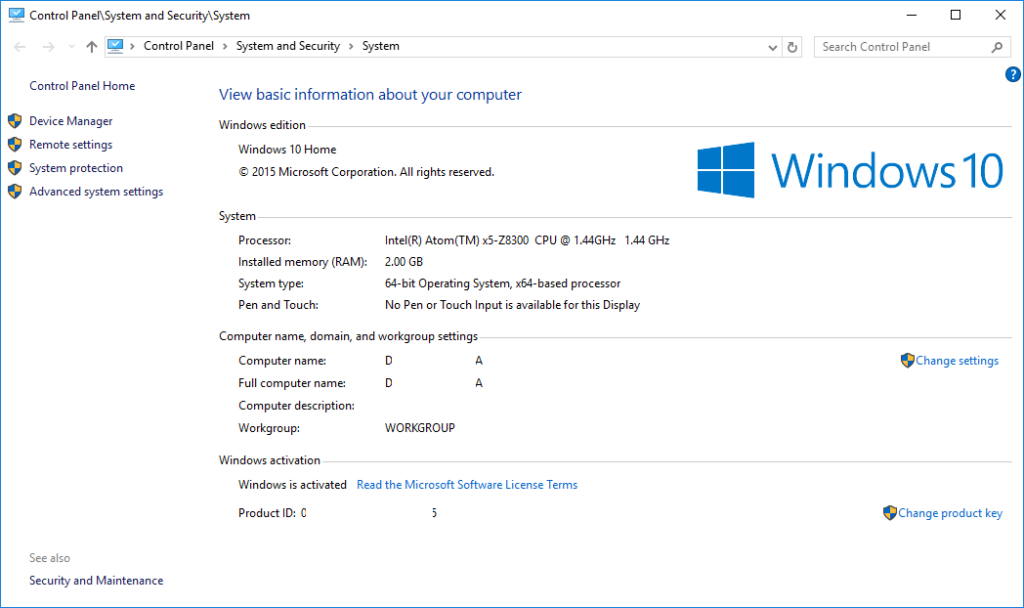
Ако Anniversary Update все още не е инсталиран, показаните авторски права ще указват 2015. Задръжте клавиша с флага на Windows на клавиатурата/контролера си, след което натиснете клавиша Pause/Break (на някои контролери ще трябва да задържите и FN или подобен модификатор за Pause/Break). Сега можете да освободите и двата. Проверете датата на © в „Windows edition“. Ако тази комбинация от клавиши не даде резултат, можете да щракнете с десен бутон върху „This Computer“ в Windows Explorer и да изберете properties, или да го достъпите чрез Control Panel.
Все още трябва да продължите?
Първо стартирайте Windows Update (щракнете върху бутона Start, след което въведете UPDATE , там ще намерите записа Check for Updates , и се уверете, че всички налични актуализации са инсталирани. Сега освободете поне 8Gb свободно пространство на вашия C диск. Ако не сте сигурни колко място ви е останало, задръжте клавиша с флага на Windows на контролера си, след което натиснете клавиша E. Сега можете да освободите и двата. Превъртете надолу до и щракнете върху „This PC“. Трябва да видите наличното пространство за съхранение за всеки диск. Ако сте променили изгледа по подразбиране, щракнете с десен бутон върху диска C: и изберете Properties.
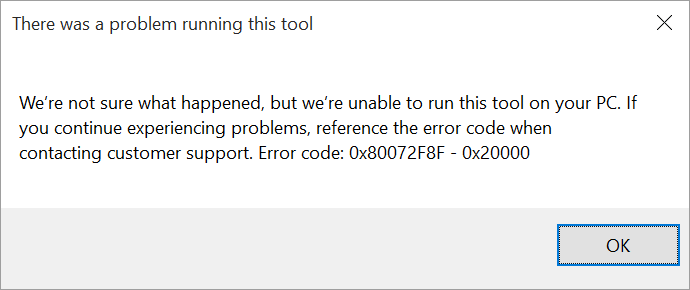
Ако е под 8Gb (8192Mb), ще получите грешка, подобна на показаната по-горе. Намерете някои изтегляния, които можете да изтриете или преместите на външно хранилище. CCleaner ( https://www.piriform.com/ccleaner/download/standard ) може да ви помогне да изчистите временни файлове и други данни, които не са необходими за постоянно.
T11 – ако имате 2.5″ твърд диск (било то конвенционален въртящ се диск или SSD) с височина 9.5mm или по-малко, инсталирайте го в устройството си
Всички модели – използвайте карта с памет или USB устройство за съхранение (флаш памет, външен твърд диск и т.н.) и копирайте файла по-долу върху него, преди да го стартирате
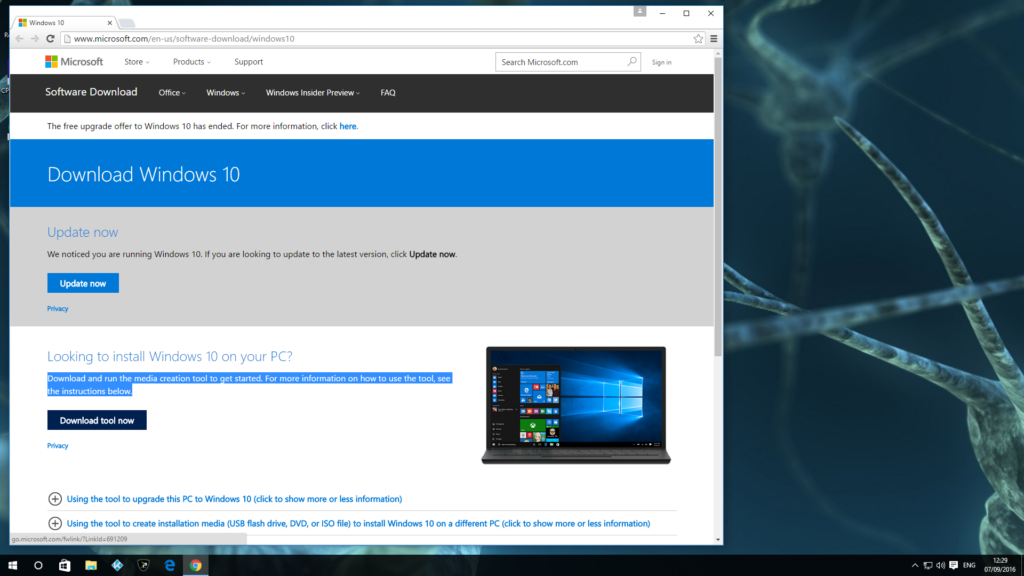
Щракнете върху бутона „Download tool now“ на адрес http://microsoft.com/en-us/software-download/windows10
След като изтеглянето приключи, отворете/стартирайте приложението.
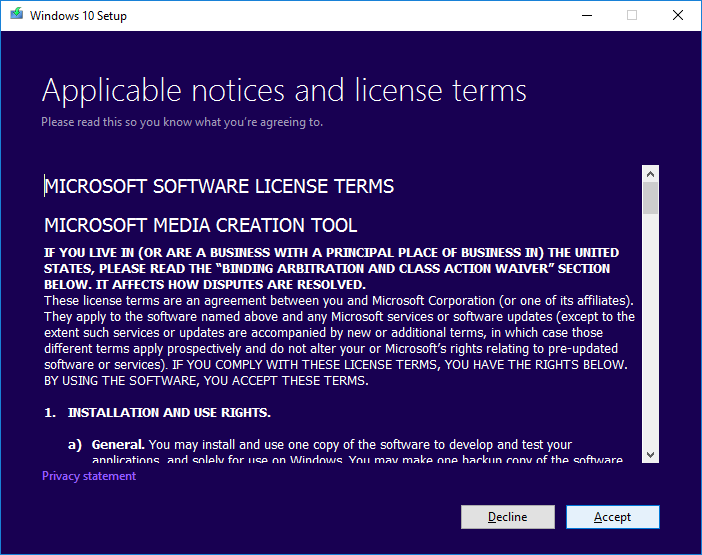
Изчакайте съобщението „Getting a few things ready“ да изчезне, след което щракнете върху бутона „Accept“ (след като прочетете Условията & за ползване.
Отново изчакайте това ново съобщение „Getting a few things ready“ да изчезне
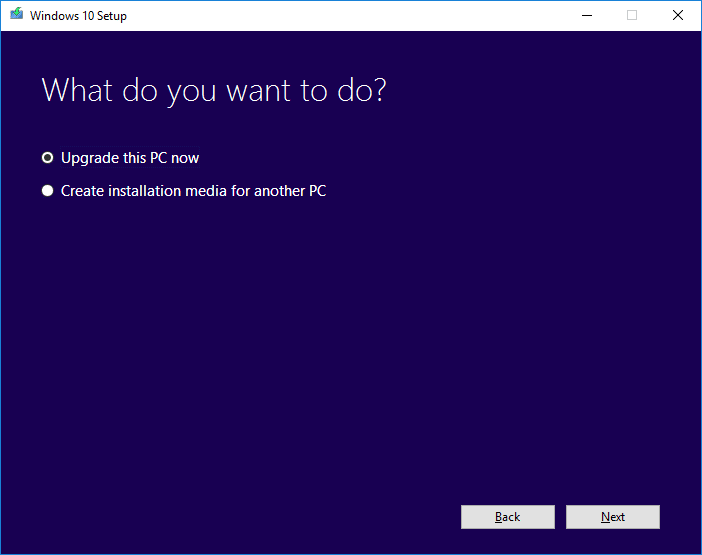
Оставете го на „Upgrade this PC now“ и щракнете върху бутона „Next“. Програмата ще продължи, изтегляйки и инсталирайки Windows 10 Anniversary update.
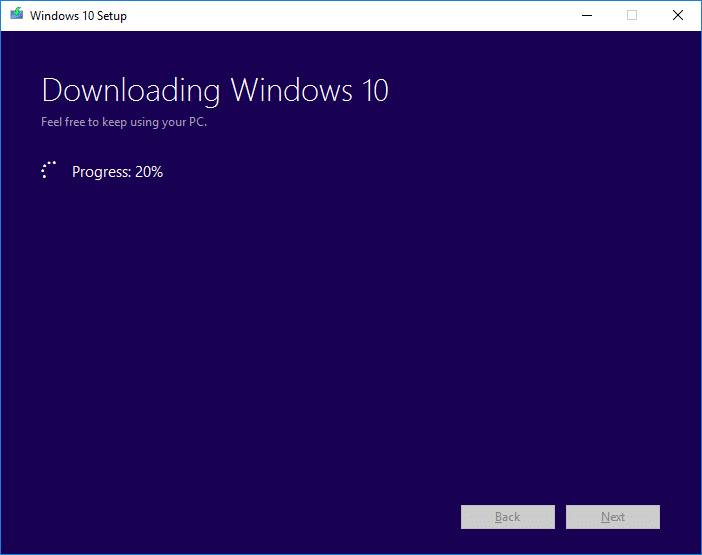
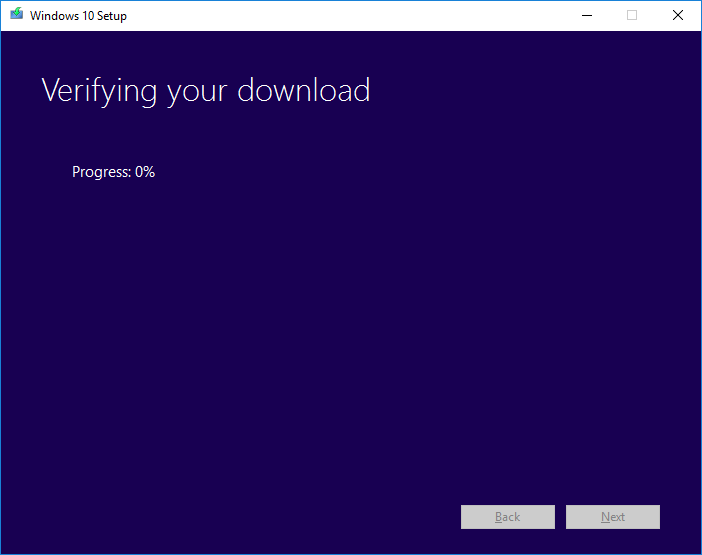
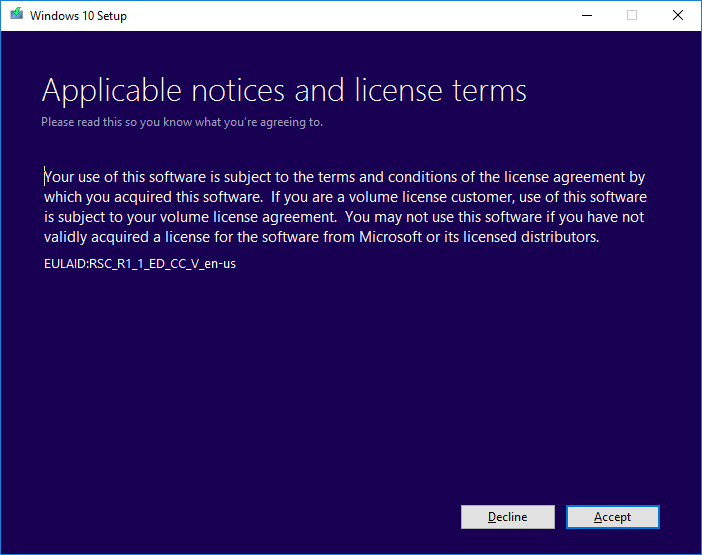
Отново ще бъдете помолени да се съгласите с лицензионните условия на Microsoft.
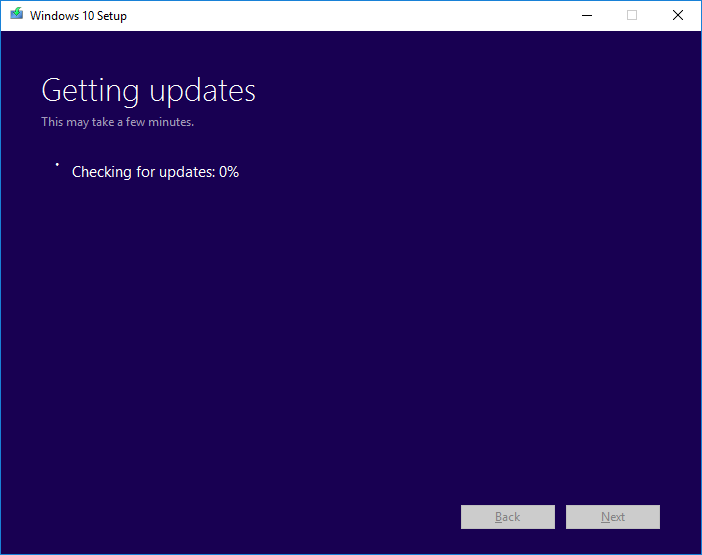
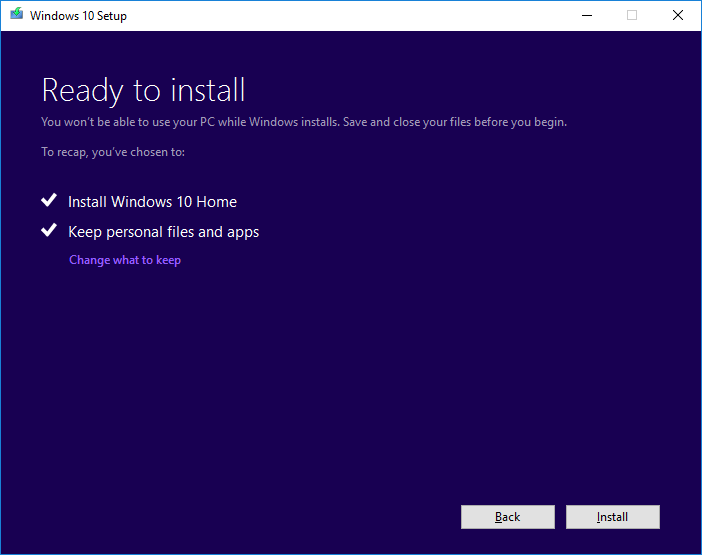
Препоръчваме да оставите опциите тук по подразбиране, освен ако не искате да загубите изтеглените файлове и инсталираните програми.
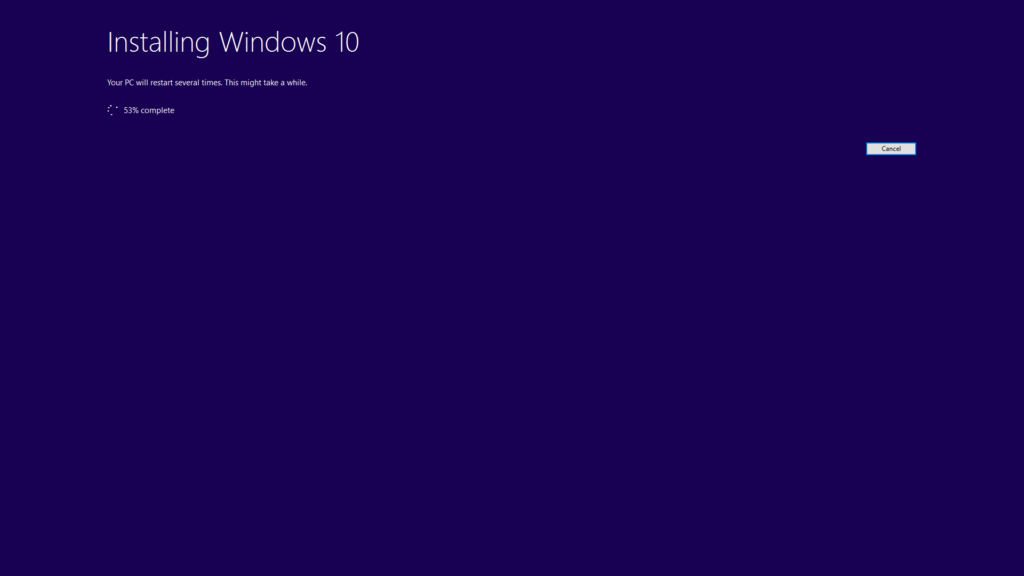
След доста дълго време и няколко рестартирания, вашата система вече трябва да е актуализирана. За да проверите отново дали актуализацията наистина е обработена правилно, върнете се обратно към System Properties. Най-бързият начин да стигнете до там е да задържите клавиша с флага на Windows на клавиатурата си и след това да натиснете клавиша Pause/Break (след което можете да освободите и двата клавиша).
Ако вашата клавиатура няма един от тези бутони (потърсете Fn комбинации на контролери с намален размер), отворете Windows Explorer вместо това, след което превъртете надолу до записа „This PC“. Щракнете с десен бутон върху него и изберете properties.
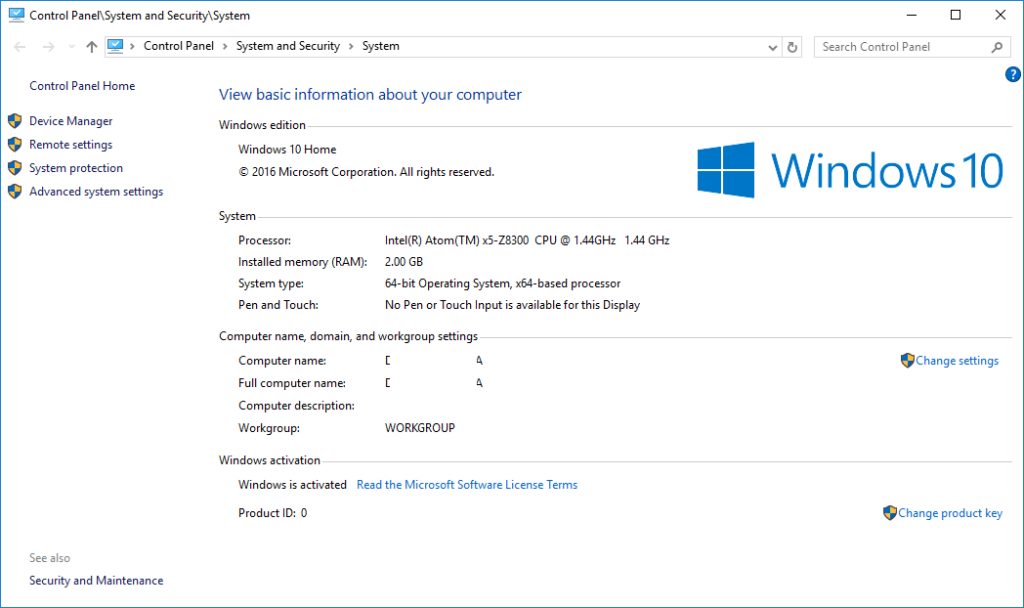
Ако все още виждате Windows 10 Home с ©2015 Microsoft… съобщение (вместо 2016), нещо се обърка. Рестартирайте устройството си, стартирайте програмата отново и следете за съобщения за грешки или въпроси, които може да сте пропуснали при първия опит.
Ако отново се провали, моля, запишете точно колко свободно дисково пространство имате и го включете в своето имейл съобщение с искане за поддръжка, заедно с вашия DroiX идентификатор на поръчка.
[Update]
Ако все още не ви е предложен Anniversary Update, Microsoft го разпространяват в продължение на няколко месеца. Все още можете да използвате горния метод, за да получите актуализацията. Моля, вижте http://www.zdnet.com/article/windows-10-anniversary-update-rollout-may-not-be-done-until-early-november/ за повече информация.
Въпроси и отговори