




Šiame vadove naudojami failai
Versijos (2)
- Šaltinio vadovas: kaip iš naujo įdiegti gamyklinę programinę aparatinę įrangą retro žaidimų delniniuose kompiuteriuose
- Šaltinio vadovas: kaip iš naujo įdiegti RG350M programinę įrangą
Senesnes versijas galima atsisiųsti atgal – kiekviena versija išsaugo savo patvirtintą failą.
Versijos (3)
- Šaltinio vadovas: kaip iš naujo įdiegti RG350M programinę įrangą
- Šaltinio vadovas: Kaip įdiegti Windows 10 sistemoje DroiX CK2
- Šaltinio vadovas: kaip iš naujo įdiegti RG350M programinę įrangą
- Šaltinio vadovas: Kaip įdiegti Windows 10 sistemoje DroiX CK2
- Šaltinio vadovas: kaip iš naujo įdiegti RG350M programinę įrangą
- Šaltinio vadovas: Kaip įdiegti Windows 10 sistemoje DroiX CK2
Senesnes versijas galima atsisiųsti atgal – kiekviena versija išsaugo savo patvirtintą failą.
Pakeitimų žurnalas
- Šaltinio vadovas: kaip iš naujo įdiegti RG350M/RG350P programinę aparatinę įrangą
Senesnes versijas galima atsisiųsti atgal – kiekviena versija išsaugo savo patvirtintą failą.
Jei jūsų RG350M neįsijungia arba atnaujinate į didesnę Micro SD kortelę, turėsite iš naujo įdiegti programinę aparatinę įrangą. Galite vadovautis šiuo vadovu, kaip iš naujo įdiegti pradinę programinę aparatinę įrangą.
SVARBU: NEdiekite RG350 programinės aparatinės įrangos į RG350M, ji gali neveikti. Nors tai nepakenks įrenginiui, turėsite iš naujo įdiegti tinkamą programinę aparatinę įrangą, nurodytą žemiau.
Jums reikės:
Pradinė RG350M programinė aparatinė įranga: galite ją atsisiųsti iš čia. Atsisiuntę, išskleiskite .img failą naudodami tokią programinę įrangą kaip 7zip, WinRAR, Zip ir kt.
Disko atvaizdo rašymo programinė įranga: galite naudoti bet kokią programinę įrangą, pavyzdžiui, Win32 DiskImager arba Etcher. Šiame vadove naudojame Imager, nes yra versijų visoms operacinėms sistemoms ir ji skirta ne tik Raspberry Pi atvaizdams diegti.
Imager, skirta Windows
Imager, skirta macOS
Imager, skirta Ubuntu
Micro SD kortelės išėmimas
Micro SD kortelės lizdą gali uždengti apsauginis lipdukas. Galite naudoti nagą ar panašų daiktą, kad perplėštumėte plombą abiejose Micro SD kortelės pusėse, kaip parodyta žemiau esančioje nuotraukoje.
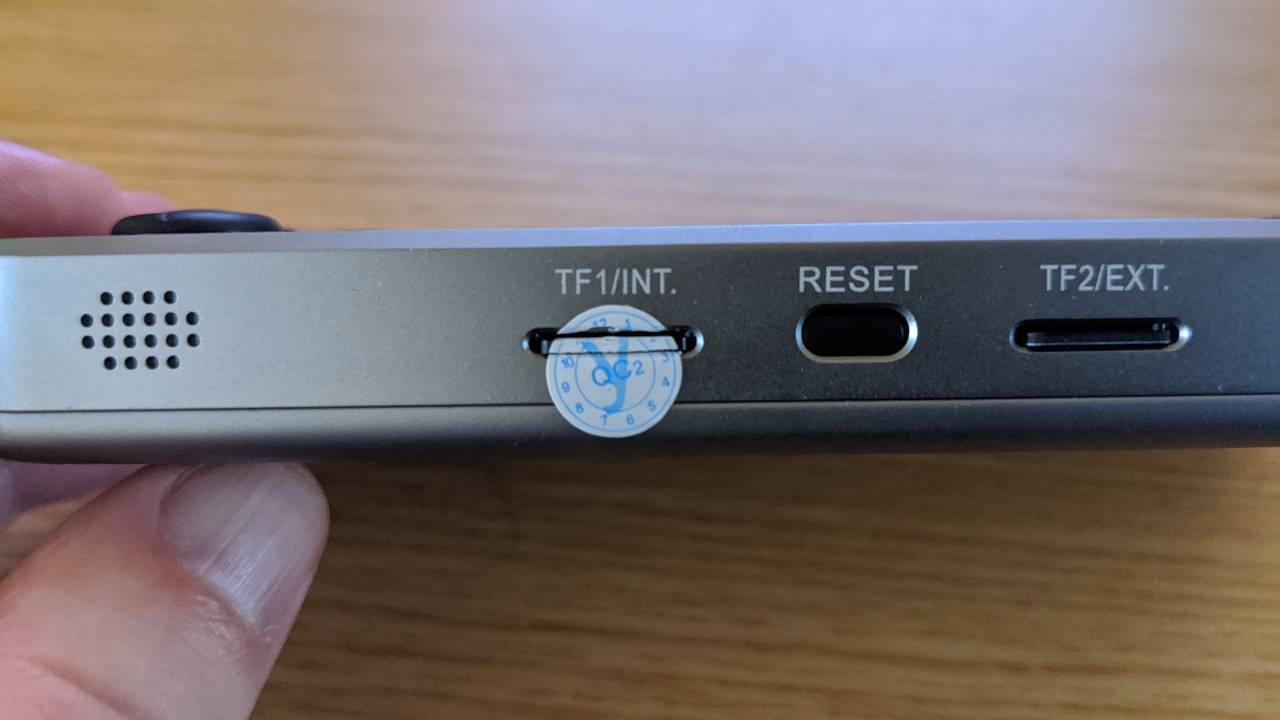
Švelniai paspauskite Micro SD kortelę, ji turėtų spragtelėti ir iššokti. Dabar galite išimti kortelę.
Programinės aparatinės įrangos rašymas į Micro SD kortelę
Atidarykite Imager programinę įrangą. Spustelėkite Choose OS.
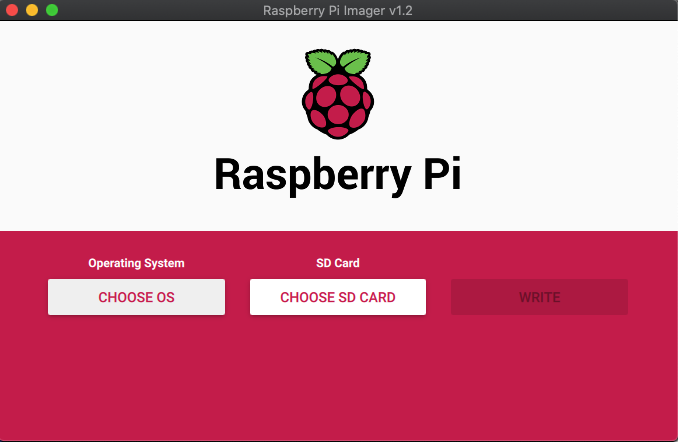
Slinkite sąrašą žemyn ir pasirinkite: Use Custom – Select a custom .img from your computer.

Kompiuteryje raskite atsisiųstą programinės aparatinės įrangos .img failą ir jį pasirinkite. Dabar spustelėkite Choose SD Card parinktį ir pasirinkite tinkamą Micro SD kortelės diską.
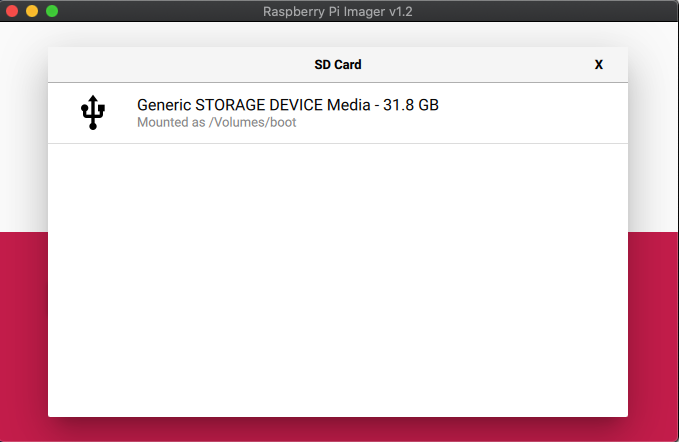
Pasirinkę patvirtinkite, kad viskas teisinga, pavyzdžiui, tinkamas Micro SD kortelės diskas. Tada pasirinkite Write parinktį. Atvaizdo failas bus įrašytas į Micro SD kortelę.
Neišjunkite įrenginio ir neišimkite Micro SD kortelės, kol procesas nebus baigtas. Tai gali užtrukti priklausomai nuo atvaizdo failo dydžio ir kortelės greičio.
Baigę procesą, galite uždaryti programinę įrangą ir saugiai išimti Micro SD kortelę iš kompiuterio.
Dabar galite vėl įdėti Micro SD kortelę į RG350M ir jį įjungti.
Klausimai ir atsakymai