




Ja nonākat situācijā, kad nevarat izmantot kontrolieri izvēlnēs, varat veikt tālāk norādītās darbības, lai to atiestatītu, ja jums ir USB tastatūra.
Tālāk norādītās darbības atiestatīs kontroliera ievadi, un nākamajā palaišanas reizē būs iespēja konfigurēt kontrolierus.
Pievienojiet USB tastatūru vienā no sānu USB portiem.
Pievienojiet kontrolieri(-us) priekšējiem USB portiem.
Kad tā ir palaidusies līdz izvēlnei, nospiediet F4 uz tastatūras, tas pāries uz komandu uzvedni
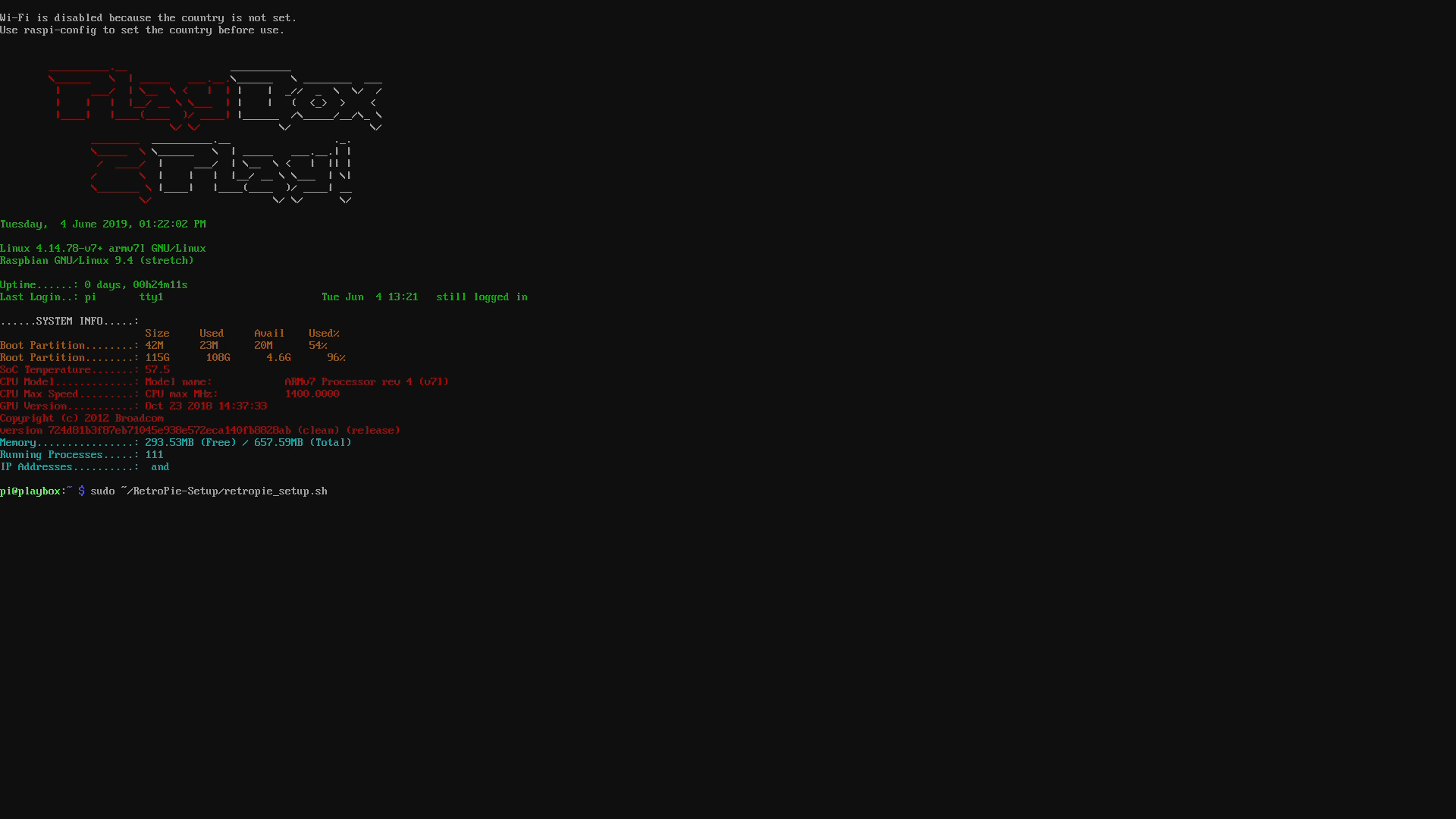
Ierakstiet: sudo ~/RetroPie-Setup/retropie_setup.sh un nospiediet Return uz tastatūras
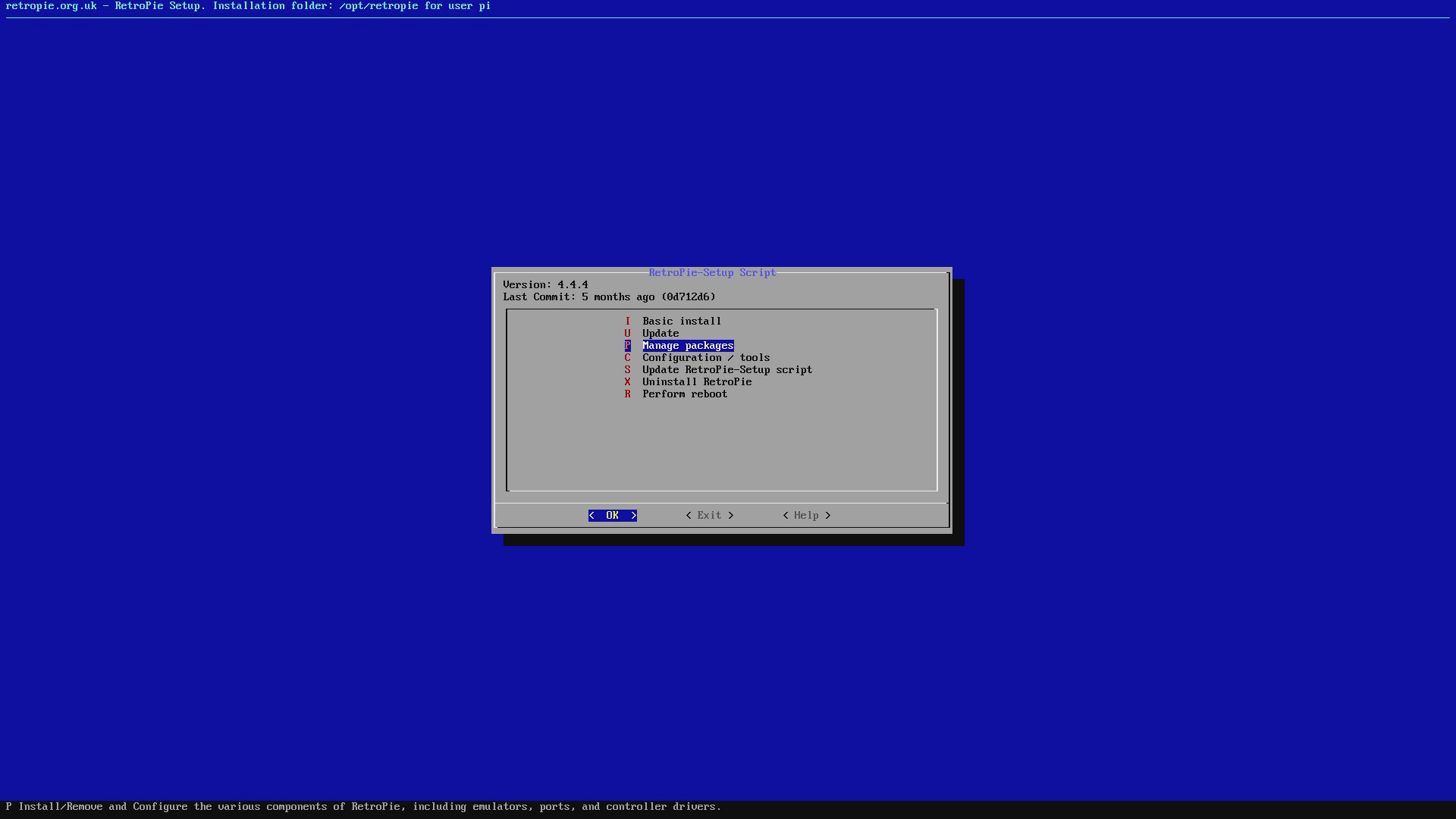
Izvēlieties Manage Packages
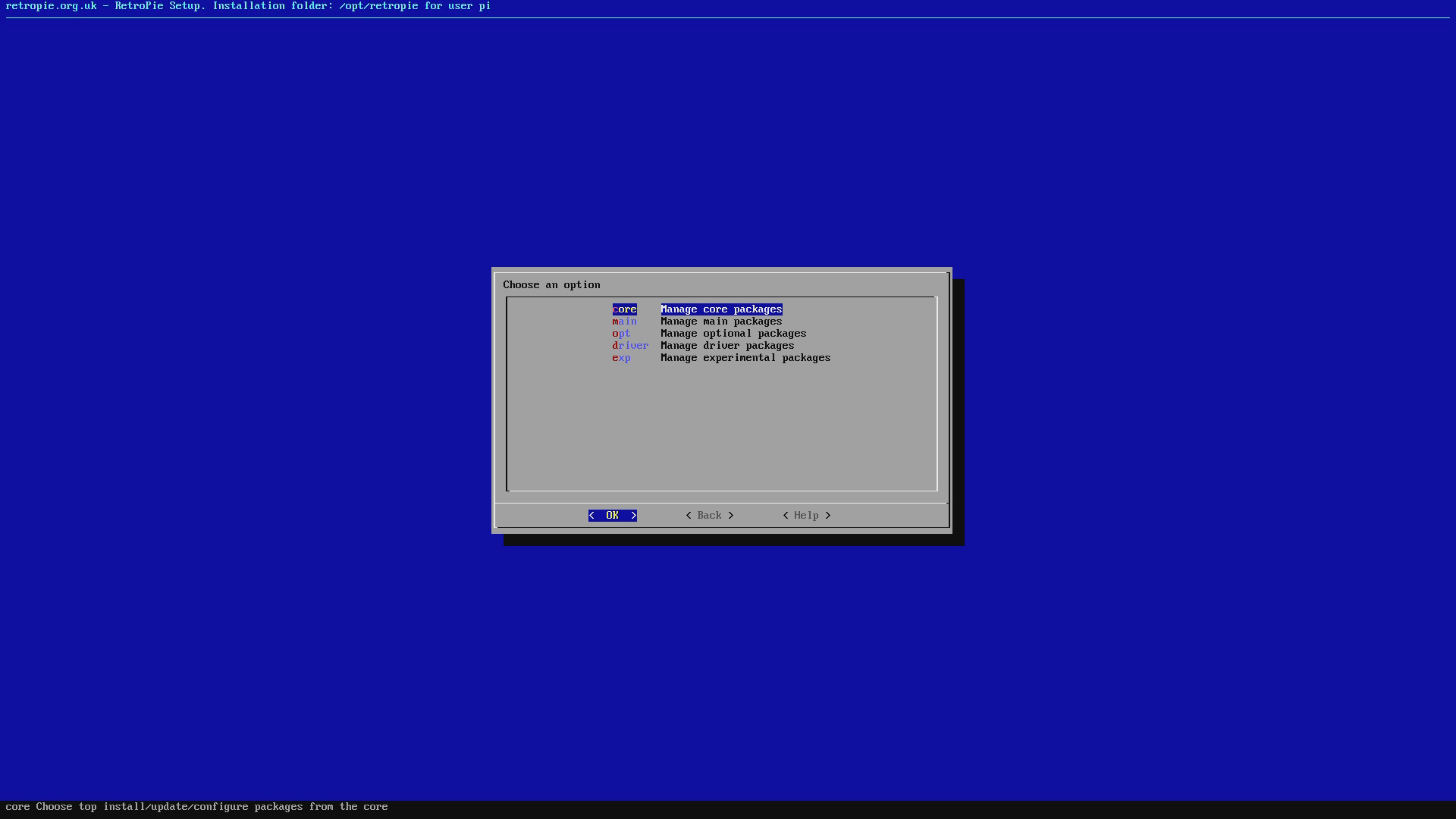
Izvēlieties Manage Core Packages
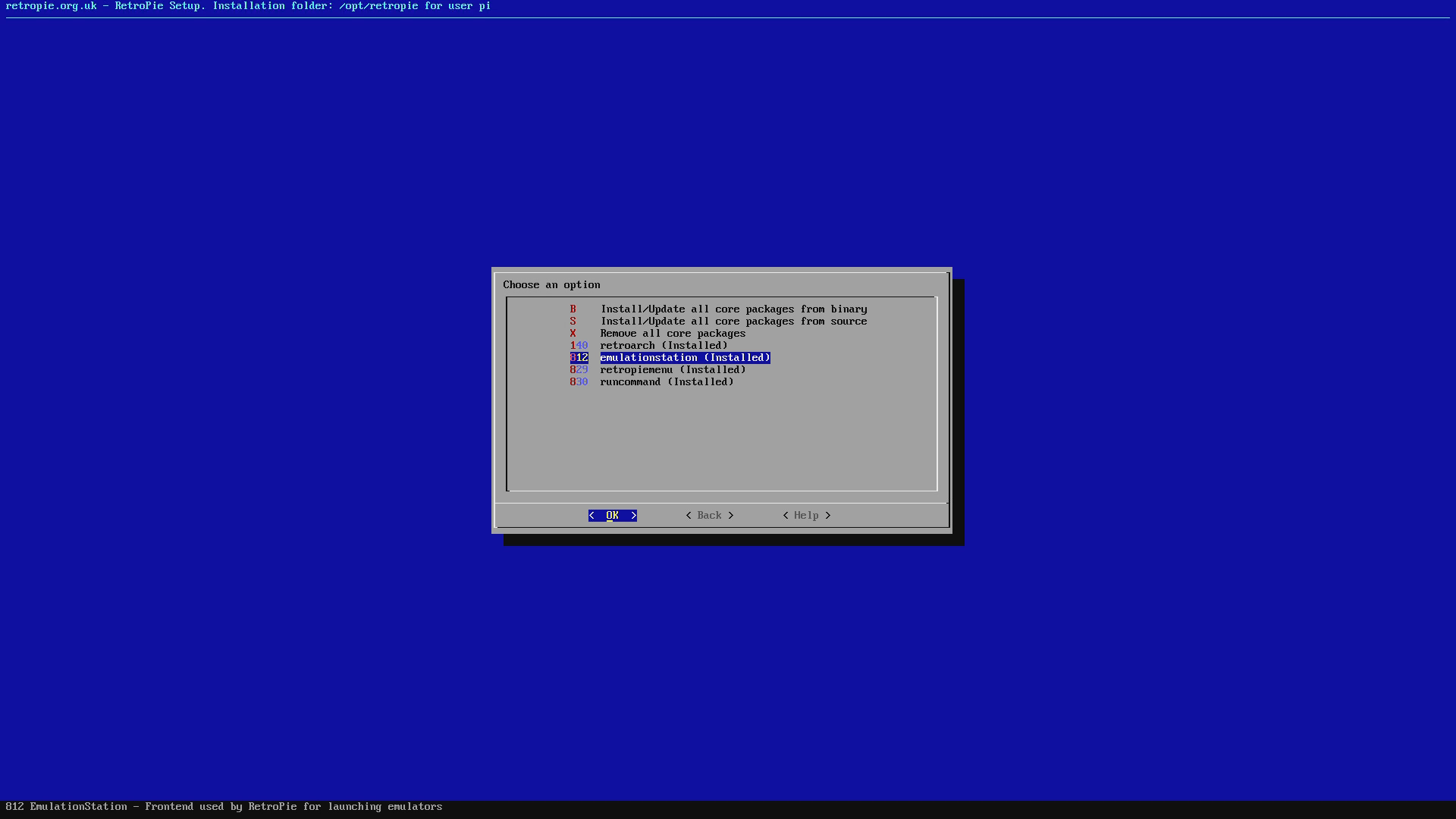
Izvēlieties emulationstation (Installed)
Izvēlieties Configurations / Options (tas var būt arī nosaukts Configurations Tools)
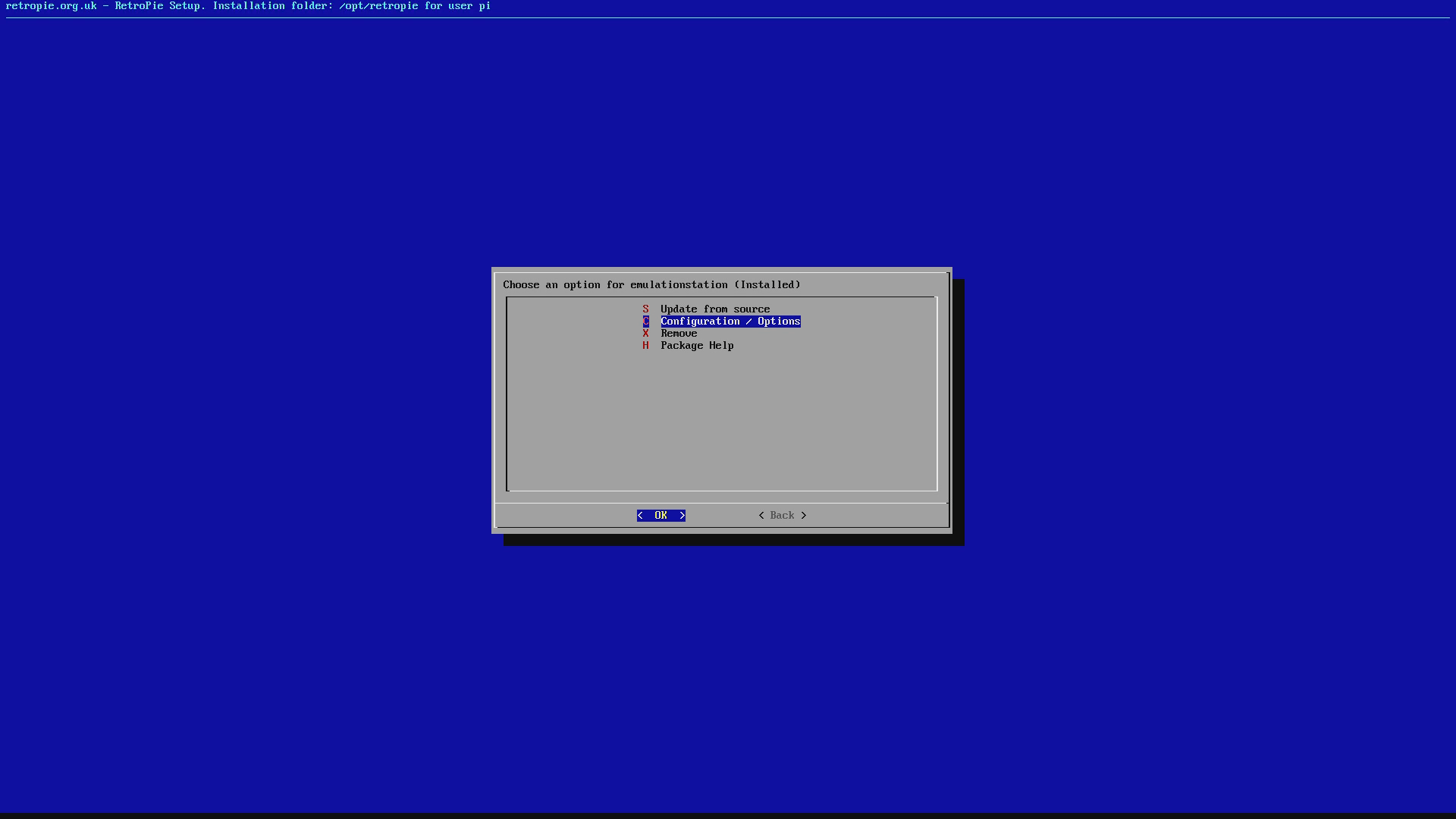
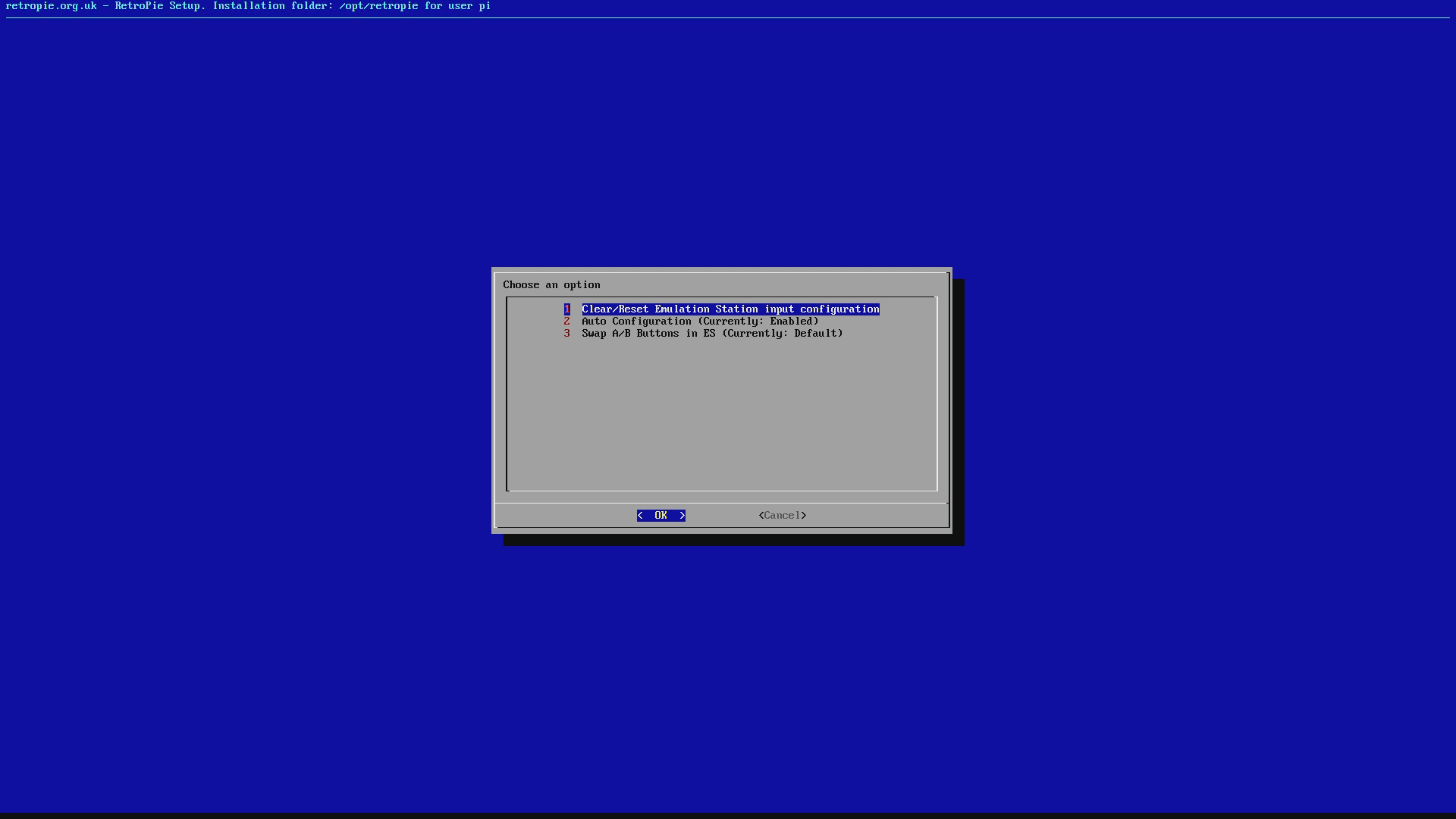
Izvēlieties opciju Clear/Reset Emulation Station input configuration
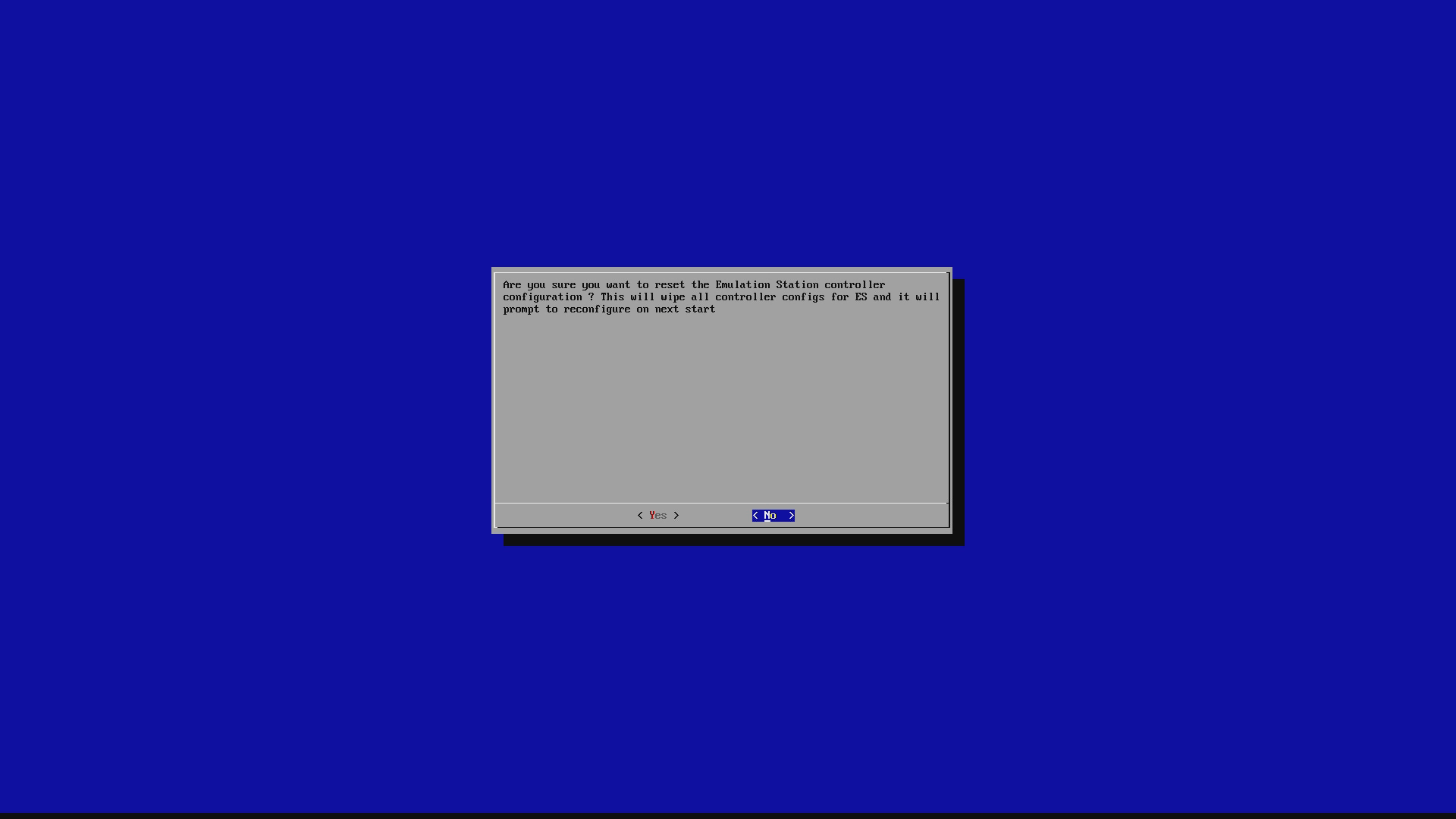
Izvēlieties Yes, lai turpinātu kontroliera iestatījumu notīrīšanu.
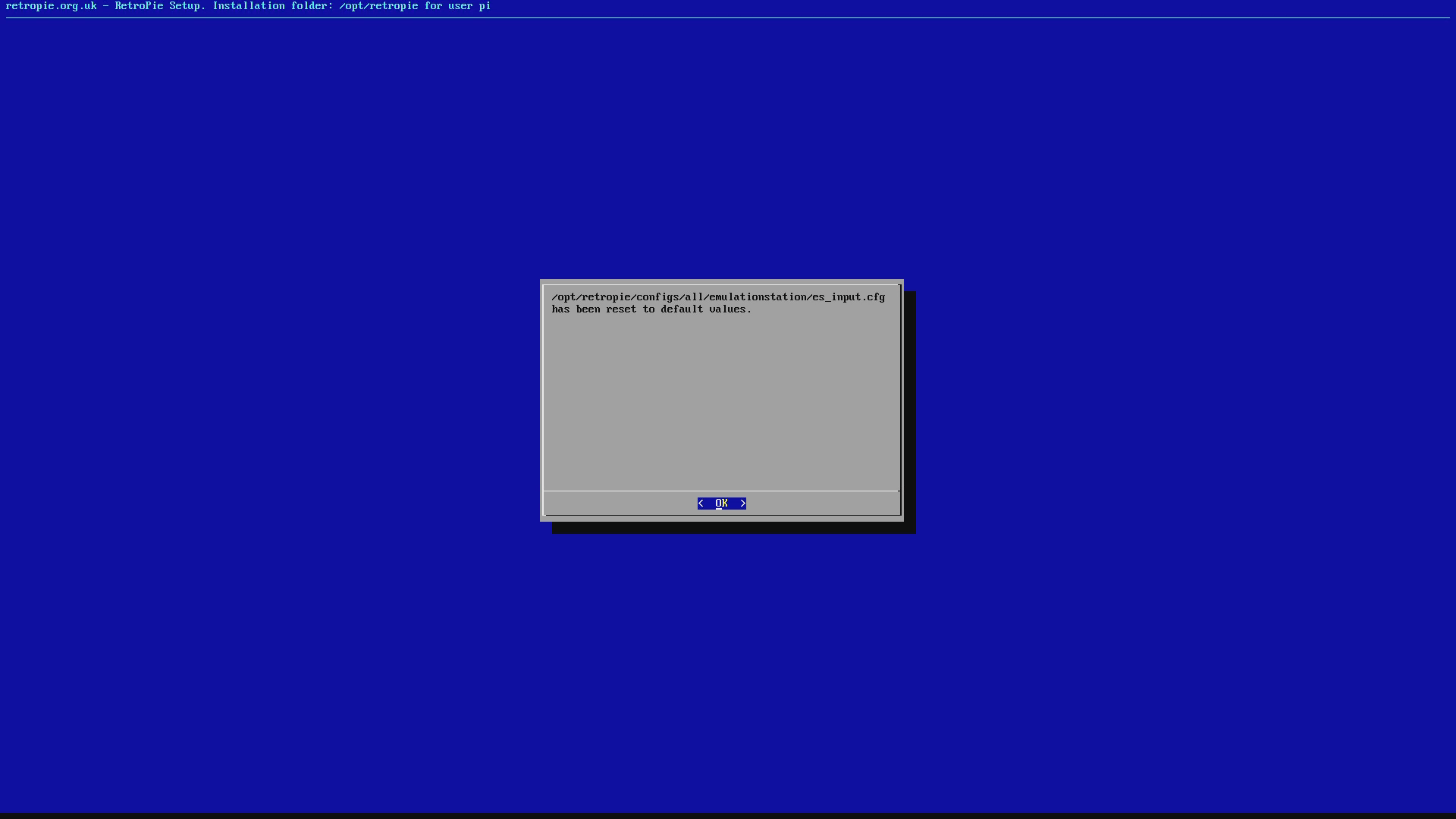
Uzaicinājums apstiprinās, ka iestatījumi ir notīrīti. Izvēlieties OK un pēc tam turpiniet izvēlēties Exit, lai atgrieztos komandu uzvednes ekrānā.
Ierakstiet: reboot un nospiediet Return uz tastatūras.
Tas restartēs sistēmu un atgriezīsies izvēlnēs, kur varēsiet atkārtoti konfigurēt vadības elementus, kad tiks parādīts uzaicinājums.
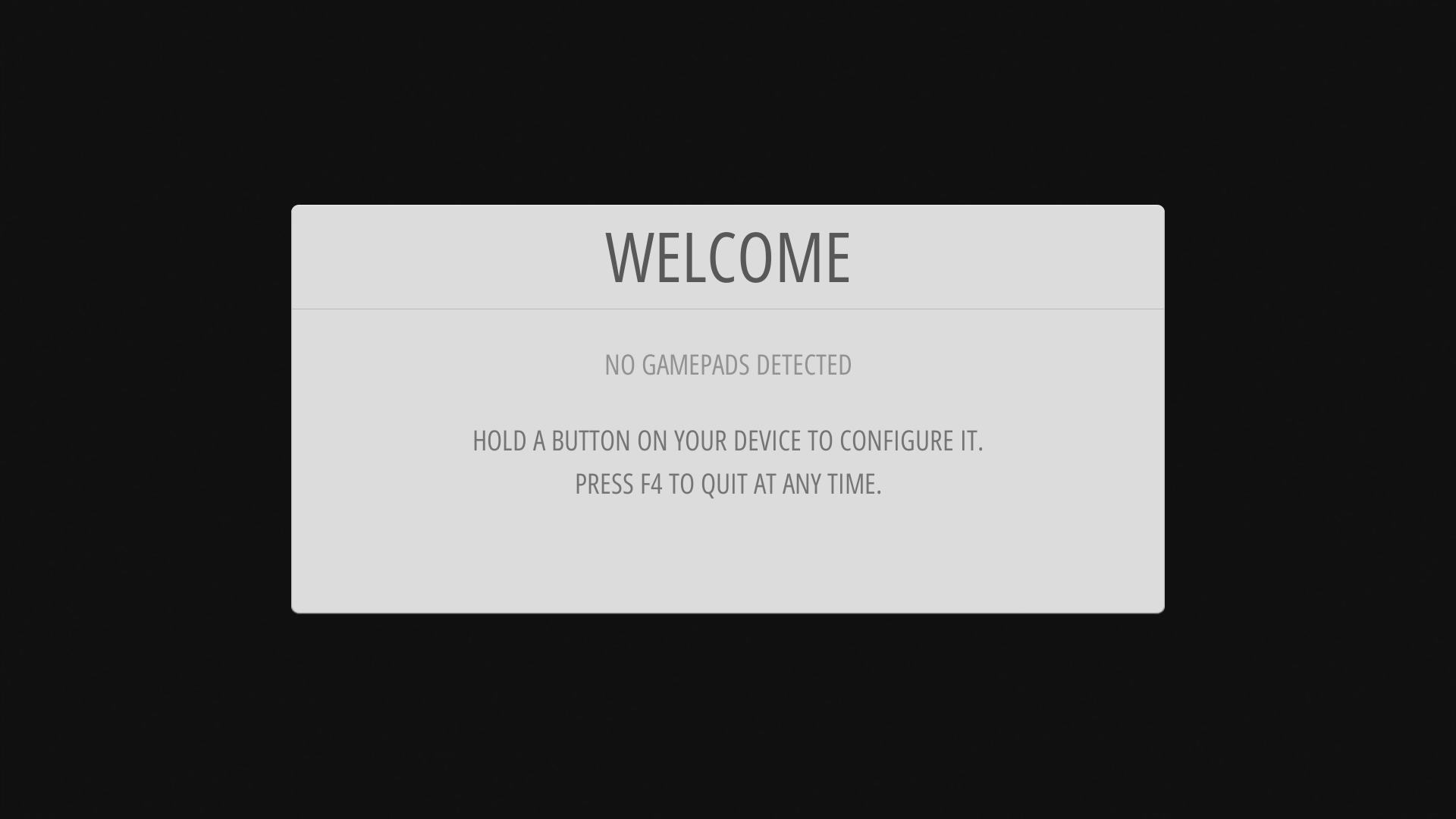
Veiciet to pirmajam kontrolierim, un, lai izlaistu pogas, turiet jebkuru pogu pāris sekundes. Pēc tam, kad nonākat pie HOTKEY, nospiediet SELECT pogu.
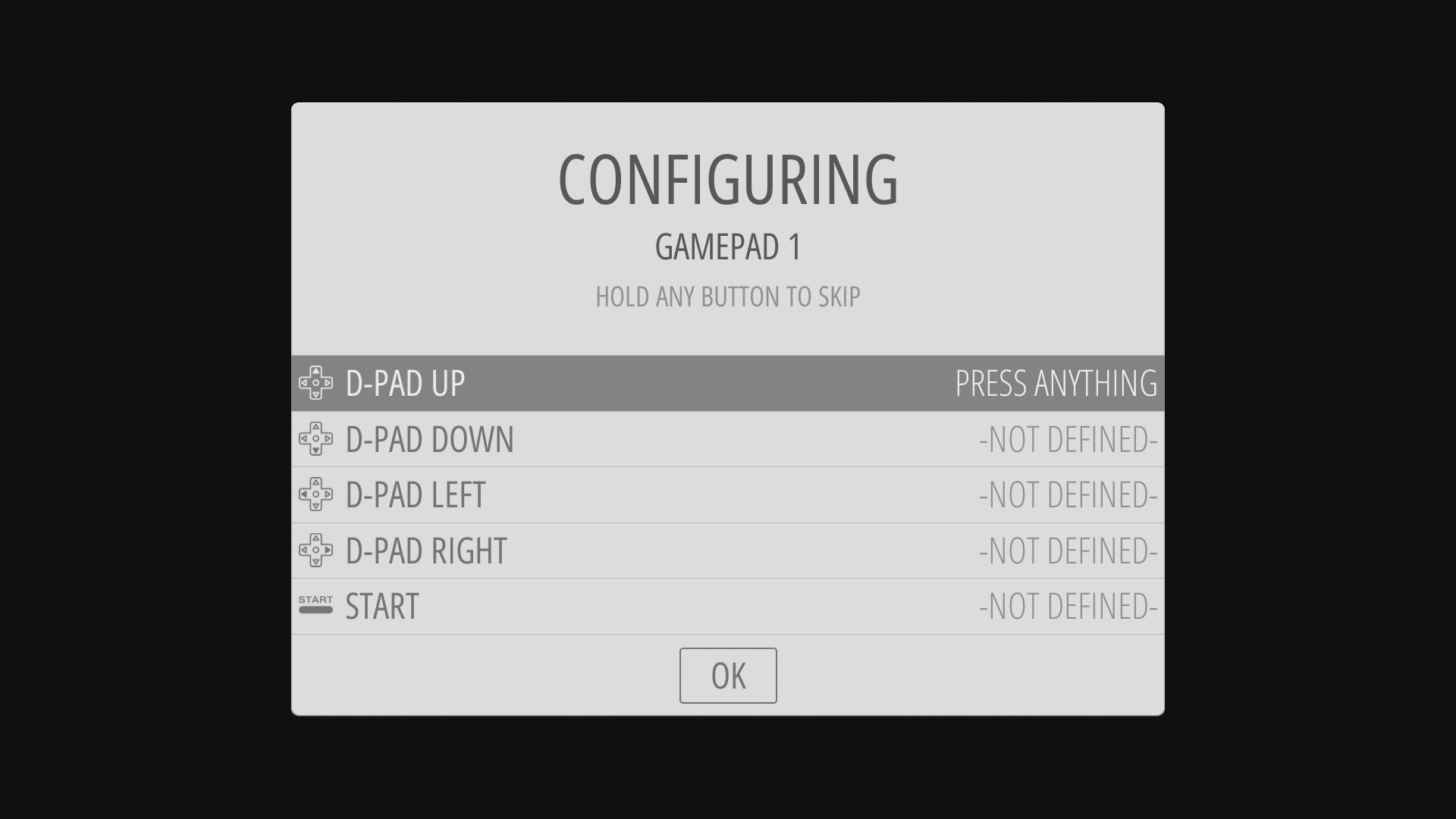
Pēc tam otrajam kontrolierim nospiediet START , un jūs redzēsiet opciju kontroliera konfigurēšanai. Varat atkārtot procesu vēlreiz.
Jautājumi & atbildes