




Dacă vă aflați în situația în care nu puteți utiliza un controller în meniuri, atunci puteți urma pașii de mai jos pentru a-l reseta dacă aveți o tastatură USB.
Următorii pași vor reseta intrarea controllerului, iar la următoarea pornire va exista opțiunea de a configura controllerele.
Conectați o tastatură USB la unul dintre porturile USB laterale.
Conectați controllerul/controllerele la porturile USB din față.
Când a pornit în meniu, apăsați F4 pe tastatură, aceasta va duce la promptul de comandă
Tastați: sudo ~/RetroPie-Setup/retropie_setup.sh și apăsați Return pe tastatură
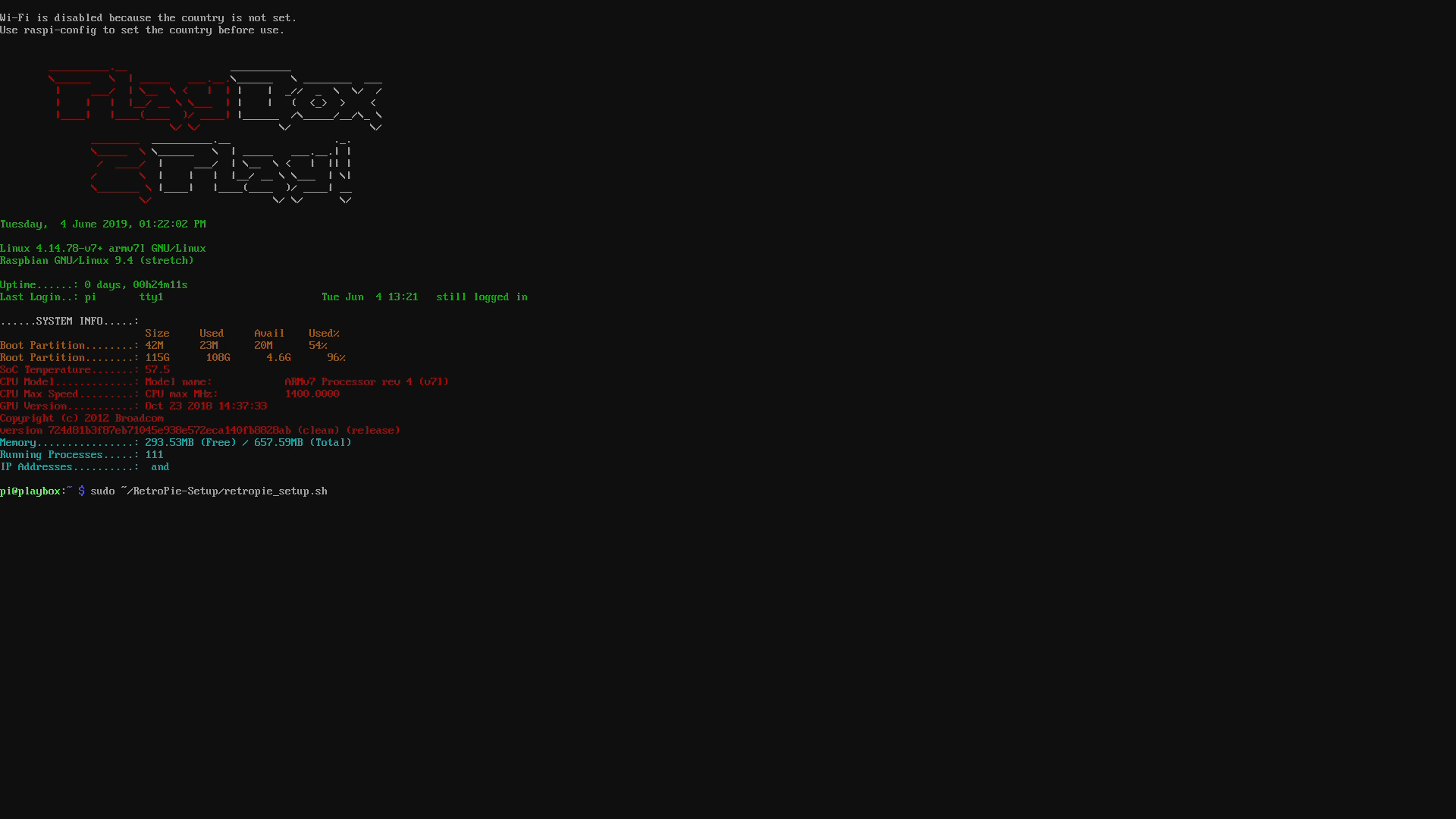
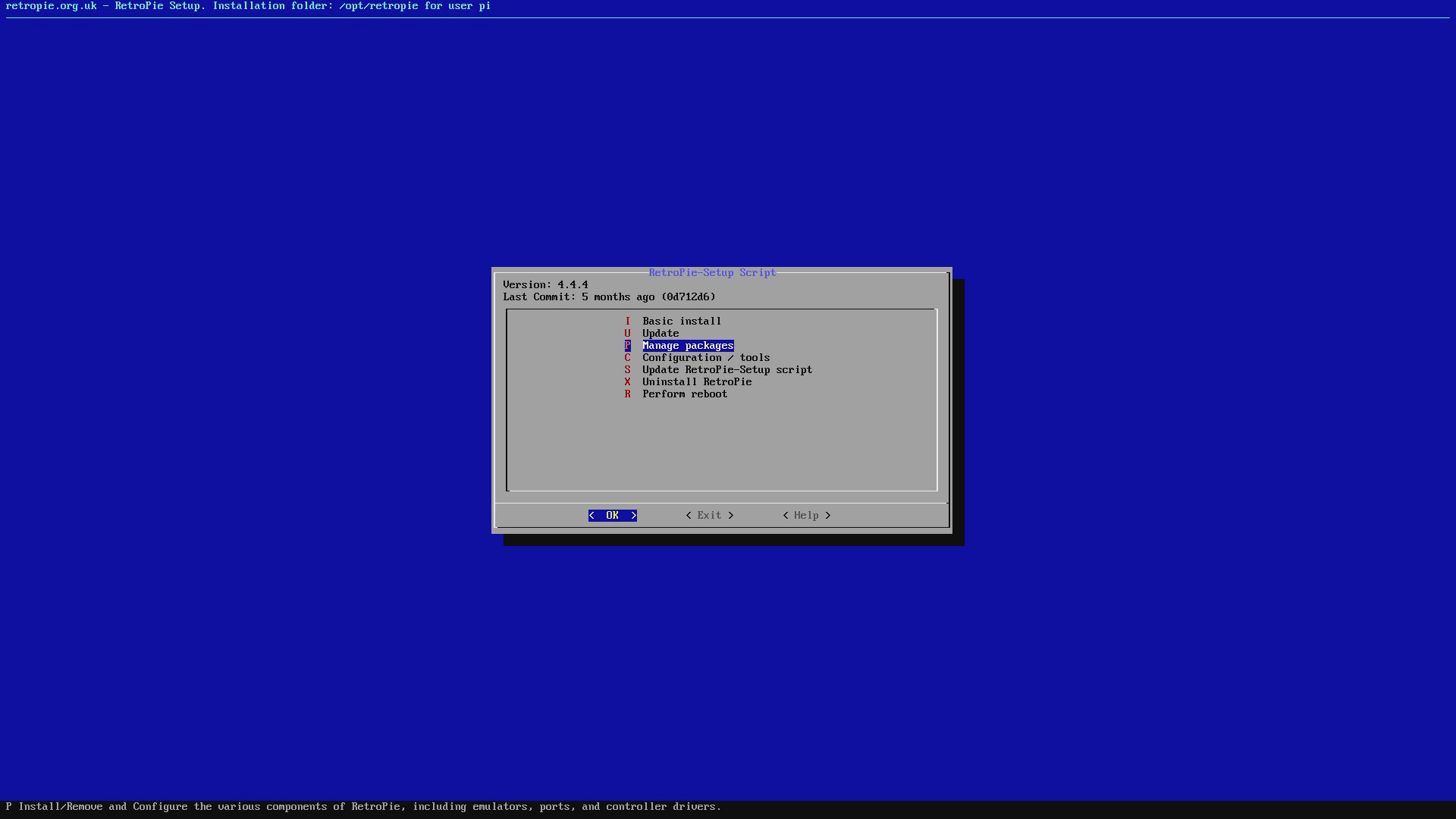
Alegeți Manage Packages
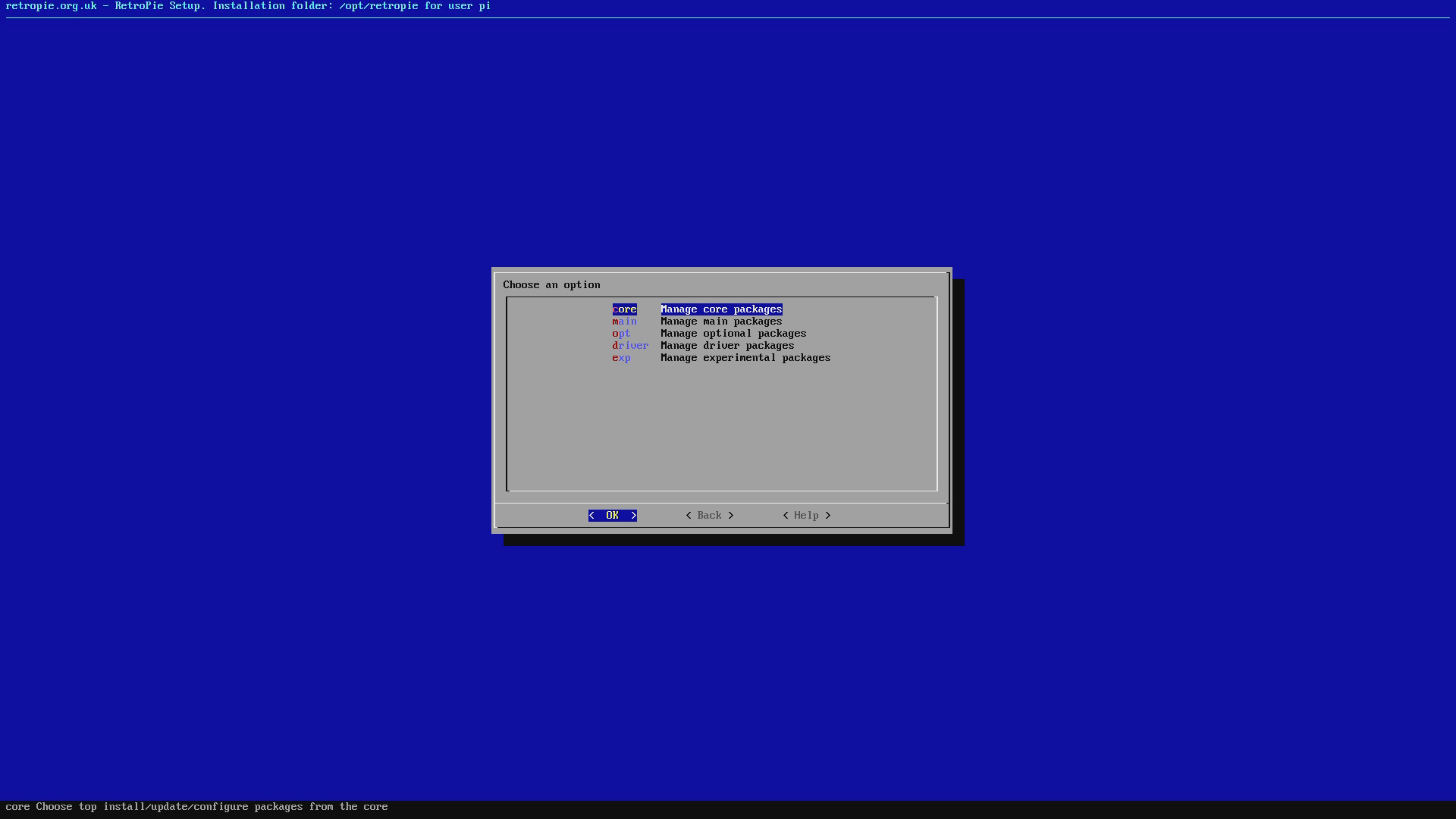
Alegeți Manage Core Packages
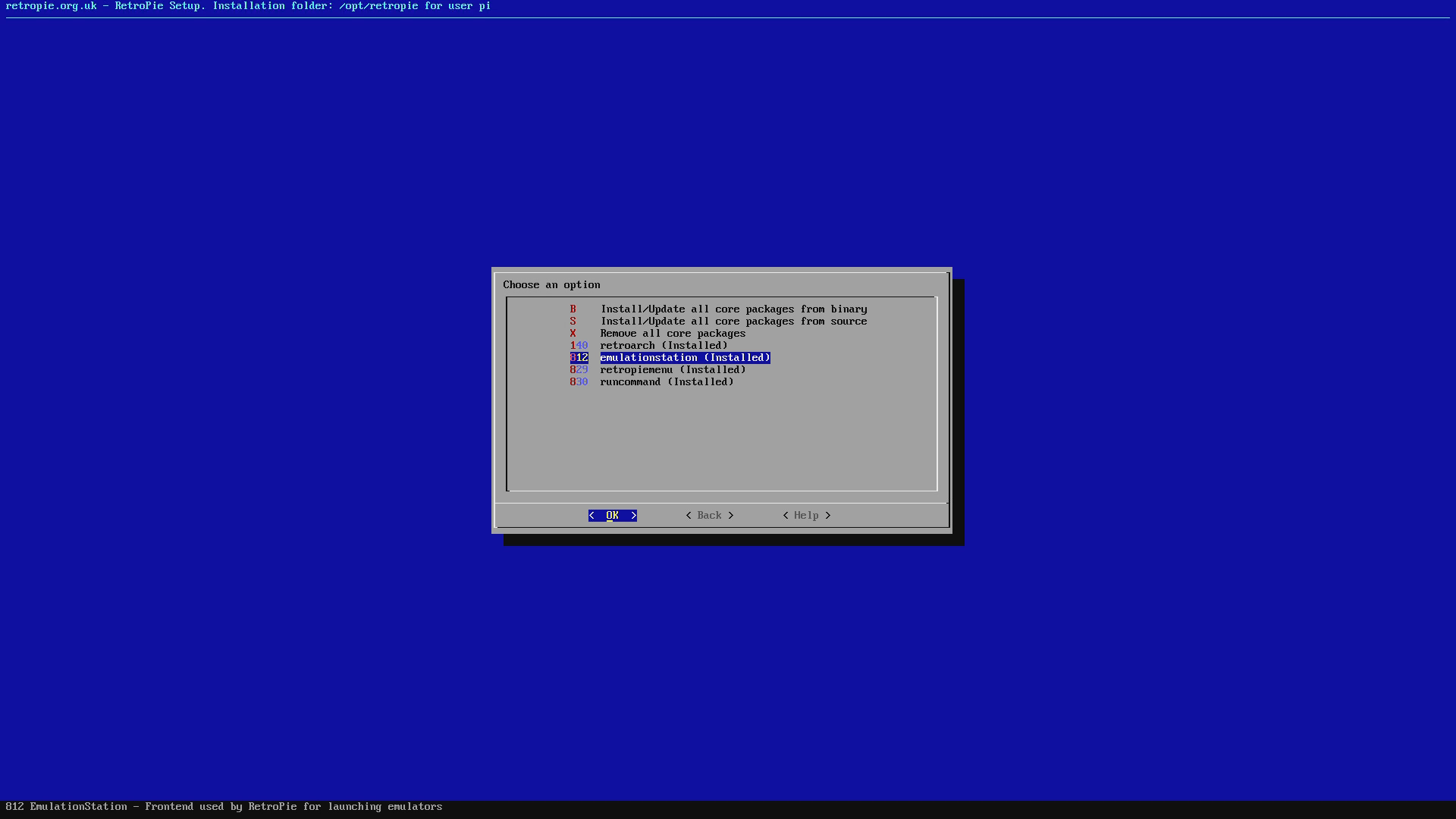
Alegeți emulationstation (Installed)
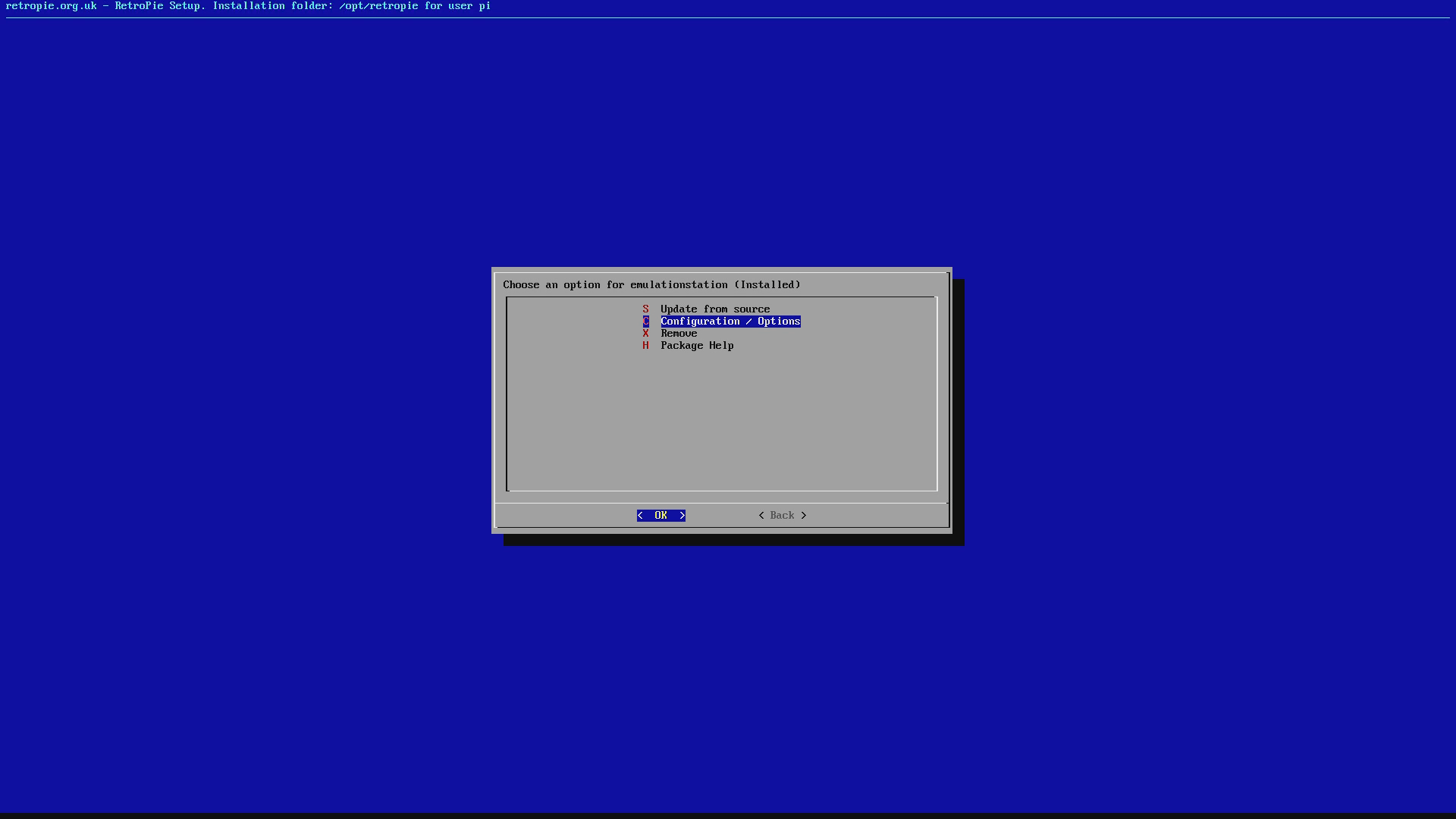
Alegeți Configurations / Options (poate fi denumit și Configurations Tools)
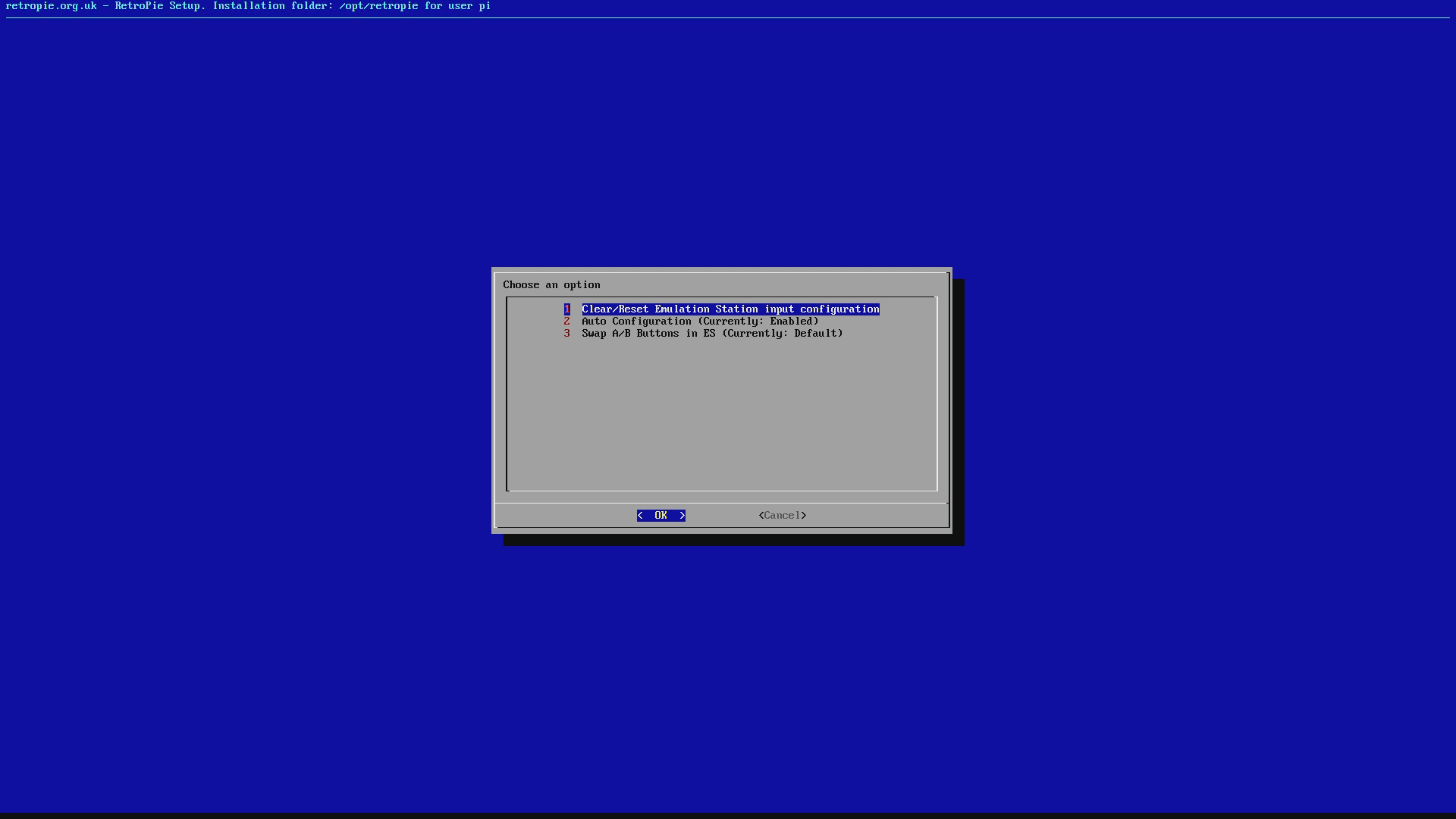
Alegeți opțiunea de a Clear/Reset Emulation Station input configuration
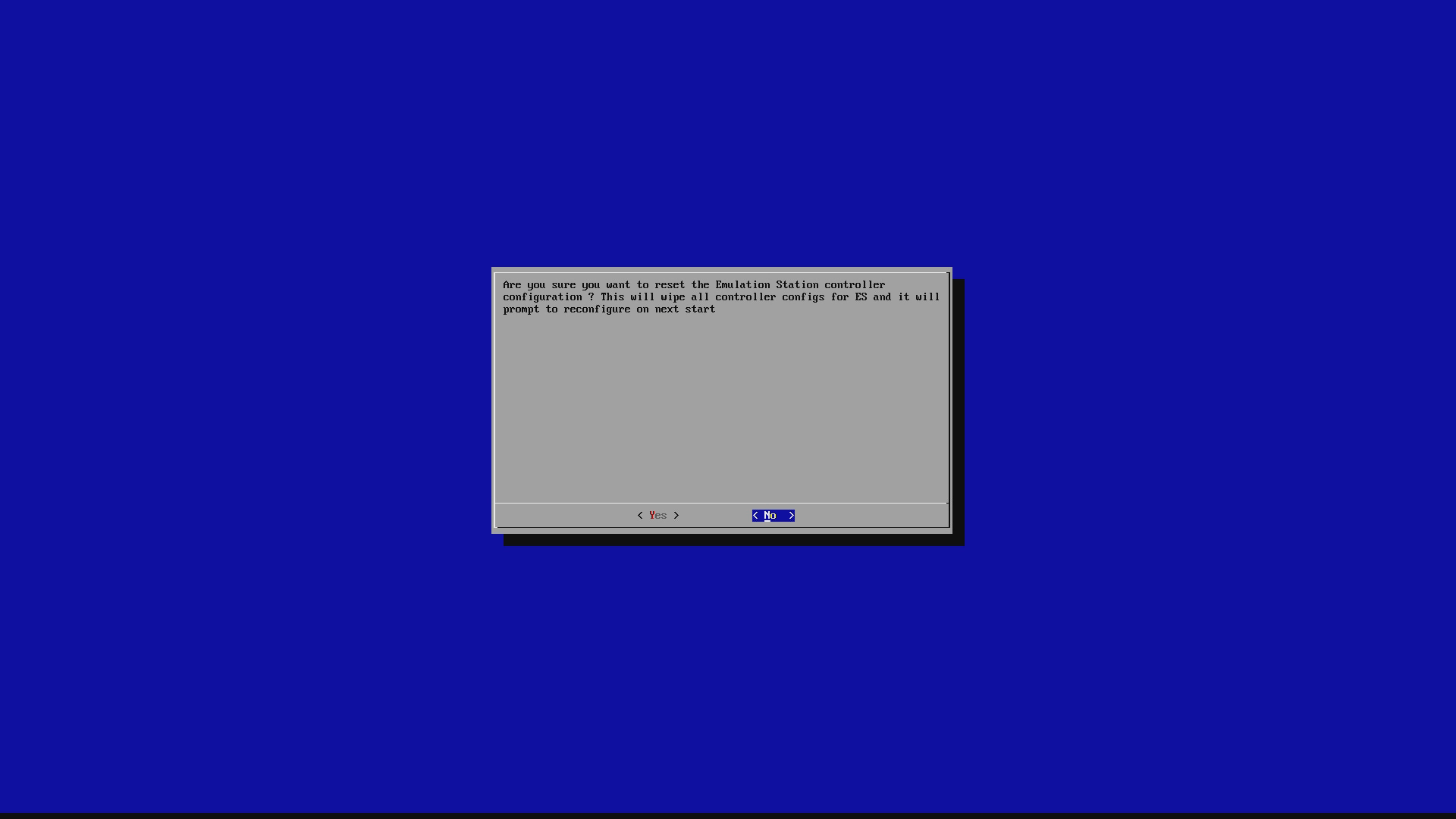
Alegeți Yes pentru a continua cu ștergerea setărilor controllerului.
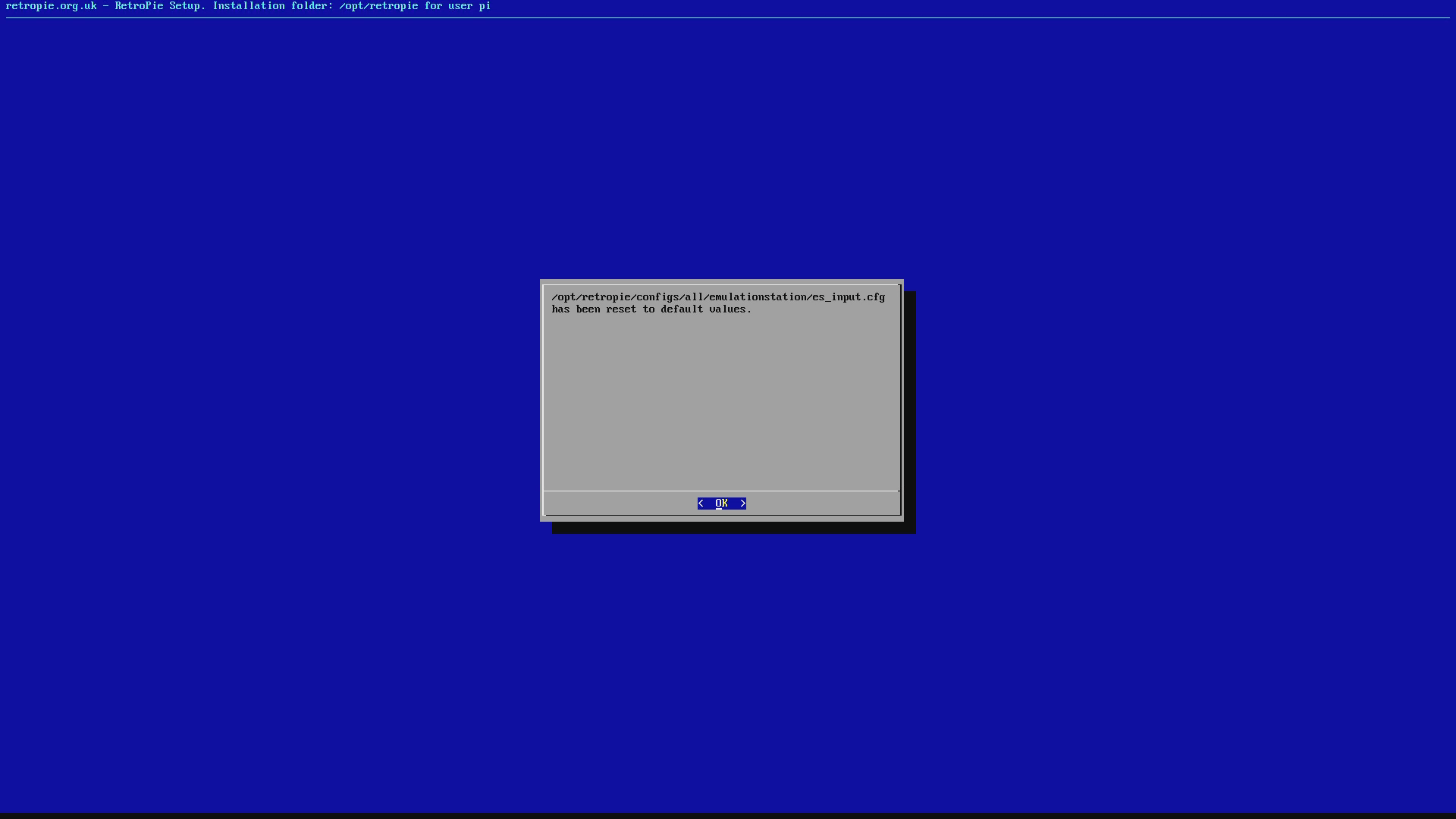
Un prompt va confirma că setările au fost șterse. Alegeți OK și apoi continuați să alegeți Exit pentru a reveni la ecranul Command Prompt.
Tastați: reboot și apăsați Return pe tastatură.
Aceasta va reporni sistemul și va reveni în meniuri, unde veți putea reconfigura controalele când vi se solicită.
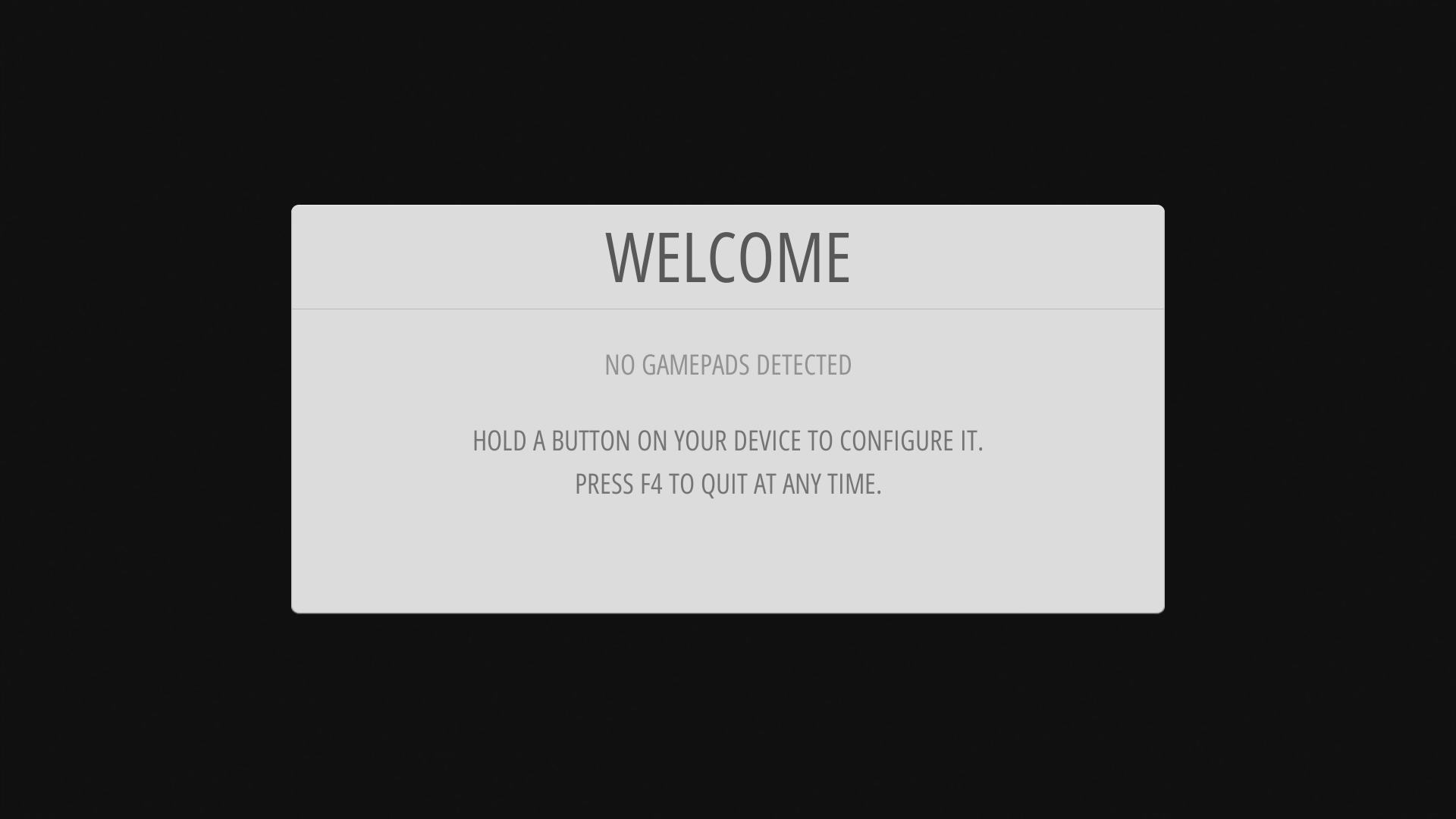
Faceți acest lucru pentru primul controller, iar pentru a sări peste butoane, țineți apăsat orice buton timp de câteva secunde. Apoi, când ajungeți la HOTKEY, apăsați butonul SELECT .
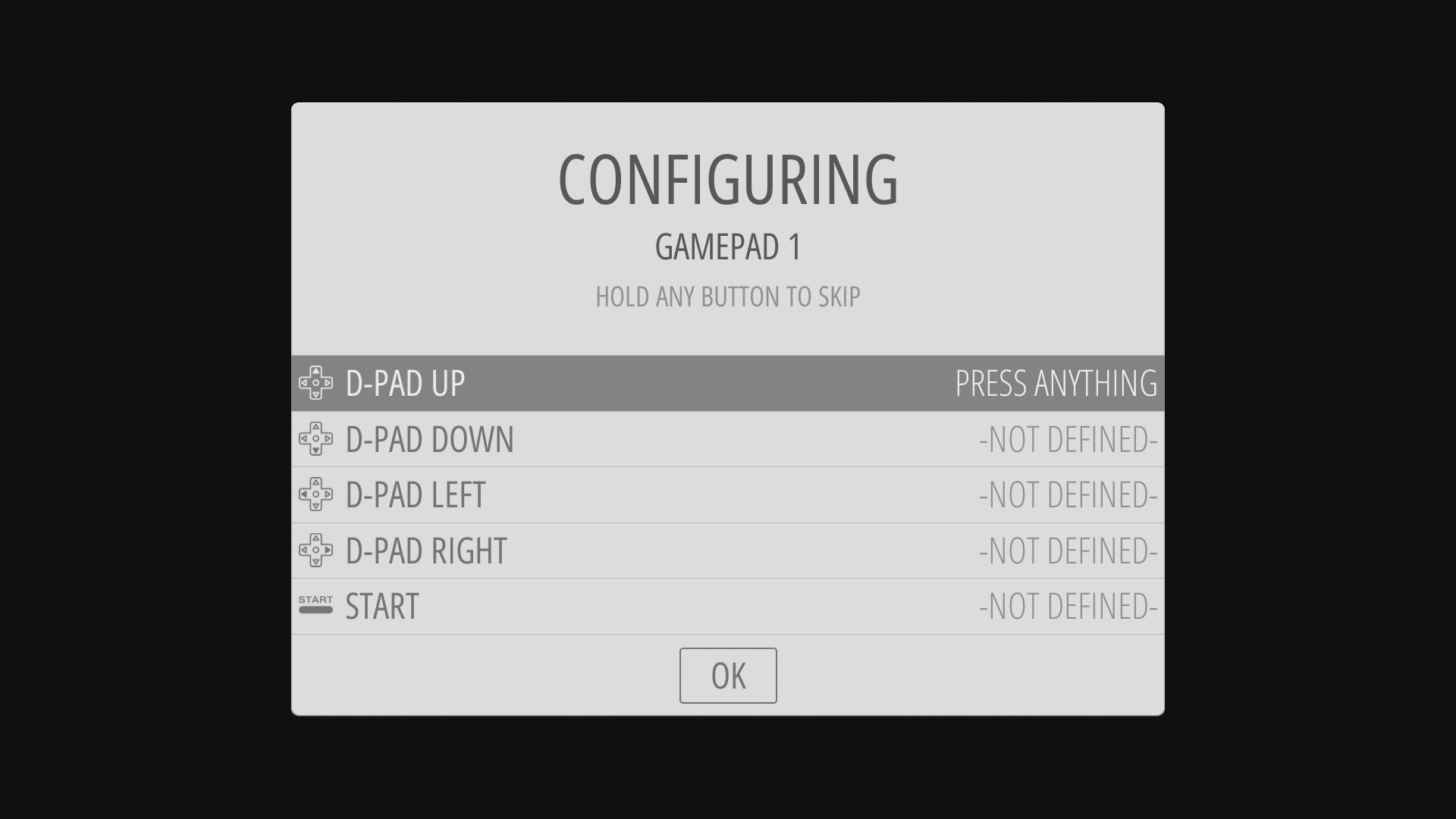
Apoi, pentru al doilea controller, apăsați START și veți vedea o opțiune pentru configurarea unui controller. Puteți repeta procesul din nou.
Întrebări și răspunsuri