




إذا وجدت نفسك في موقف لا تستطيع فيه استخدام وحدة تحكم في القوائم، فيمكنك اتباع الخطوات أدناه لإعادة تعيينها إذا كان لديك لوحة مفاتيح USB.
ستؤدي الخطوات التالية إلى إعادة تعيين إدخال وحدة التحكم، وعند التشغيل التالي سيكون لديك خيار تكوين وحدات التحكم.
وصّل لوحة مفاتيح USB بمنفذ من منافذ USB الجانبية.
وصّل وحدة (وحدات) التحكم بمنافذ USB الأمامية.
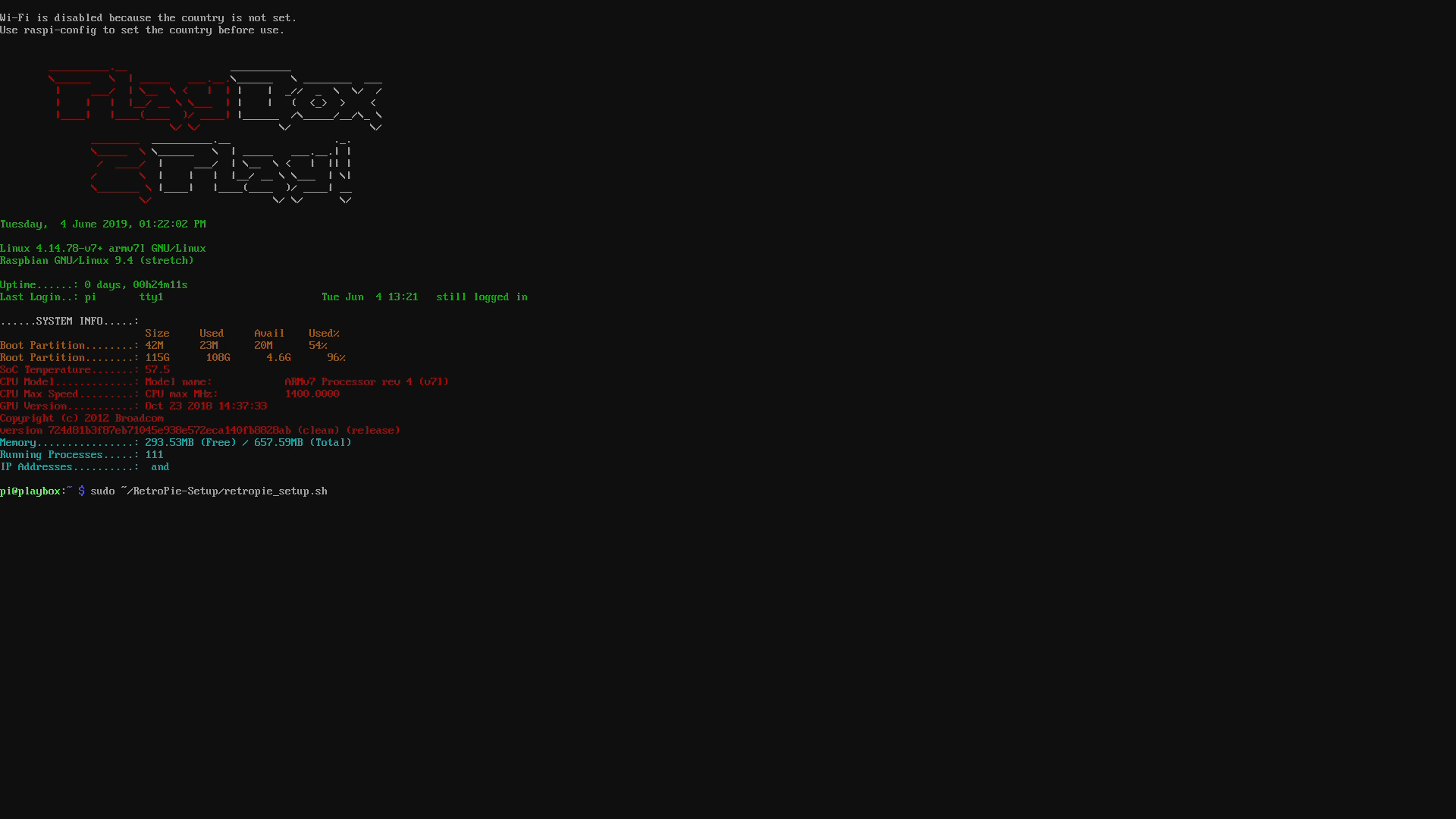
عندما يتم الإقلاع إلى القائمة، اضغط على F4 في لوحة المفاتيح، وسينقلك هذا إلى موجه الأوامر
اكتب: sudo ~/RetroPie-Setup/retropie_setup.sh واضغط على Return في لوحة المفاتيح
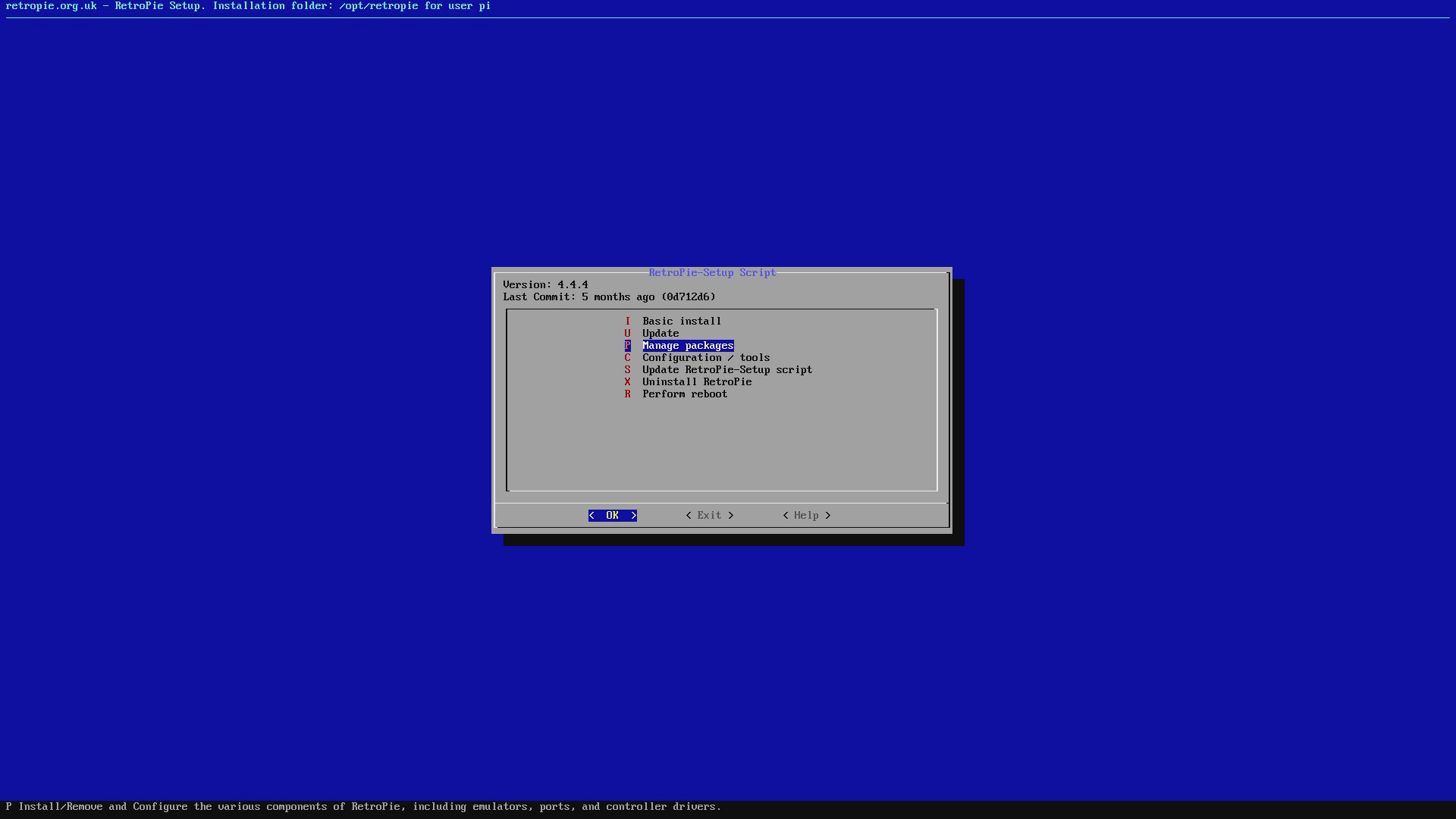
اختر Manage Packages
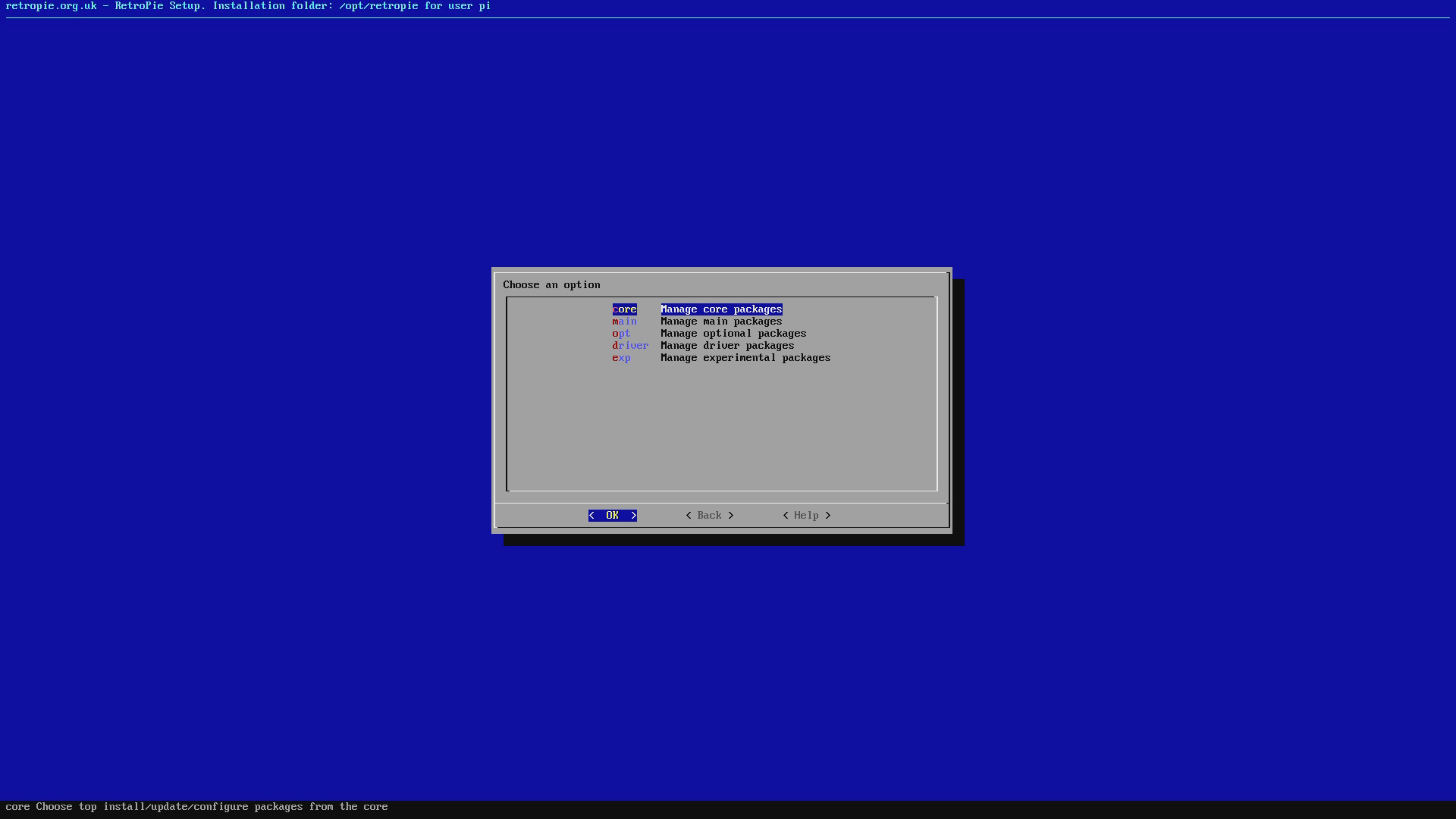
اختر Manage Core Packages
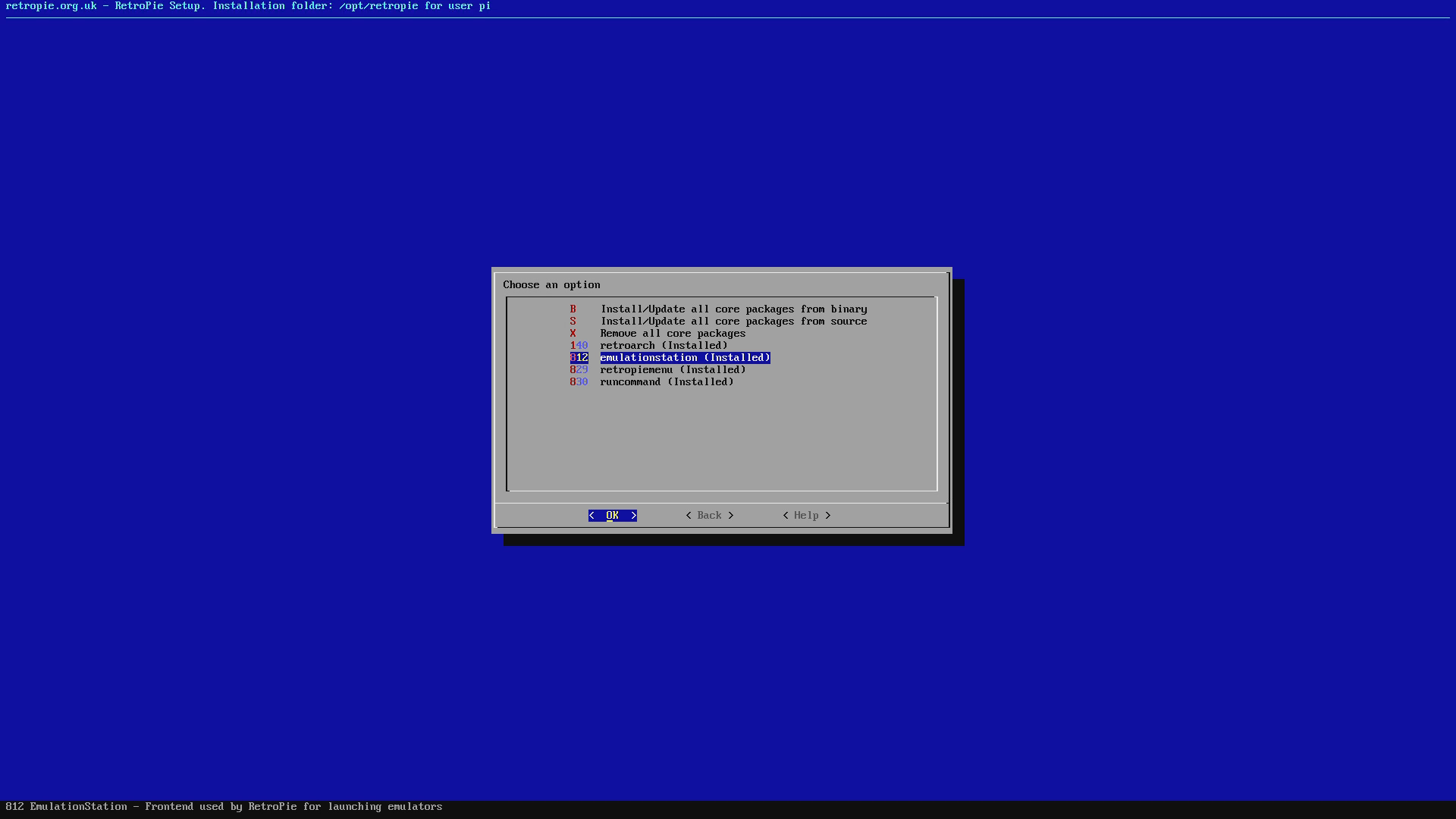
اختر emulationstation (Installed)
اختر Configurations / Options (قد يكون اسمها أيضًا Configurations Tools)
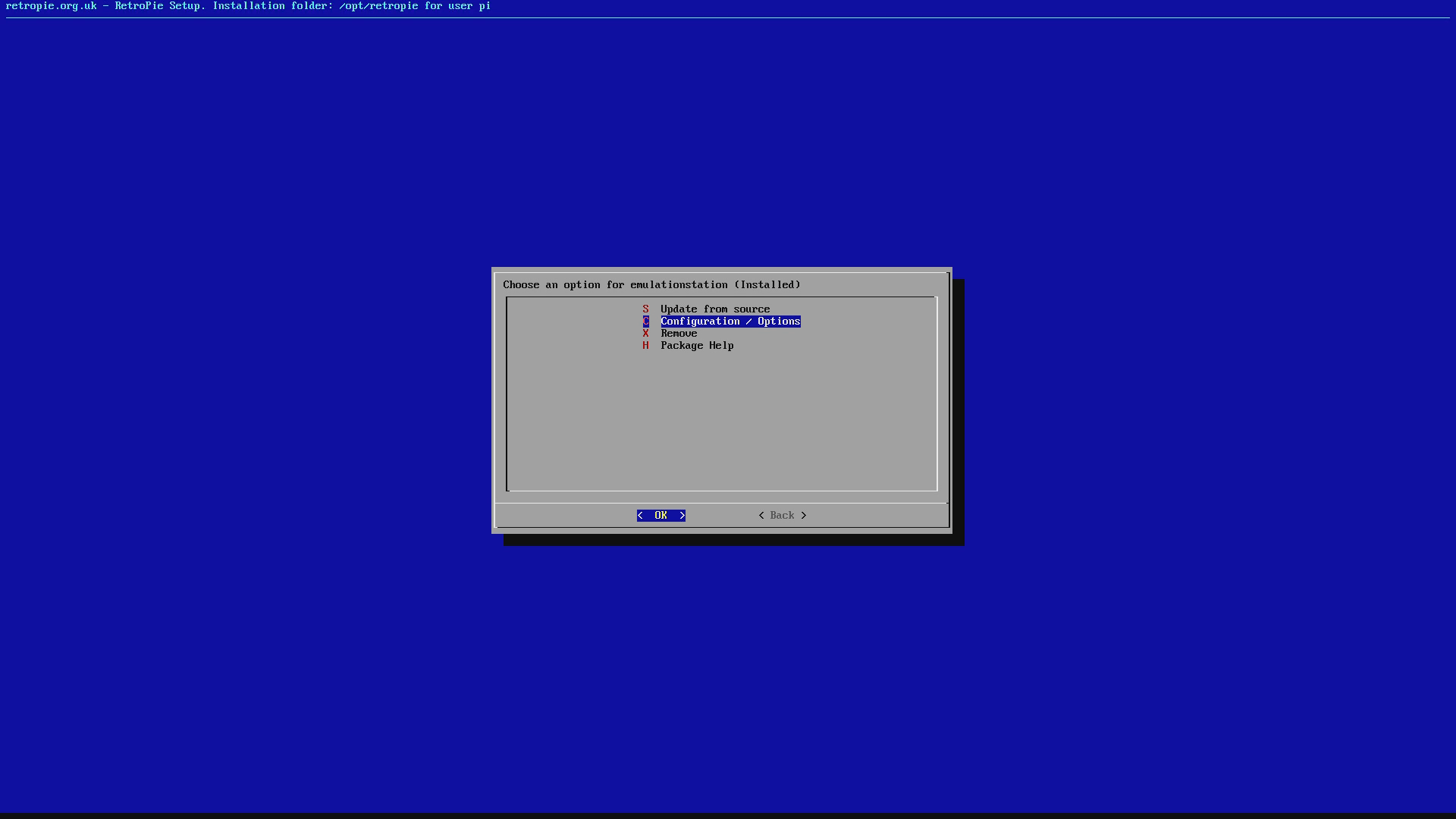
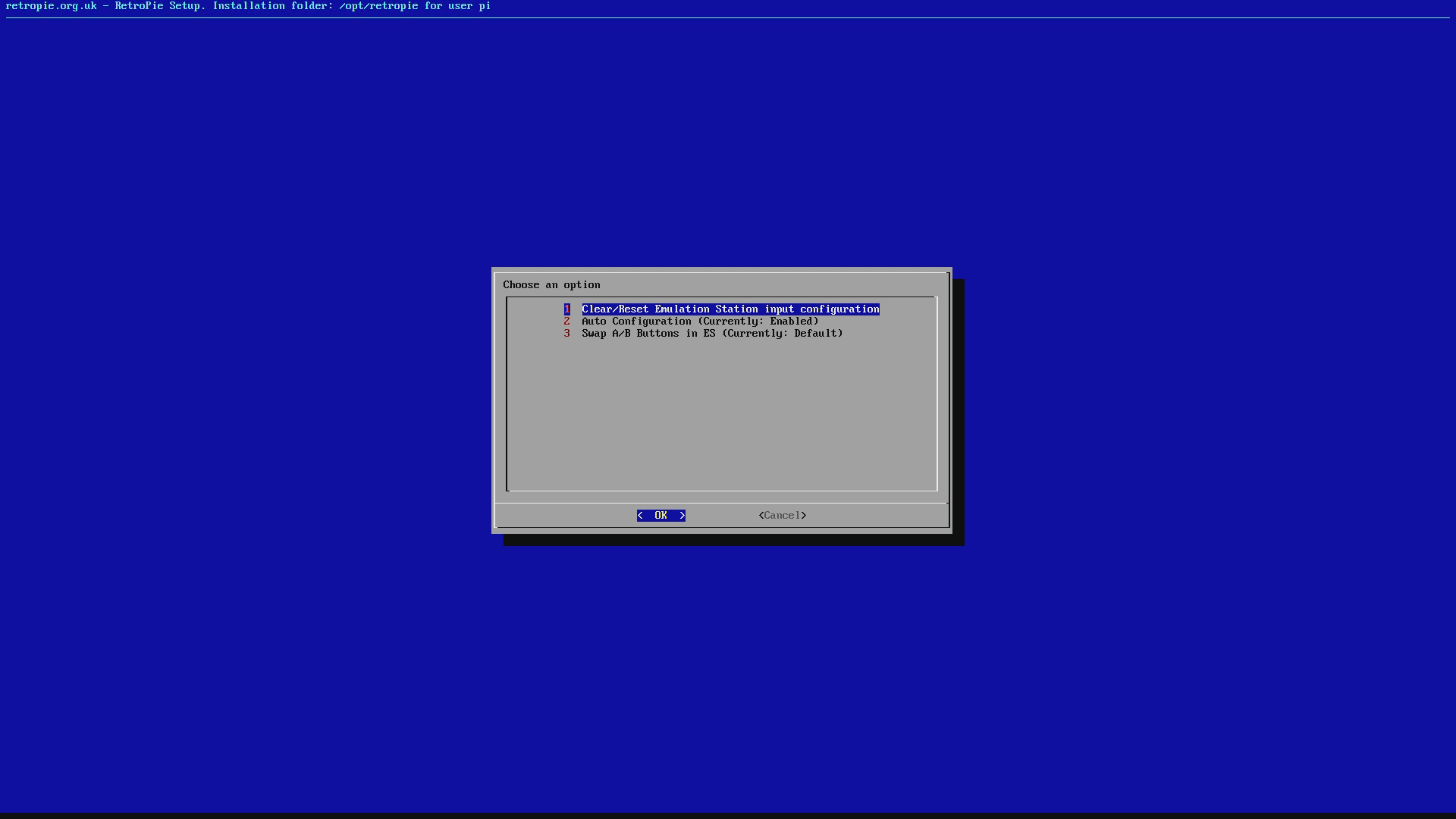
اختر خيار Clear/Reset Emulation Station input configuration
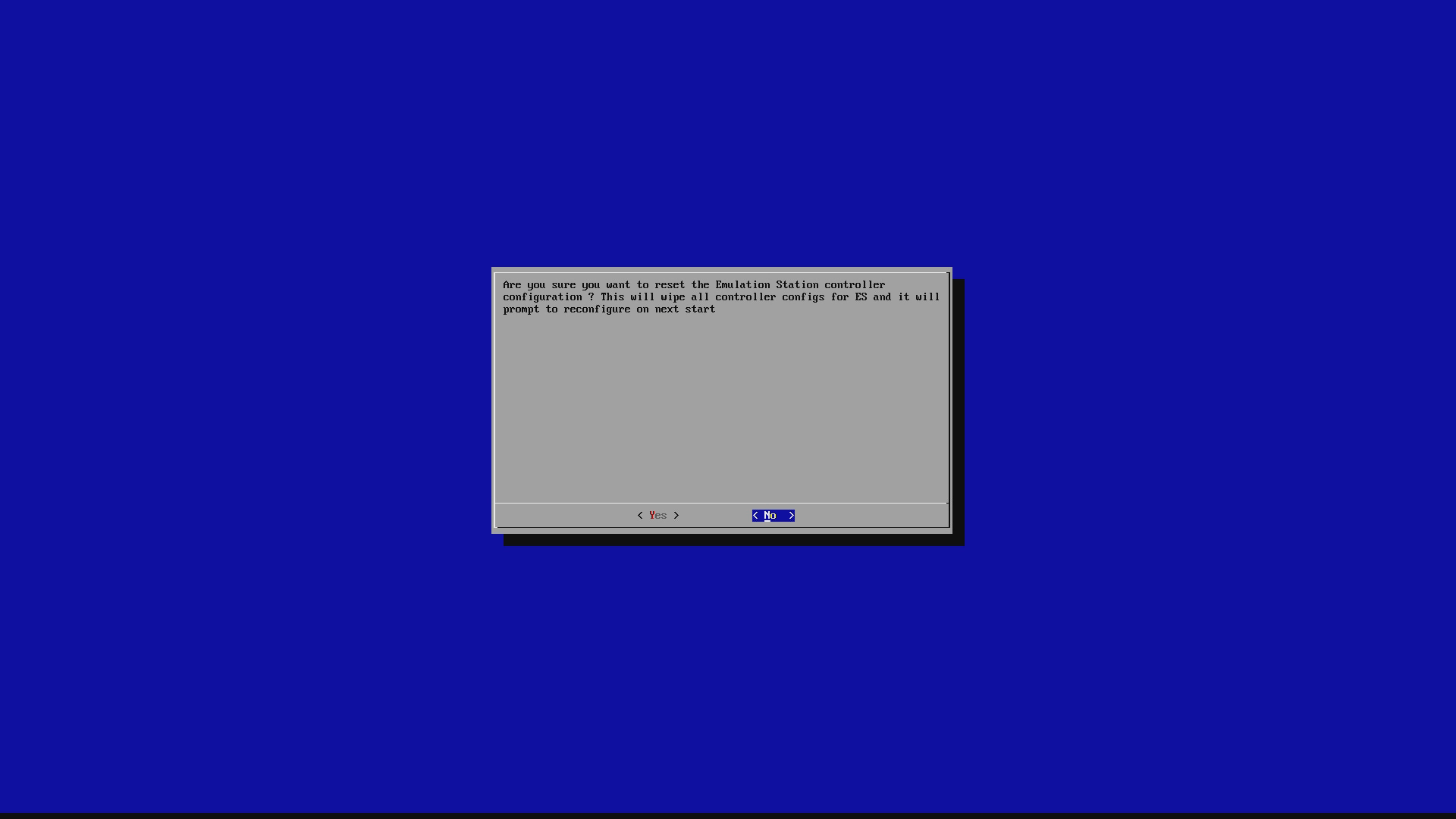
اختر Yes للمتابعة لمسح إعدادات وحدة التحكم.
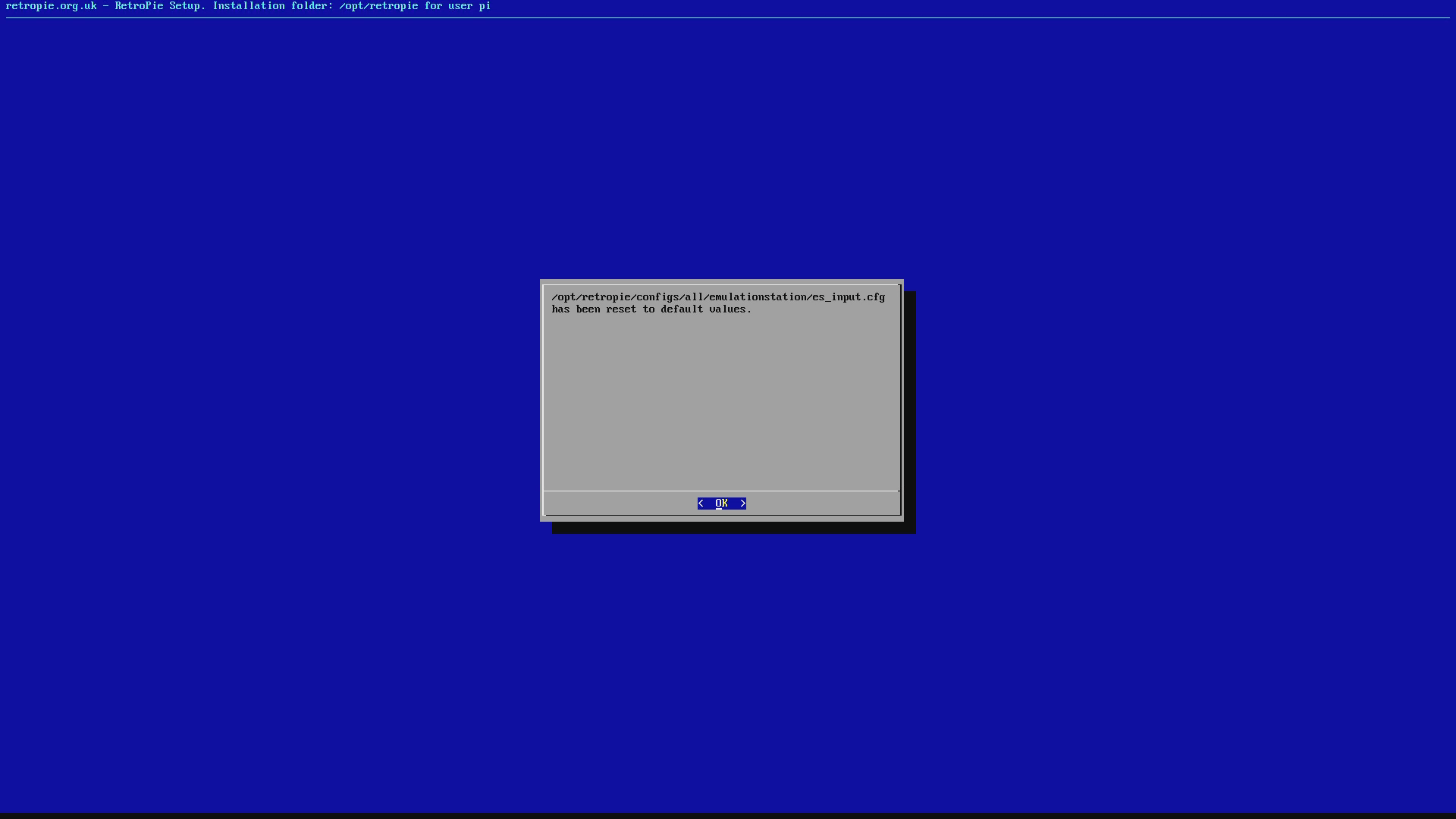
سيؤكد لك مطالبة أنه تم مسح الإعدادات. اختر OK ثم استمر في اختيار Exit للعودة إلى شاشة موجه الأوامر.
اكتب: reboot واضغط على Return في لوحة المفاتيح.
سيؤدي هذا إلى إعادة تشغيل النظام والعودة إلى القوائم حيث ستتمكن من إعادة تكوين عناصر التحكم عند مطالبتك بذلك.
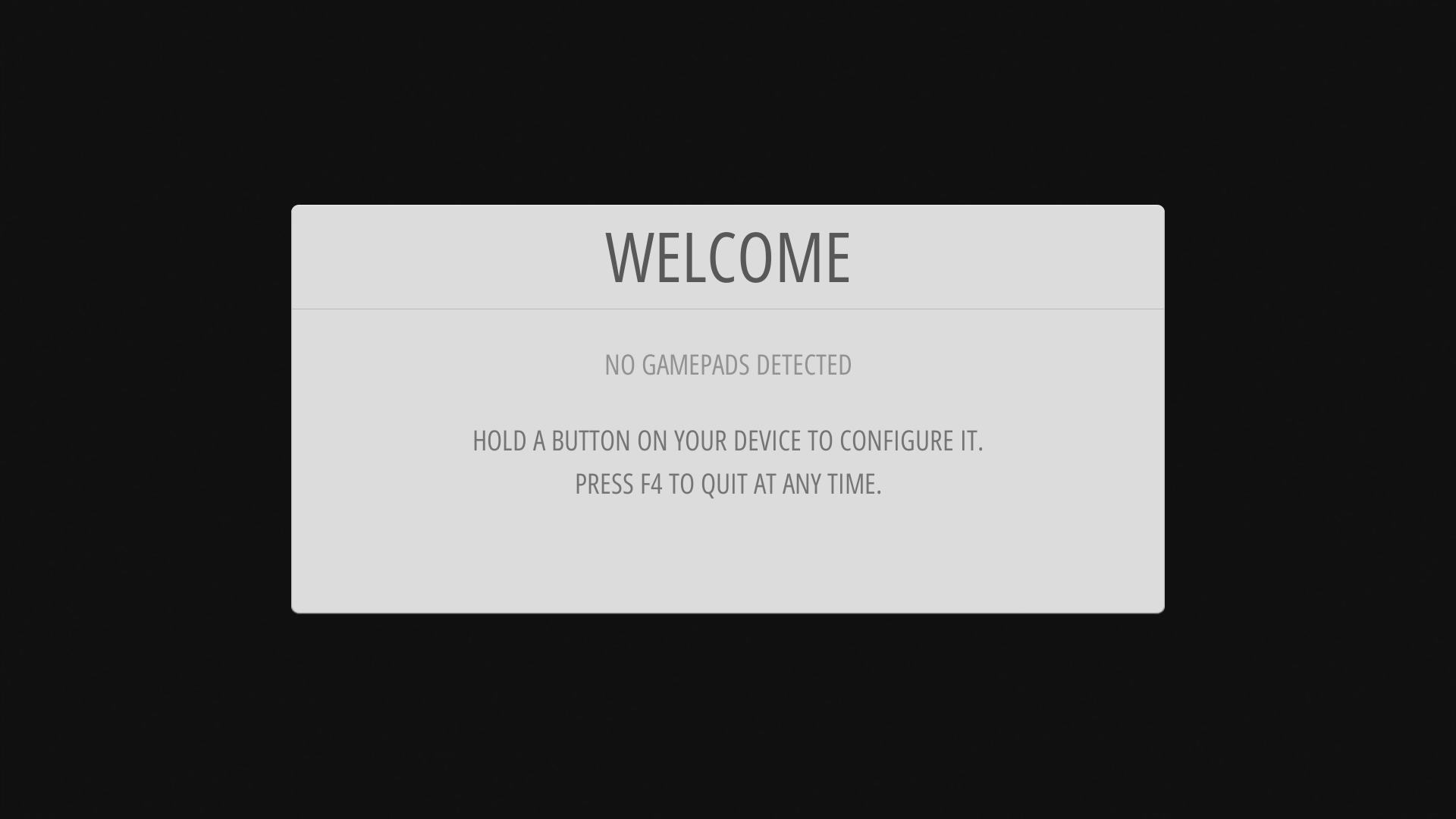
افعل هذا لوحدة التحكم الأولى، ولتخطي الأزرار، اضغط مع الاستمرار على أي زر لبضع ثوانٍ. ثم عندما تصل إلى HOTKEY، اضغط على زر SELECT .
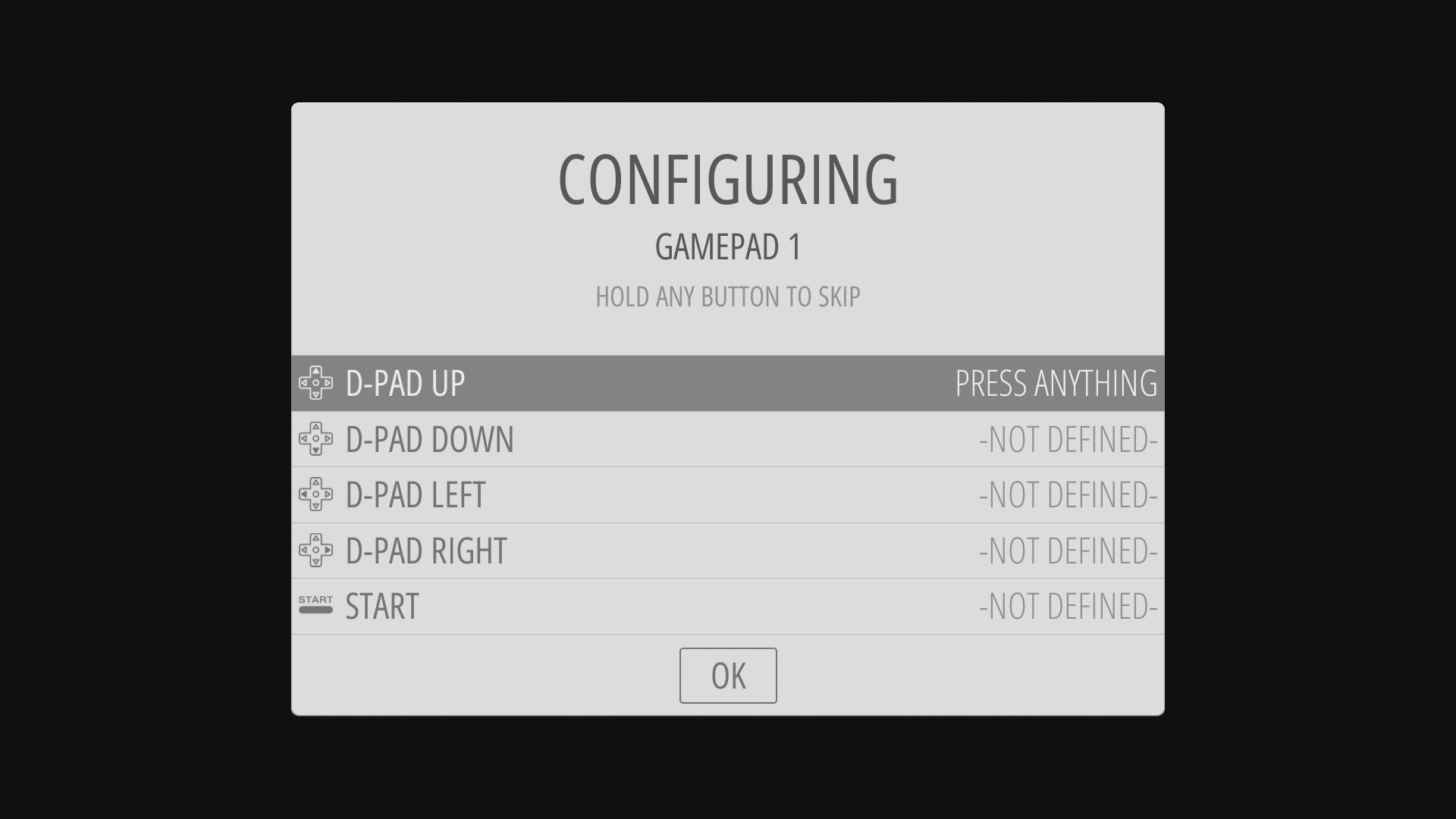
ثم لوحدة التحكم الثانية، اضغط على START وسيظهر لك خيار لتكوين وحدة تحكم. يمكنك تكرار العملية مرة أخرى.
أسئلة وأجوبة