




Bestanden die in deze handleiding worden gebruikt
Versies (3)
- Bronhandleiding: Hoe u Windows opnieuw installeert op uw CK1/CK2 Mini-PC
- Bronhandleiding: Hoe u Windows 10 installeert op DroiX CK2
- Bronhandleiding: Hoe u Windows 10 installeert op DroiX CK2
Oudere versies blijven downloadbaar voor rollbacks; elke versie behoudt zijn eigen geverifieerde bestand.
Versies (3)
- Bronhandleiding: Hoe u de RG350M-firmware opnieuw installeert
- Bronhandleiding: Hoe u Windows 10 installeert op DroiX CK2
- Bronhandleiding: Hoe u de RG350M-firmware opnieuw installeert
- Bronhandleiding: Hoe u Windows 10 installeert op DroiX CK2
- Bronhandleiding: Hoe u de RG350M-firmware opnieuw installeert
- Bronhandleiding: Hoe u Windows 10 installeert op DroiX CK2
Oudere versies blijven downloadbaar voor rollbacks; elke versie behoudt zijn eigen geverifieerde bestand.
Deze handleiding laat zien hoe u Windows op de CK2 installeert, mocht dit nodig zijn.
U heeft het volgende nodig:
Een USB-stick van 16GB of groter
CK2 Windows-installatieprogramma: Download de installatie-image van CK2 Windows 10 in twee delen hier en hier. Pak het bestand uit met een app zoals 7zip, WinRAR, Zip enz.
Software voor het schrijven van schijfimages; u kunt elke software gebruiken, zoals bijvoorbeeld Win32 DiskImager of Etcher. In deze handleiding gebruiken wij Imager, omdat er versies voor alle besturingssystemen zijn en het niet alleen bedoeld is voor het installeren van Raspberry Pi-images.
Imager voor Windows
Imager voor macOS
Imager voor Ubuntu
De USB-stick voorbereiden
Open de Imager-software. Klik op Choose OS.
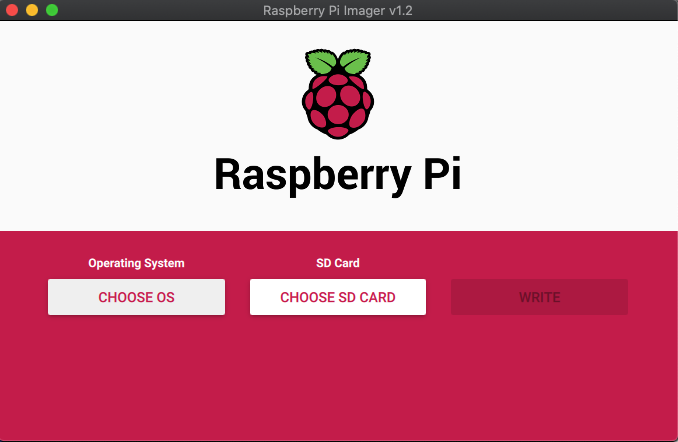
Scrol door de lijst en kies: Use Custom – Select a custom .img from your computer.
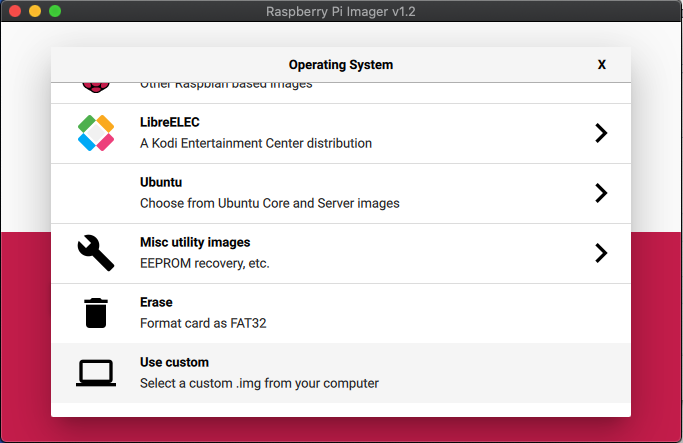
Zoek het Windows Install .img-bestand op uw pc en selecteer het. Klik nu op Choose SD Card en kies het juiste station voor de USB-stick.
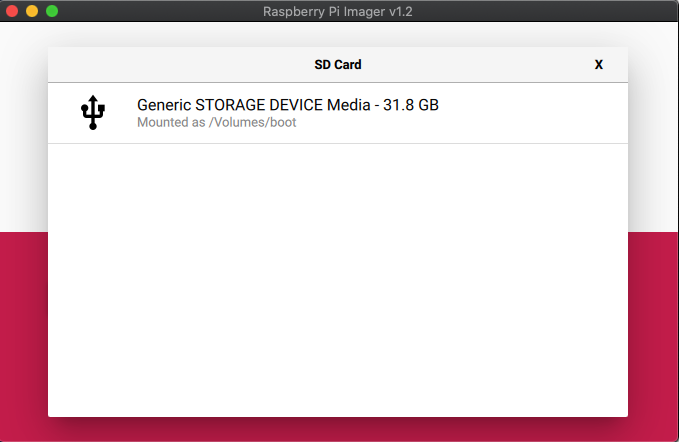
Zodra dit is geselecteerd, controleert u of alles correct is, zoals de juiste USB-stick. Kies vervolgens de optie Write . Het imagebestand wordt nu naar de USB-stick geschreven.
Schakel uw apparaat niet uit en verwijder de USB-stick niet voordat het proces is voltooid. Dit kan enige tijd duren, afhankelijk van de grootte van het imagebestand en de snelheid van de USB-stick.
Zodra het proces is voltooid, kunt u de software sluiten en de USB-stick veilig uit uw pc verwijderen.
Windows installeren
Steek de USB-stick in een beschikbare USB-poort op de CK2.
Druk op de aan/uit-knop en tik herhaaldelijk op de F7 -toets op uw toetsenbord. Blijf dit doen totdat het Boot Menu wordt weergegeven.
U kunt nu de USB-stick kiezen uit de apparaten. In het onderstaande voorbeeld is dit UEFI: KingstonDataTraveler. Kies de juiste naam voor uw USB-stick.
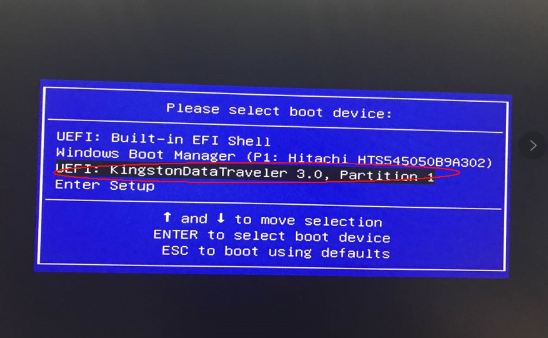
Zodra gekozen, begint het installatieproces. Dit deel van het proces is geautomatiseerd en vereist geen instellingen. Het proces zou niet lang moeten duren, het hangt af van de snelheid van de USB-stick, het zou niet meer dan ongeveer 20 minuten moeten duren, maar wees geduldig en het zal installeren.
Zodra Windows is geïnstalleerd, wordt u opgestart in Windows System Preparation Mode. U hoeft hier niets te doen. Kies in de Windows-prompt OOBE -modus en Reboot als de Shutdown-optie, klik vervolgens op OK.
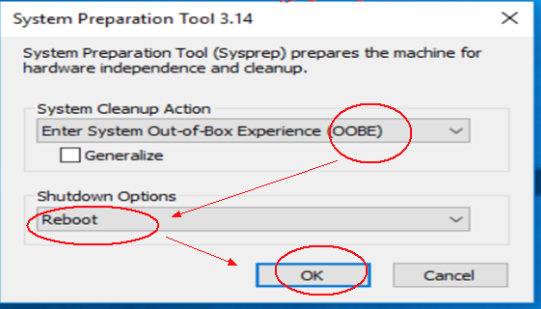
Het systeem zal eventuele resterende bestanden opschonen en opnieuw opstarten.
Na een korte tijd ziet u het Windows First Time setup-scherm en is het nu klaar voor gebruik.
Vragen & antwoorden