




Αρχεία που χρησιμοποιούνται σε αυτόν τον οδηγό
Εκδόσεις (3)
- Οδηγός πηγής: Πώς να επανεγκαταστήσετε το Windows στο CK1/CK2 Mini PC σας
- Οδηγός πηγής: Πώς να εγκαταστήσετε τα Windows 10 στο DroiX CK2
- Οδηγός πηγής: Πώς να εγκαταστήσετε τα Windows 10 στο DroiX CK2
Οι παλαιότερες εκδόσεις παραμένουν διαθέσιμες για επαναλήψεις — κάθε έκδοση διατηρεί το δικό της επαληθευμένο αρχείο.
Εκδόσεις (3)
- Οδηγός πηγής: Πώς να επανεγκαταστήσετε το υλικολογισμικό RG350M
- Οδηγός πηγής: Πώς να εγκαταστήσετε τα Windows 10 στο DroiX CK2
- Οδηγός πηγής: Πώς να επανεγκαταστήσετε το υλικολογισμικό RG350M
- Οδηγός πηγής: Πώς να εγκαταστήσετε τα Windows 10 στο DroiX CK2
- Οδηγός πηγής: Πώς να επανεγκαταστήσετε το υλικολογισμικό RG350M
- Οδηγός πηγής: Πώς να εγκαταστήσετε τα Windows 10 στο DroiX CK2
Οι παλαιότερες εκδόσεις παραμένουν διαθέσιμες για επαναλήψεις — κάθε έκδοση διατηρεί το δικό της επαληθευμένο αρχείο.
Αυτός ο οδηγός δείχνει πώς να εγκαταστήσετε το Windows στο CK2, σε περίπτωση που χρειαστεί να το κάνετε.
Θα χρειαστείτε:
Ένα stick USB 16GB ή μεγαλύτερο
Πρόγραμμα εγκατάστασης CK2 Windows: Κατεβάστε την εικόνα εγκατάστασης CK2 Windows 10 σε δύο μέρη εδώ και εδώ. Εξαγάγετε το αρχείο χρησιμοποιώντας μια εφαρμογή όπως 7zip, WinRAR, Zip κ.λπ.
Λογισμικό εγγραφής ειδώλου δίσκου, μπορείτε να χρησιμοποιήσετε οποιοδήποτε λογισμικό όπως το Win32 DiskImager ή το Etcher για παράδειγμα. Σε αυτόν τον οδηγό χρησιμοποιούμε το Imager καθώς υπάρχουν εκδόσεις για όλα τα λειτουργικά συστήματα και δεν προορίζεται μόνο για την εγκατάσταση ειδώλων Raspberry Pi.
Imager για Windows
Imager για macOS
Imager για Ubuntu
Προετοιμασία του USB Stick
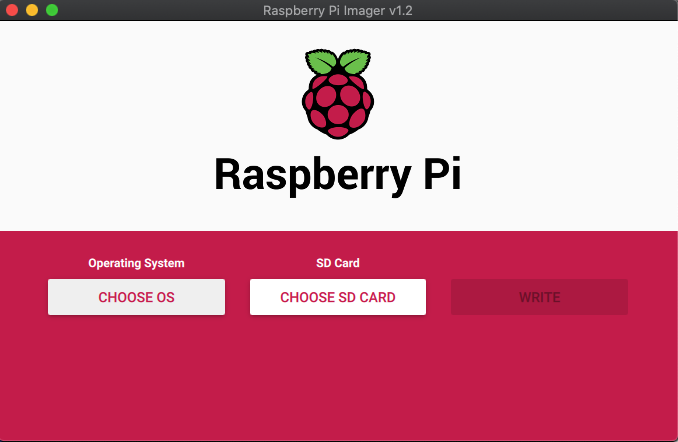
Ανοίξτε το λογισμικό Imager. Κάντε κλικ στο Choose OS.
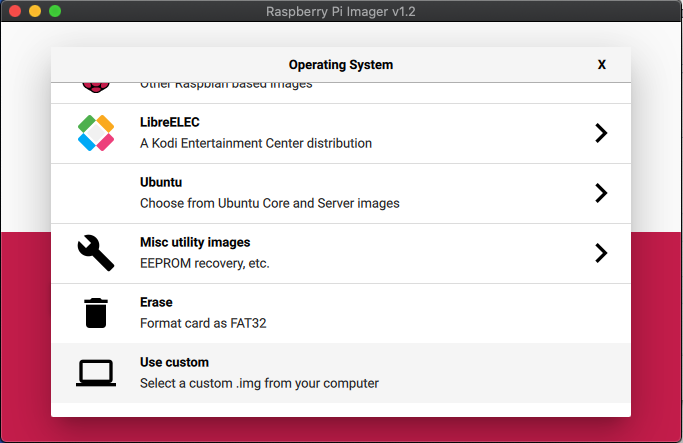
Μετακινηθείτε προς τα κάτω στη λίστα και επιλέξτε: Use Custom – Select a custom .img from your computer.
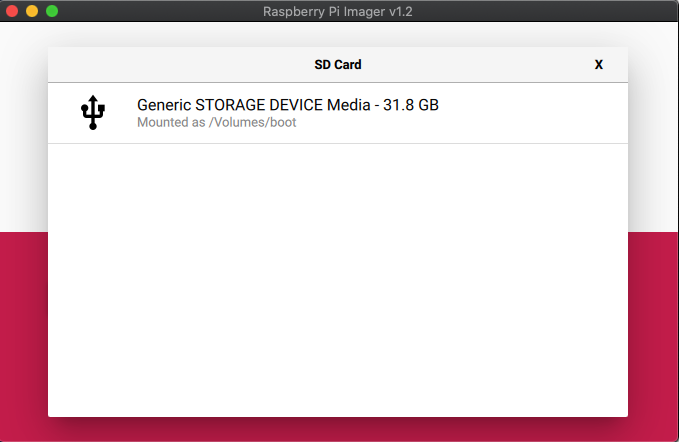
Εντοπίστε το αρχείο Windows Install .img στον υπολογιστή σας και επιλέξτε το. Τώρα κάντε κλικ στο Choose SD Card και επιλέξτε τη σωστή μονάδα δίσκου για το USB Stick.
Μόλις επιλεγεί, επιβεβαιώστε ότι όλα είναι σωστά, όπως το σωστό USB stick. Στη συνέχεια επιλέξτε την Εγγραφή επιλογή. Το αρχείο εικόνας θα εγγραφεί τώρα στο USB stick.
Παρακαλούμε μην τερματίσετε τη λειτουργία της συσκευής σας ή αφαιρέσετε το USB stick μέχρι να ολοκληρωθεί η διαδικασία. Αυτό μπορεί να διαρκέσει κάποιο χρόνο ανάλογα με το μέγεθος του αρχείου εικόνας και την ταχύτητα του USB stick.
Μόλις ολοκληρωθεί η διαδικασία, μπορείτε να κλείσετε το λογισμικό και να αφαιρέσετε με ασφάλεια το USB stick από τον υπολογιστή σας.
Εγκατάσταση του Windows
Εισάγετε το USB Stick σε μια διαθέσιμη θύρα USB του CK2.
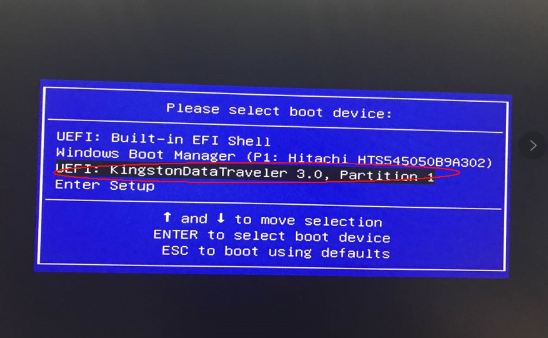
Πατήστε το κουμπί λειτουργίας και πατήστε επανειλημμένα το F7 πλήκτρο στο πληκτρολόγιό σας. Συνεχίστε να το κάνετε αυτό μέχρι να εμφανιστεί το Boot Menu .
Μπορείτε τώρα να επιλέξετε το USB stick από τις συσκευές. Στο παρακάτω παράδειγμα είναι UEFI: KingstonDataTraveler. Επιλέξτε το κατάλληλο όνομα για το USB Stick σας.
Μόλις επιλεγεί, θα ξεκινήσει η διαδικασία εγκατάστασης. Αυτό το μέρος της διαδικασίας είναι αυτοματοποιημένο και δεν απαιτεί καμία ρύθμιση. Η διαδικασία δεν θα πρέπει να διαρκέσει πολύ, εξαρτάται από την ταχύτητα του USB stick, δεν θα πρέπει να είναι περισσότερο από 20 λεπτά περίπου, αλλά να είστε υπομονετικοί και θα εγκατασταθεί.
Μόλις εγκατασταθεί το Windows, θα εκκινηθείτε στη Λειτουργία Προετοιμασίας Συστήματος Windows. Δεν χρειάζεται να κάνετε τίποτα εδώ. Στο παράθυρο προτροπής των Windows, επιλέξτε OOBE λειτουργία και Επανεκκίνηση ως επιλογή τερματισμού λειτουργίας, στη συνέχεια κάντε κλικ στο OK.
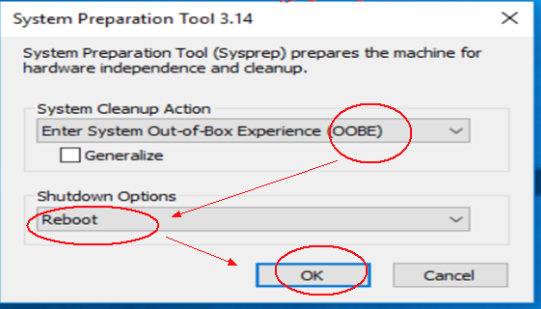
Το σύστημα θα εκκαθαρίσει τυχόν υπολειπόμενα αρχεία και θα επανεκκινήσει.
Μετά από λίγο θα δείτε την οθόνη πρώτης ρύθμισης του Windows και είναι πλέον έτοιμο για χρήση.
Ερωτήσεις & απαντήσεις