




Datoteke, uporabljene v tem priročniku
Različice (2)
- Izvorni vodnik: Kako prenesti strojno programsko opremo DroiX X3’s strojno programsko opremo
- Izvorni vodnik: Posodobitev ali ponovna namestitev vdelane programske opreme DroiX X3 z kartice Micro SD ali ključka USB
- Izvorni vodnik: Posodobitev ali ponovna namestitev vdelane programske opreme DroiX X3 z kartice Micro SD ali ključka USB
Starejše različice ostanejo na voljo za prenos za povrnitev nazaj - vsaka različica hrani svojo preverjeno datoteko.
Posodobitev ali ponovna namestitev vdelane programske opreme na DroiX X3 je preprosto izvedena s kartico SD ali USB ključkom.
Potrebovali boste
Kartico Micro SD ali USB pomnilniški ključek, večji od 1 GB do 32 GB
Zobotrebec, sponko za papir ali podoben predmet za pritisk stikala za ponastavitev na DroiX X3.
Vdelana programska oprema DroiX X3: Prenesite tukaj. (kliknite na povezavo za prenos na vrhu strani). Ne razširite datoteke .zip.
Priprava kartice Micro SD ali USB pomnilniškega ključka
Najprej jo boste morali formatirati v format FAT32. Priključite jo v računalnik in v Raziskovalcu izberite pogon. Z desno tipko miške kliknite na pogon in izberite Formatiraj. Spremenite vrsto formata v FAT32 in po želji jo lahko preimenujete v ustrezno ime.
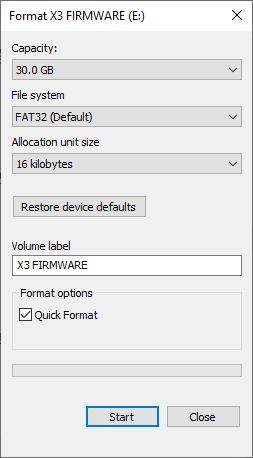
Kliknite na Začni in pogon bo formatiran v FAT32.
Nato kopirajte datoteko vdelane programske opreme iz računalnika na novo formatiran pogon. Ko je kopiranje končano, lahko z desno tipko miške kliknete na pogon in ga izvlečete. Vstavite USB pomnilniški ključek v vrata USB 2.0 na DroiX X3 ali kartico Micro SD v režo za kartico Micro SD.
Meni za obnovitev
Odklopite napajanje iz DroiX X3. Z zobotrebcem poiščite vrata A/V (kot je prikazano na spodnji sliki) na DroiX X3 in nežno vstavite zobotrebec. Začutili boste pritisk gumba; držite ta gumb pritisnjen.
Medtem ko je gumb še vedno pritisnjen, priključite napajanje in modra LED bo zasvetila.
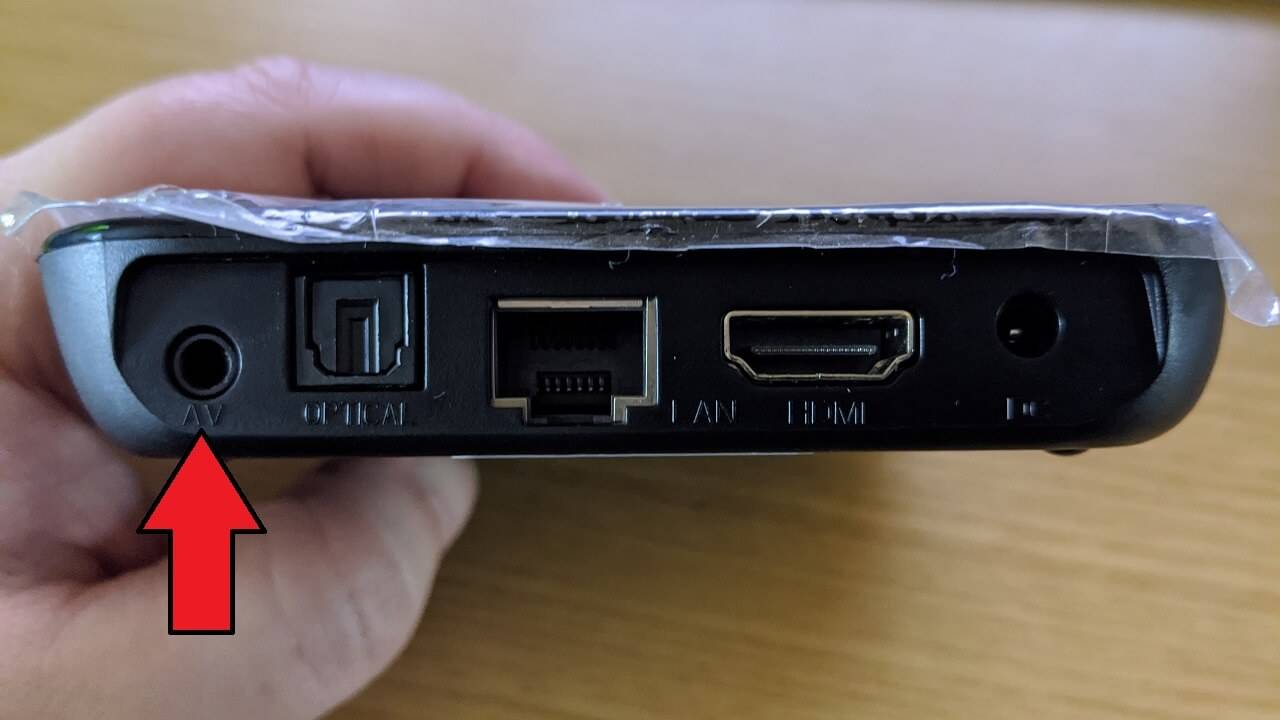
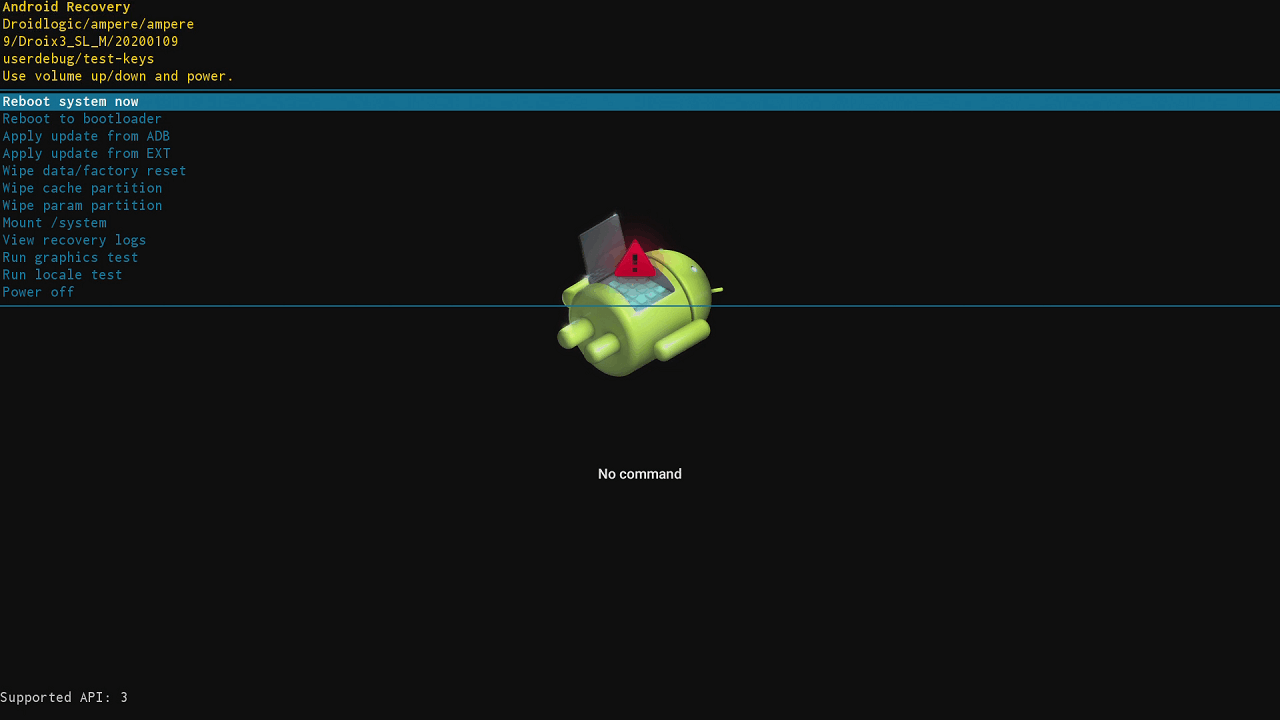
Držite gumb za ponastavitev pritisnjen, dokler ne vidite Meni za obnovitev.
Z daljinskim upravljalnikom pritisnite smerne gumbe gor/dol za krmarjenje po meniju in označite Uporabi posodobitev iz EXT ter pritisnite OK, da jo izberete.
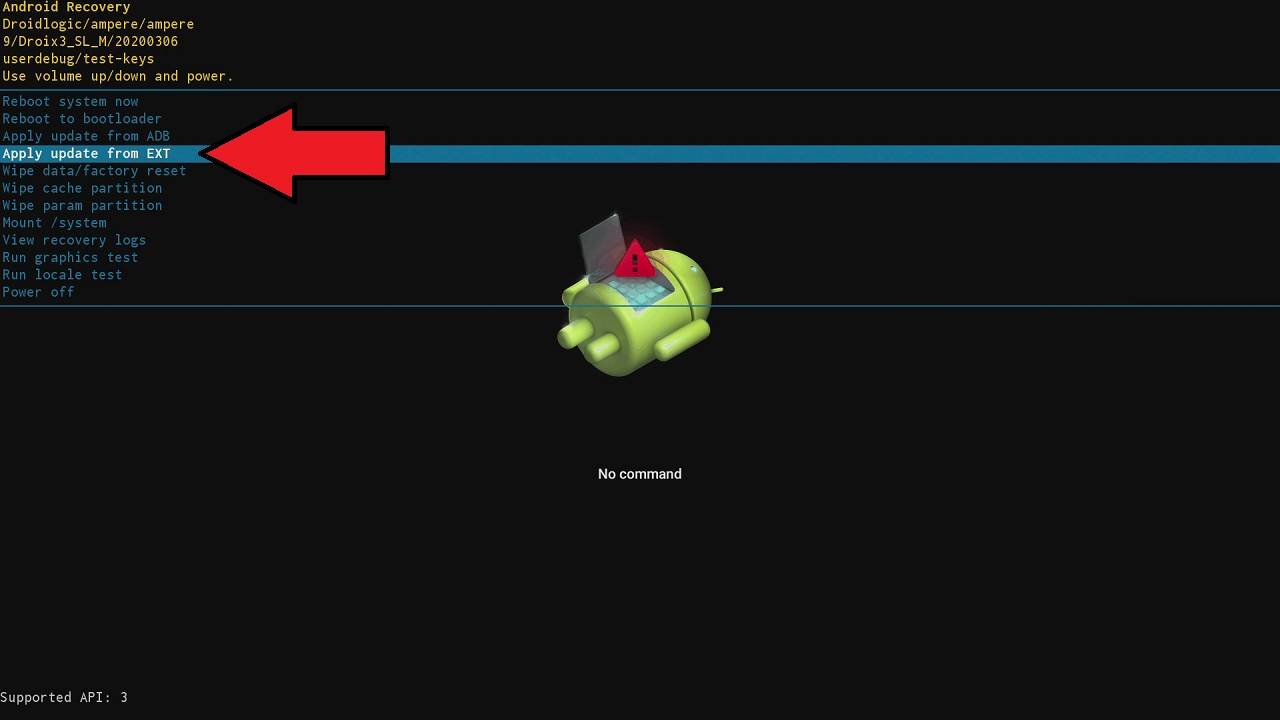
Prikazani bosta dve možnosti menija: Update from sdcard in Update from udisk. Izberite prvo (sdcard), če posodabljate z kartice Micro SD, in drugo (udisk), če posodabljate iz USB Memory Stick.
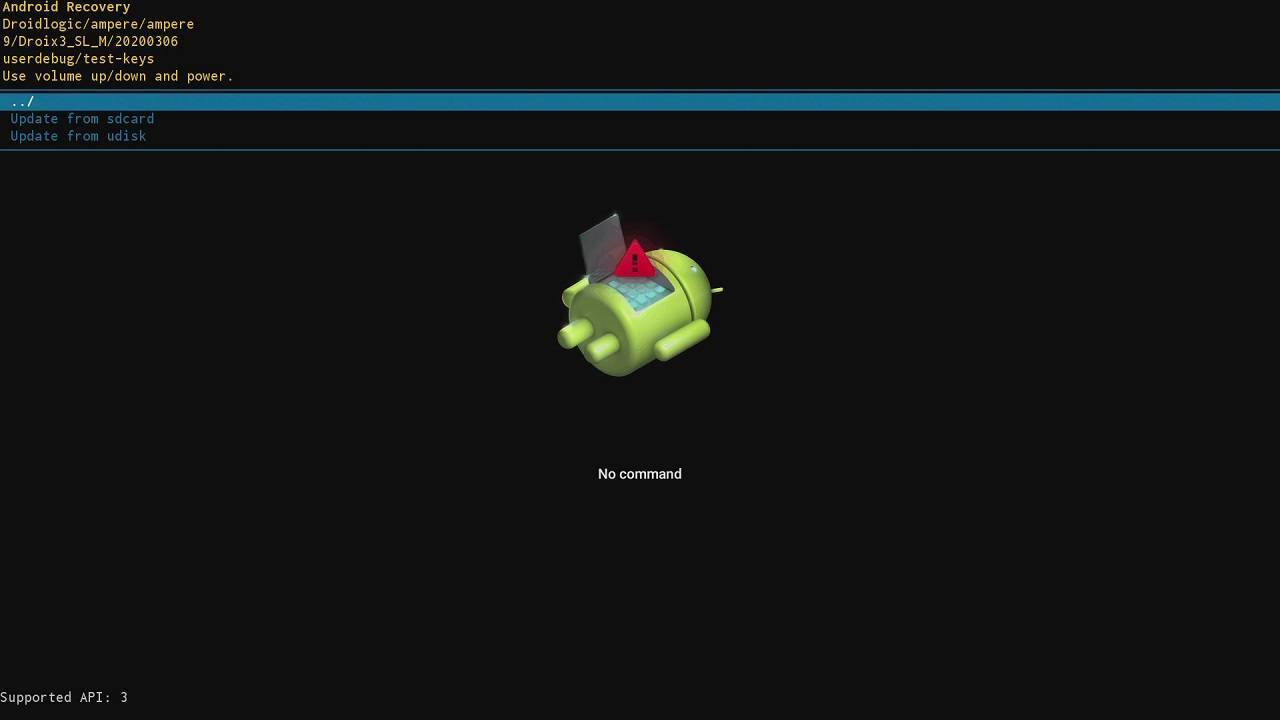
Poiščite in označite datoteko za posodobitev vdelane programske opreme, ki ste jo kopirali na kartico ali ključek, in pritisnite gumb OK.
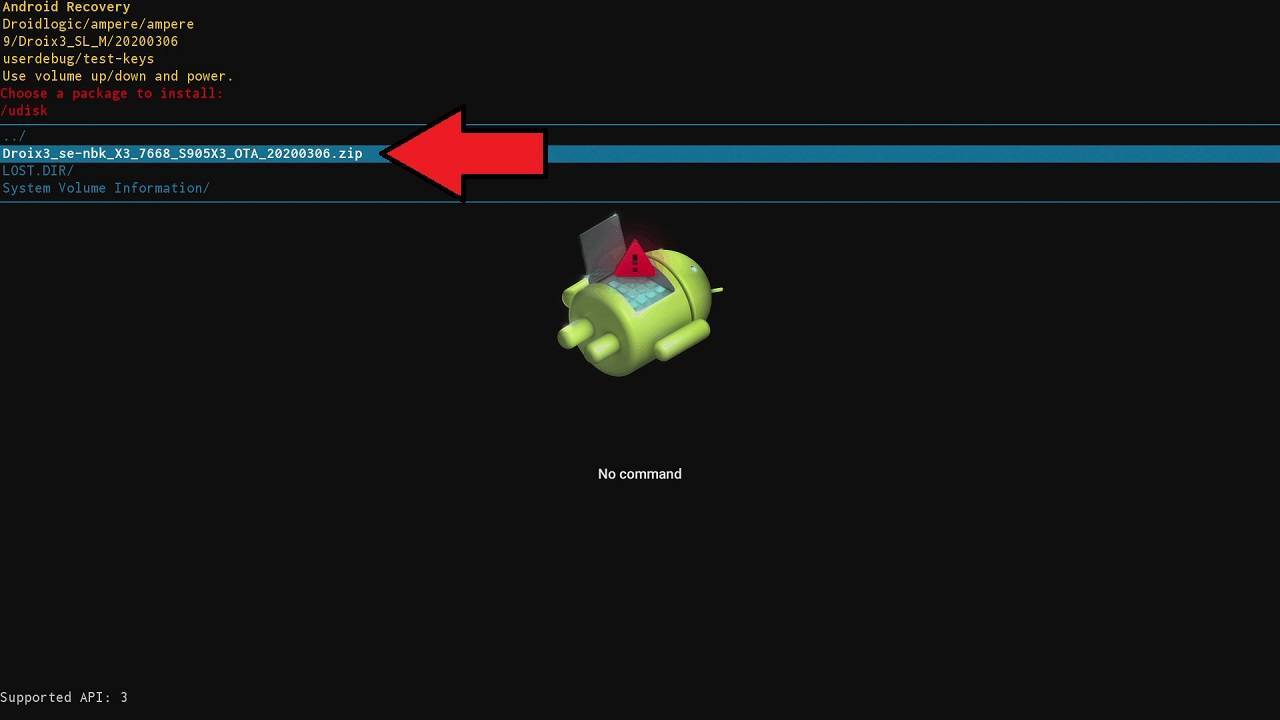
Postopek posodobitve vdelane programske opreme se bo zdaj začel. Postopek posodobitve bo trajal nekaj minut; DroiX X3 med postopkom NIKOLI ne izklopite. Med postopkom se bodo prikazala nekatera obvestila o stanju.
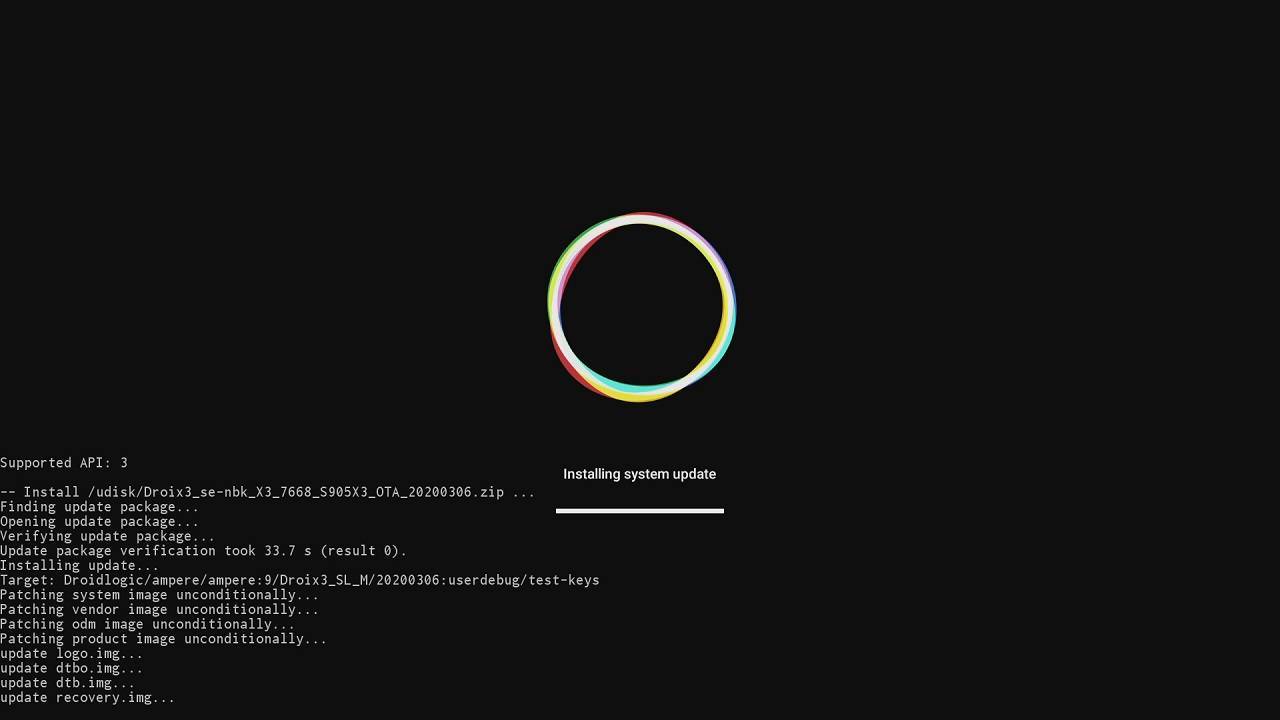
Ko je postopek posodobitve končan, se boste vrnili v glavni meni.
Tovarniška ponastavitev po posodobitvi vdelane programske opreme
Priporočamo, da po posodobitvi vdelane programske opreme izvedete tovarniško ponastavitev, še posebej, če jo ponovno nameščate zaradi težave.
Z daljinskim upravljalnikom pritisnite smerne gumbe gor/dol za krmarjenje po meniju in označite Izbriši podatke / Tovarniška ponastavitev ter pritisnite gumb OK.
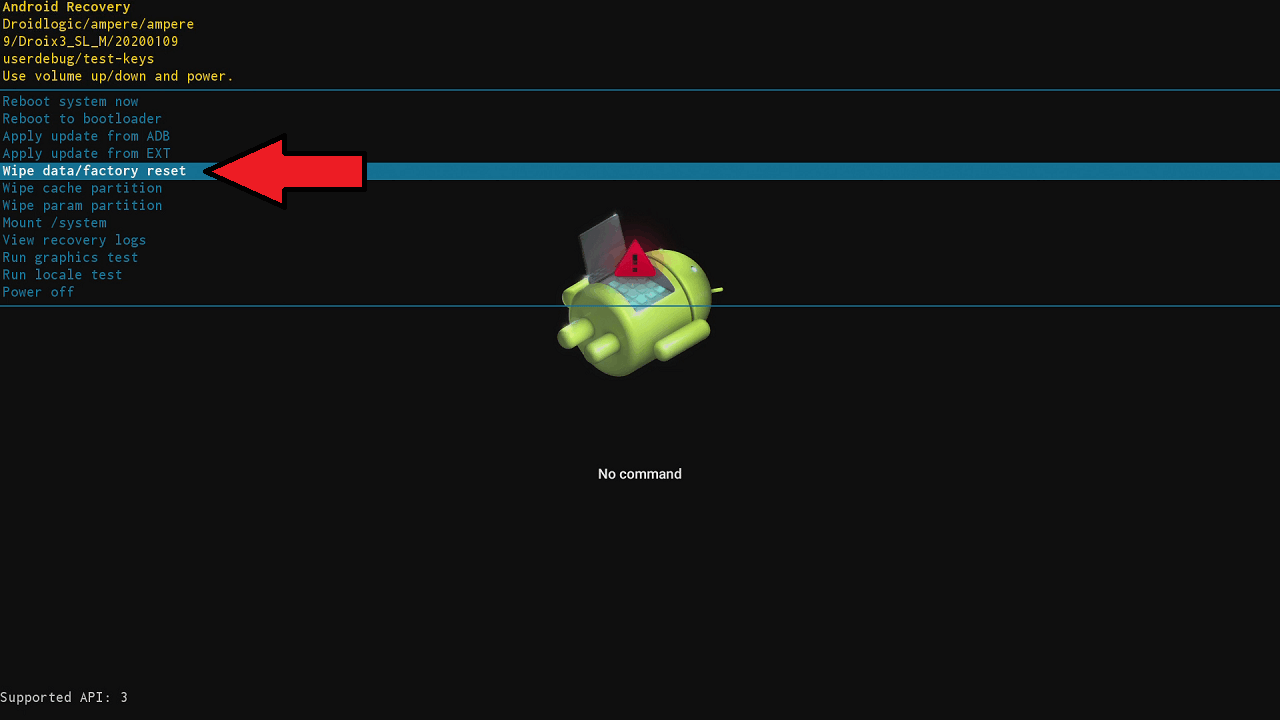
Znova pritisnite dol na daljinskem upravljalniku in označite Da za potrditev izbrisa vseh uporabniških podatkov. Pritisnite gumb OK za nadaljevanje.

Postopek ponastavitve se bo zdaj začel. Lahko traja do nekaj minut. NE izklopite naprave v tem obdobju.
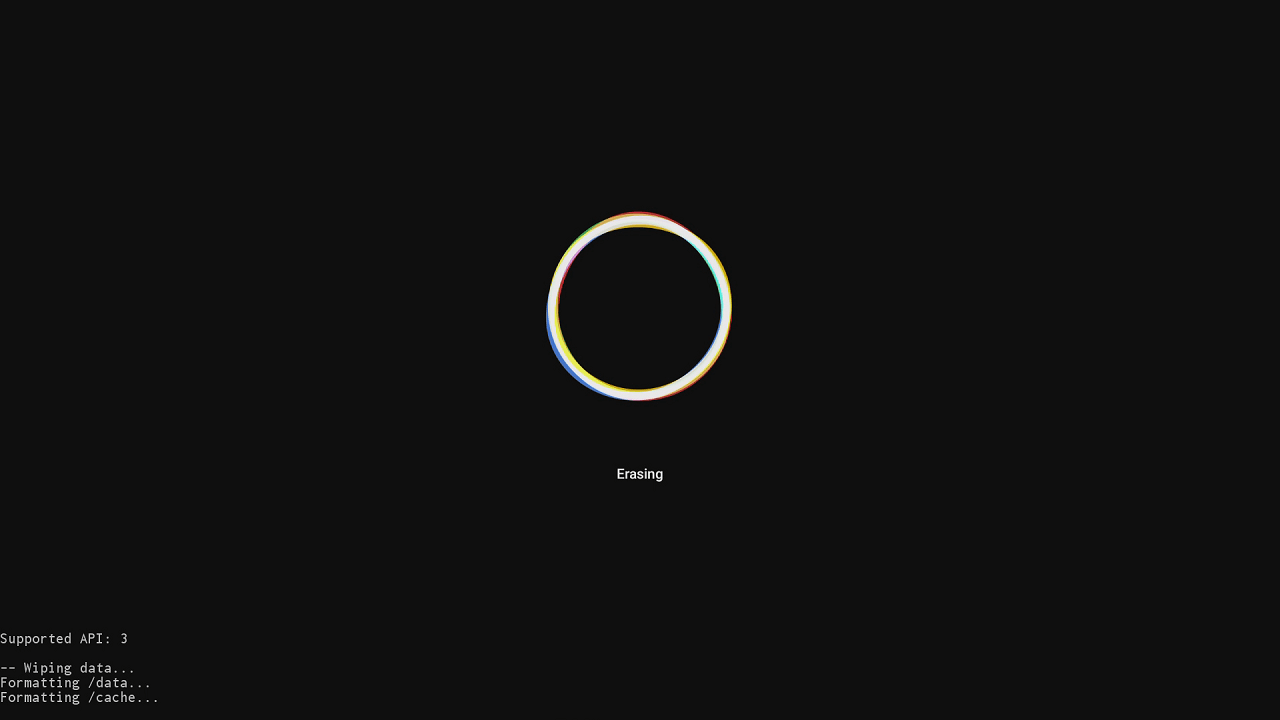
Ko je postopek končan, se boste vrnili na glavni zaslon menija za obnovitev. Označite Znova zaženi sistem in pritisnite gumb OK.
Naprava se bo zdaj znova zagnala.
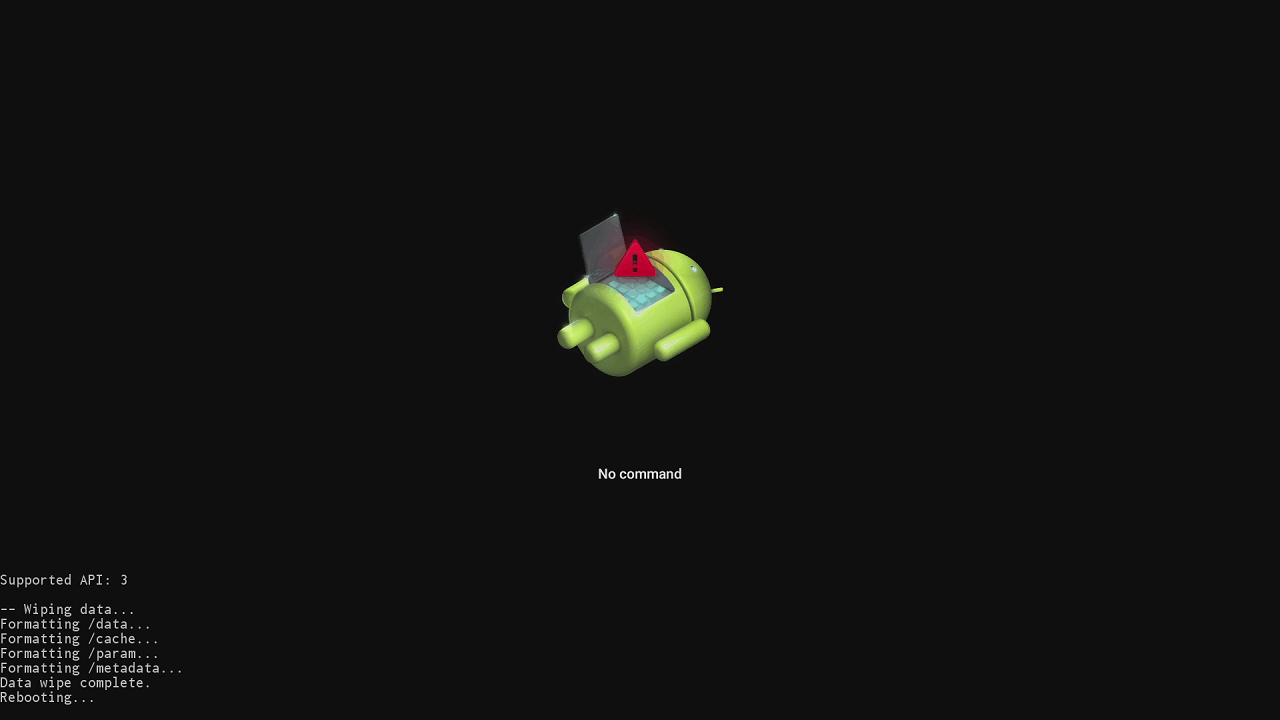
Med prvo ponovno zagonsko sekvenco lahko postopek zagona traja dlje kot običajno. To je povsem normalno, saj naprava namešča operacijski sistem.

Ko je naprava na zaslonu za dobrodošlico / nastavitev, je pripravljena za uporabo.
Vprašanja in odgovori 1
My droix x3 fails when installing the firmware. Please send me a link so I can install it through a USB. I tried factory reset n wipe then boot up still not working