




このガイドで使用するファイル
バージョン (2)
- ソースガイド: DroiX X3 のフラッシュ方法’sファームウェア
- ソースガイド:Micro SD カードまたは USB スティックから DroiX X3 ファームウェアを更新または再インストールする方法
- ソースガイド:Micro SD カードまたは USB スティックから DroiX X3 ファームウェアを更新または再インストールする方法
古いバージョンはロールバック用に引き続きダウンロード可能です。各バージョンは独自の検証済みファイルを保持します。
DroiX X3のファームウェアの更新または再インストールは、SDカードまたはUSBスティックを使用して簡単に行えます。
必要なもの
1GBより大きく最大32GBまでのMicro SDカードまたはUSBメモリースティック
DroiX X3のリセットスイッチを押すためのつまようじ、クリップ、または同様のもの。
DroiX X3ファームウェア:こちらからダウンロード。(ページ上部のダウンロードリンクをクリックしてください)。.zipファイルを解凍しないでください。
Micro SDカードまたはUSBメモリースティックの準備
まず、FAT32形式にフォーマットする必要があります。PCに接続し、エクスプローラーでドライブを選択します。ドライブを右クリックして「フォーマット」を選択します。フォーマットの種類をFAT32に変更し、必要に応じて適切な名前に変更できます。
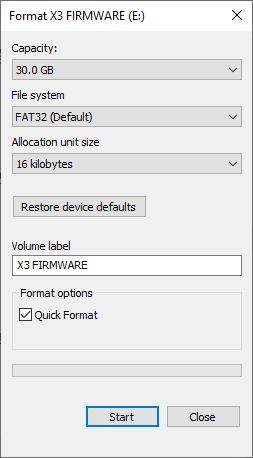
「開始」をクリックすると、ドライブがFAT32にフォーマットされます。
次に、PCから新しくフォーマットしたドライブにファームウェアファイルをコピーします。コピーが完了したら、ドライブを右クリックして「取り出し」を選択できます。USBメモリースティックをDroiX X3のUSB 2.0ポートに、またはMicro SDカードをMicro SDカードスロットに挿入します。
リカバリーメニュー
DroiX X3から電源供給を切断します。つまようじを使用して、DroiX X3のA/Vポート(下の画像を参照)を見つけ、つまようじをそっと挿入します。ボタンが押されるのを感じたら、そのボタンを押し続けます。
ボタンを押し続けたまま、電源供給を接続すると、青色LEDが点灯します。
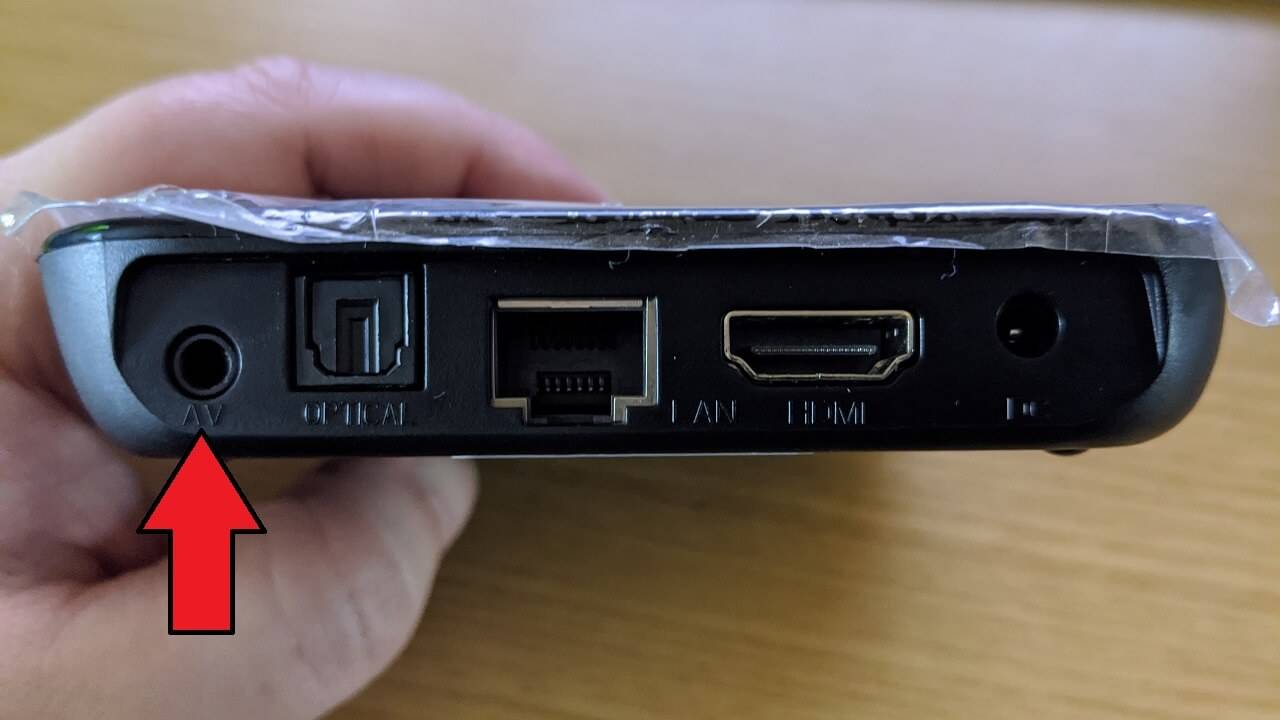
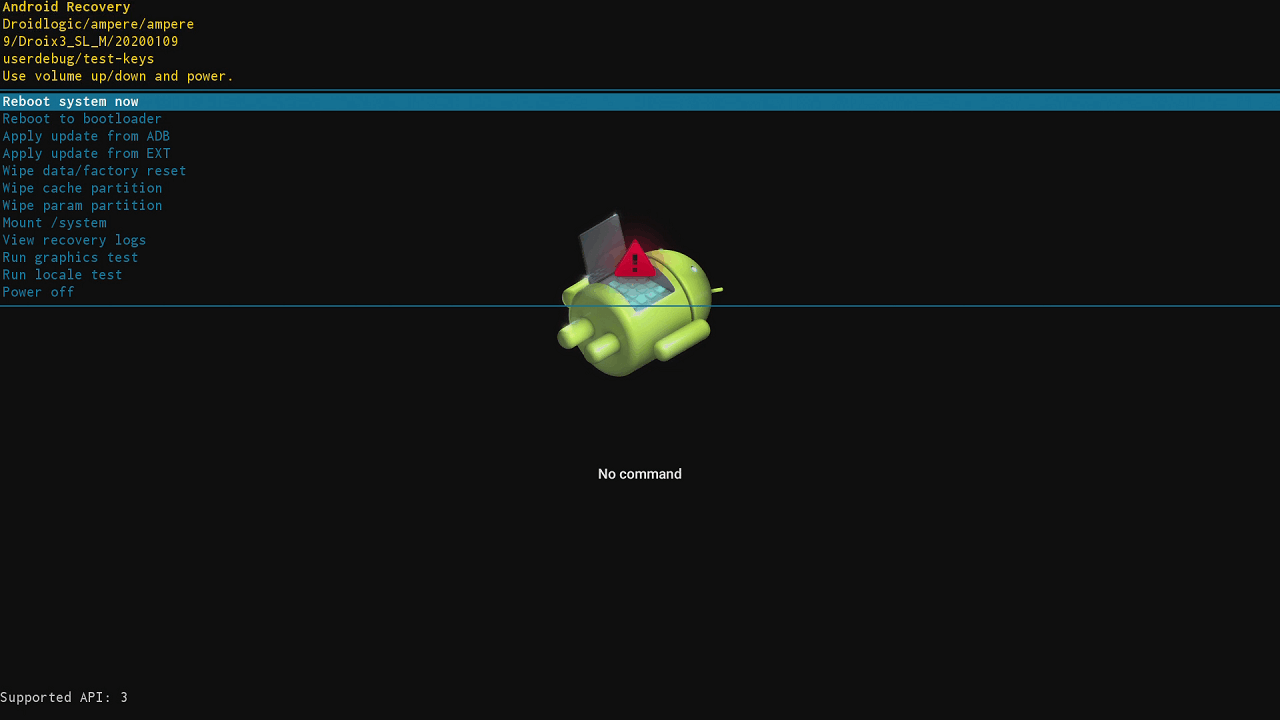
リカバリーメニューが表示されるまで、リセットボタンを押し続けます。
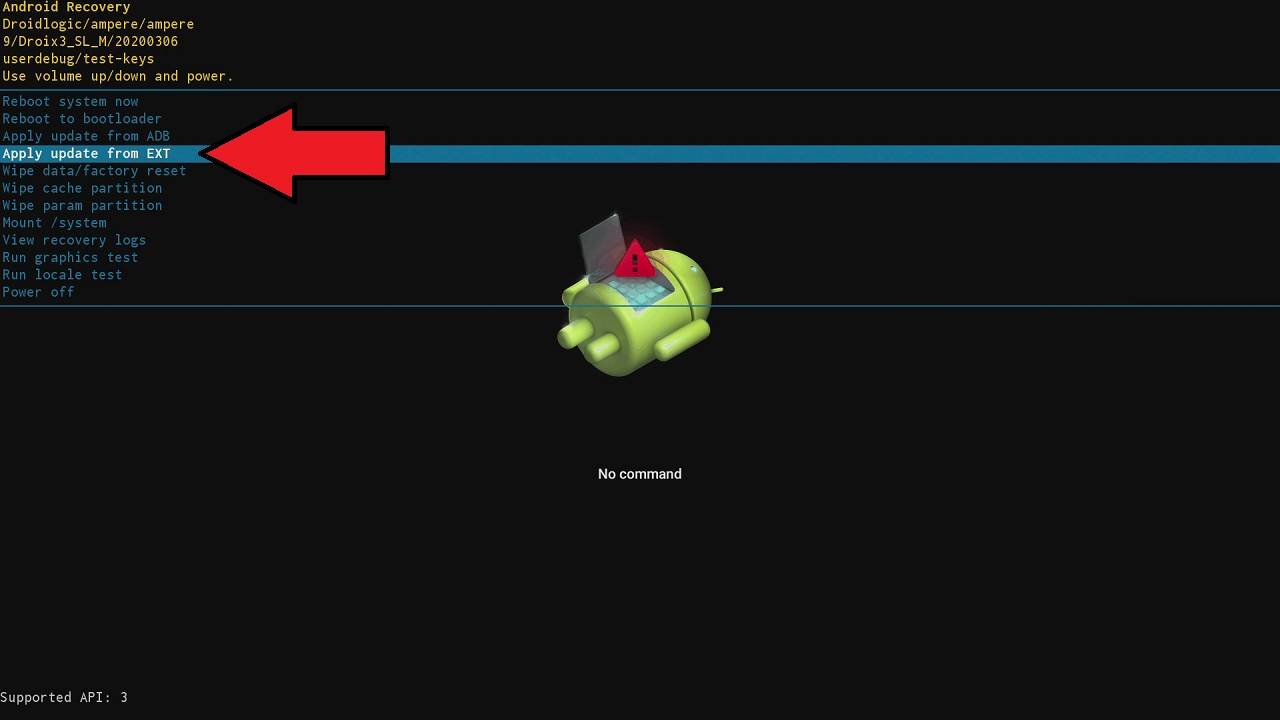
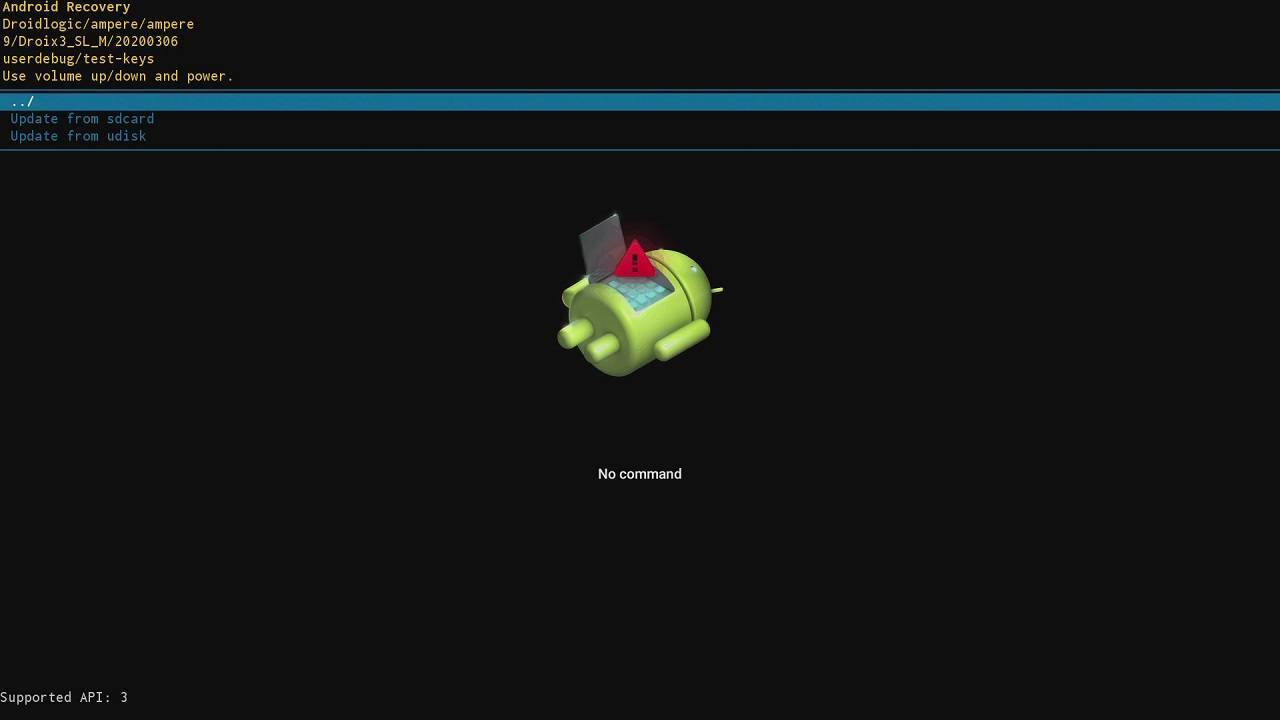
リモコンを使用して、上下方向ボタンを押してメニューをナビゲートし、Apply update from EXTをハイライトして、OKを押して選択します。
2つのメニューオプションが表示されます:Update from sdcardとUpdate from udisk。Micro SDカードから更新する場合は最初の(sdcard)を選択し、USBメモリースティックから更新する場合は2番目の(udisk)を選択します。
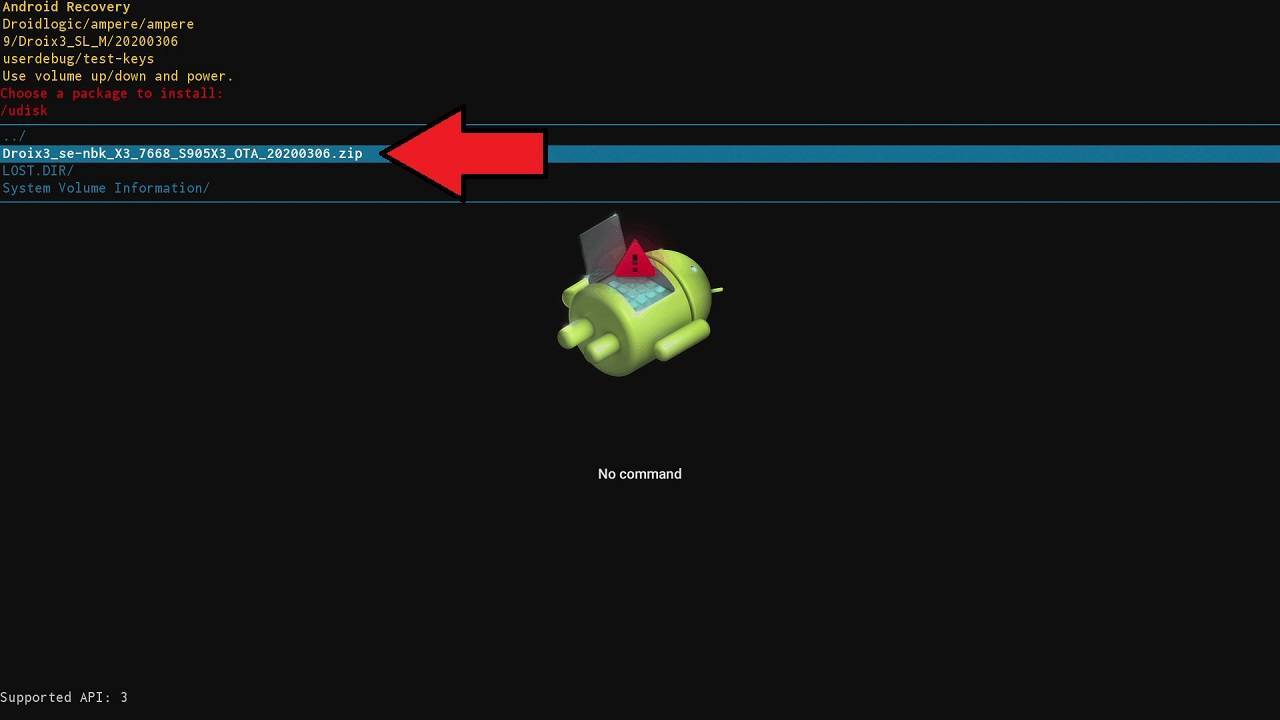
カードまたはスティックにコピーしたファームウェア更新ファイルを見つけてハイライトし、OKボタンを押します。
ファームウェア更新手順が開始されます。更新プロセスには数分かかります。いかなる時点でもDroiX X3の電源を切らないでください。プロセス中にステータスを知らせるいくつかの通知が表示されます。
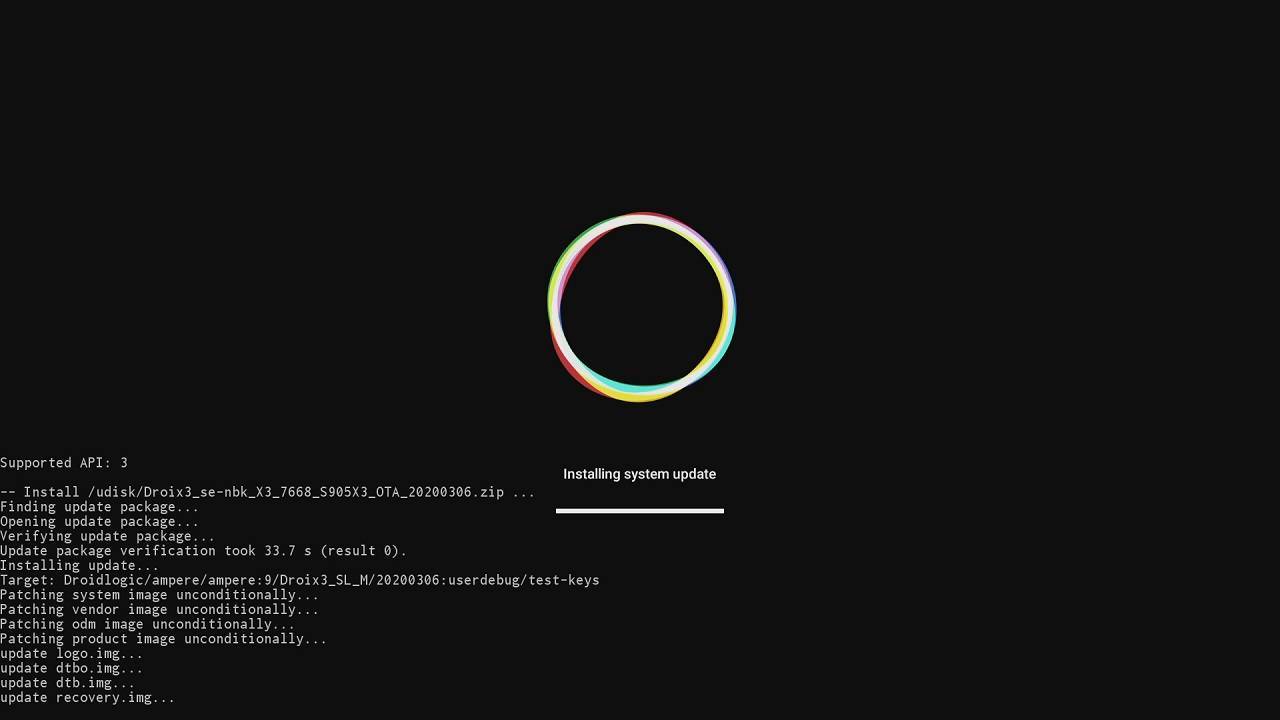
更新プロセスが完了すると、メインメニューに戻ります。
ファームウェア更新後の工場出荷時リセット
ファームウェア更新後、特に問題のために再インストールする場合は、工場出荷時リセットを実行することをお勧めします。
リモコンを使用して、上下方向ボタンを押してメニューをナビゲートし、Wipe Data / Factory Resetをハイライトして、OKボタンを押します。
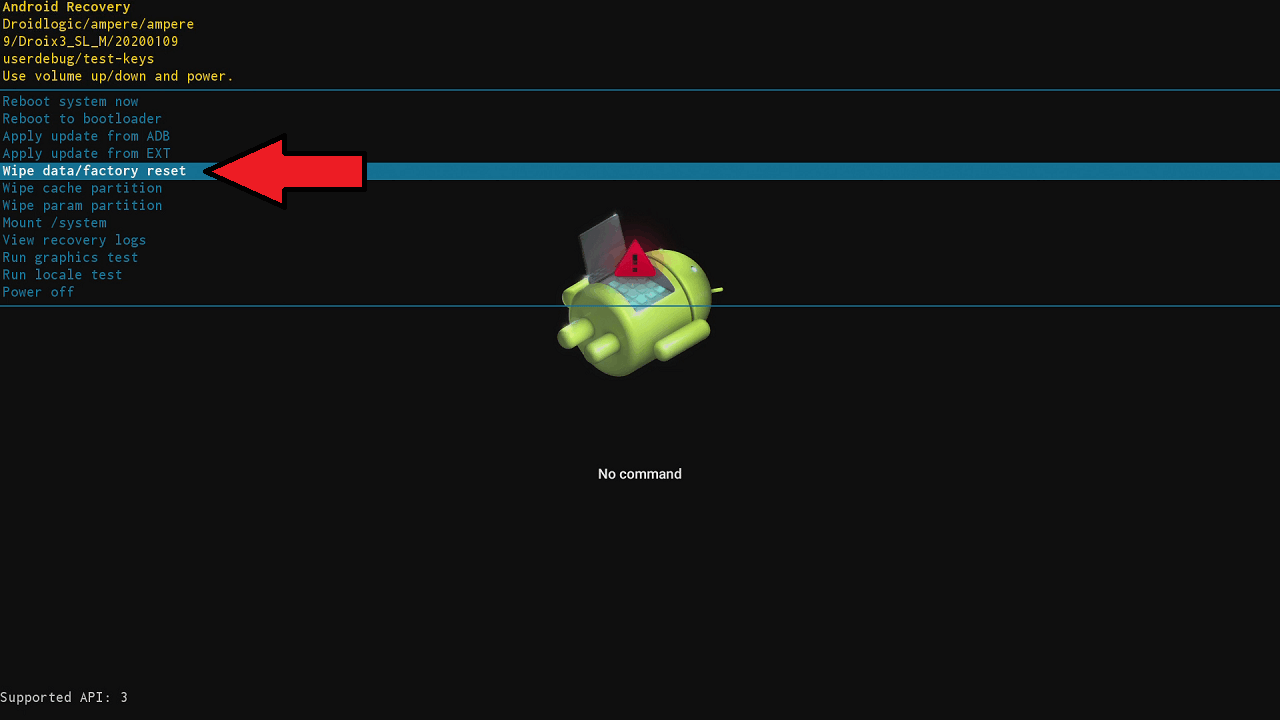
リモコンの下ボタンを再度押して、Yesをハイライトしてすべてのユーザーデータを消去することを確認します。OKボタンを押して続行します。

リセットプロセスが開始されます。完了するまでに数分かかる場合があります。この期間中はデバイスの電源を切らないでください。
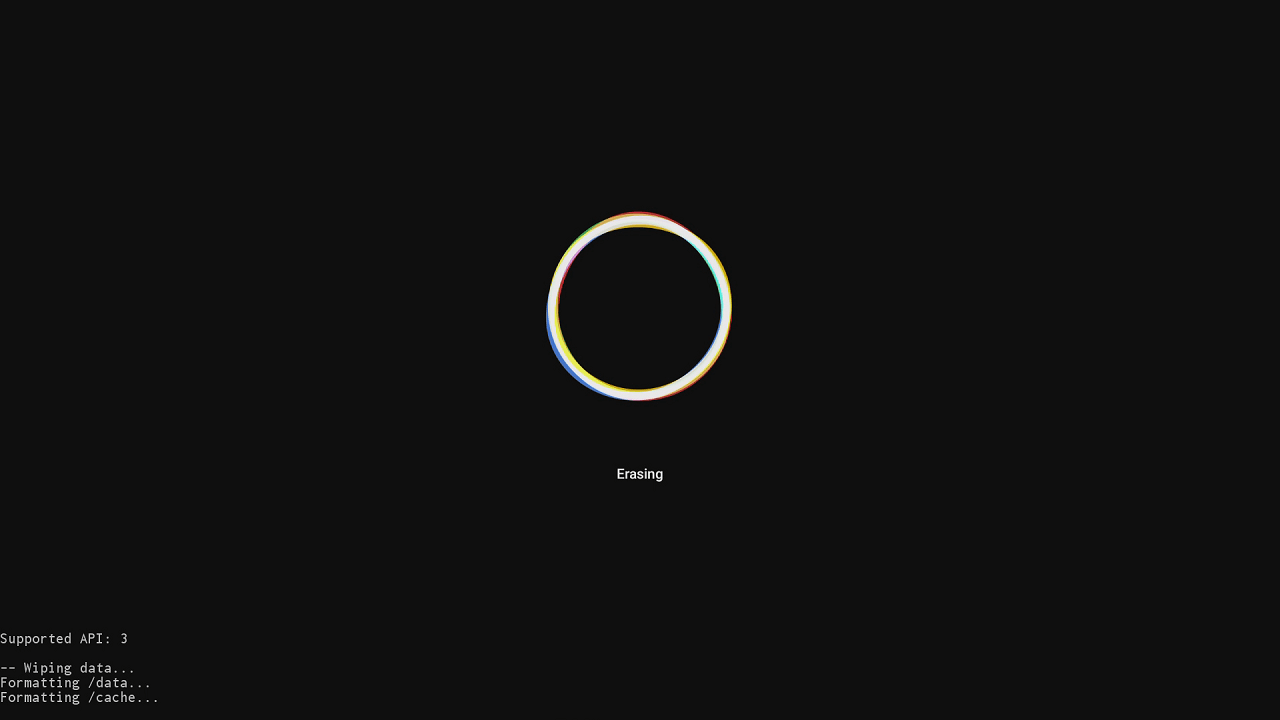
プロセスが完了すると、メインのリカバリーメニュー画面に戻ります。Reboot System Nowをハイライトして、OKボタンを押します。
デバイスが再起動します。
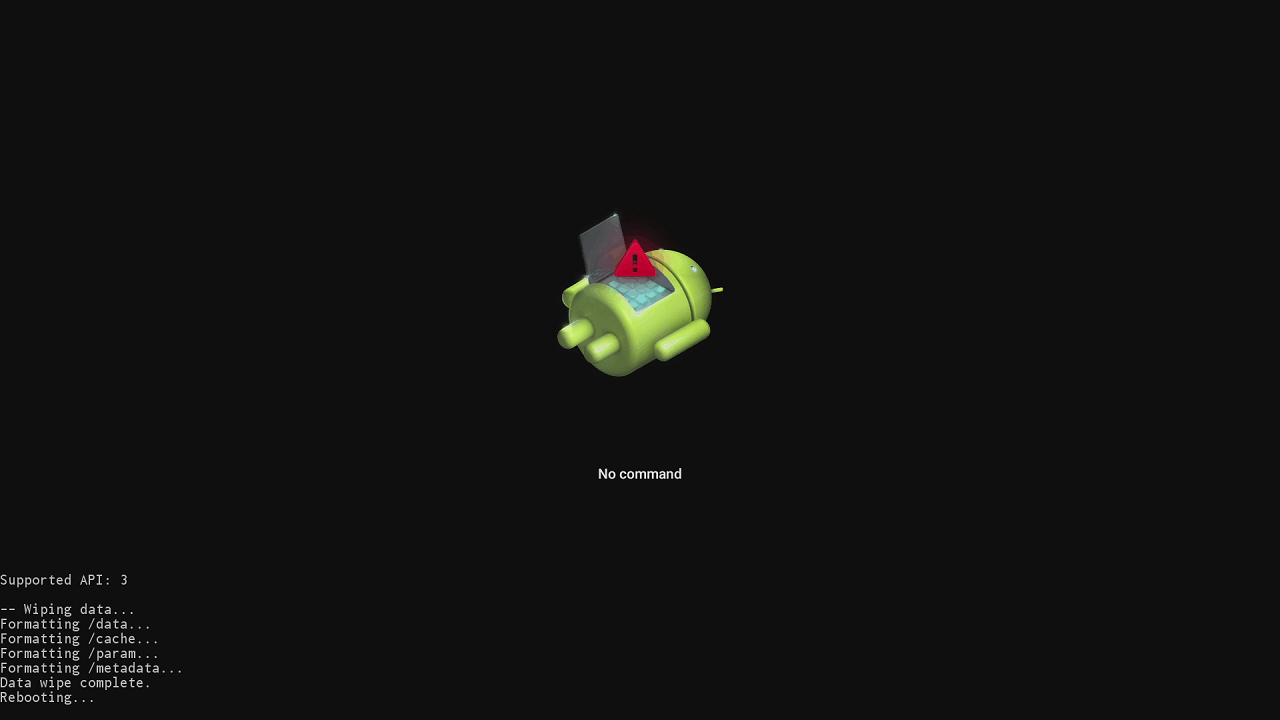
この最初の再起動中、起動に通常より時間がかかる場合があります。これはデバイスがオペレーティングシステムをインストールしているため、まったく正常です。

デバイスがようこそ/セットアップ画面になったら、使用可能です。
質疑応答 1
My droix x3 fails when installing the firmware. Please send me a link so I can install it through a USB. I tried factory reset n wipe then boot up still not working