




U hebt het volgende nodig
Een Micro SD-kaart
Voor Windows kunt u Win32 Disk Imager gebruiken – https://sourceforge.net/projects/win32diskimager/
Voor macOS en Ubuntu kunt u Imager gebruiken – https://www.raspberrypi.org/downloads/
Retroflag GPi-compatibele SD-kaartafbeelding – De nieuwste populaire afbeeldingen staan op onze forums op https://www.droidboxforums.com/forums/retroflag-gpi.174/
Handleidingen voor flashen
Voor Windows OS vindt u de handleiding direct hieronder. Voor macOS en Ubuntu scrolt u naar beneden op de pagina.
Handleiding voor het flashen van Windows OS
Het schrijven van de Retropie Micro SD-kaartafbeelding
Als het bestand een archiefformaat heeft zoals .zip, .rar of .7z, moet u het uitpakken. Na het uitpakken heeft u een .img-bestand

Open Win32 Disk Imager. Controleer of de Apparaat letter hetzelfde is als die van uw Micro SD-kaart.
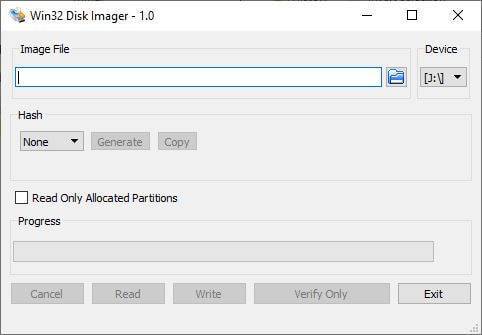
Klik op het blauwe map-pictogram om een .img-bestand te selecteren om te schrijven.
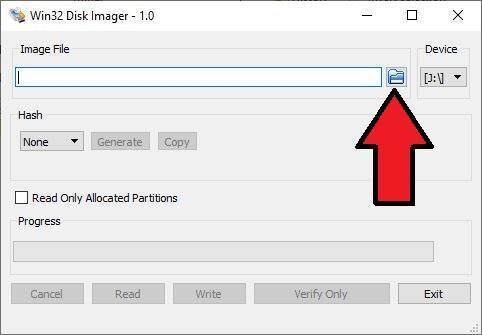
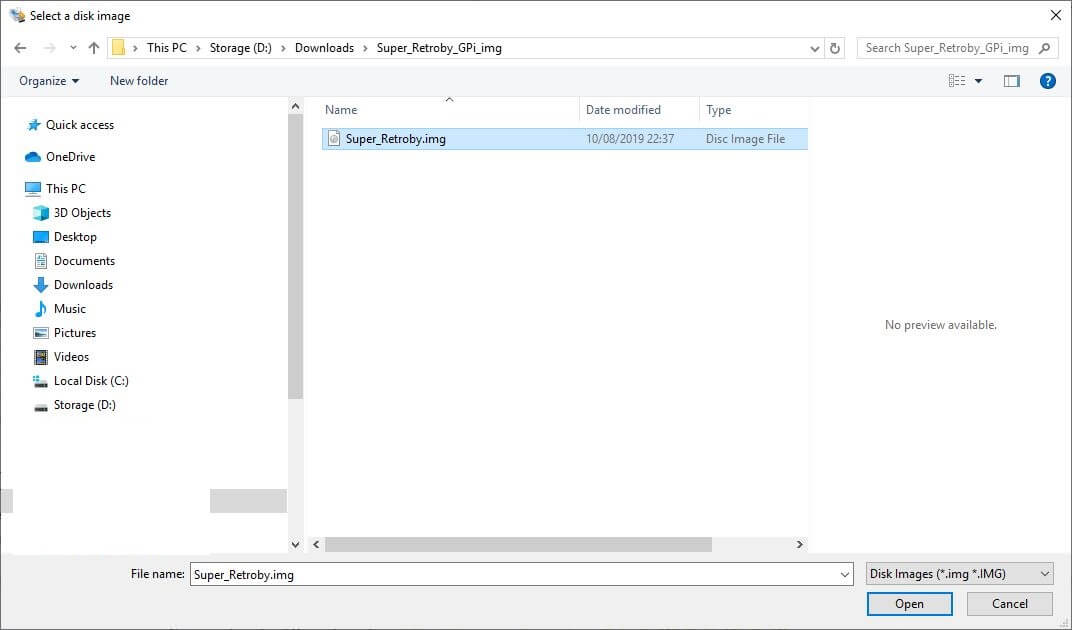
Selecteer het .img-bestand dat u hebt gedownload
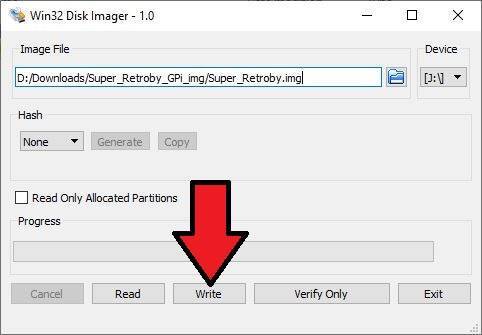
Controleer nogmaals of de Apparaat letter overeenkomt met die van uw Micro SD-kaart. Als u de verkeerde kiest, kunt u bijvoorbeeld uw harde schijf overschrijven. U kunt nu klikken op Schrijven om te beginnen met het schrijven van het .img-bestand naar de Micro SD-kaart.
Nog één bevestiging dat u naar het juiste apparaat schrijft. Als u er 100% zeker van bent dat het correct is, klikt u op Ja om door te gaan.
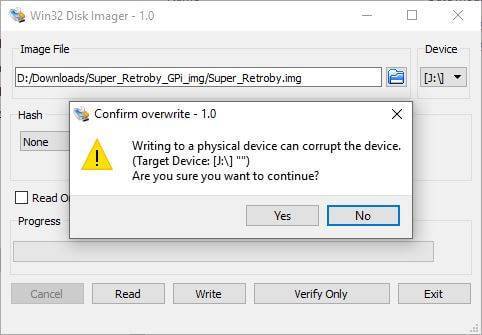
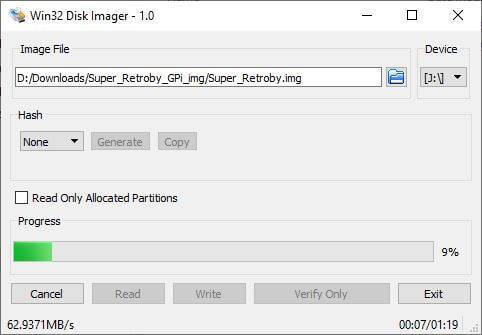
Het schrijfproces van de image begint nu. Afhankelijk van de grootte van het .img-bestand en de snelheid van de Micro SD-kaart kan dit enige tijd duren.
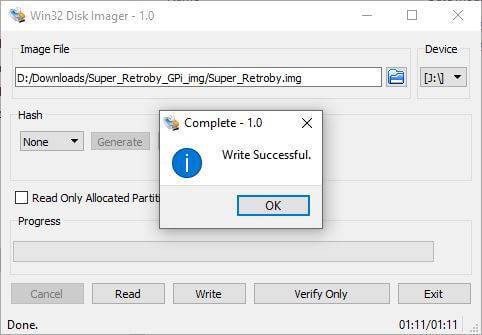
Zodra de image naar de Micro SD-kaart is geschreven, ziet u de onderstaande melding. Klik op OK en u kunt de Micro SD-kaart nu uit uw pc verwijderen.
Handleiding voor flashen op macOS en Ubuntu
Als het bestand een archiefformaat heeft zoals .zip, .rar of .7z, moet u het uitpakken. Na het uitpakken heeft u een .img-bestand
Start de Imager-software. U ziet het hoofdscherm zoals hieronder.
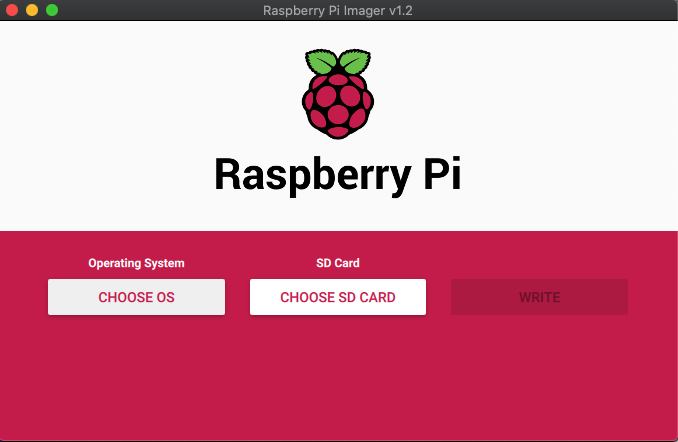
Klik op Besturingssysteem kiezen en scrol omlaag naar en selecteer Aangepaste gebruiken.
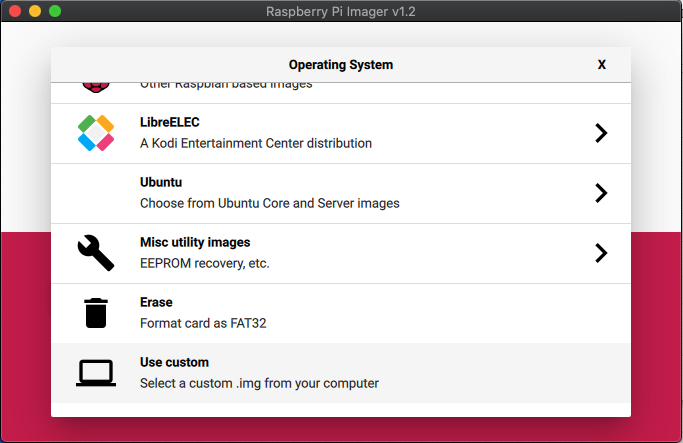
Zoek het .img-bestand op uw apparaat en selecteer het. Klik nu op Kiezen SD-kaart optie en kies het juiste station voor de SD-kaart.
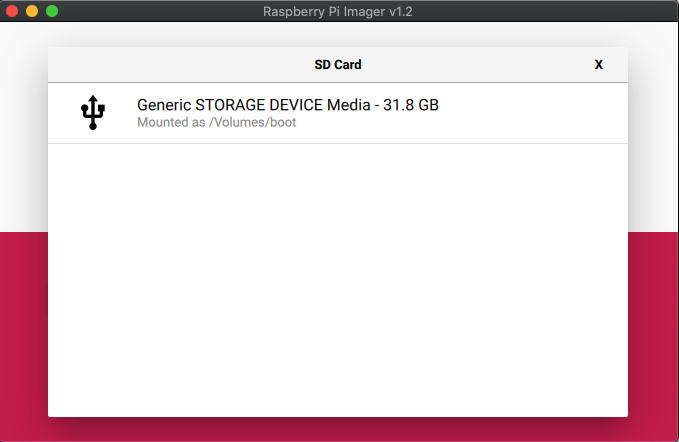
Bevestig na de selectie dat alles correct is, zoals de juiste SD-kaart. Kies vervolgens de Schrijven optie. Het imagebestand wordt nu naar de SD-kaart geschreven. Schakel uw apparaat niet uit en verwijder de SD-kaart niet totdat het proces is voltooid. Dit kan enige tijd duren, afhankelijk van de grootte van het imagebestand en de kaartsnelheid.
Het formaat van de Micro SD-kaart wijzigen
Voordat u bestanden naar de Micro SD-kaart kopieert, moet u het formaat ervan wijzigen. Dit komt doordat er verschillende formaten Micro SD-kaarten bestaan (16GB, 32GB, 256GB enz.) en de image die u hebt geschreven mogelijk slechts 2GB van de beschikbare ruimte gebruikt, waardoor de rest niet beschikbaar is. Door het formaat van de kaart te wijzigen, kunt u de volledige beschikbare opslagruimte van uw kaart gebruiken.
De meeste Raspberry Pi-images bevatten een script dat bij de eerste keer opstarten automatisch het formaat van de kaart wijzigt. Dit is de snelste en eenvoudigste manier. Plaats eenvoudigweg de Micro SD-kaart in uw Retroflag GPi en schakel het apparaat in.
Na enkele ogenblikken zou u een opstartscherm moeten zien dat vergelijkbaar is met onderstaand scherm, afhankelijk van de image die u hebt geïnstalleerd.
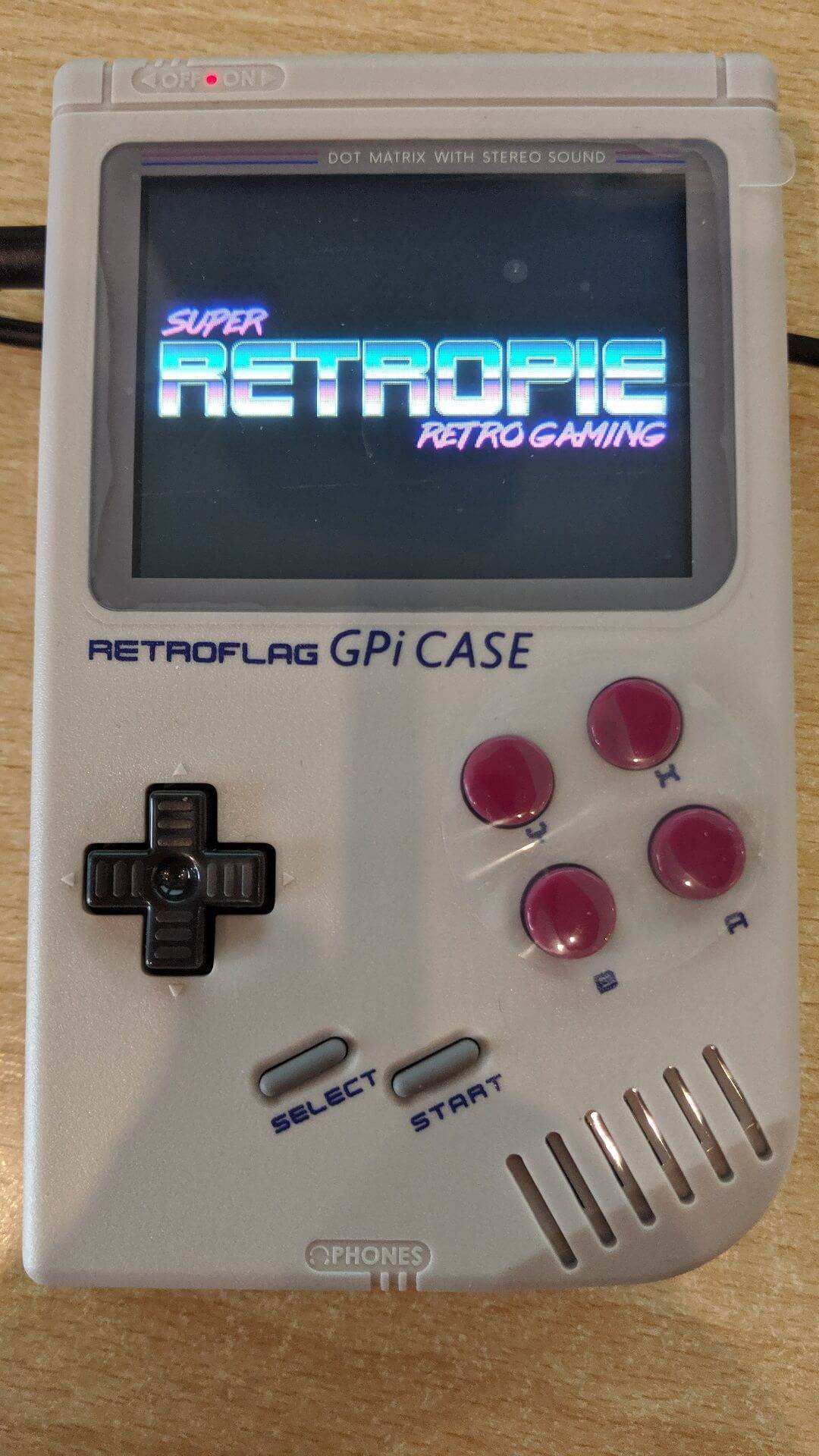
Het script zal het formaat van de kaart aanpassen aan de beschikbare ruimte van uw Micro SD-kaart. Dit kan enige tijd duren, afhankelijk van de grootte van uw kaart. Het apparaat zal tijdens dit proces ook een of twee keer opnieuw opstarten. NIET het GPi uitschakelen of op knoppen drukken gedurende deze tijd.
Wanneer het apparaat klaar is met het wijzigen van het formaat en voor de eerste keer is opgestart, bevindt u zich in het hoofdmenu van Retropie. Afhankelijk van de image die u hebt geïnstalleerd, zal dit vergelijkbaar zijn met onderstaand scherm.
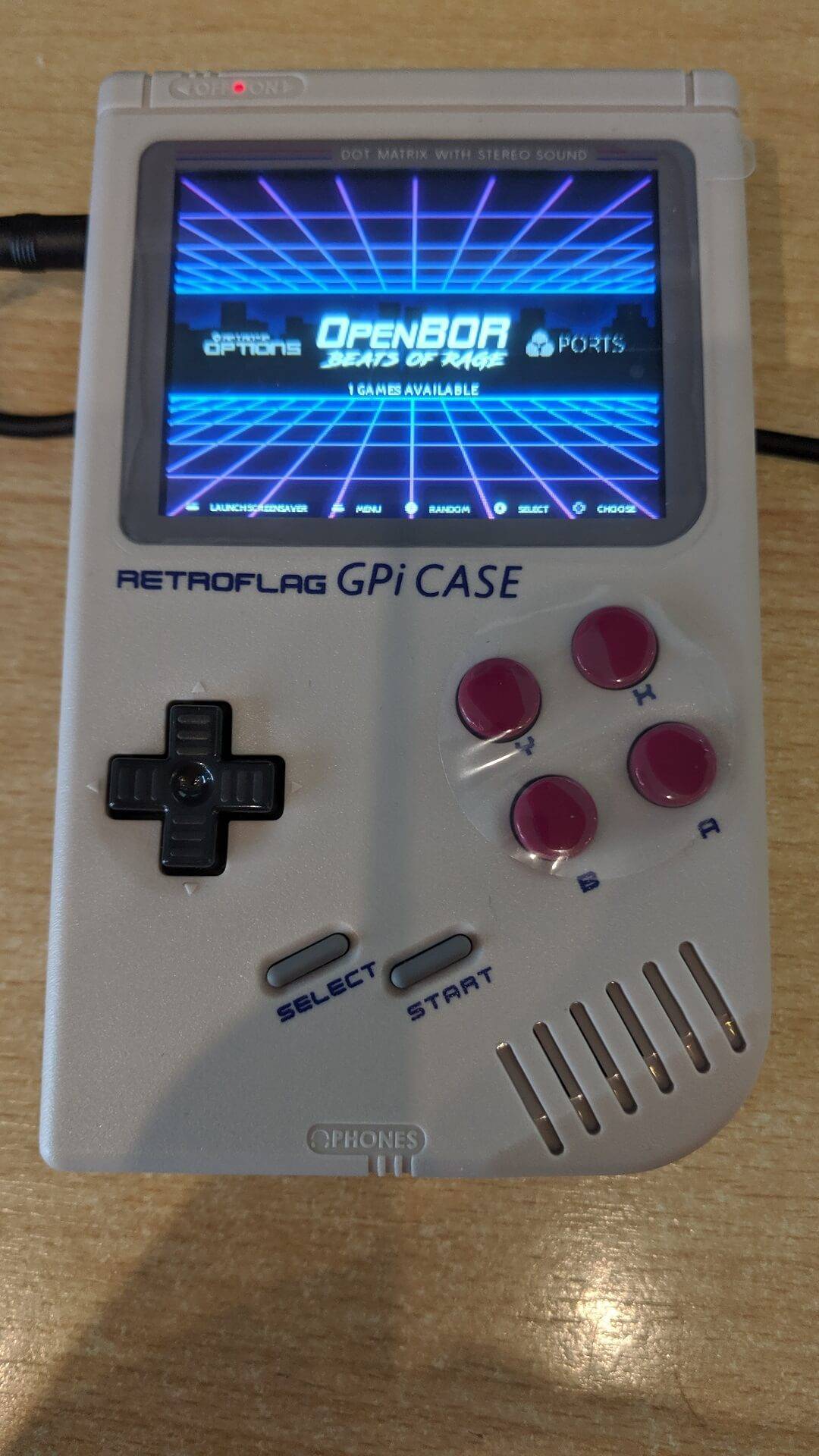
Uw Retroflag GPi is nu klaar voor gebruik.
Vragen & antwoorden