




Budete potrebovať
Micro SD karta
Pre Windows môžete použiť Win32 Disk Imager – https://sourceforge.net/projects/win32diskimager/
Pre macOS a Ubuntu môžete použiť Imager – https://www.raspberrypi.org/downloads/
Obraz SD karty kompatibilný s Retroflag GPi – najnovšie populárne obrazy máme na našich fórach na https://www.droidboxforums.com/forums/retroflag-gpi.174/
Sprievodcovia nahrávaním
Pre operačný systém Windows nájdete sprievodcu hneď nižšie. Pre macOS a Ubuntu posuňte stránku nadol.
Sprievodca nahrávaním operačného systému Windows
Zápis obrazu Retropie na Micro SD kartu
Ak je súbor v archívnom formáte, ako napríklad .zip, .rar alebo .7z, budete ho musieť rozbaliť. Po rozbalení budete mať súbor .img

Otvorte Win32 Disk Imager. Skontrolujte, či Zariadenie písmeno je rovnaké ako písmeno vašej Micro SD karty.
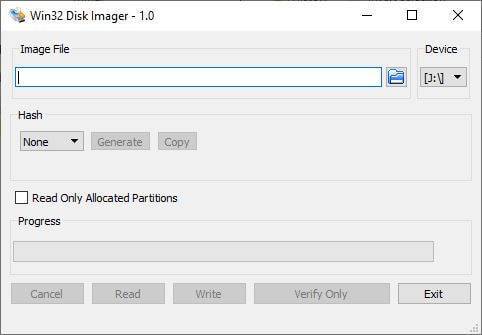
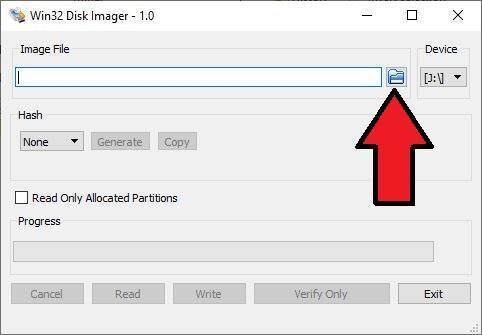
Kliknutím na modrú ikonu priečinka vyberte súbor .img, ktorý chcete zapísať.
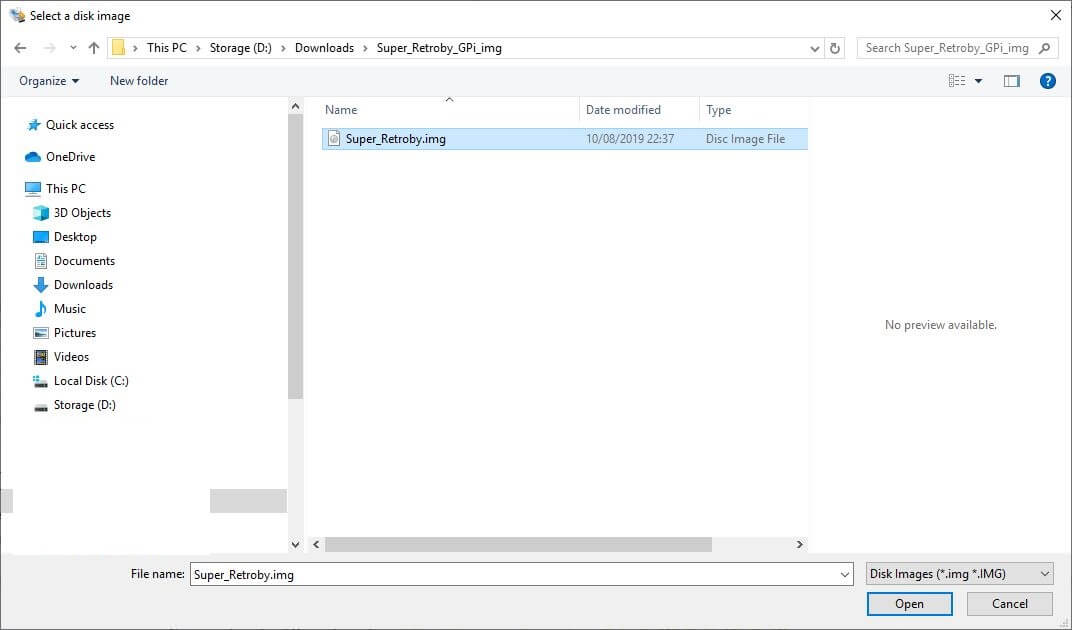
Vyberte súbor .img, ktorý ste stiahli
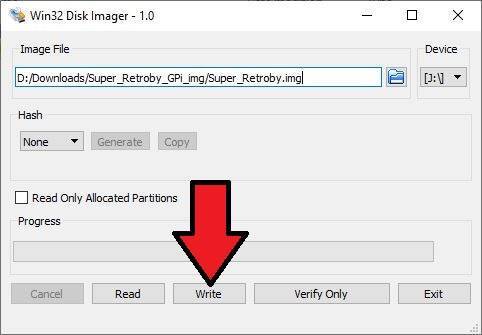
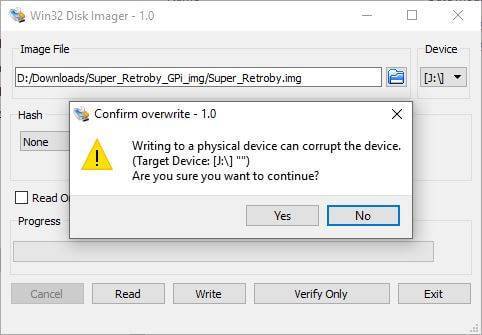
Ešte raz skontrolujte, či Zariadenie písmeno zodpovedá písmenu vašej Micro SD karty. Ak vyberiete nesprávne, mohli by ste napríklad prepísať váš pevný disk. Teraz môžete kliknúť na Zapísať a začať zapisovať súbor .img na Micro SD kartu.
Ešte jedno potvrdenie, že zapisujete na správne zariadenie. Ak ste si 100% istí, že je správne, kliknite na Áno pre pokračovanie.
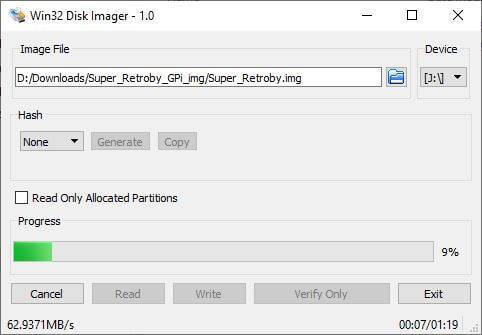
Proces zápisu obrazu teraz začne. V závislosti od veľkosti súboru .img a rýchlosti Micro SD karty to môže nejaký čas trvať.
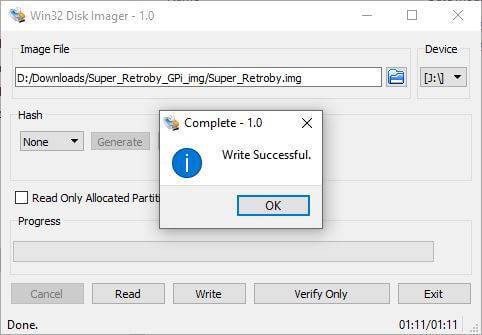
Po zapísaní obrazu na Micro SD kartu sa zobrazí nižšie uvedené oznámenie. Kliknite na OK a teraz môžete vybrať Micro SD kartu z počítača.
Sprievodca flashovaním pre macOS a Ubuntu
Ak je súbor v archívnom formáte, ako napríklad .zip, .rar alebo .7z, budete ho musieť rozbaliť. Po rozbalení budete mať súbor .img
Spustite softvér Imager. Zobrazí sa hlavná obrazovka, ako je uvedené nižšie.
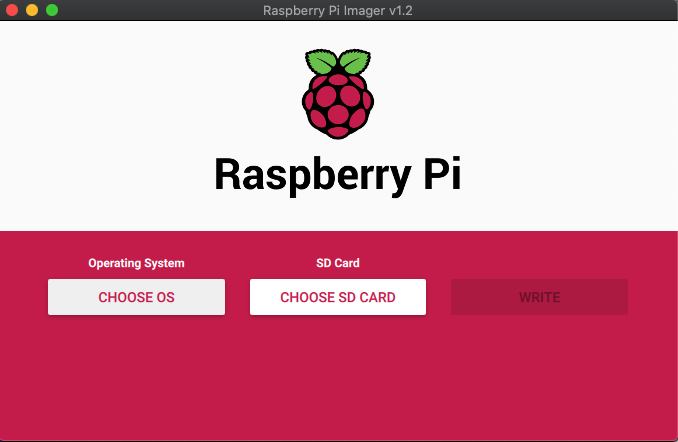
Kliknite na Vybrať OS a posuňte sa nadol a vyberte Použiť vlastný.
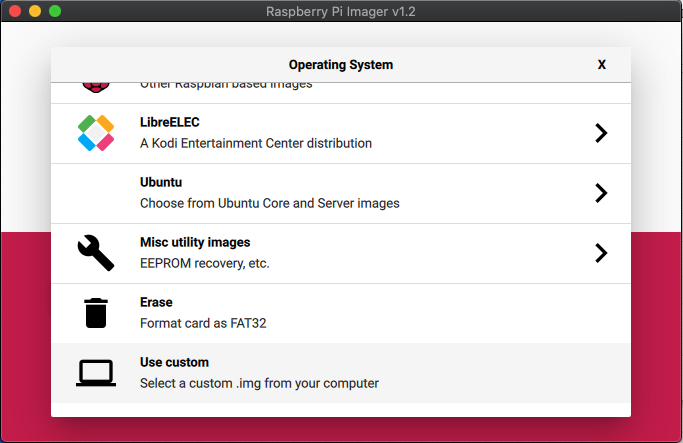
Nájdite súbor .img vo svojom zariadení a vyberte ho. Teraz kliknite na Vybrať SD karta a vyberte správnu jednotku pre SD kartu.
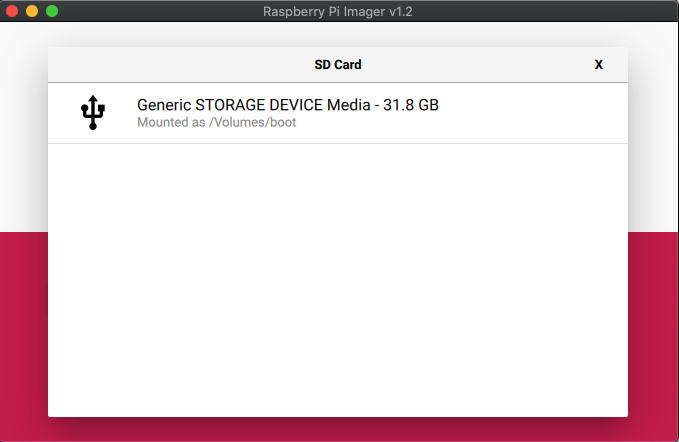
Po výbere potvrďte, že všetko je správne, napríklad správna SD karta. Potom vyberte Zapísať možnosť. Obrazový súbor sa teraz zapíše na SD kartu. Prosím, nevypínajte zariadenie ani nevyberajte SD kartu, kým sa proces nedokončí. Môže to nejaký čas trvať v závislosti od veľkosti obrazového súboru a rýchlosti karty.
Zmena veľkosti Micro SD karty
Pred kopírovaním súborov na Micro SD kartu budete musieť zmeniť jej veľkosť. Je to preto, že existujú rôzne veľkosti Micro SD kariet (16 GB, 32 GB, 256 GB atď.) a obraz, ktorý ste zapísali, môže využívať iba 2 GB dostupného priestoru a zvyšok nebude možné použiť. Zmena veľkosti karty vám umožní využiť celú dostupnú kapacitu úložiska vašej karty.
Väčšina obrazov Raspberry Pi bude mať pri prvom spustení skript na automatickú zmenu veľkosti karty, čo je najrýchlejší a najjednoduchší spôsob, ako to urobiť. Jednoducho vložte Micro SD kartu do svojho Retroflag GPi a zapnite ho.
Po niekoľkých okamihoch by ste mali vidieť úvodnú obrazovku podobnú tej nižšie, v závislosti od obrazu, ktorý ste nainštalovali.
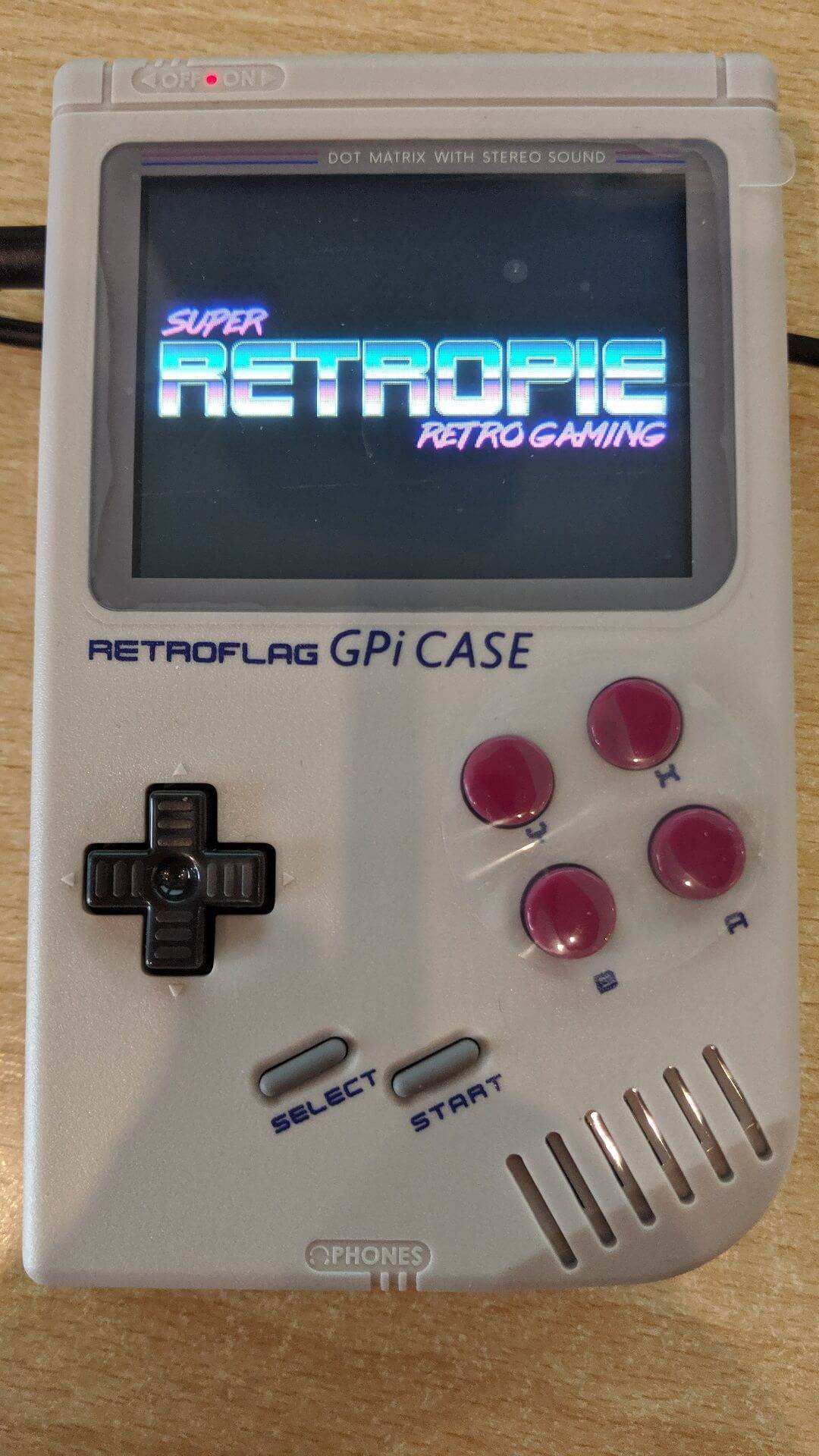
Skript zmení veľkosť karty na dostupný priestor vašej Micro SD karty. Môže to nejaký čas trvať v závislosti od veľkosti vašej karty. Zariadenie sa počas tohto procesu tiež raz alebo dvakrát restartuje. NIE počas tejto doby GPi nevypínajte ani nestláčajte žiadne tlačidlá.
Keď zariadenie dokončí zmenu veľkosti a prvýkrát sa spustí, ocitnete sa v hlavnej ponuke Retropie. V závislosti od obrazu, ktorý ste nainštalovali, bude podobná tej nižšie.
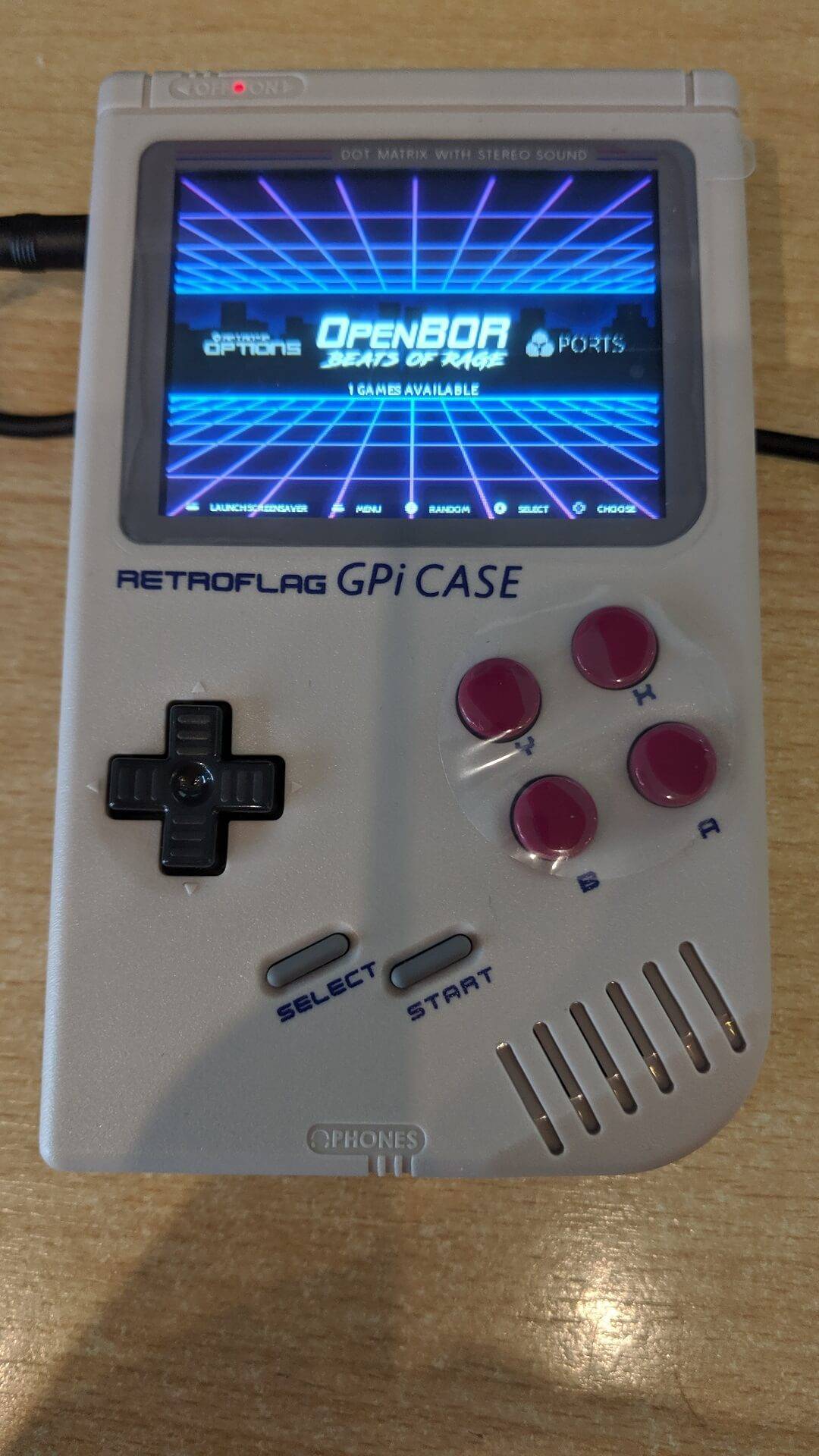
Váš Retroflag GPi je teraz pripravený na použitie.
Otázky a odpovede