




Potrebovali boste
Kartico Micro SD
Za Windows lahko uporabite Win32 Disk Imager – https://sourceforge.net/projects/win32diskimager/
Za macOS in Ubuntu lahko uporabite Imager – https://www.raspberrypi.org/downloads/
Slika kartice SD, združljiva z Retroflag GPi – Najnovejše priljubljene slike imamo na naših forumih na https://www.droidboxforums.com/forums/retroflag-gpi.174/
Vodiči za pisanje slik
Za operacijski sistem Windows najdete vodič takoj spodaj. Za macOS in Ubuntu se pomaknite po strani navzdol.
Windows Vodič za pisanje slik operacijskega sistema
Pisanje slike Retropie na kartico Micro SD
Če je datoteka v arhivski obliki, kot so .zip, .rar ali .7z, jo boste morali razširiti. Ko jo razširite, boste imeli datoteko .img

Odprite Win32 Disk Imager. Preverite, ali je črka Naprave enaka kot pri vaši kartici Micro SD.
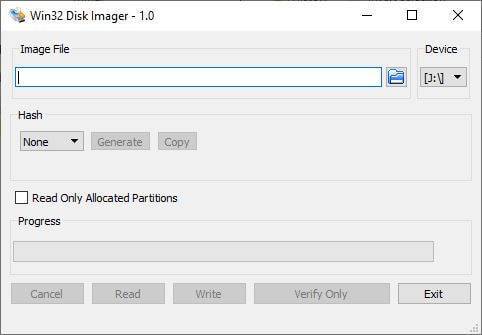
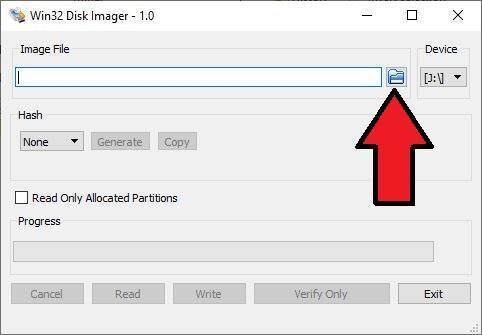
Kliknite na ikono modre mape, da izberete datoteko .img za pisanje.
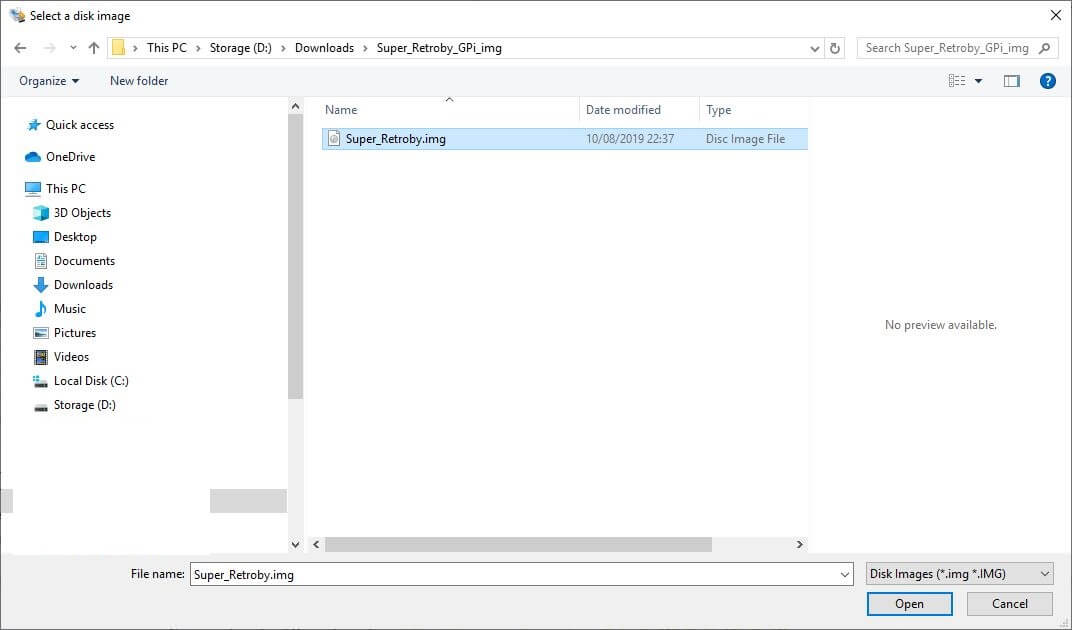
Izberite datoteko .img, ki ste jo prenesli
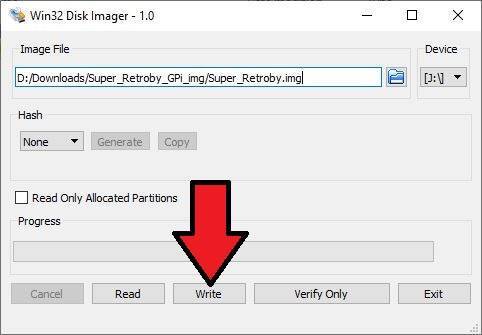
Še enkrat preverite, ali se črka Naprave ujema s črko vaše kartice Micro SD. Če izberete napačno, lahko na primer prepišete svoj trdi disk. Zdaj lahko kliknete na Write, da začnete s pisanjem datoteke .img na kartico Micro SD.
Še ena potrditev, da pišete na pravo napravo. Če ste 100 % prepričani, da je pravilna, kliknite na Yes za nadaljevanje.
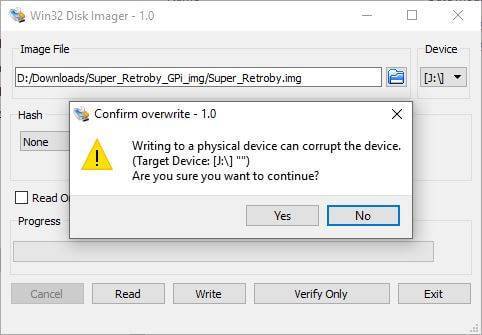
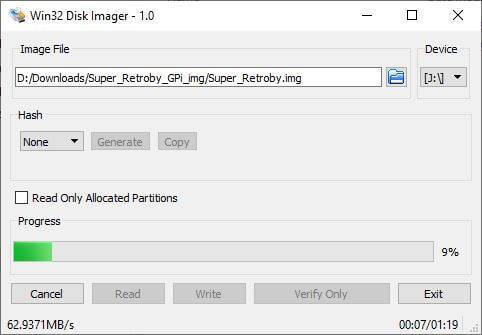
Postopek pisanja slike se bo zdaj začel. Glede na velikost datoteke .img in hitrost kartice Micro SD lahko to traja nekaj časa.
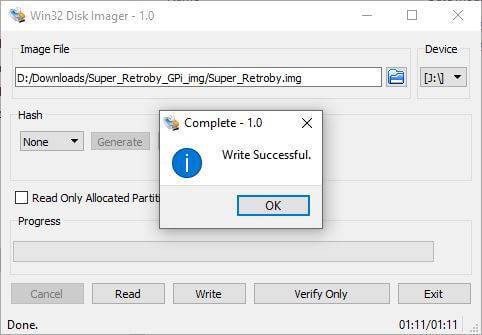
Ko bo slika zapisana na kartico Micro SD, boste videli spodnje obvestilo. Kliknite na OK in kartico Micro SD lahko zdaj odstranite iz računalnika.
Vodič za pisanje slik v macOS in Ubuntu
Če je datoteka v arhivski obliki, kot so .zip, .rar ali .7z, jo boste morali razširiti. Ko jo razširite, boste imeli datoteko .img
Naložite programsko opremo Imager. Prikazal se bo glavni zaslon, kot je prikazano spodaj.
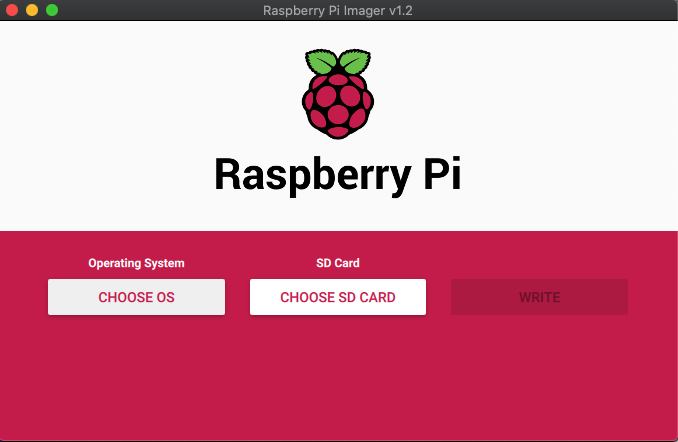
Kliknite na Choose OS in se pomaknite navzdol ter izberite Use Custom.
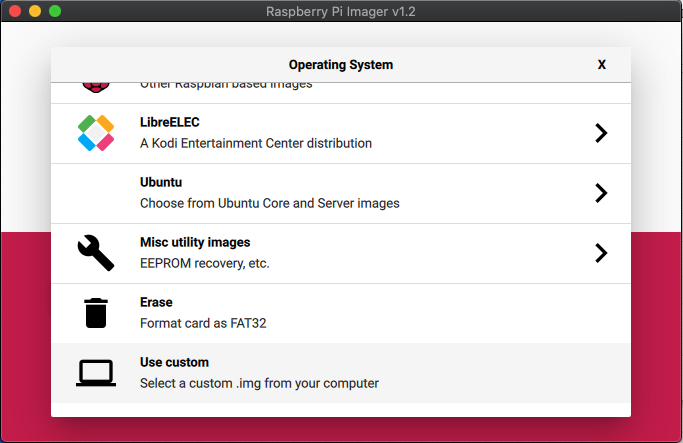
Poiščite datoteko .img v svoji napravi in jo izberite. Zdaj kliknite na možnost Choose SD Card in izberite pravi pogon za kartico SD.
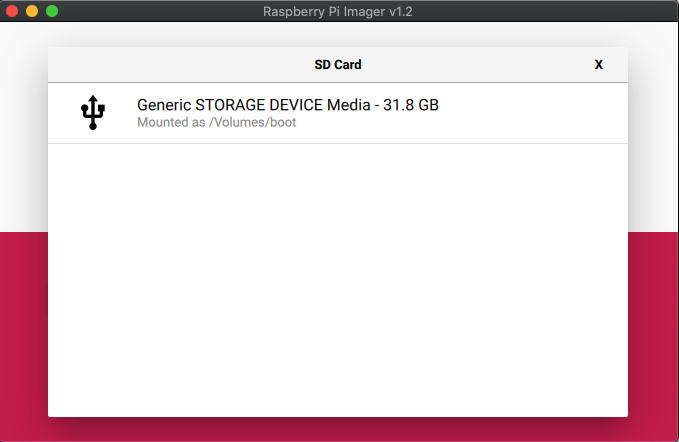
Ko izberete, potrdite, da je vse pravilno, na primer prava kartica SD. Nato izberite možnost Write. Slika bo zdaj zapisana na kartico SD. Prosimo, da med postopkom ne izklopite naprave ali odstranite kartice SD. To lahko traja nekaj časa, odvisno od velikosti slikovne datoteke in hitrosti kartice.
Spreminjanje velikosti kartice Micro SD
Preden kopirate datoteke na kartico Micro SD, boste morali spremeniti njeno velikost. To je zato, ker obstajajo različne velikosti kartic Micro SD (16 GB, 32 GB, 256 GB itd.) in slika, ki ste jo zapisali, morda uporablja le 2 GB razpoložljivega prostora, preostanek pa ne bo na voljo za uporabo. S spreminjanjem velikosti kartice boste lahko uporabili celotno razpoložljivo shrambo svoje kartice.
Večina slik za Raspberry Pi bo ob prvem zagonu imela skript, ki samodejno spremeni velikost kartice, in to je najhitrejši in najlažji način za to. Preprosto vstavite kartico Micro SD v svoj Retroflag GPi in ga vklopite.
Po nekaj trenutkih bi morali videti zagonski zaslon, podoben spodnjemu, odvisno od slike, ki ste jo namestili.
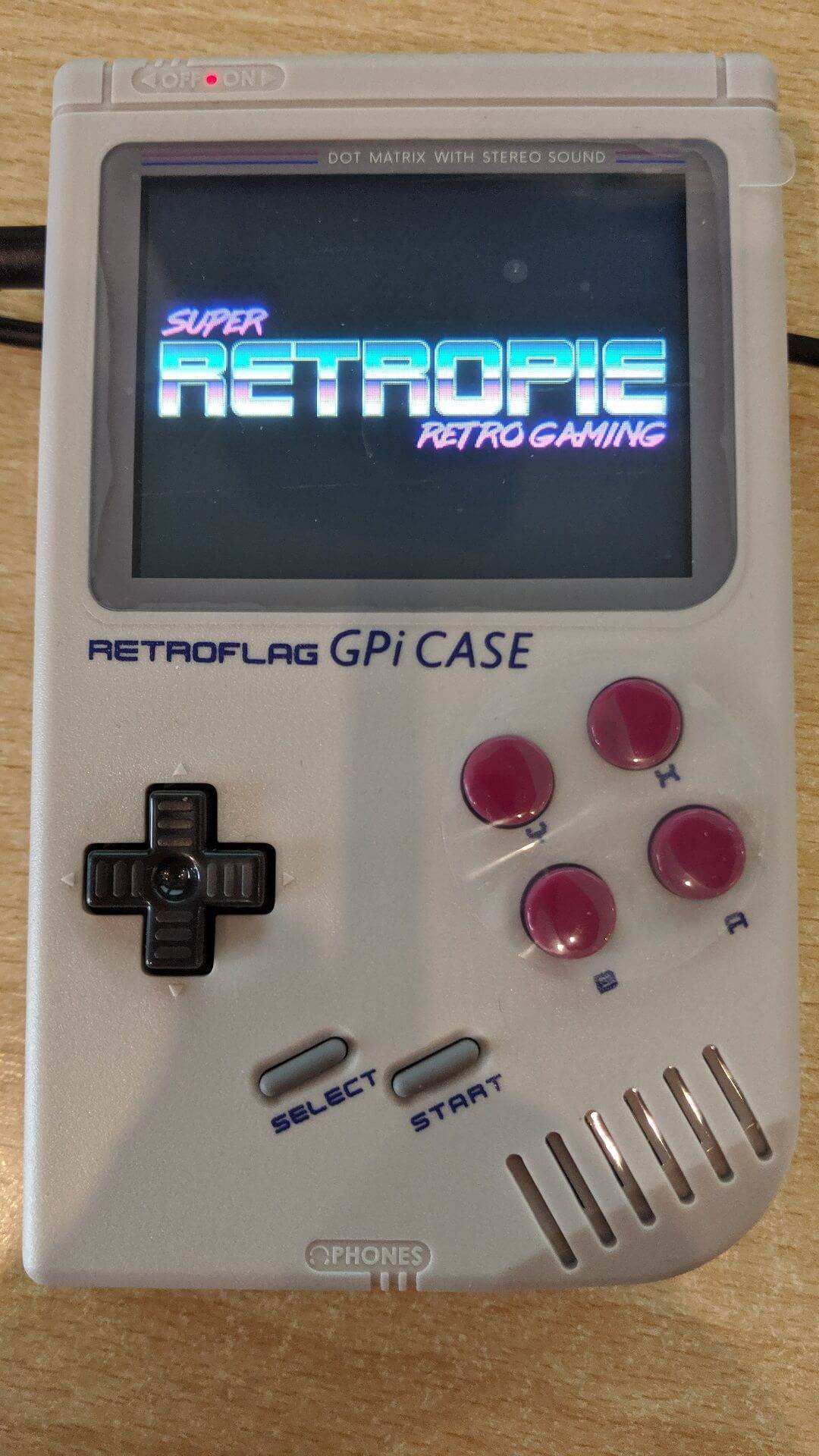
Skript bo spremenil velikost kartice na razpoložljivi prostor vaše kartice Micro SD. To lahko traja nekaj časa, odvisno od velikosti vaše kartice. Naprava se bo med postopkom tudi enkrat ali dvakrat ponovno zagnala. V tem času NE izklopite GPi ali pritiskajte nobenih gumbov.
Ko naprava konča s spreminjanjem velikosti in se prvič zažene, boste na glavnem meniju Retropie. Glede na to, katero sliko ste namestili, bo podoben spodnjemu.
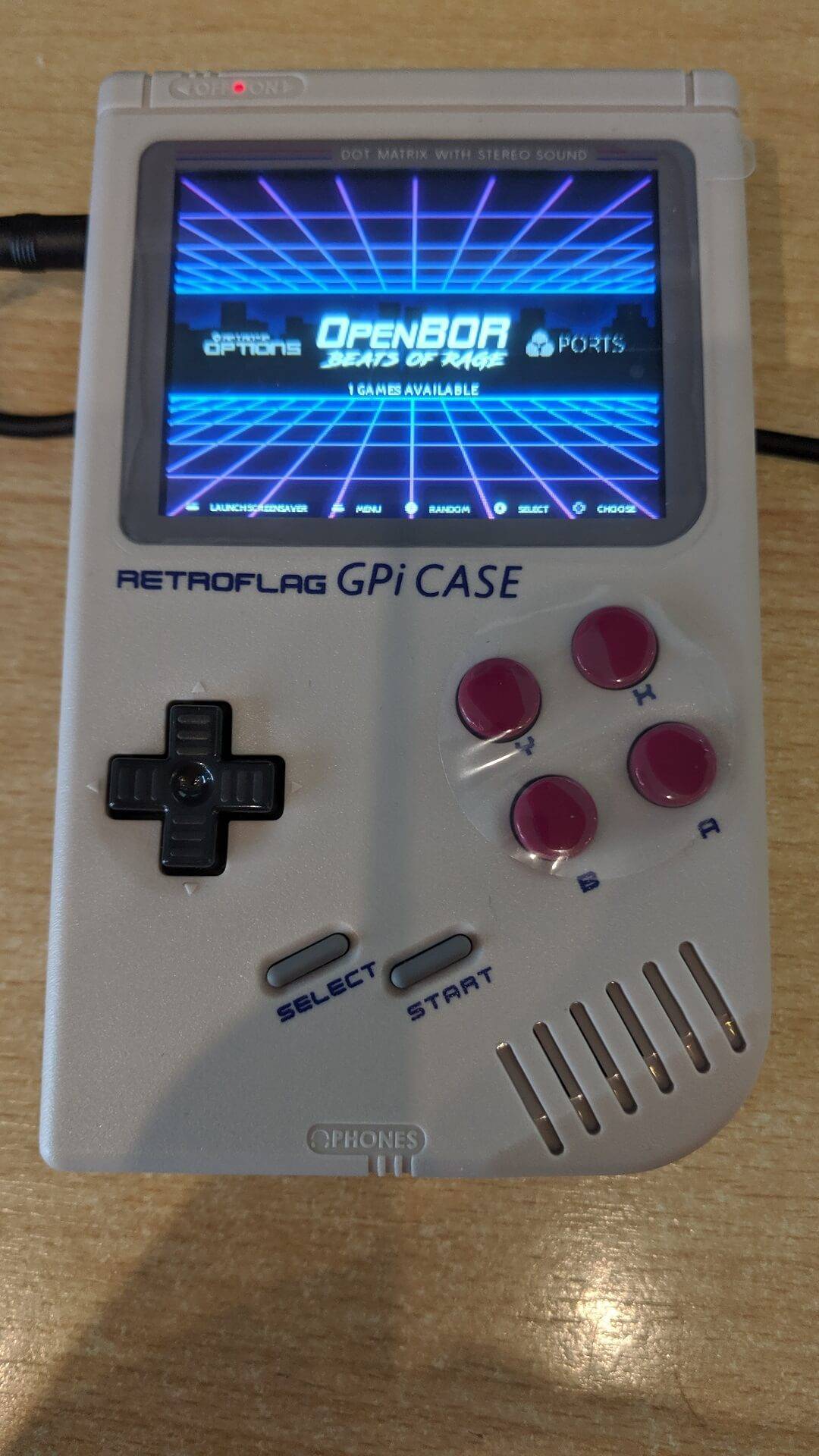
Vaš Retroflag GPi je zdaj pripravljen za uporabo.
Vprašanja in odgovori