




Az útmutatóban használt fájlok
Változásnapló
- Forrás útmutató: VPN használata LibreELEC alatt
A régebbi verziók letölthetők maradnak a visszaállításhoz – minden verzió megőrzi a saját ellenőrzött fájlját.
Szeretné használni a VPN kapcsolat a LibreELEC operációs rendszeren belül, de nem biztos benne, hogyan kell?
Krypton (LibreELEC 8.x)
- Indítsa el a LibreELEC-et.
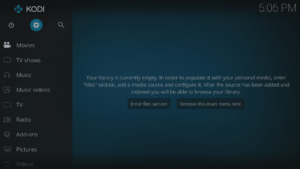
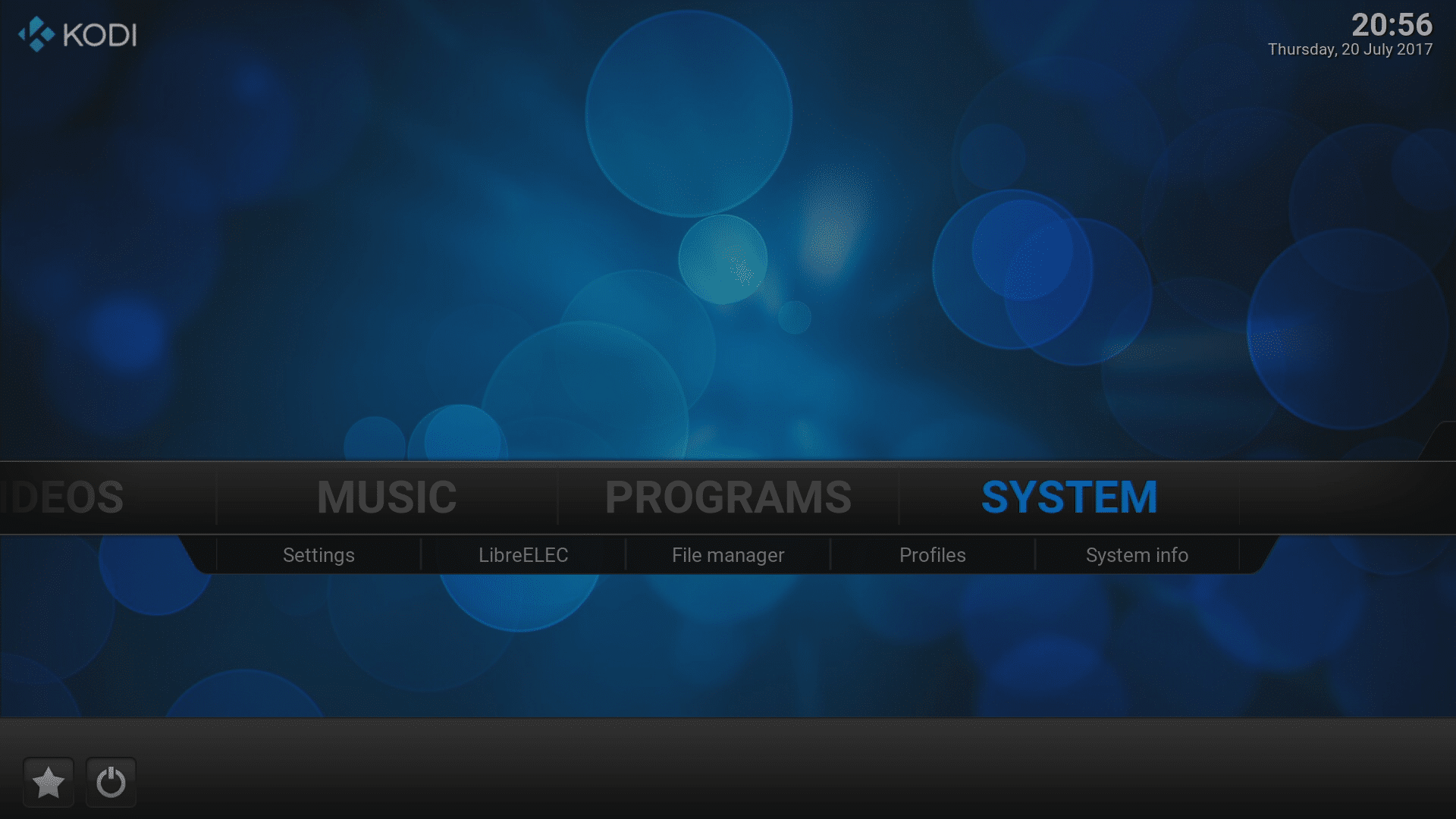
- Kattintson a felül található Rendszer ikonra (egy fogaskerék a „Movies” felett).
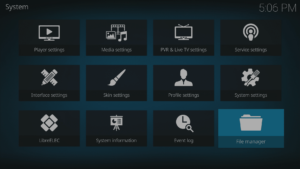
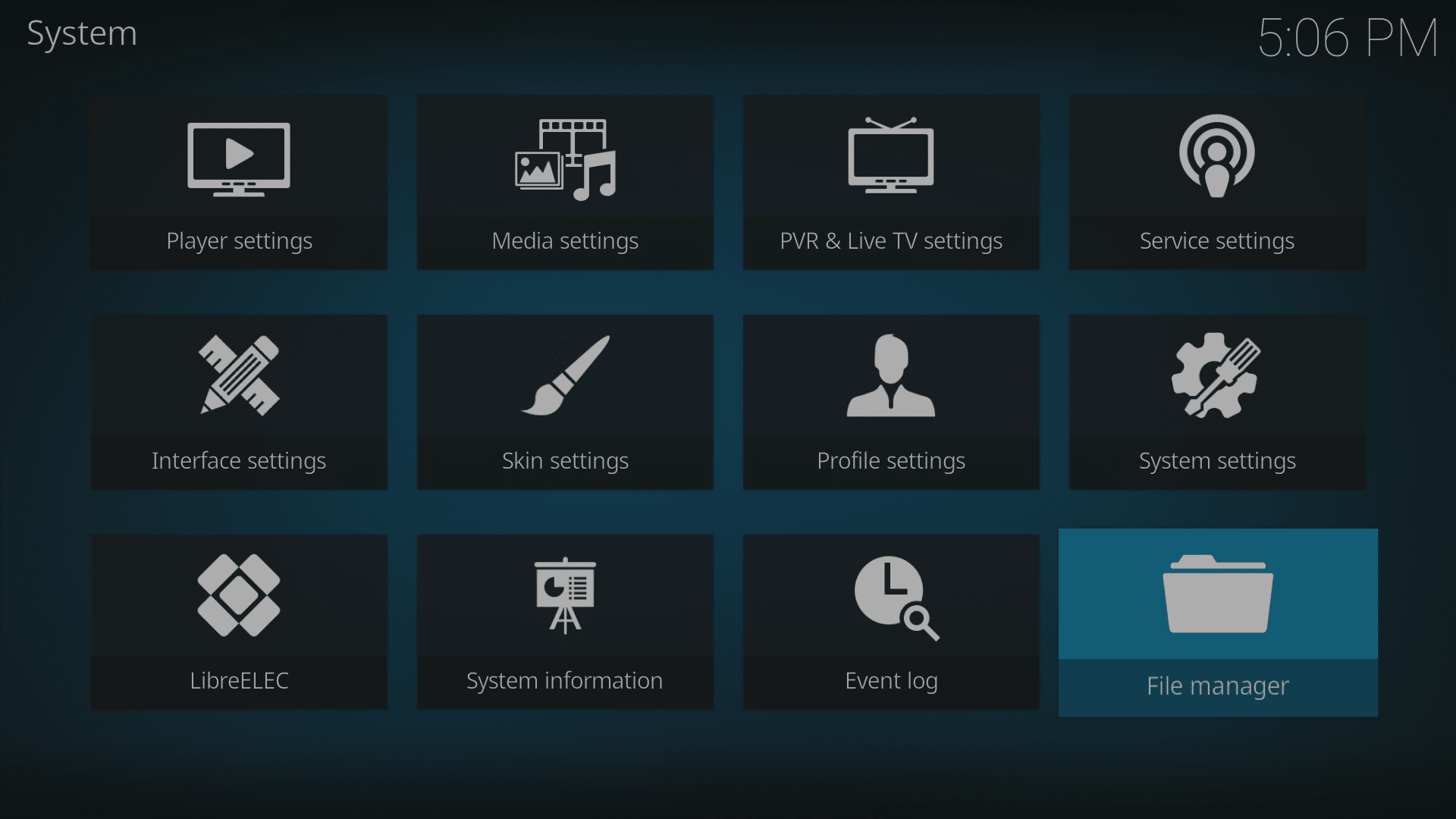
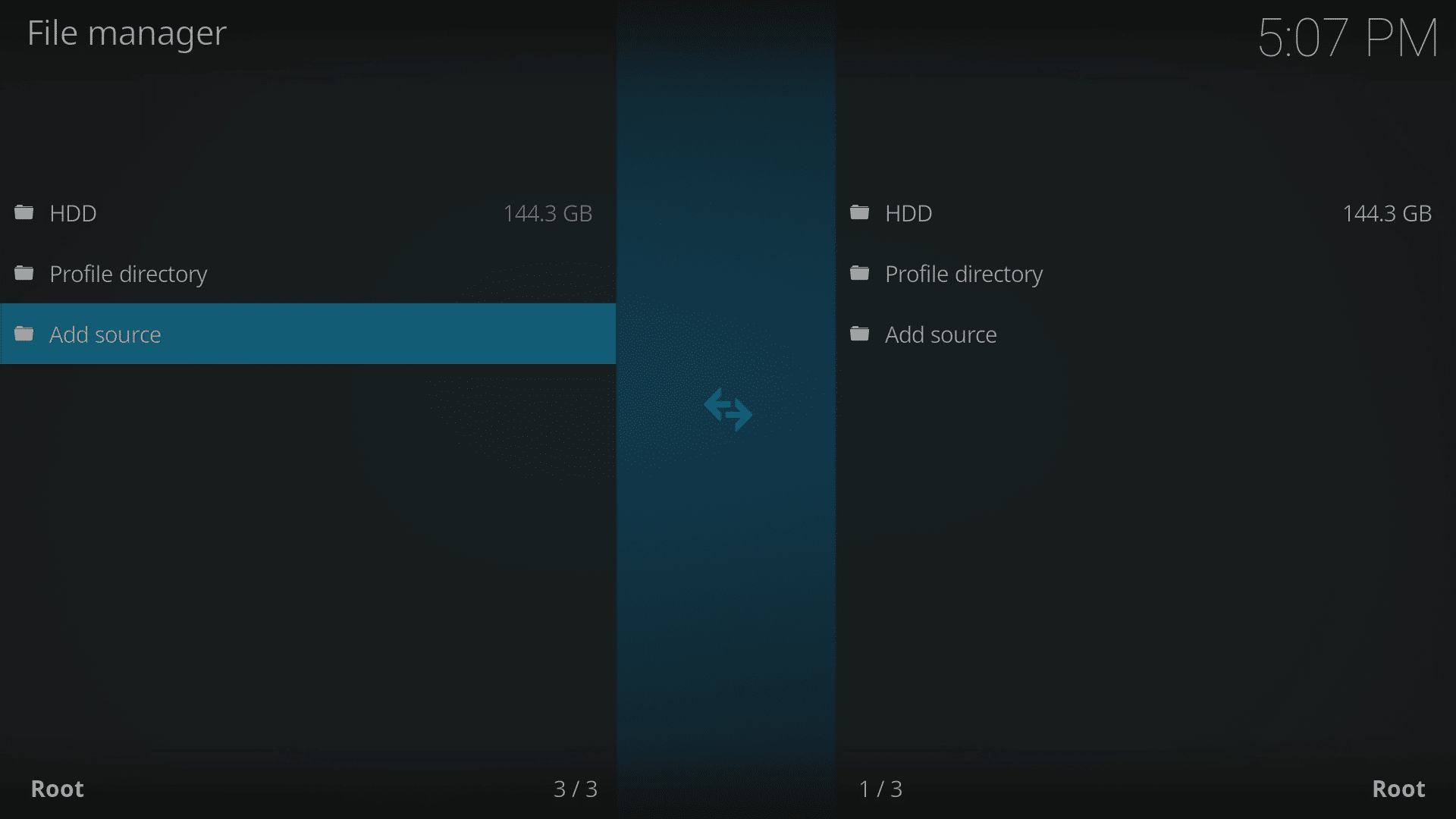
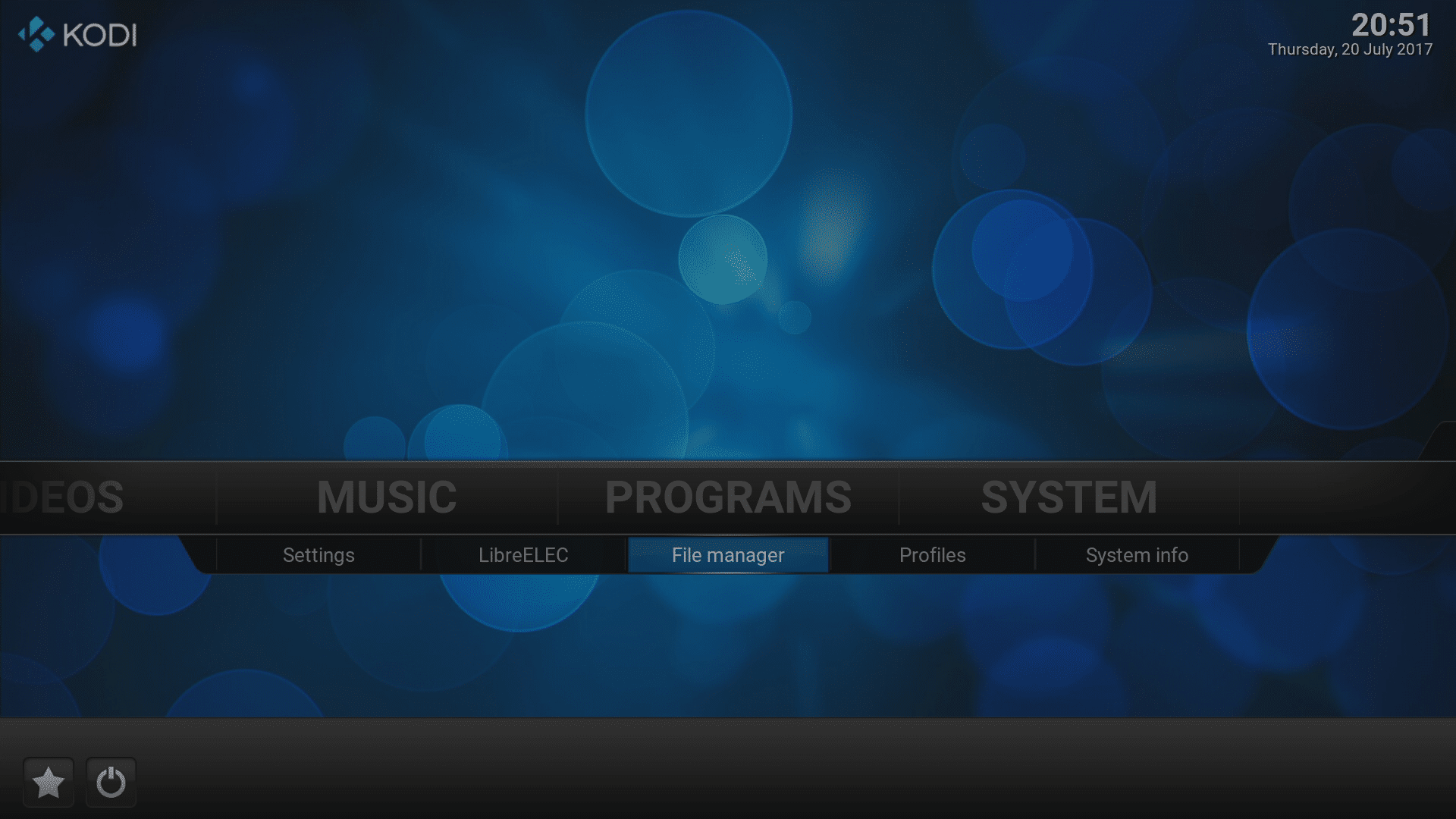
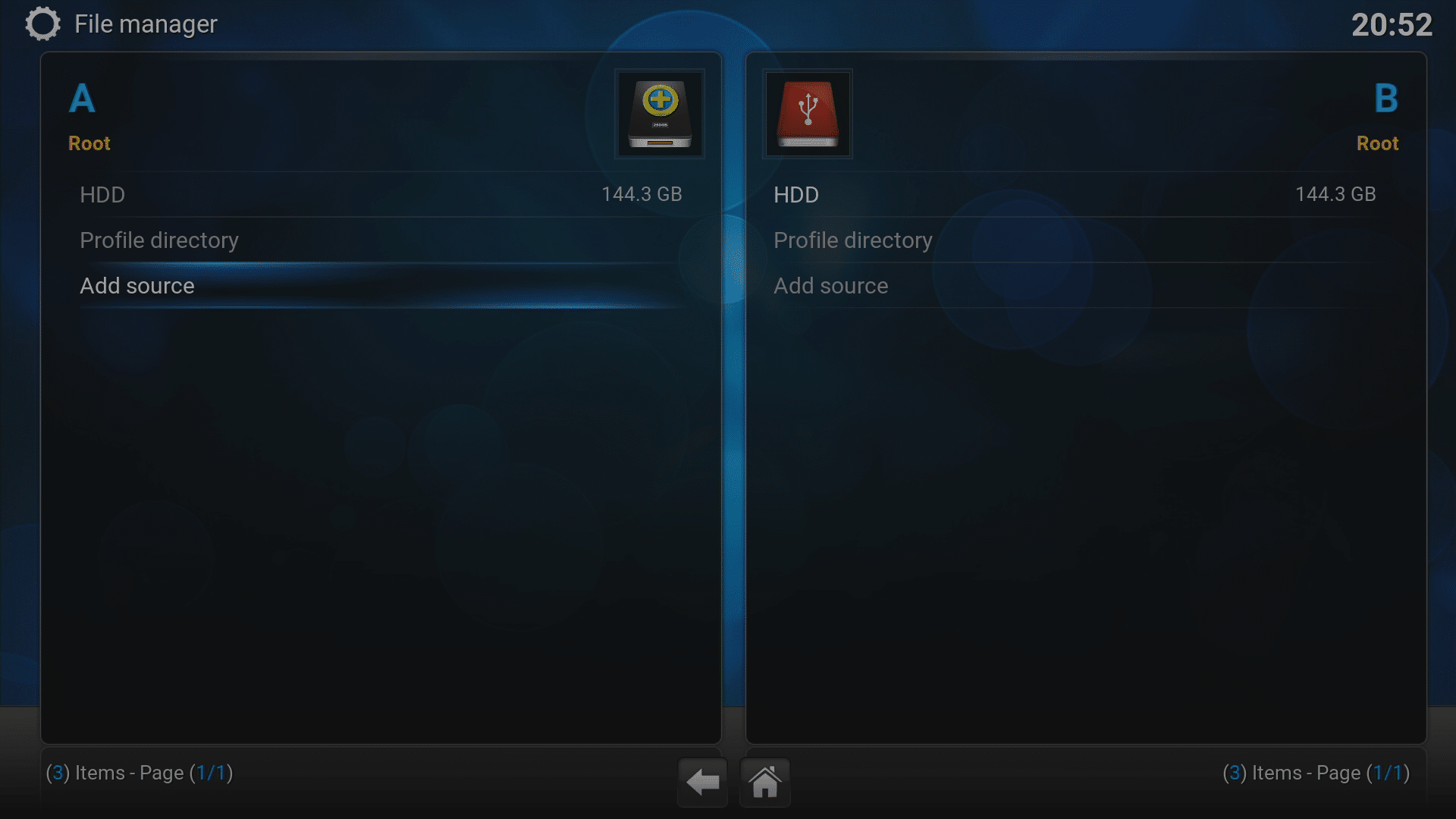
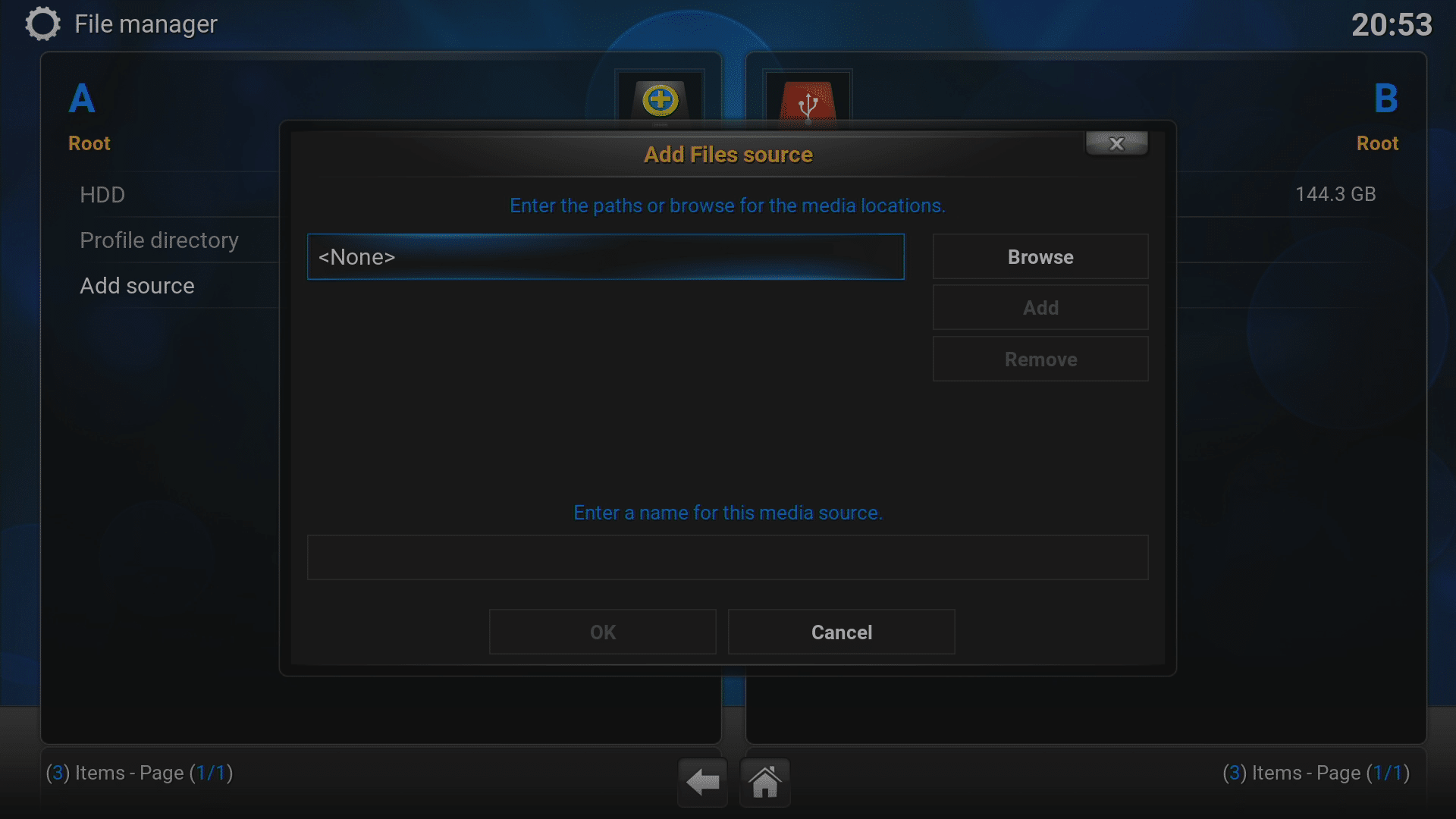
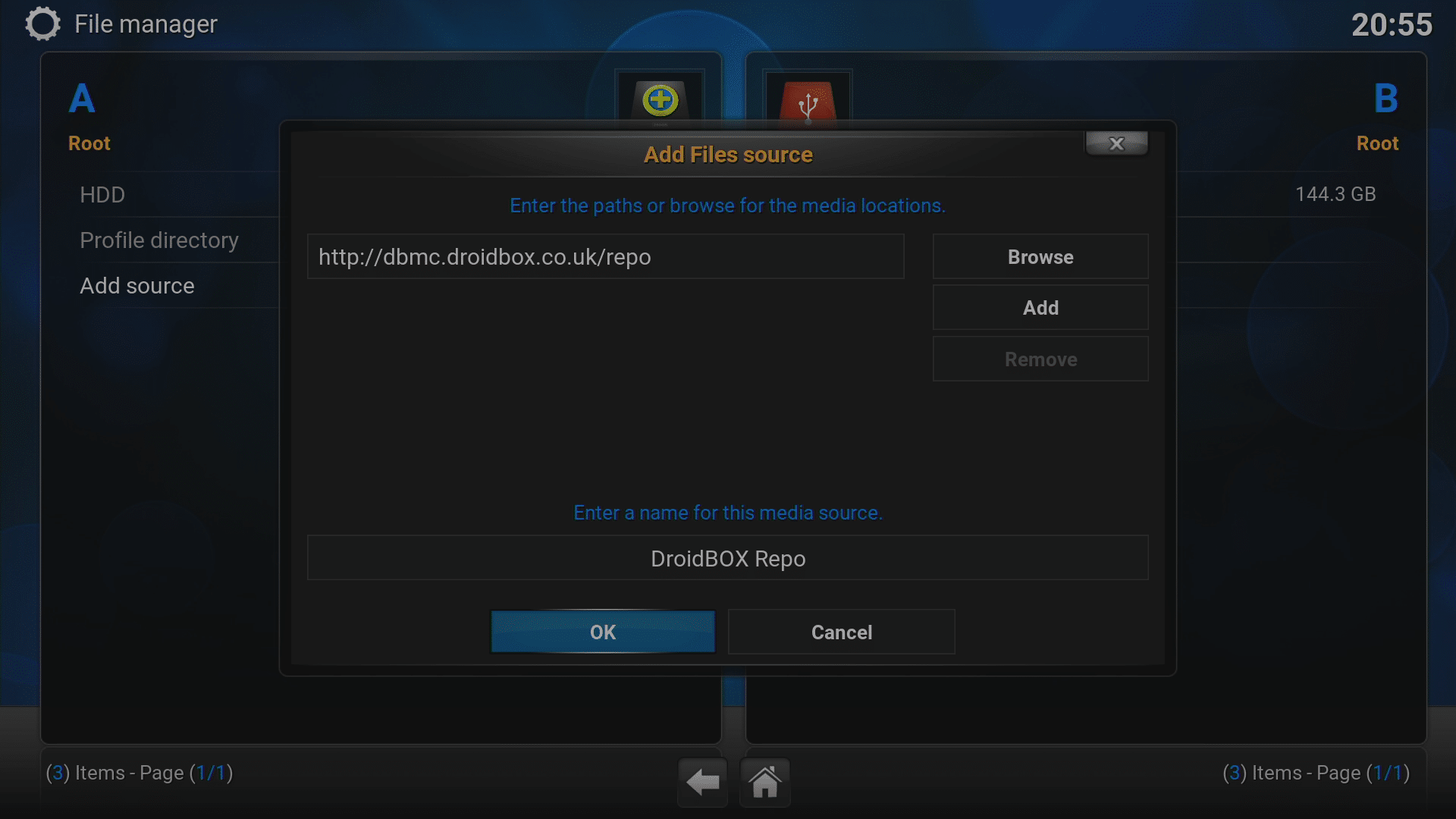
- Válassza a „Fájlkezelő” bejegyzést, majd az „Forrás hozzáadása” lehetőséget.
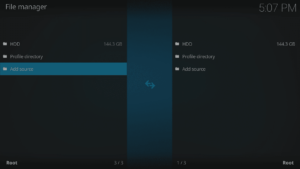
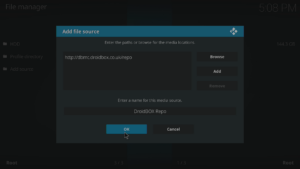
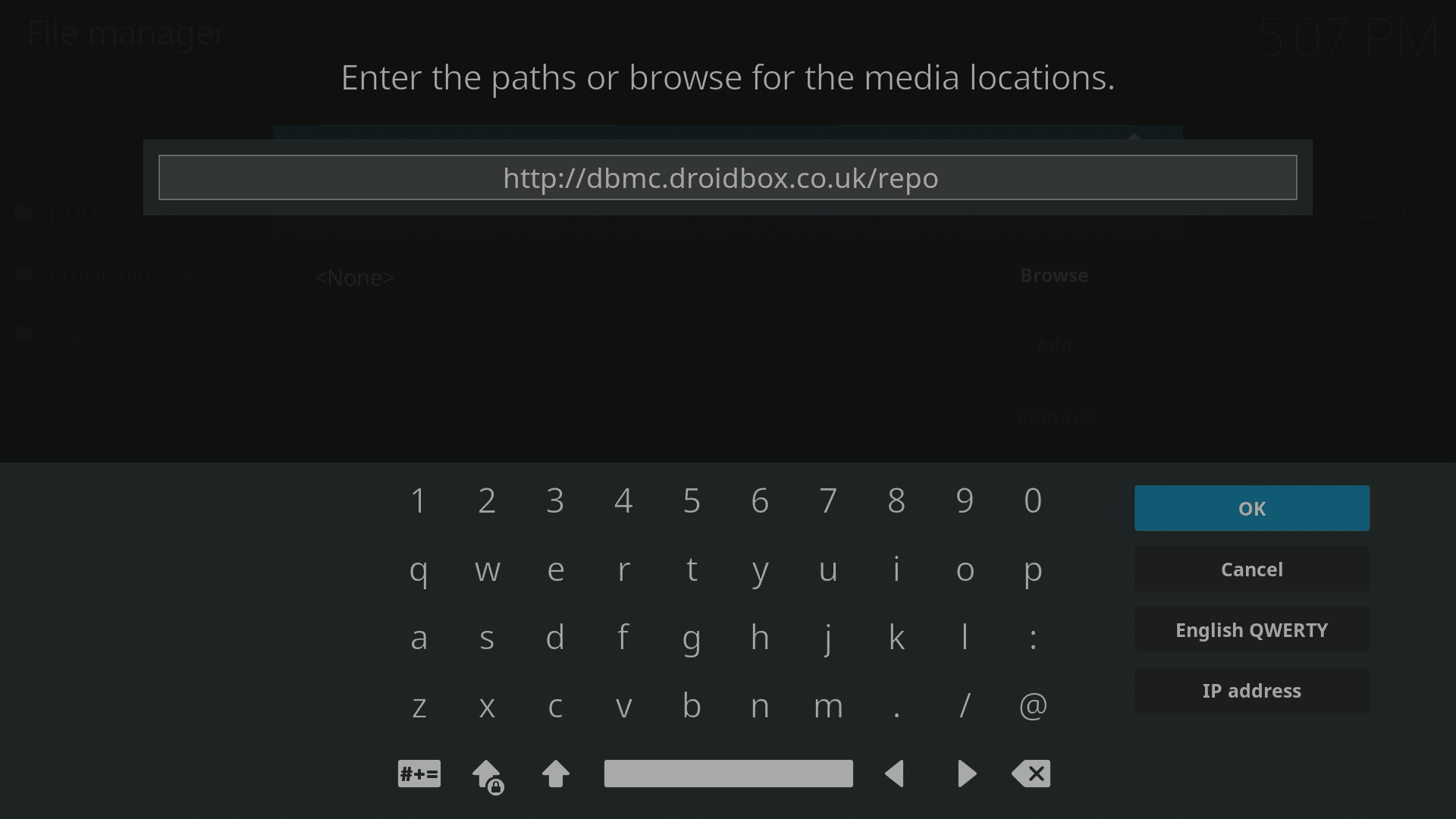
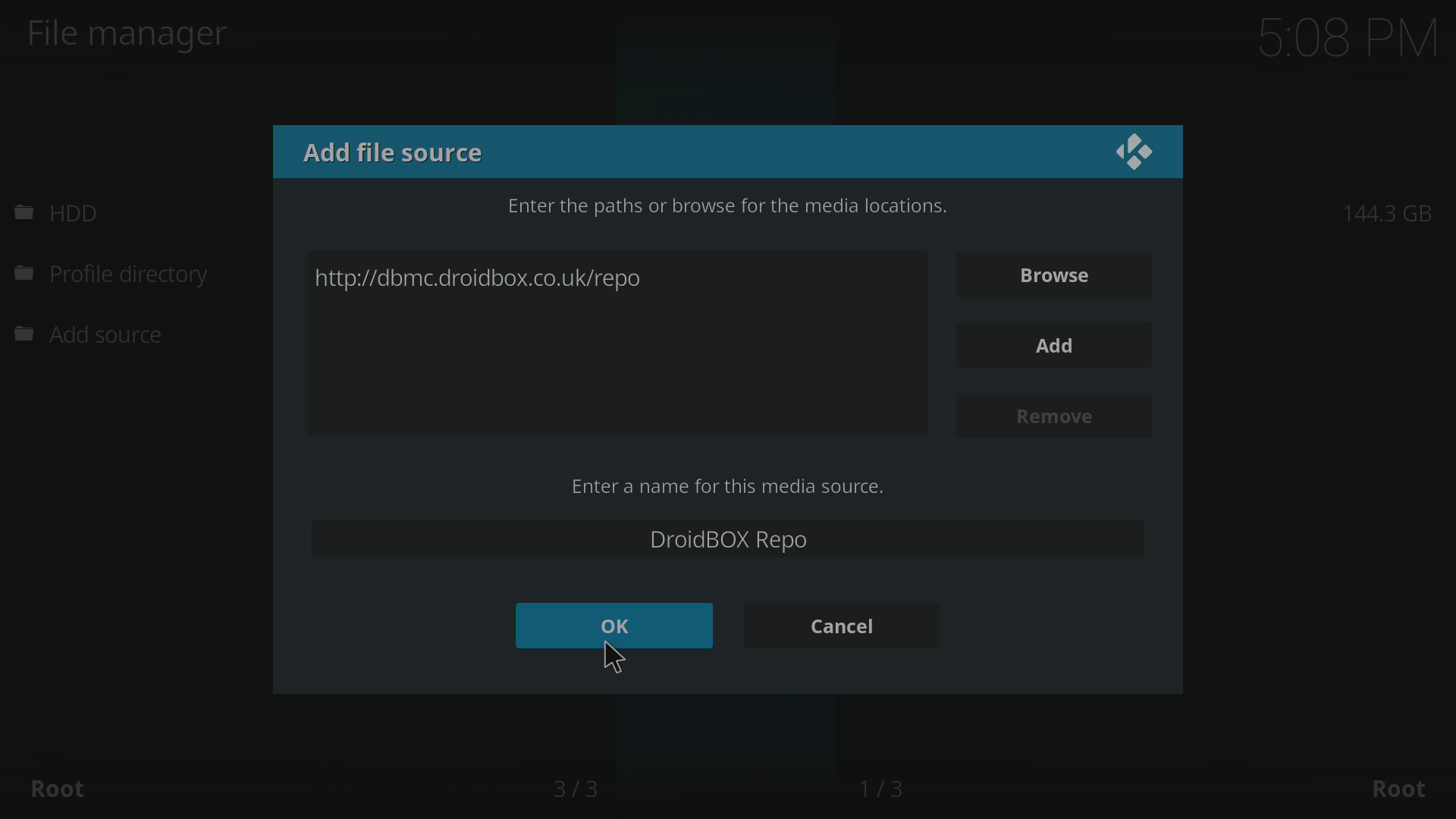
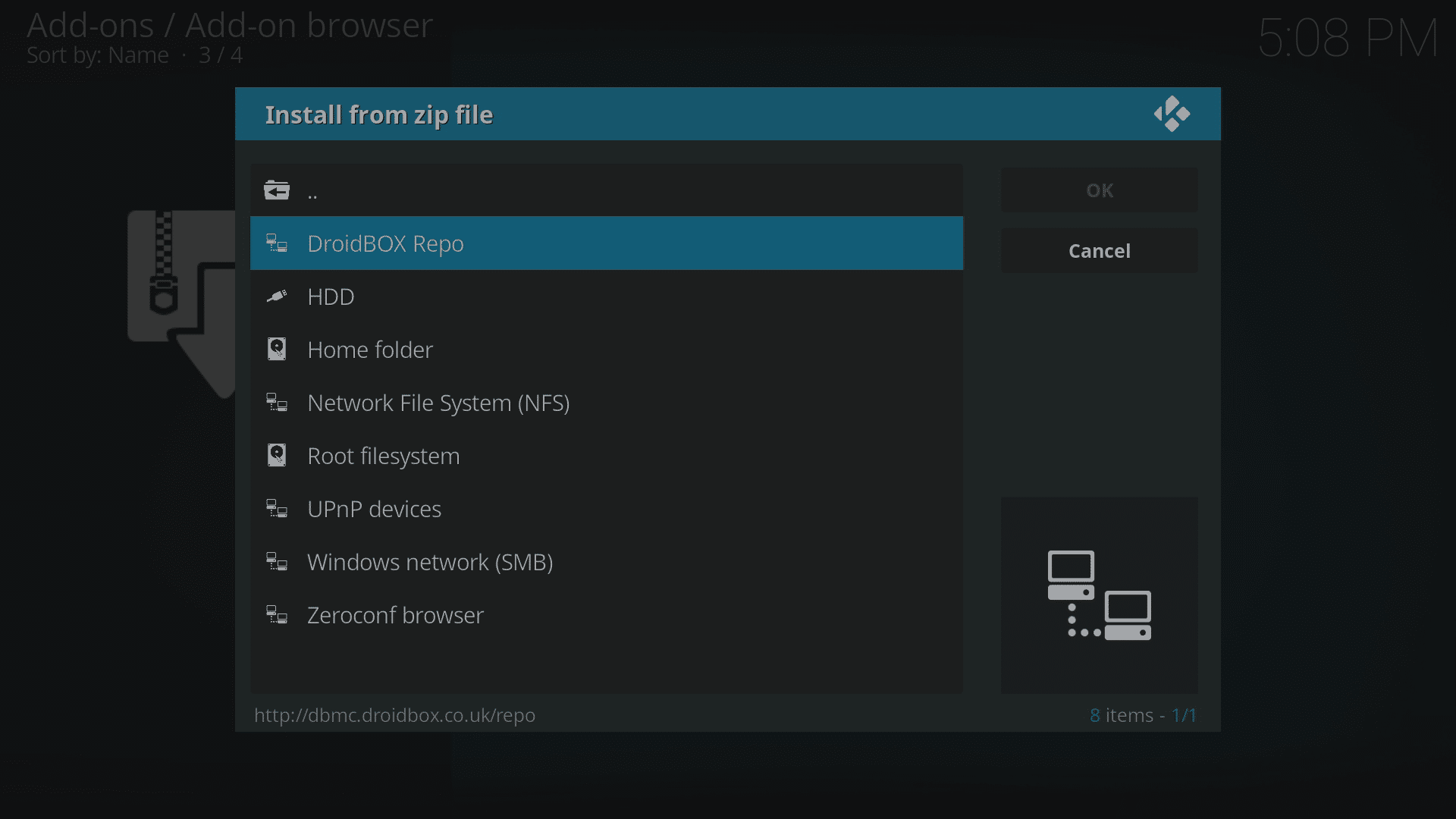
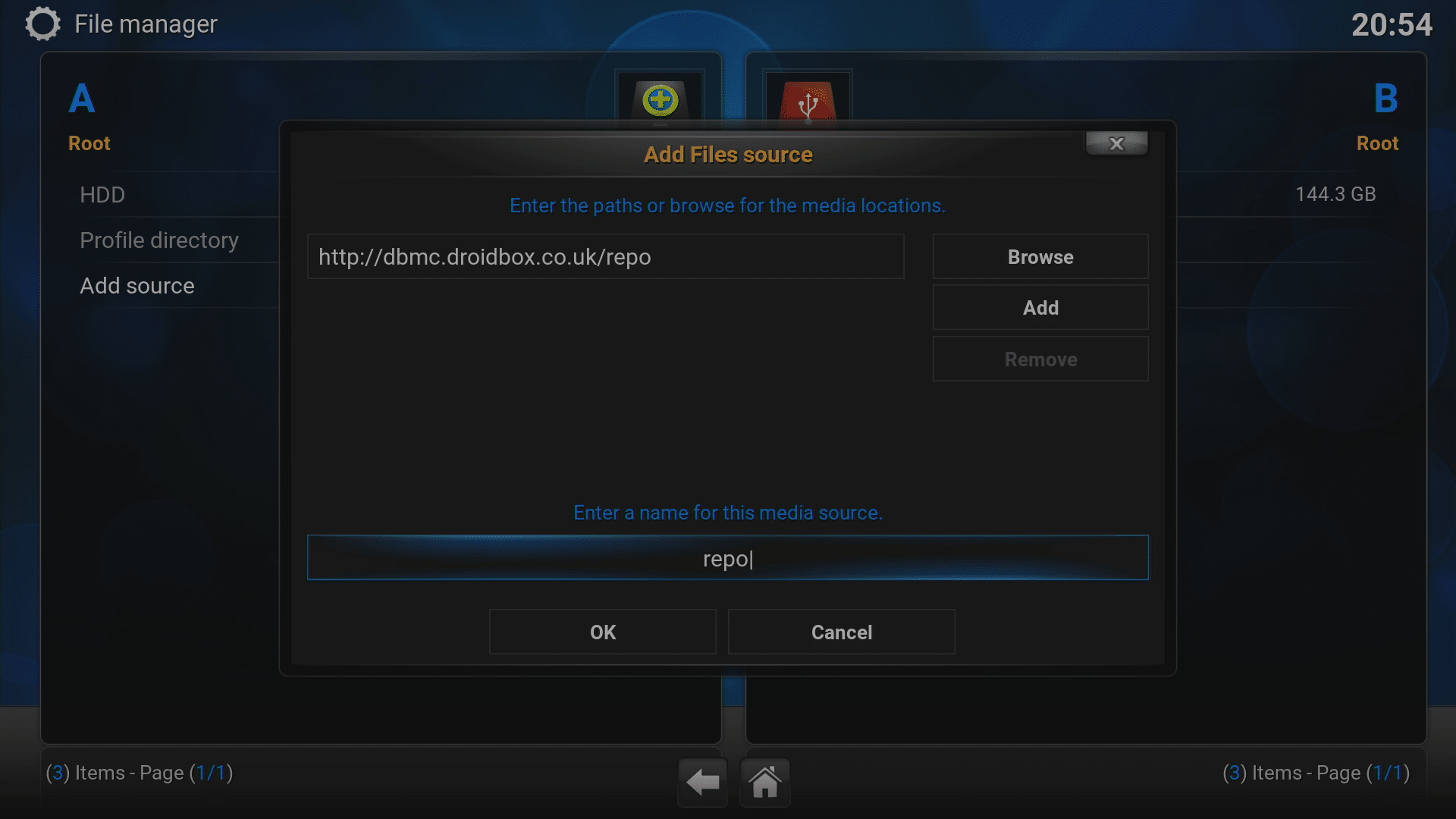
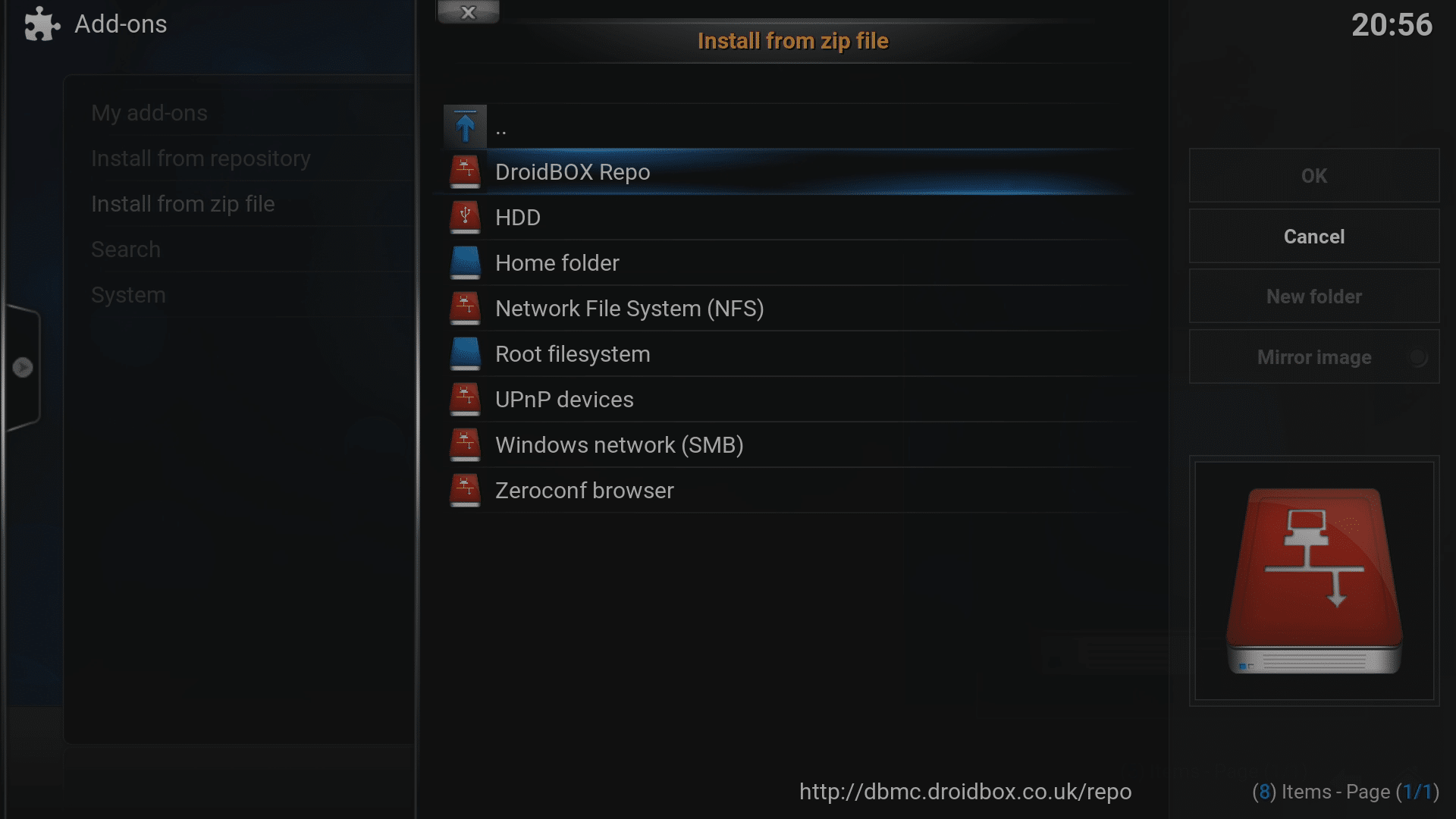
- Kattintson a felső mezőbe, írja be a http://dbmc.droidbox.co.uk/repo címet, majd kattintson az OK gombra.
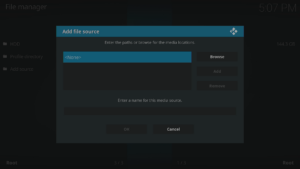
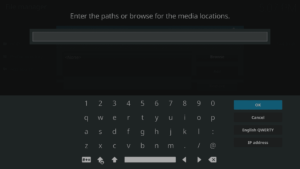
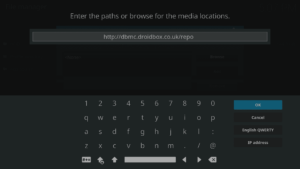
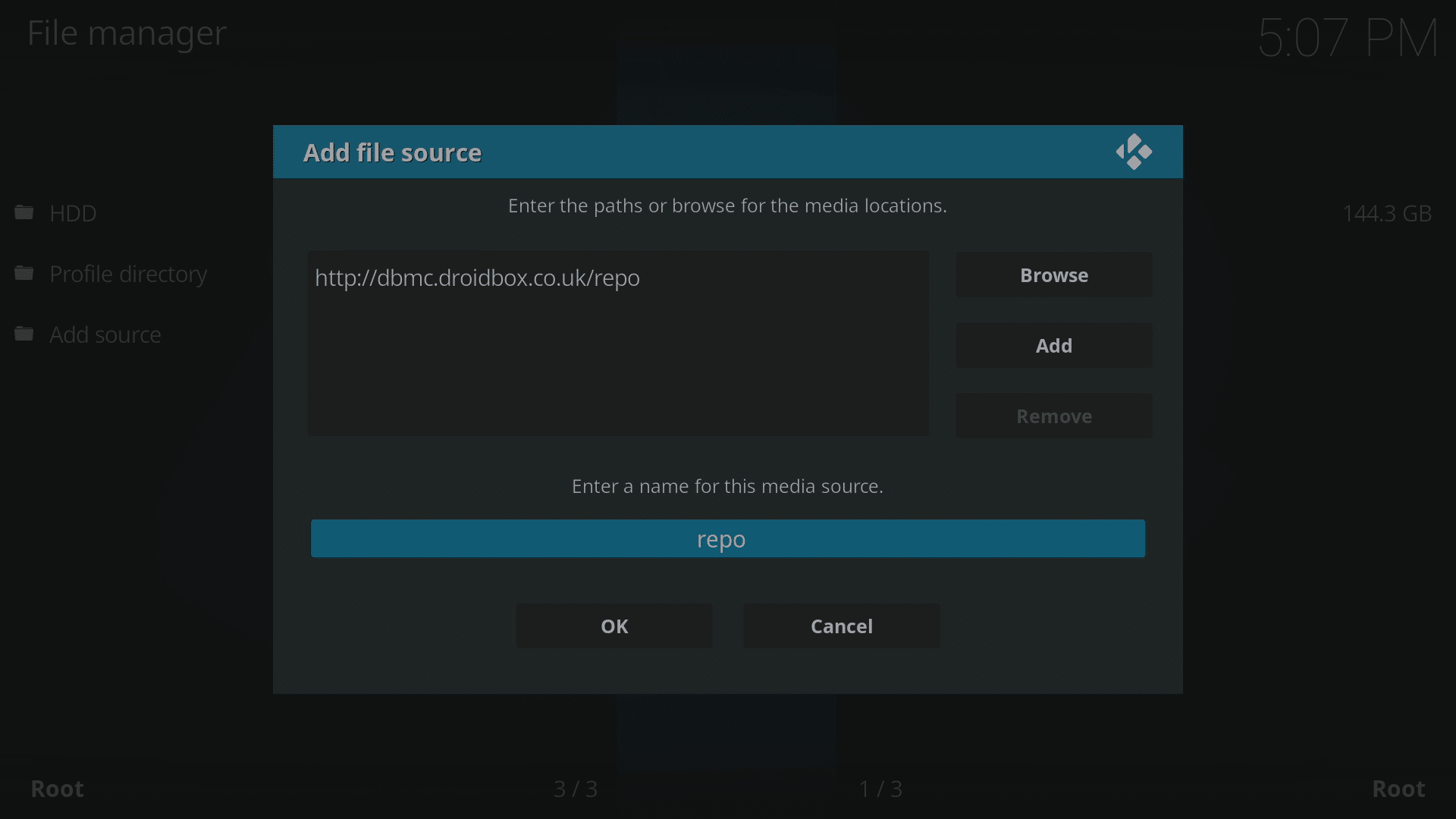
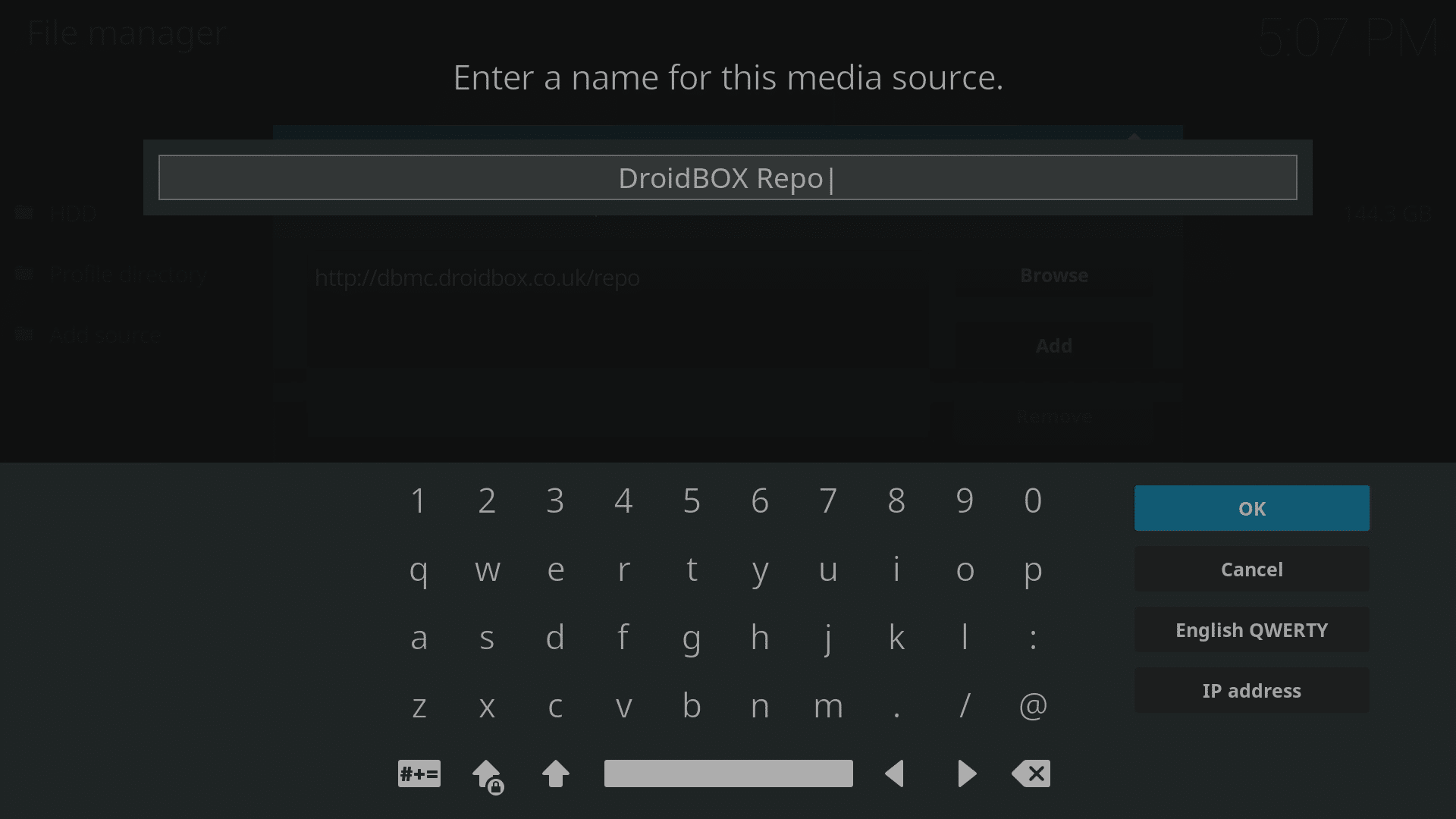
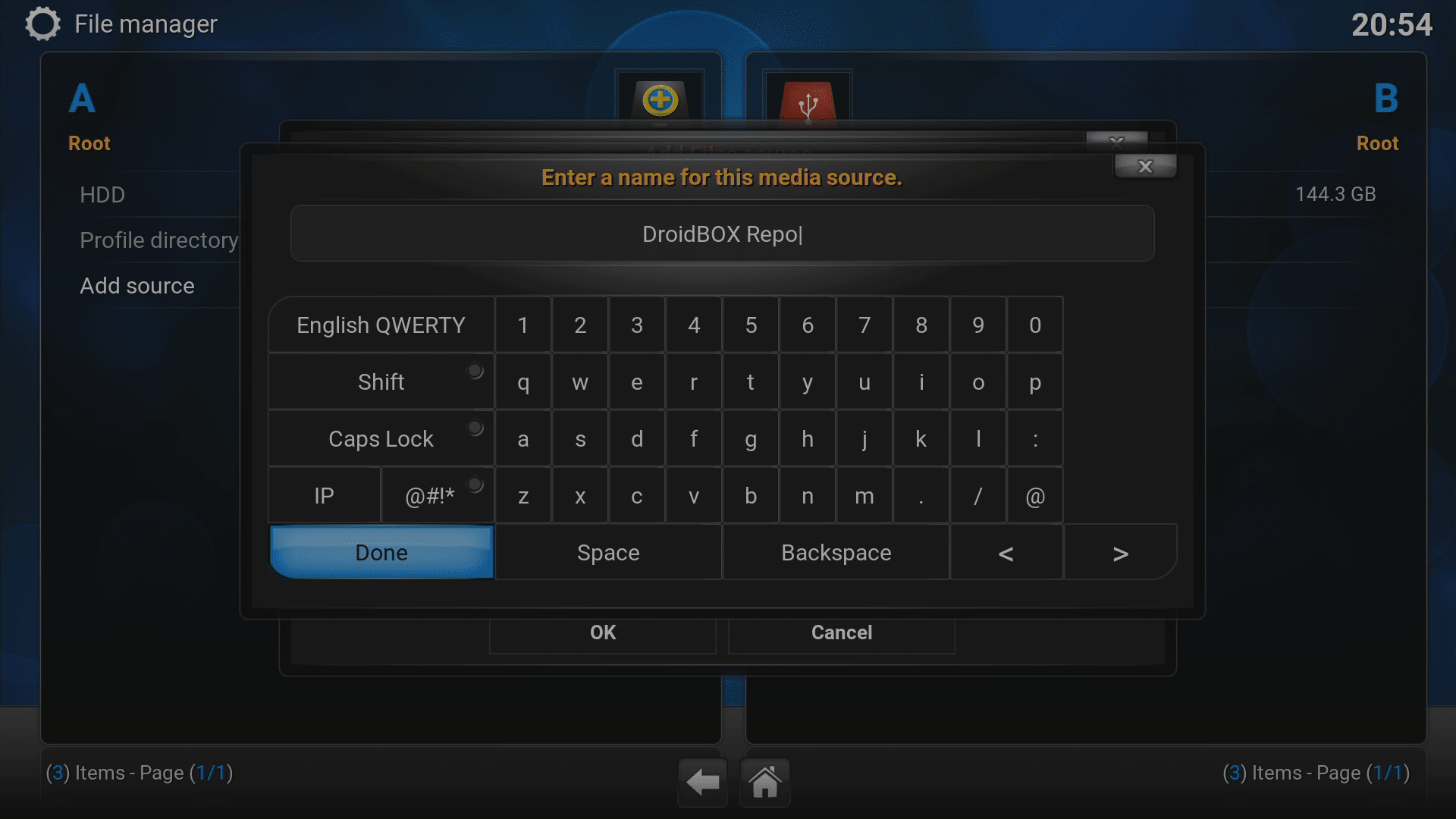
- Válassza ki a 2. mezőt, és adjon neki egy címkét (bármit, amit szeretne), majd kattintson ismét az OK gombra.
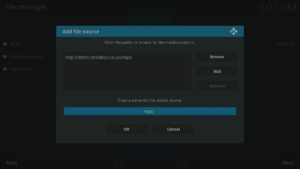
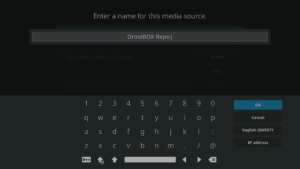
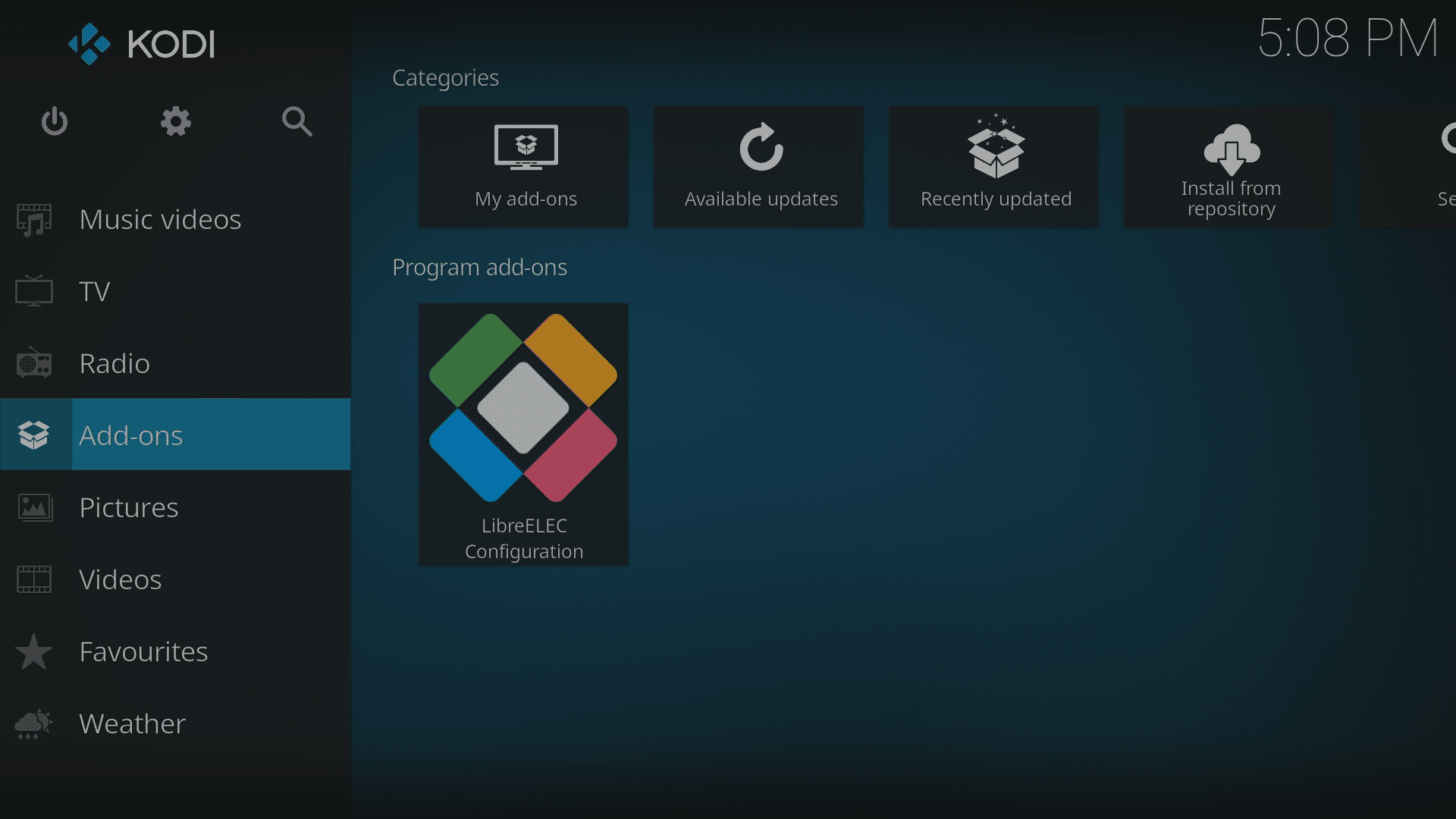
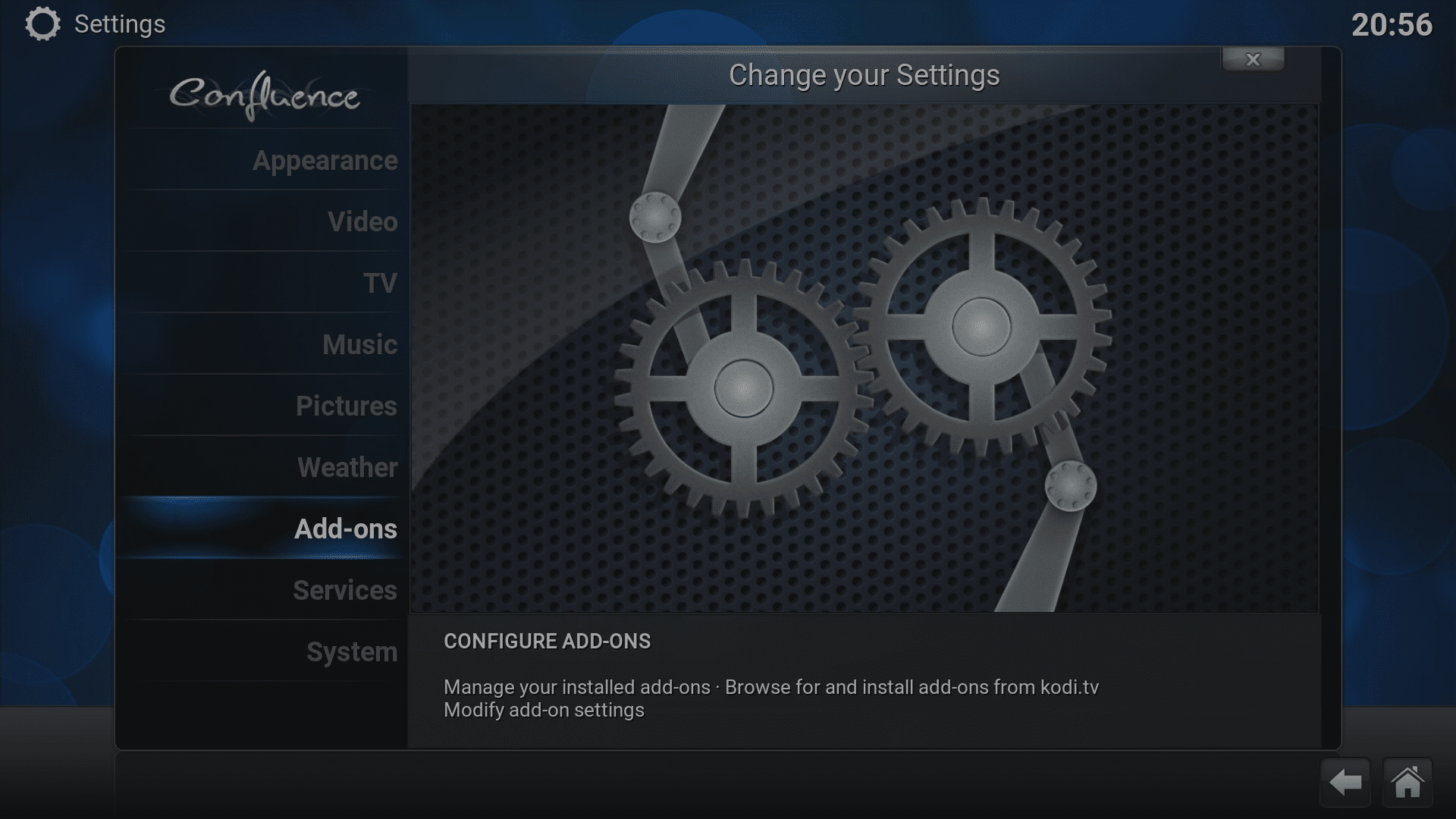
- Kattintson az OK gombra az utolsó ablakban, majd menjen a Kodi kezdőképernyőjére, és kattintson a Kiegészítők menüre.
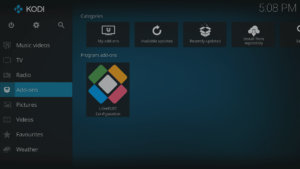
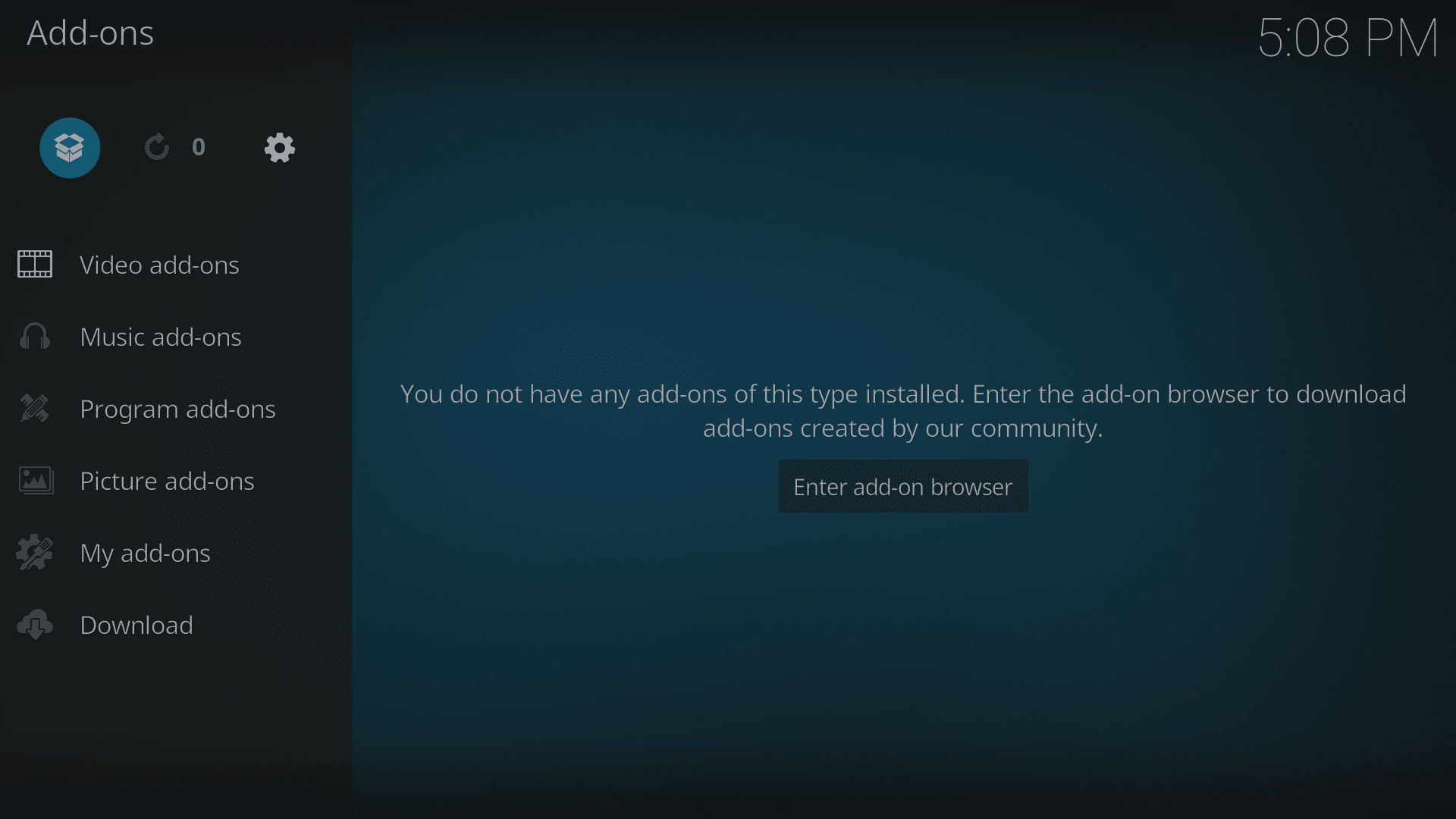
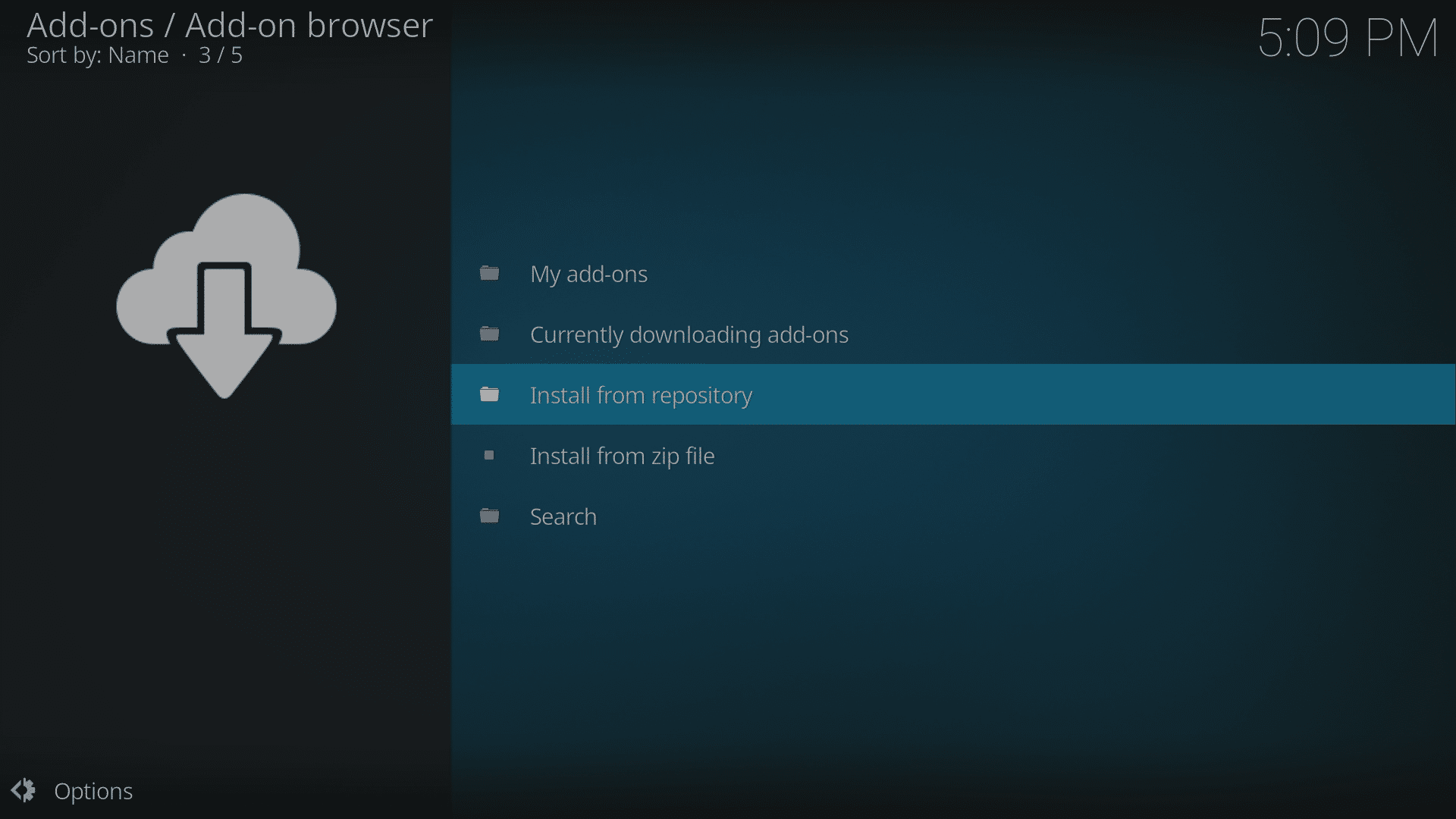
- Most kattintson a Kiegészítő böngésző ikonra (egy nyitott kartondoboz, a képernyő bal felső sarkában).
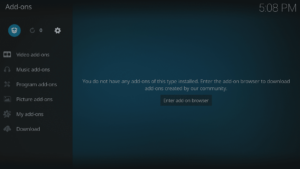
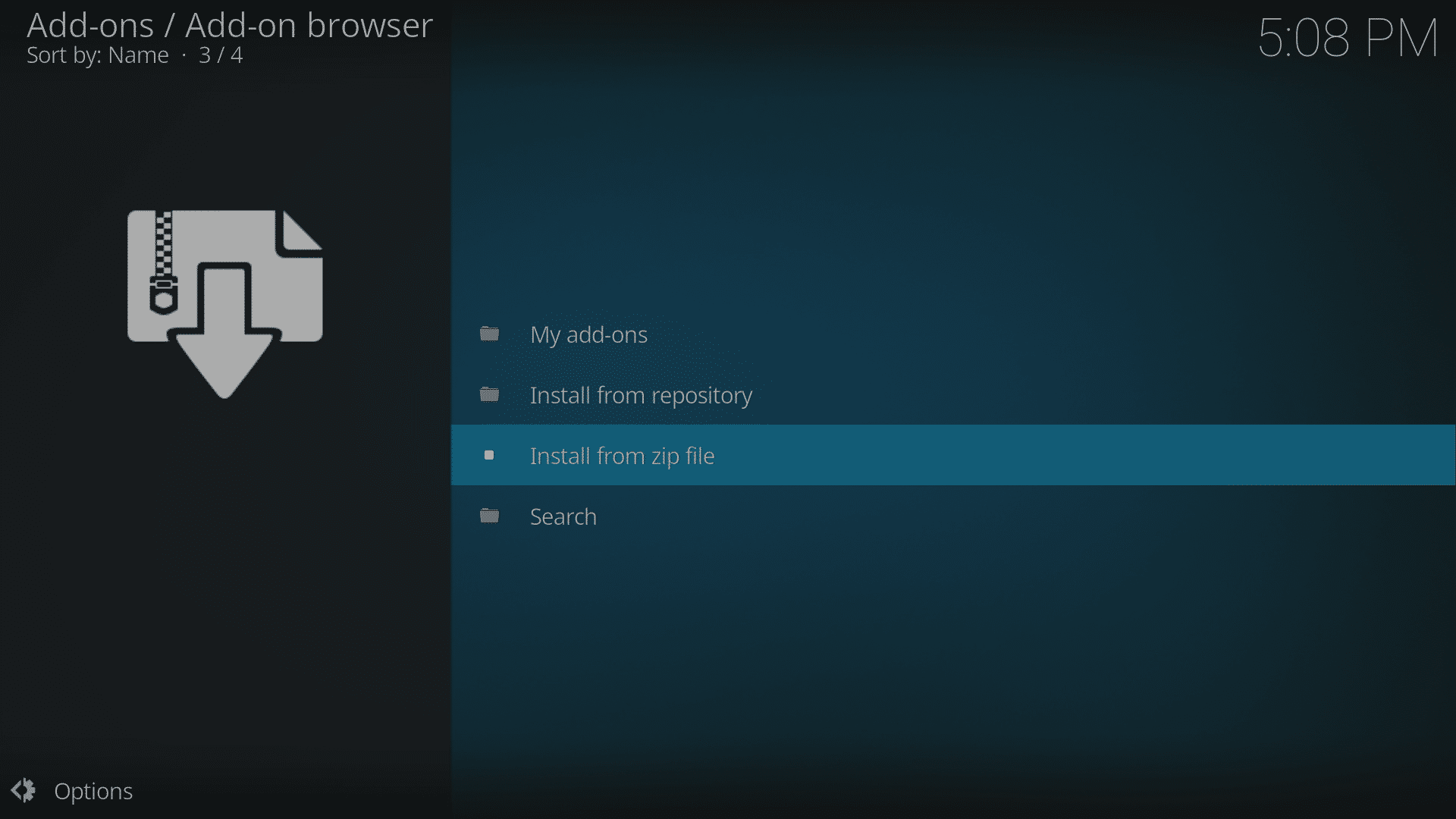
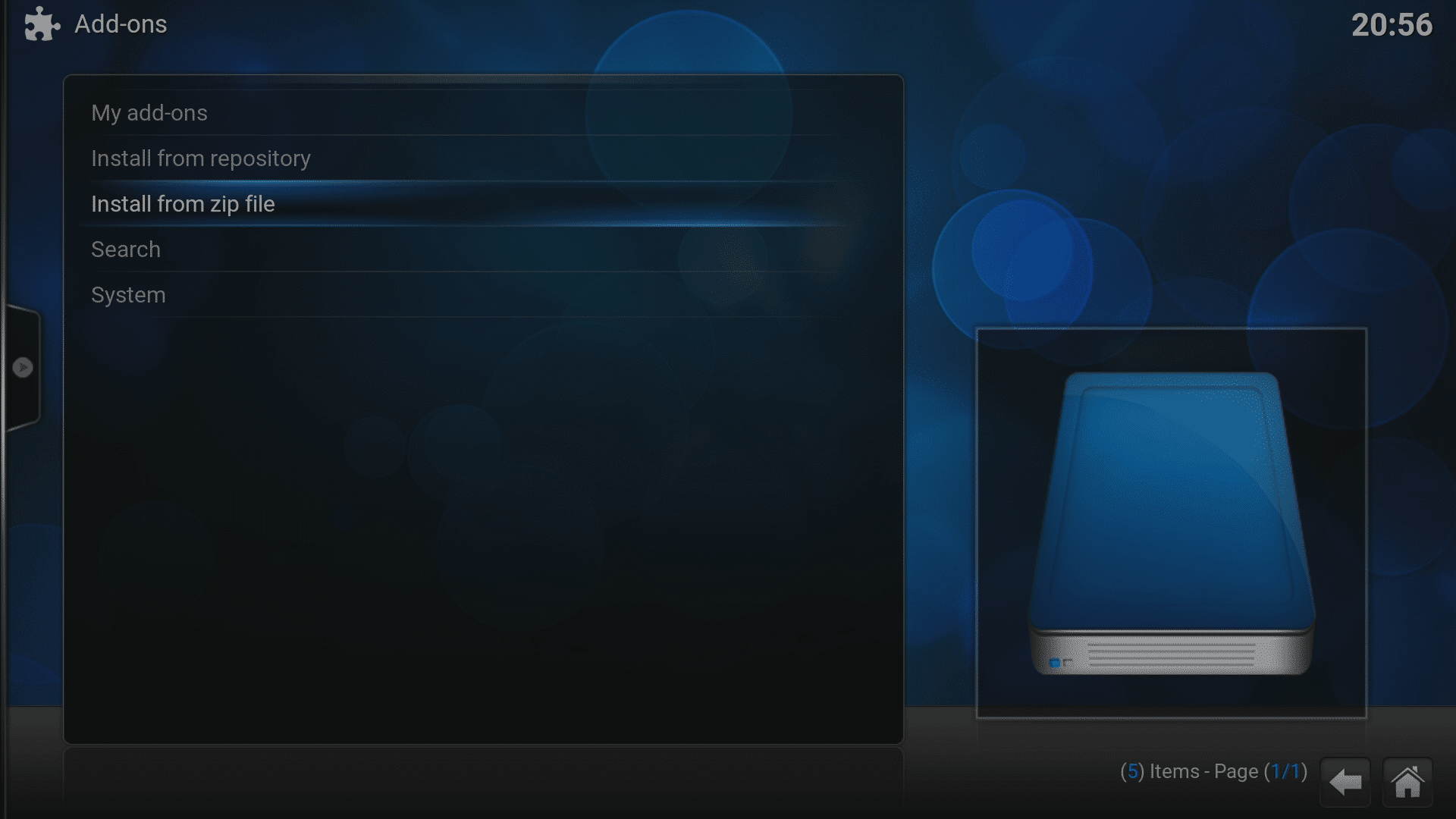
- Válassza a „Telepítés zip fájlból” lehetőséget.
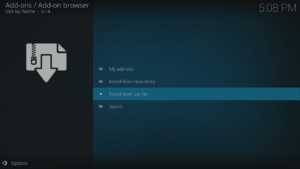
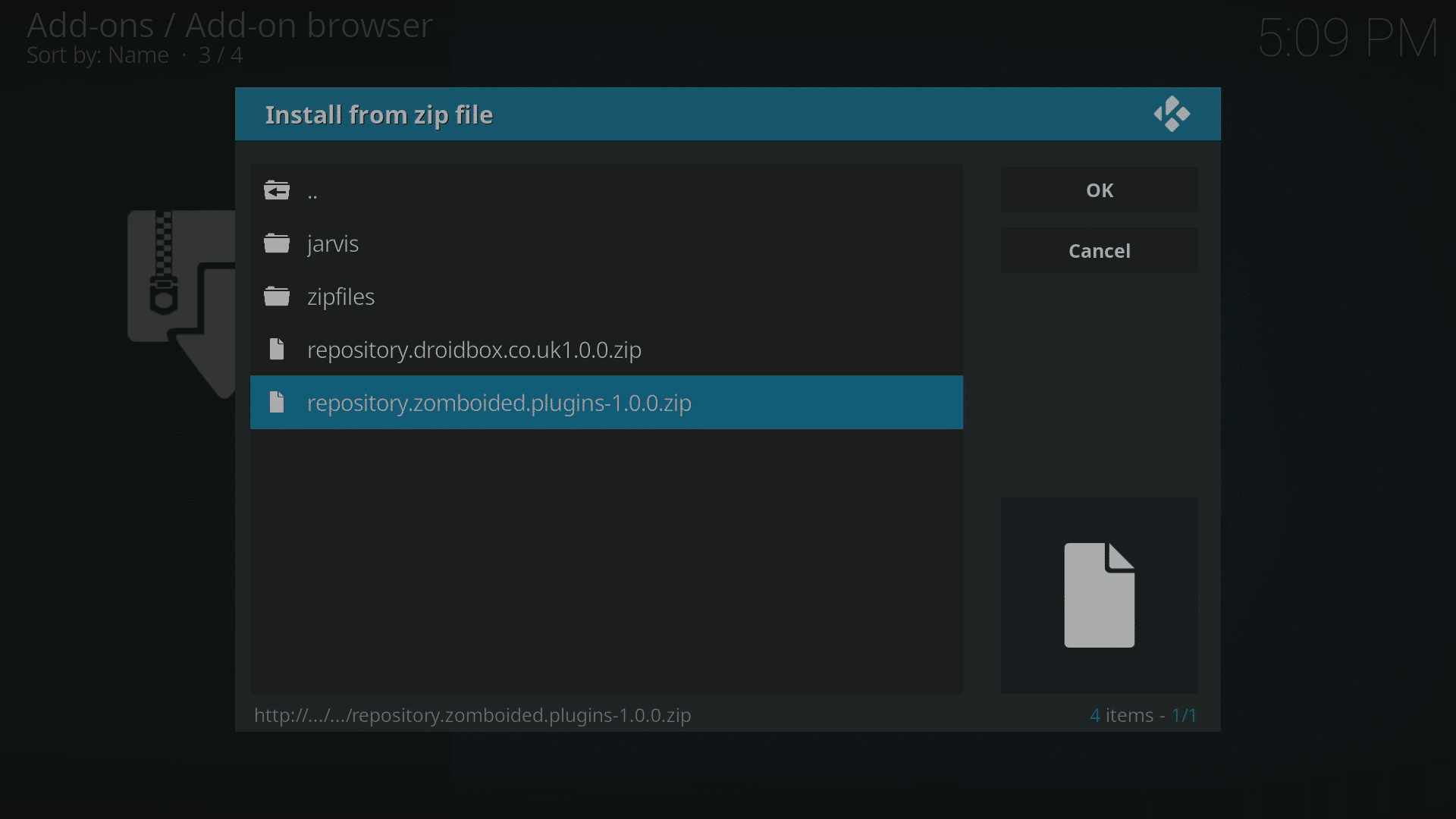
- Kattintson arra a bejegyzésre, amelynek az imént létrehozott címkét adta.
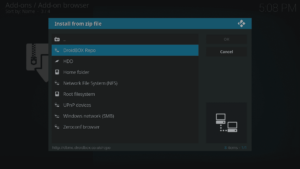
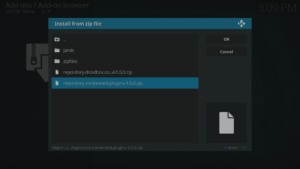
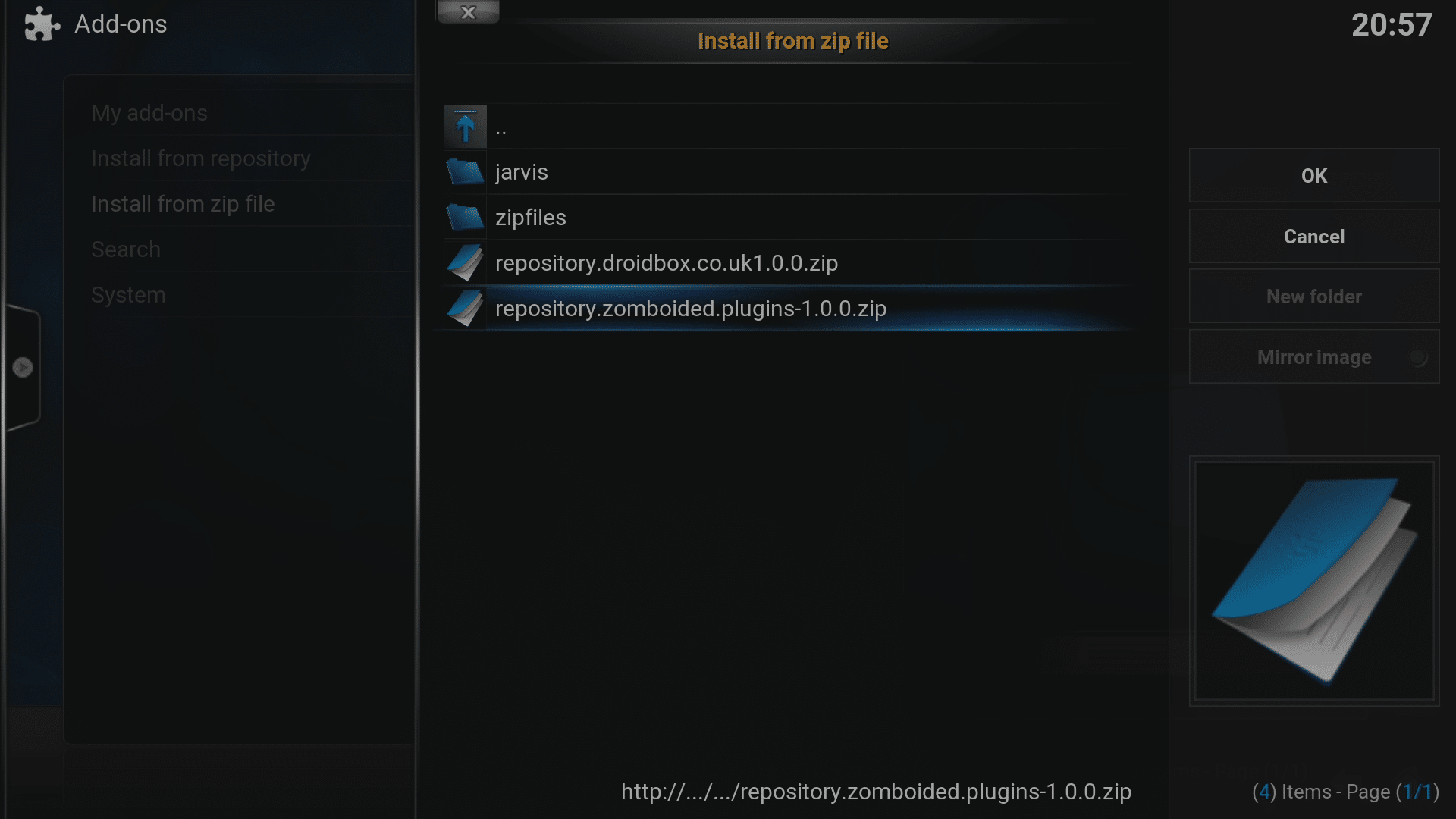
- Kattintson a repository.zomboided.plugins-1.0.0.zip fájlra, várjon néhány pillanatot a folyamat befejezéséig, valószínűleg megjelenik egy értesítés.
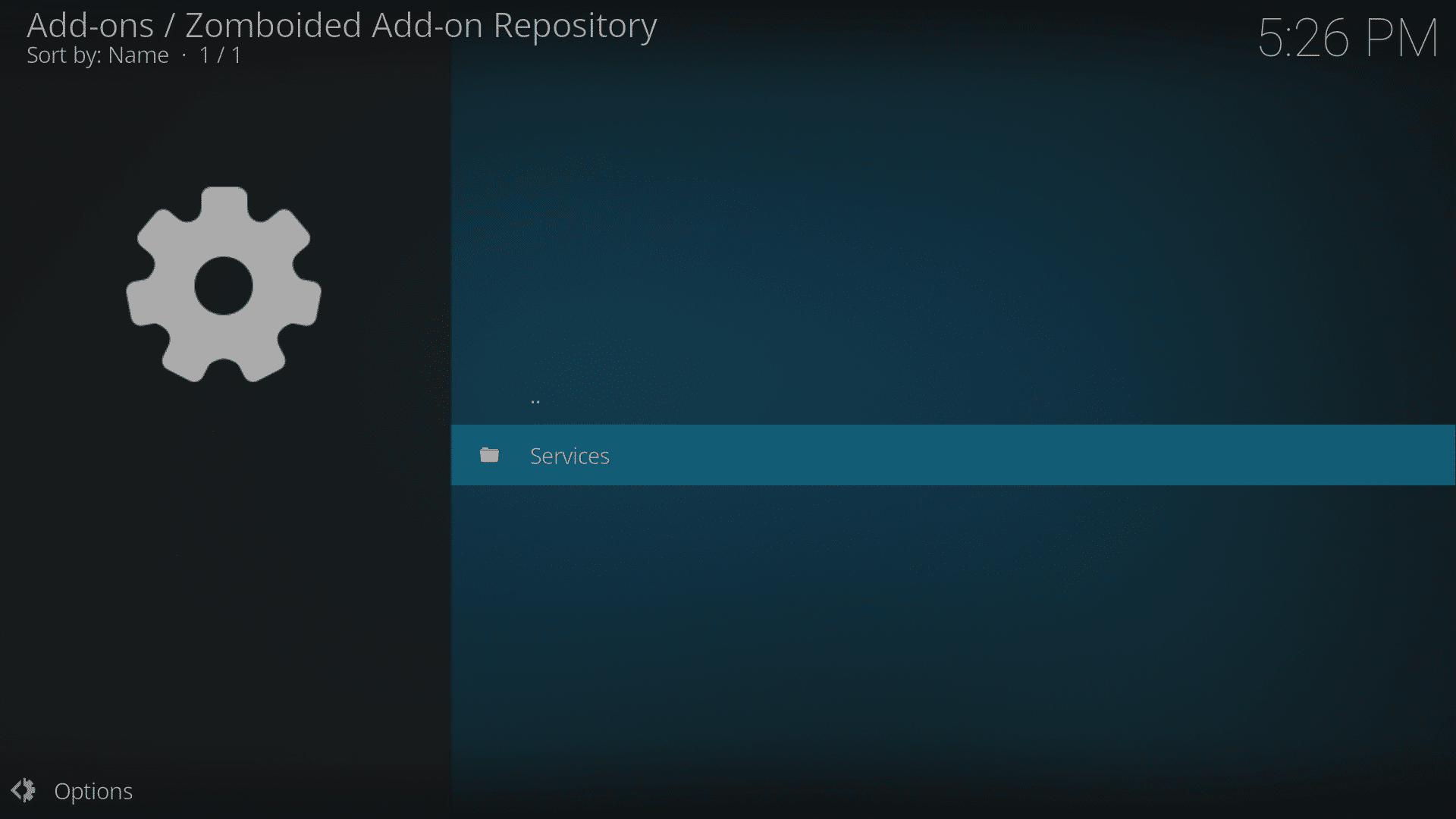
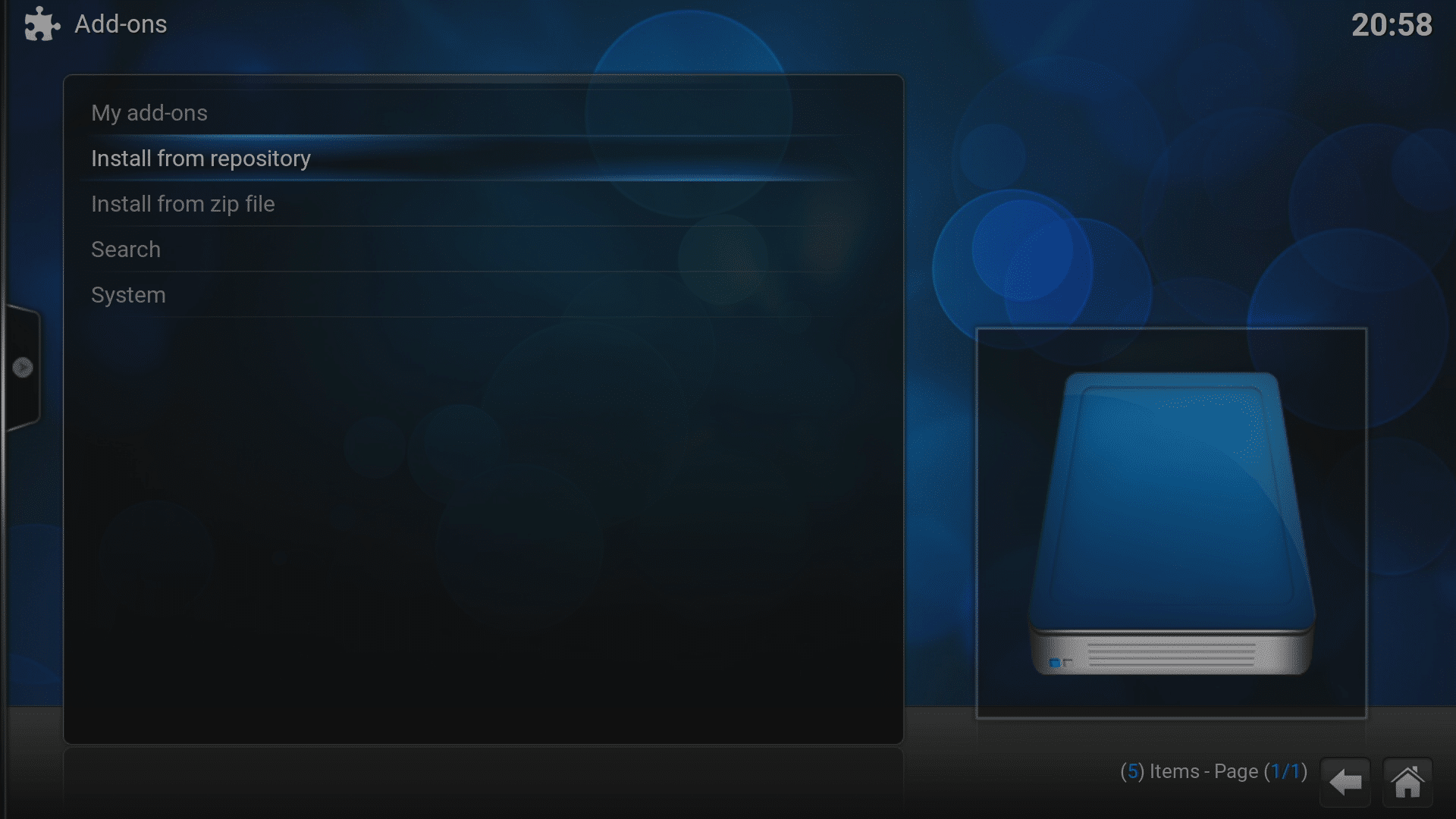
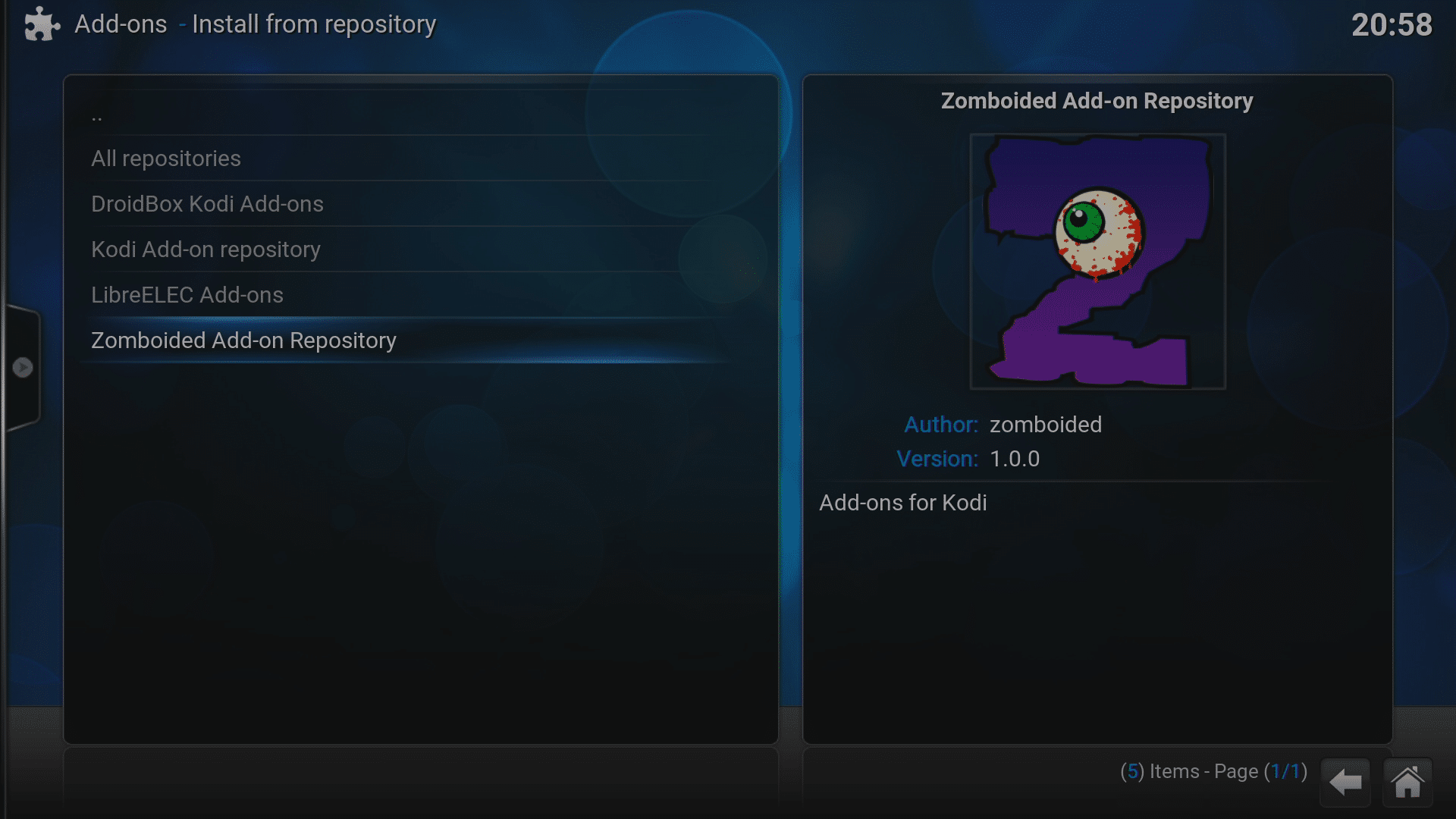
- Most kattintson a „Telepítés tárolóból” lehetőségre, majd a Zomboided bejegyzésre.
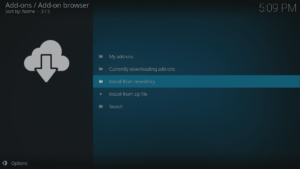
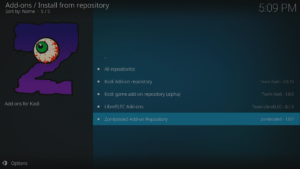
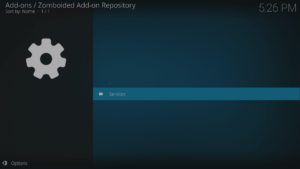
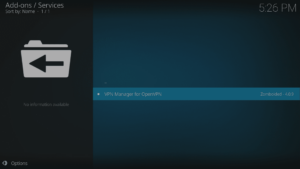
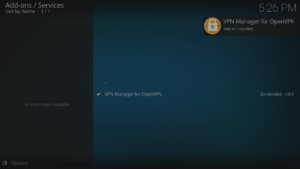
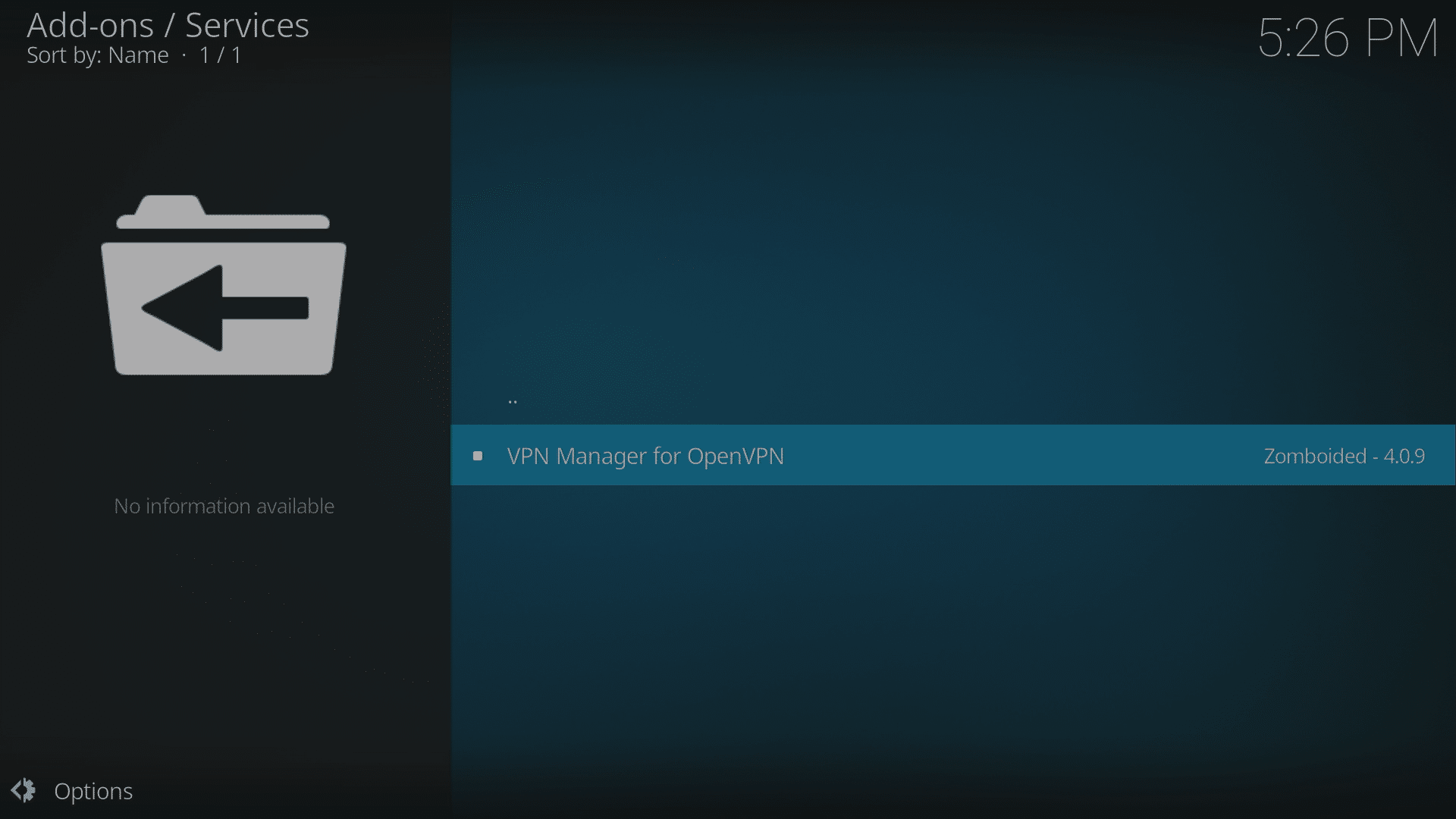
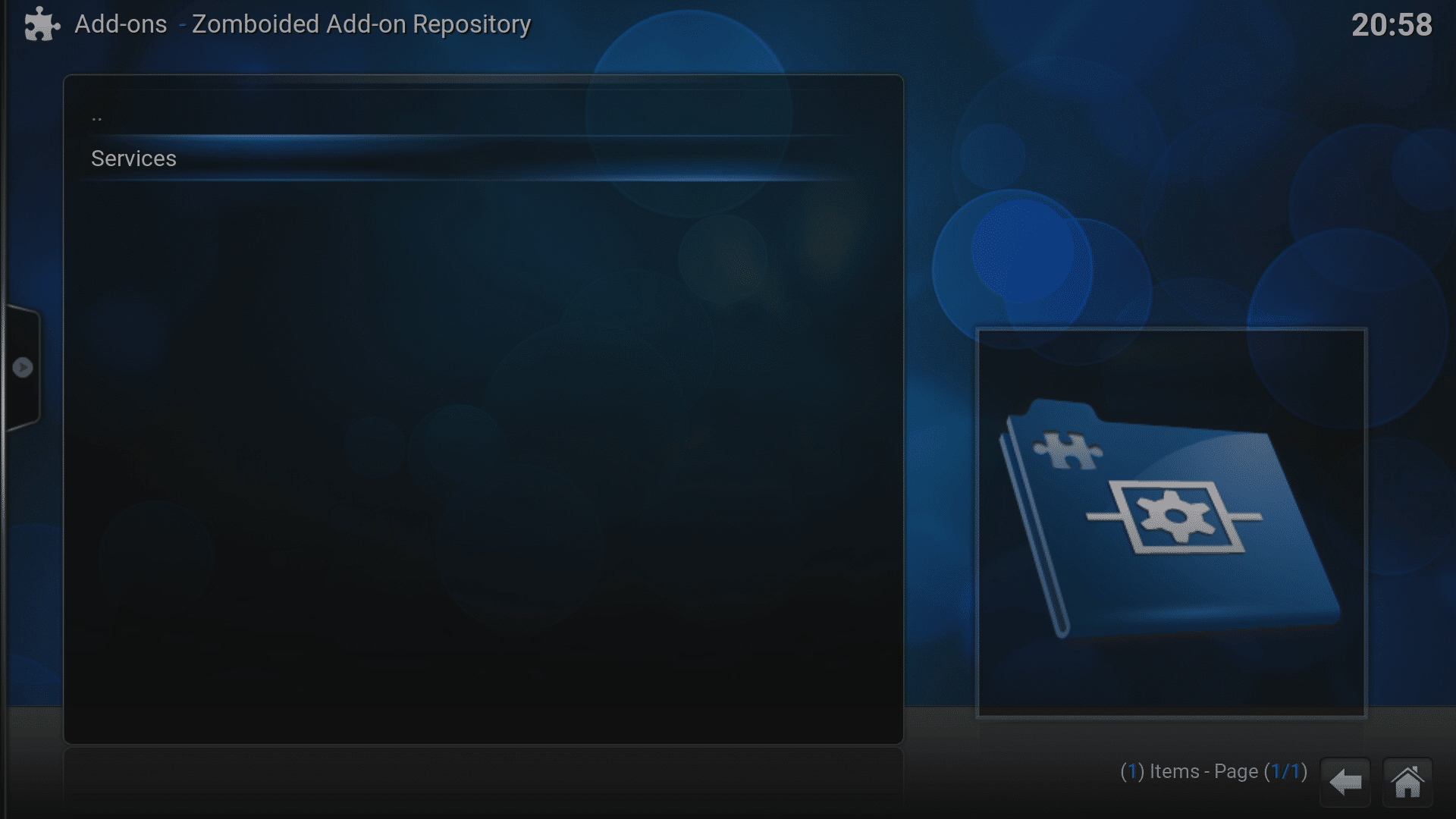
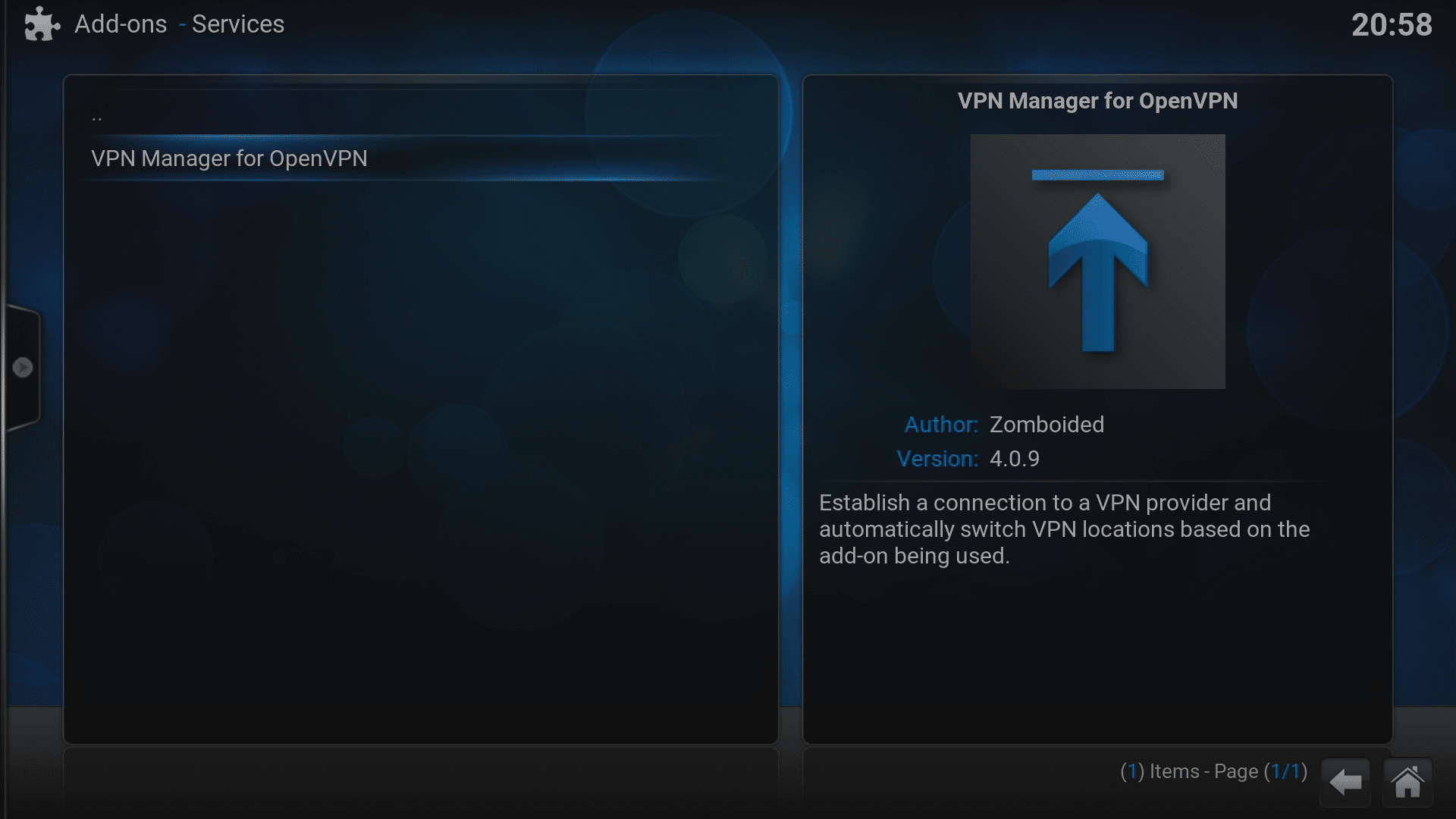
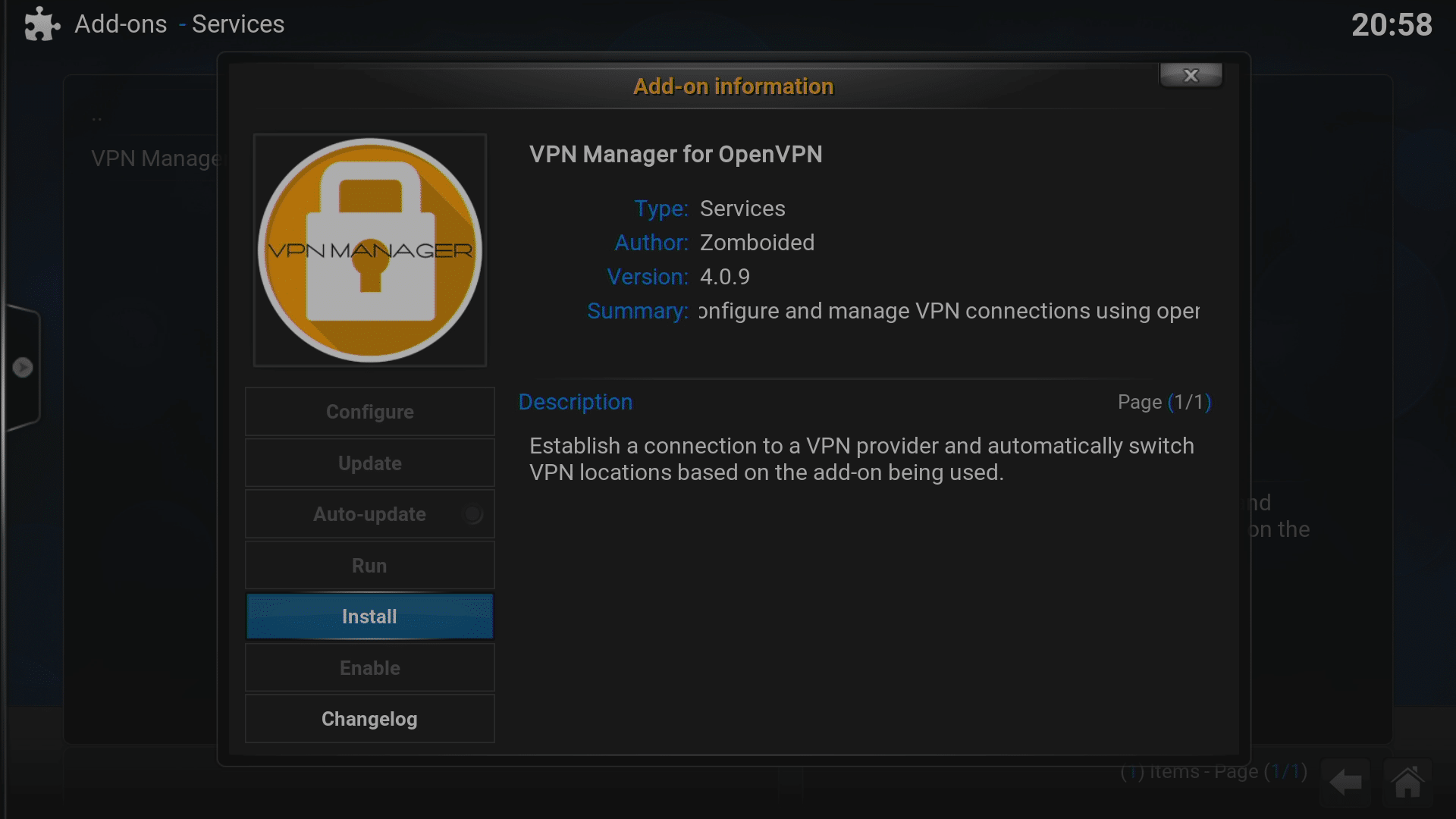
- Kattintson a „Szolgáltatások” elemre, és válassza a VPN Manager for OpenVPN bejegyzést, majd kattintson a Telepítés gombra.
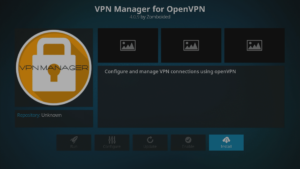
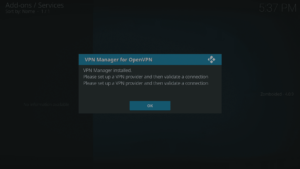
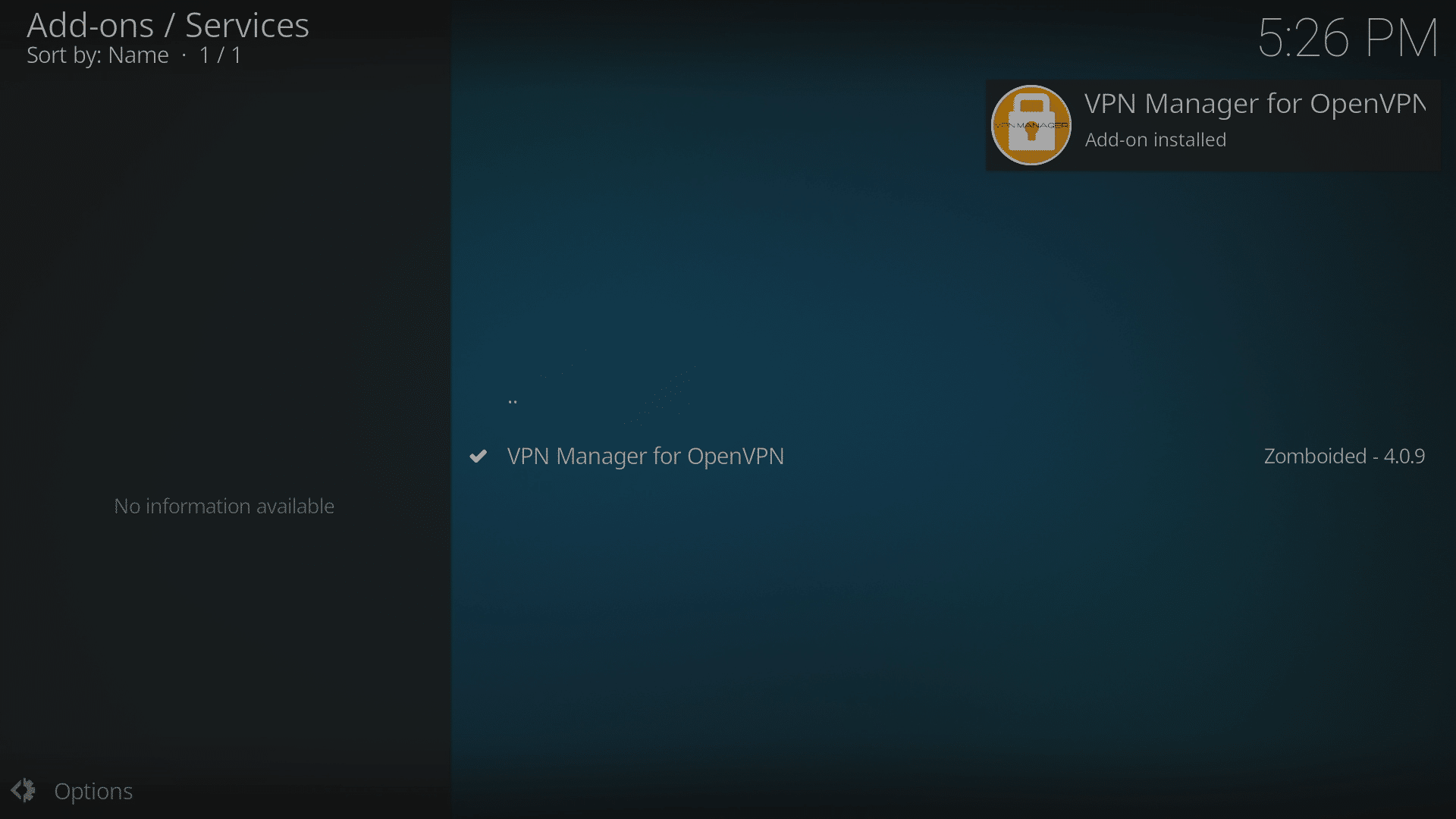
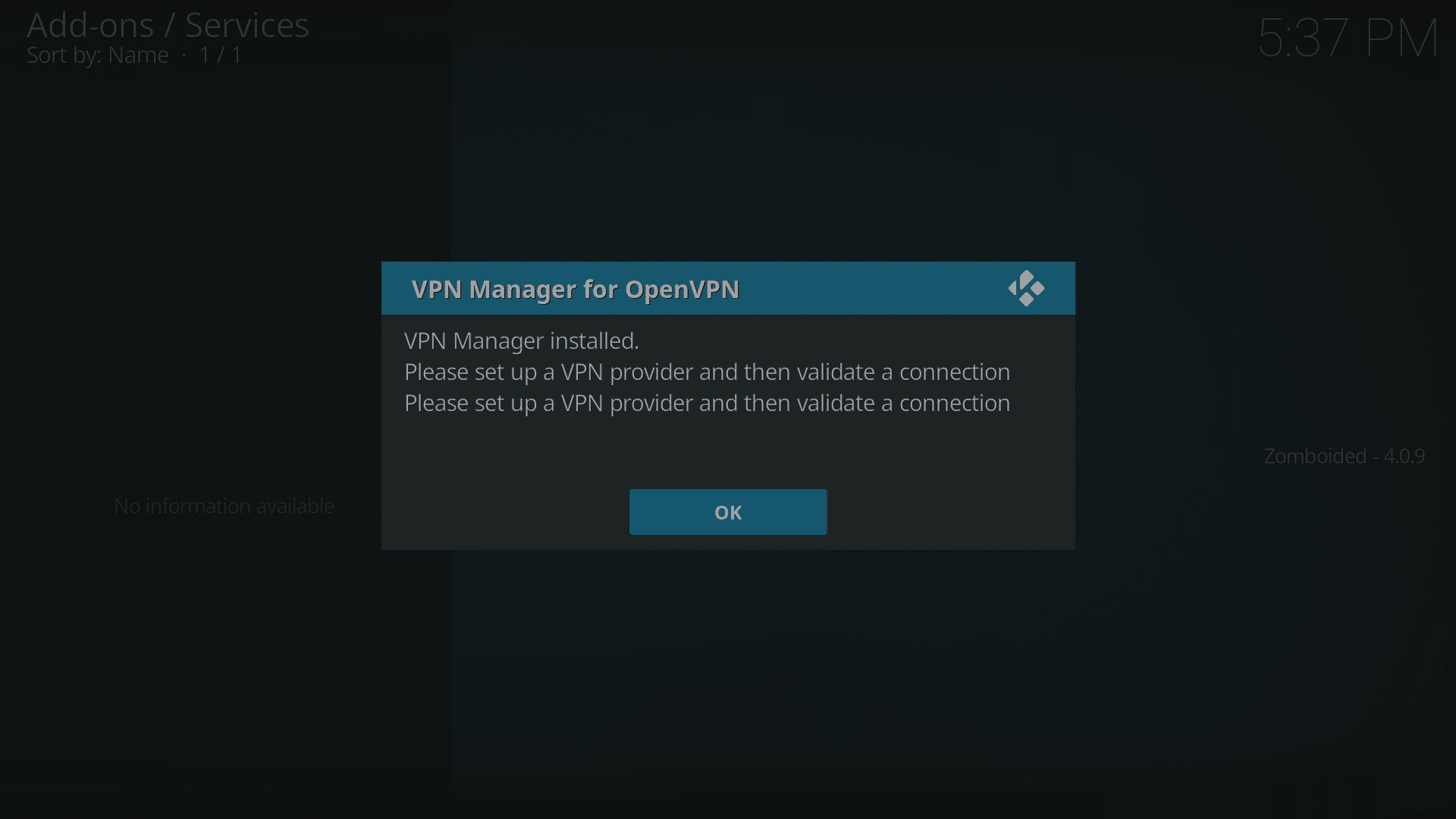
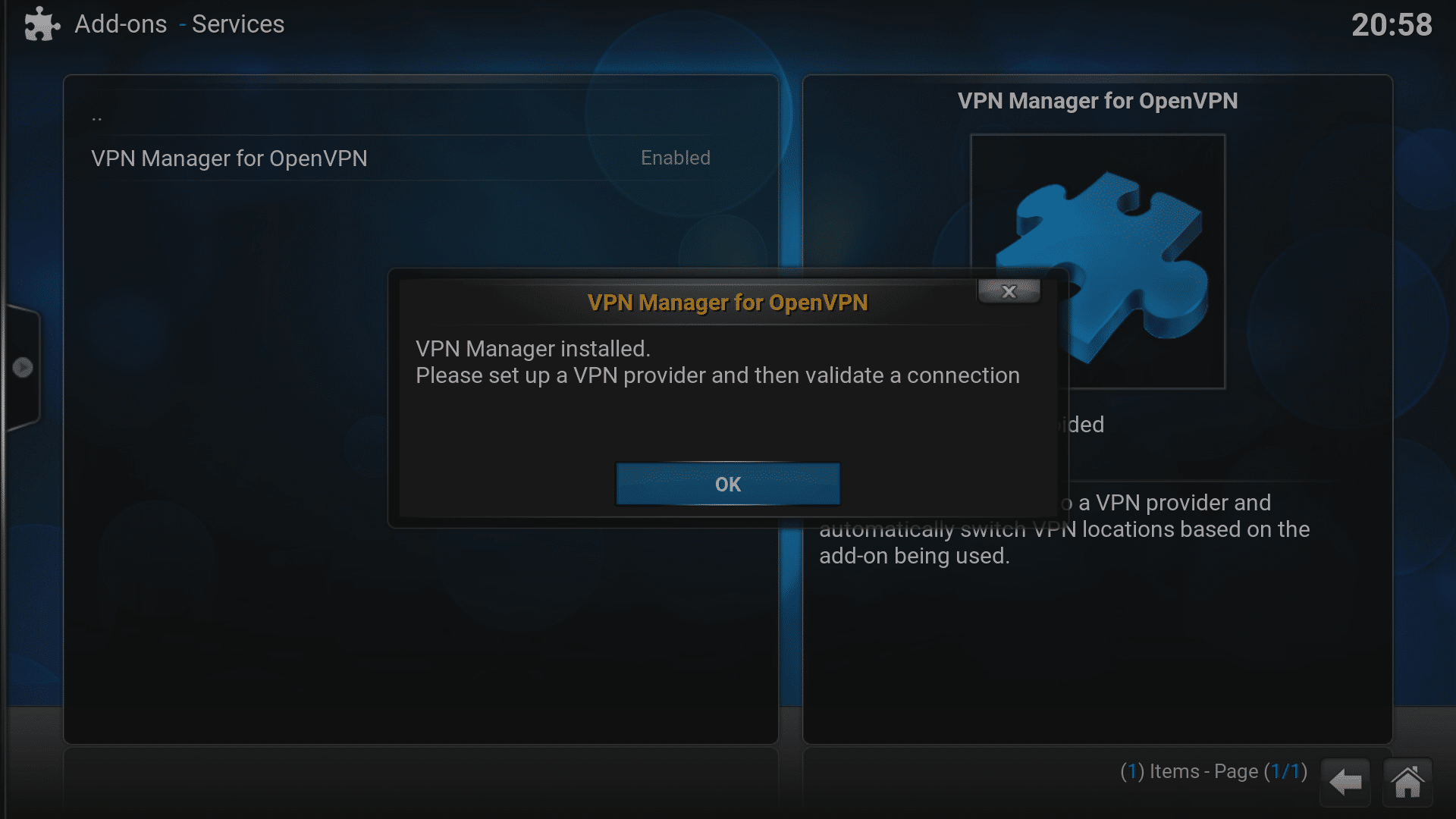
- Amint befejeződött, egy felugró üzenet és egy értesítés jelenik meg a telepítés megerősítéseként, kattintson az OK gombra.
- Most görgessen le a „Telepítve? Konfiguráljuk!” szakaszhoz alább





Jarvis (LibreELEC 7.x, OpenELEC 6.x)
- Kapcsolja be az eszközt, és győződjön meg róla, hogy nem tartózkodik a Android alatt!
- Kattintson a „Fájlkezelő” elemre a jobb szélső Rendszer menüben (ha az alapértelmezett felhasználói felületet használja).

- Válassza a „Forrás hozzáadása” lehetőséget.
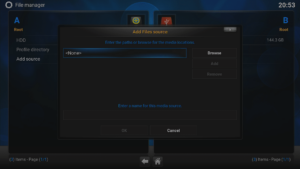
- Kattintson a felső mezőbe, írja be a következőt: http://dbmc.droidbox.co.uk/repo , majd kattintson a Kész gombra.
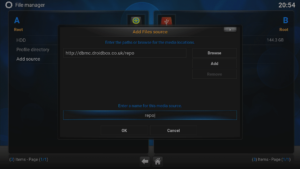
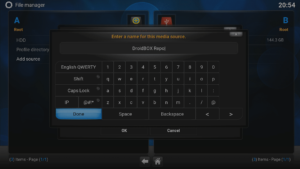
- Válassza ki a második mezőt, adjon neki egy tetszőleges címkét, majd kattintson ismét a Kész gombra.
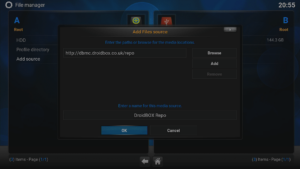
- Az utolsó ablakban kattintson az OK gombra, majd lépjen vissza a Kodi kezdőképernyőjére, és magára a Rendszer menüre kattintva nyissa meg azt.

- Most kattintson a Kiegészítők elemre, és válassza a „Telepítés ZIP-fájlból” opciót.
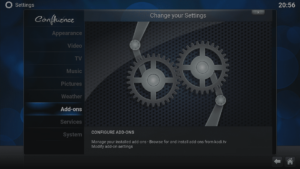
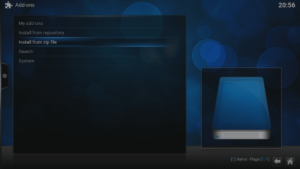
- Kattintson arra az elemre, amelynek korábban Ön adott címkét.
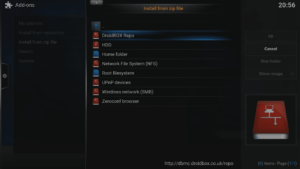
- Kattintson a repository.zomboided.plugins-1.0.0.zip fájlra.
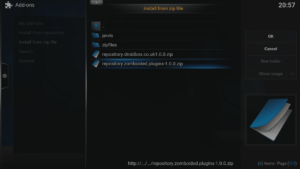
- Várjon néhány pillanatot, amíg a művelet végrehajtódik – valószínűleg értesítést fog látni –, ezután kattintson a „Telepítés tárolóból”, majd a Zomboided bejegyzésre.
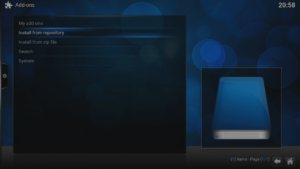
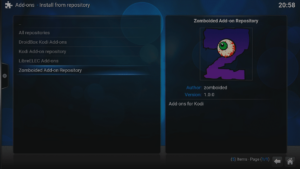
- Kattintson a „Szolgáltatások” pontra.
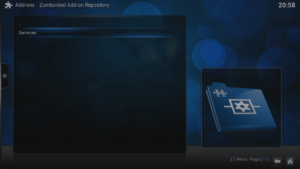
- Válassza ki a VPN Kezelő elemet, majd kattintson a Telepítés gombra.
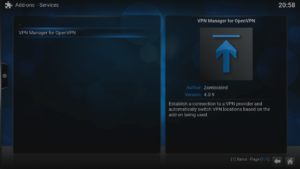
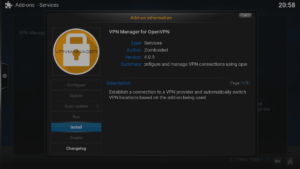
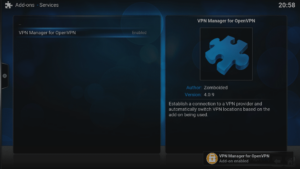
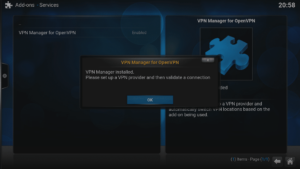
- A telepítés után egy előugró üzenet jelenik meg a sikeres telepítésről; kattintson az OK-ra, ekkor megjelenik a konfigurációs képernyő.

Sikerült telepíteni? Most állítsuk be!
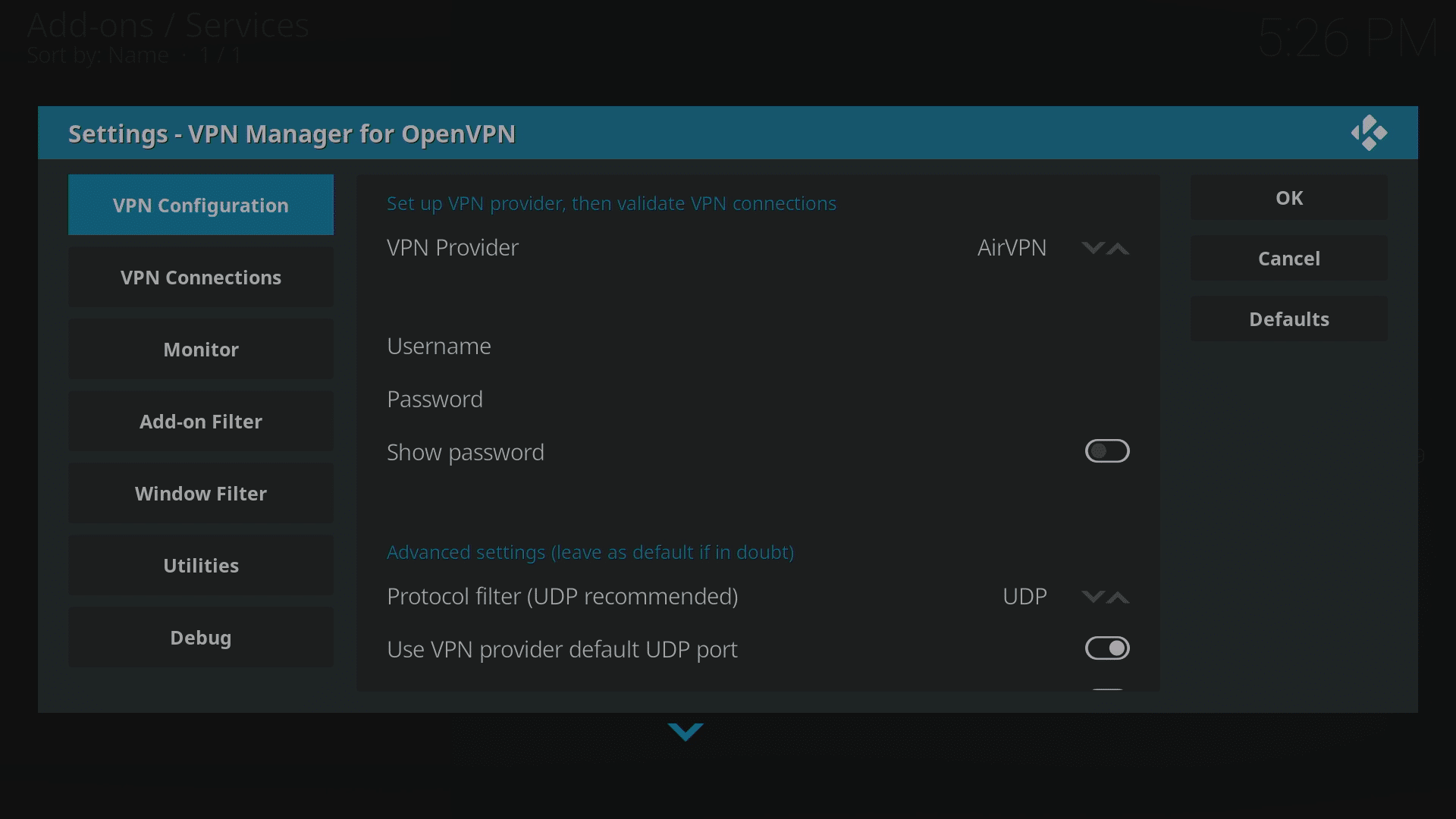
Ebben a példában a(z) IPVanish -t fogjuk használni, de vannak további lehetőségek is: AirVPN, BTGuard, Celo, CyberGhost, ExpressVPN, Hide.Me, Hide My Ass, HideIPVPN, Invisible Browsing VPN, IVPN, LimeVPN, LiquidVPN, NordVPN, Perfect Privacy, Private Internet Access (PIA), PrivateVPN, proXPN, PureVPN, RA4W VPN, SaferVPN, SecureVPN.to, Smart DNS Proxy, tigerVPN, TorGuard, TotalVPN, VanishVPN, VPN.ac, VPN.ht, VPN Unlimited, VPNArea, VPNSecure, VyprVPN, WiTopia, Windscribe, vagy manuálisan is beállíthat minden olyan VPN-szolgáltatóhoz, amely nincs a listán.
A Jarvis-t használók (LibreELEC 7.x és OpenELEC) számára ennek a konfigurációnak a különböző részei vízszintesen helyezkednek el, függőleges helyett. A ténylegesen beállítandó opciók és paraméterek ugyanazok maradnak.
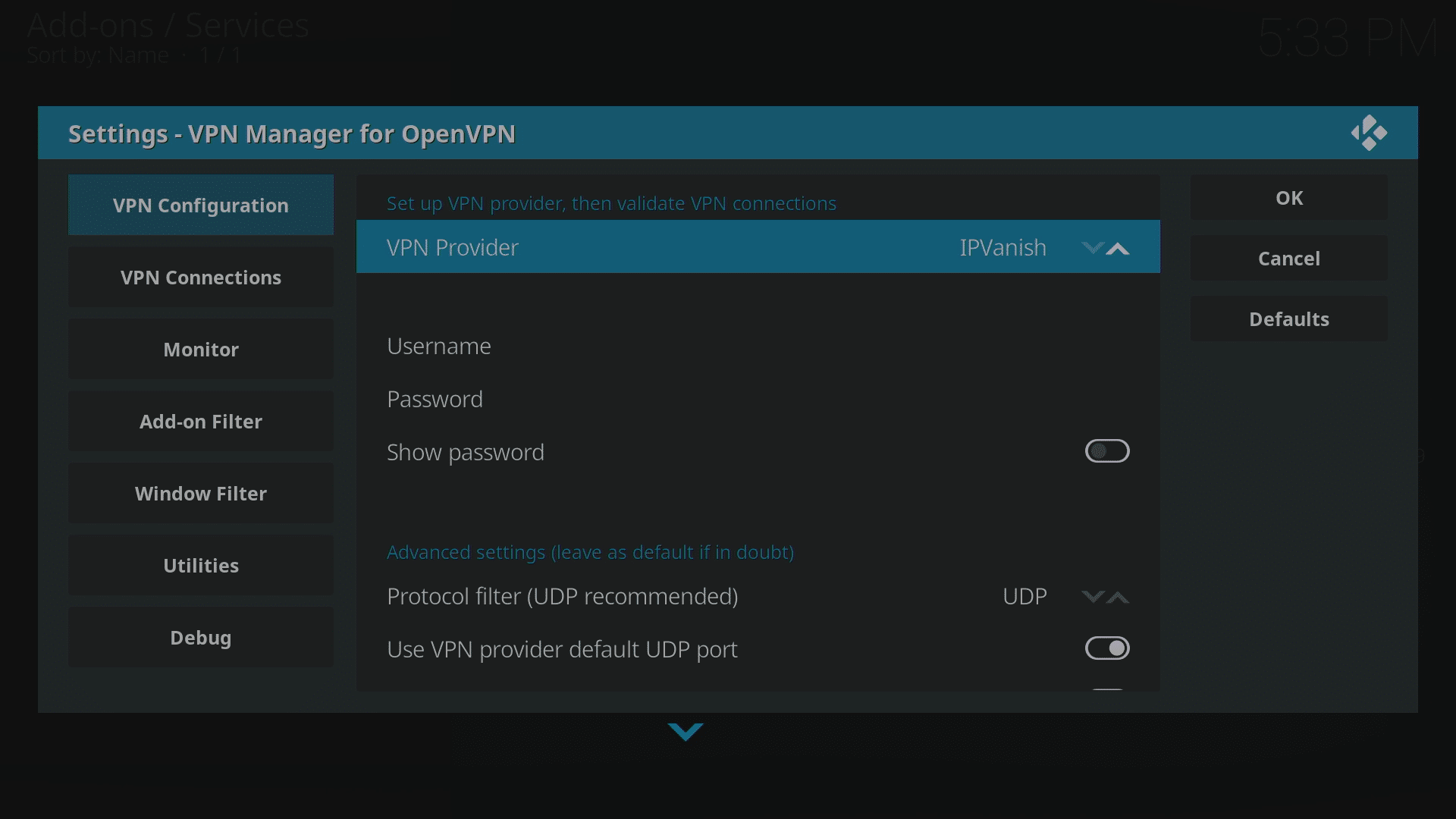
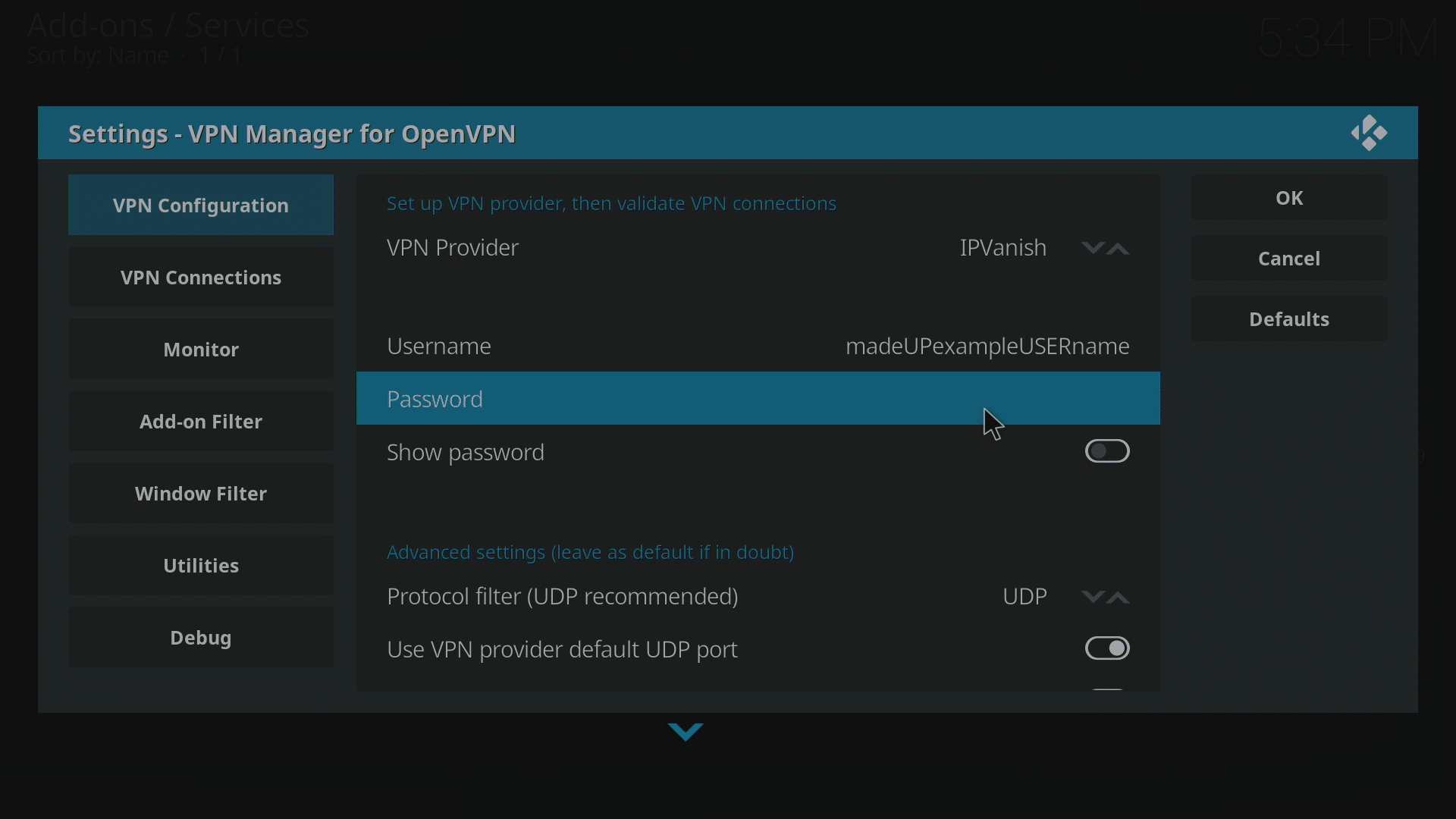
- Módosítsa a VPN-szolgáltatót IPVanishre úgy, hogy a sor végén lévő felfelé mutató nyílra kattint. (Hamarosan további képernyőképek érkeznek)
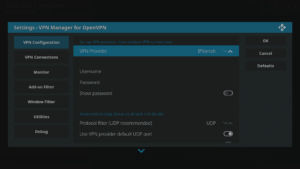
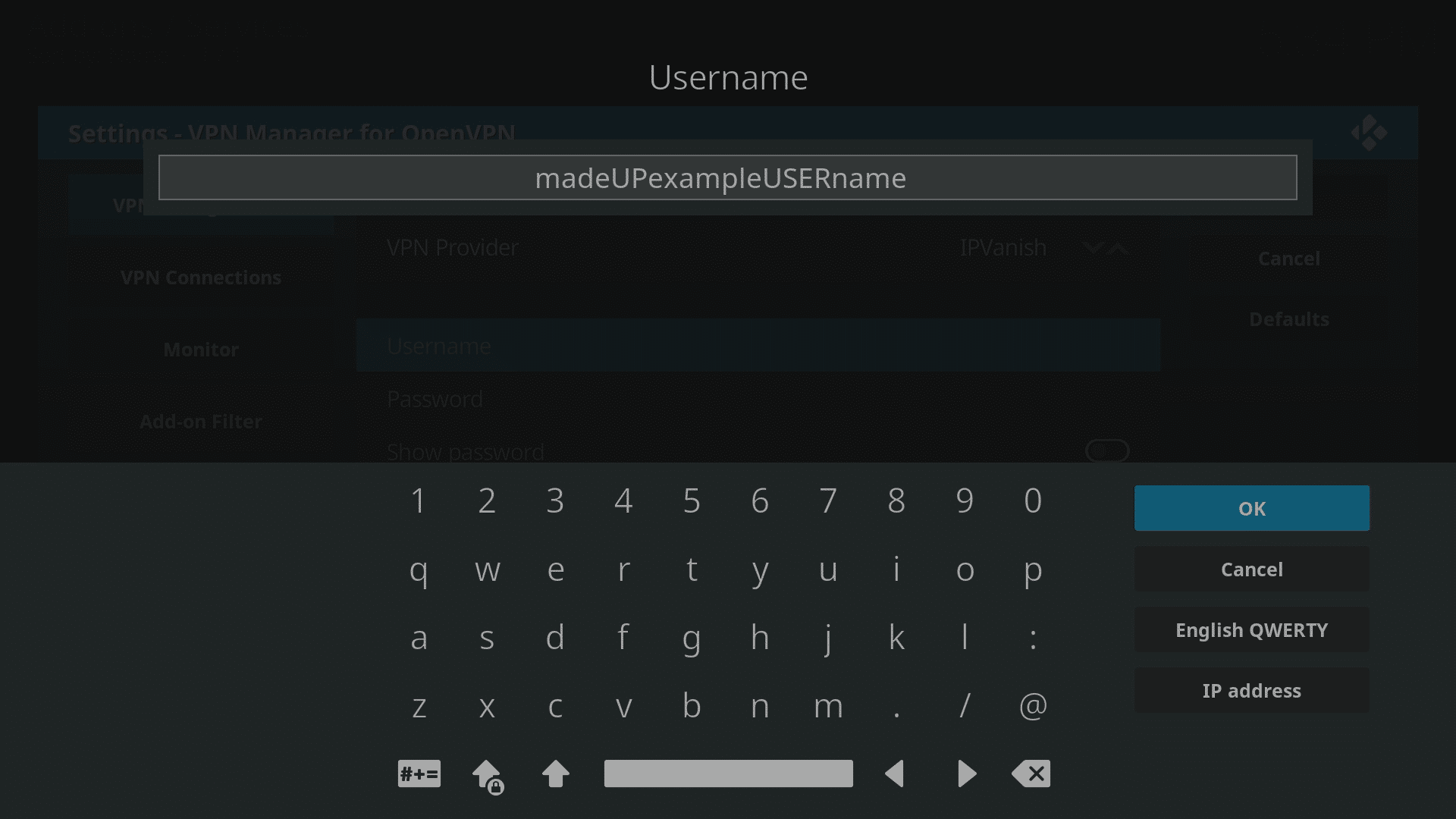
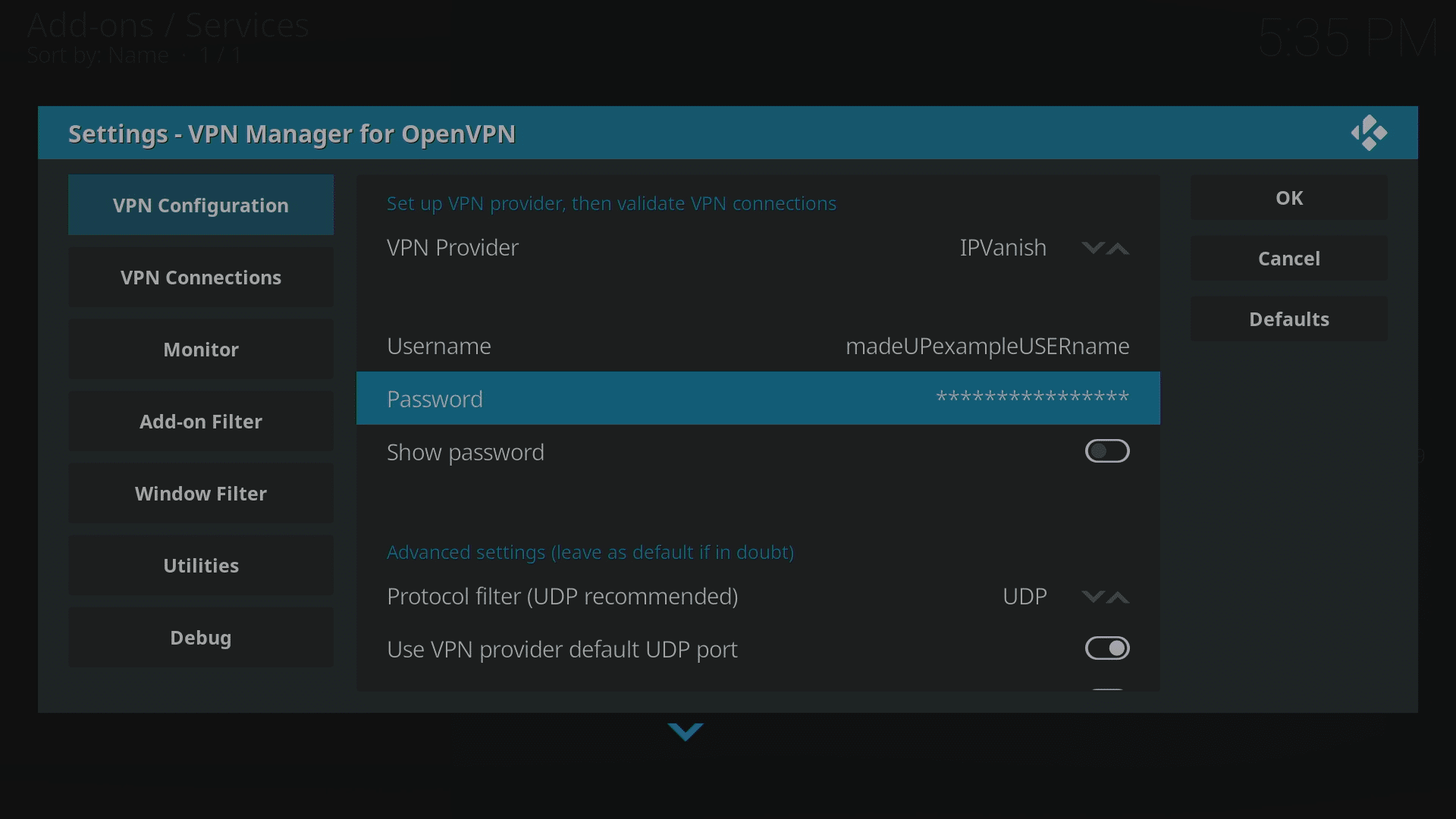
- Adja meg IPVanish felhasználónevét (nem e-mail-címét) és jelszavát.
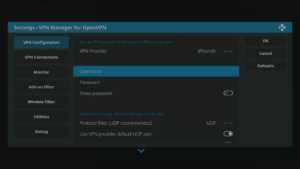
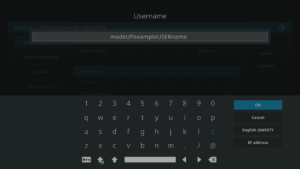
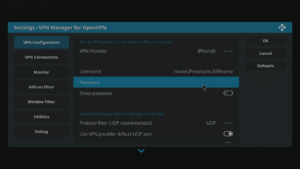
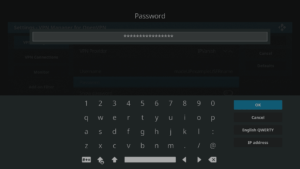
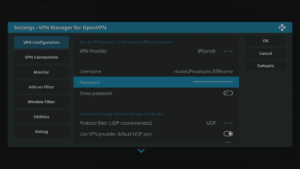
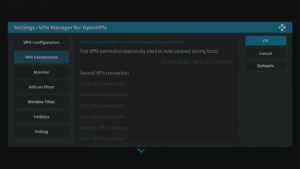
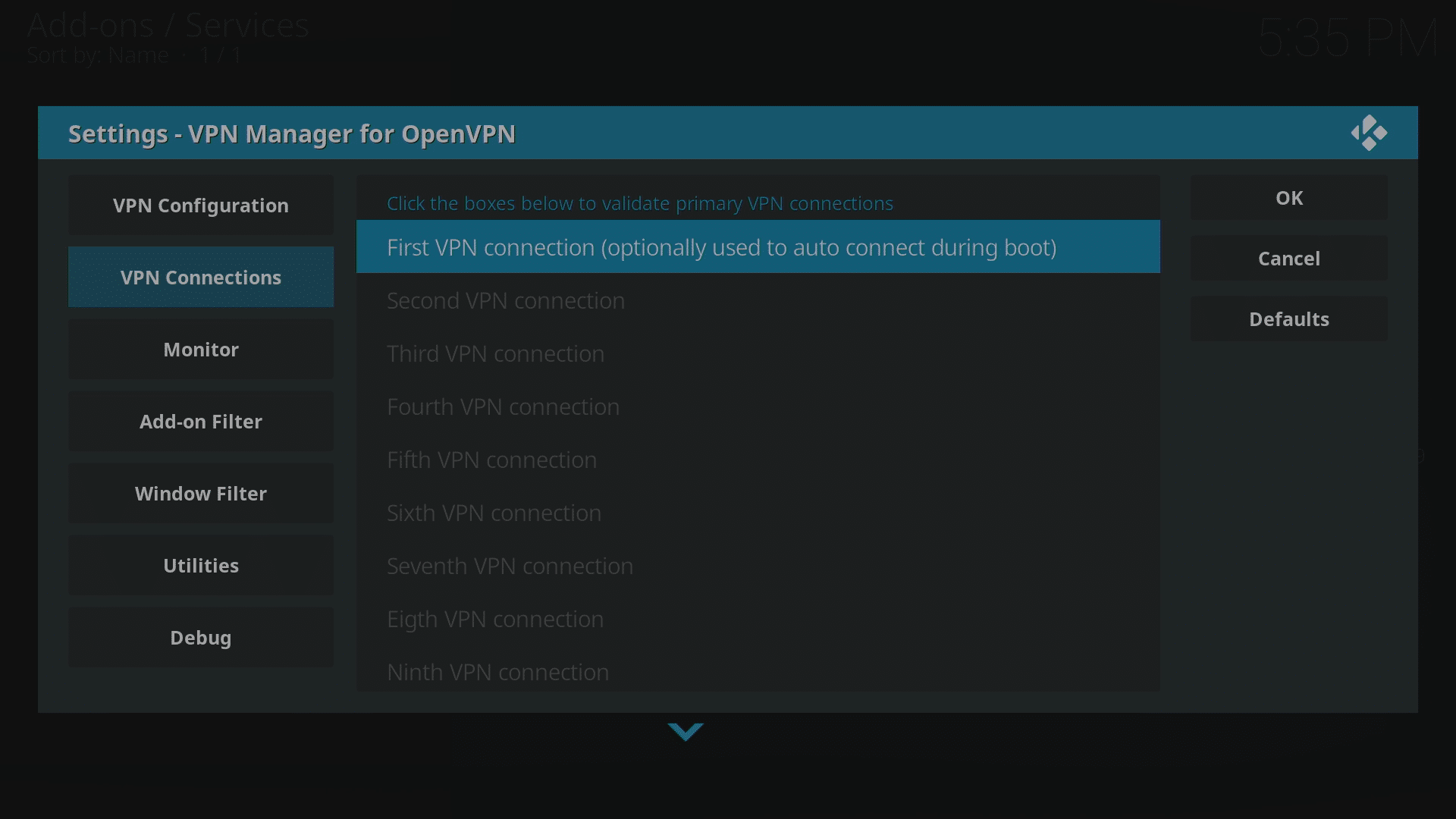
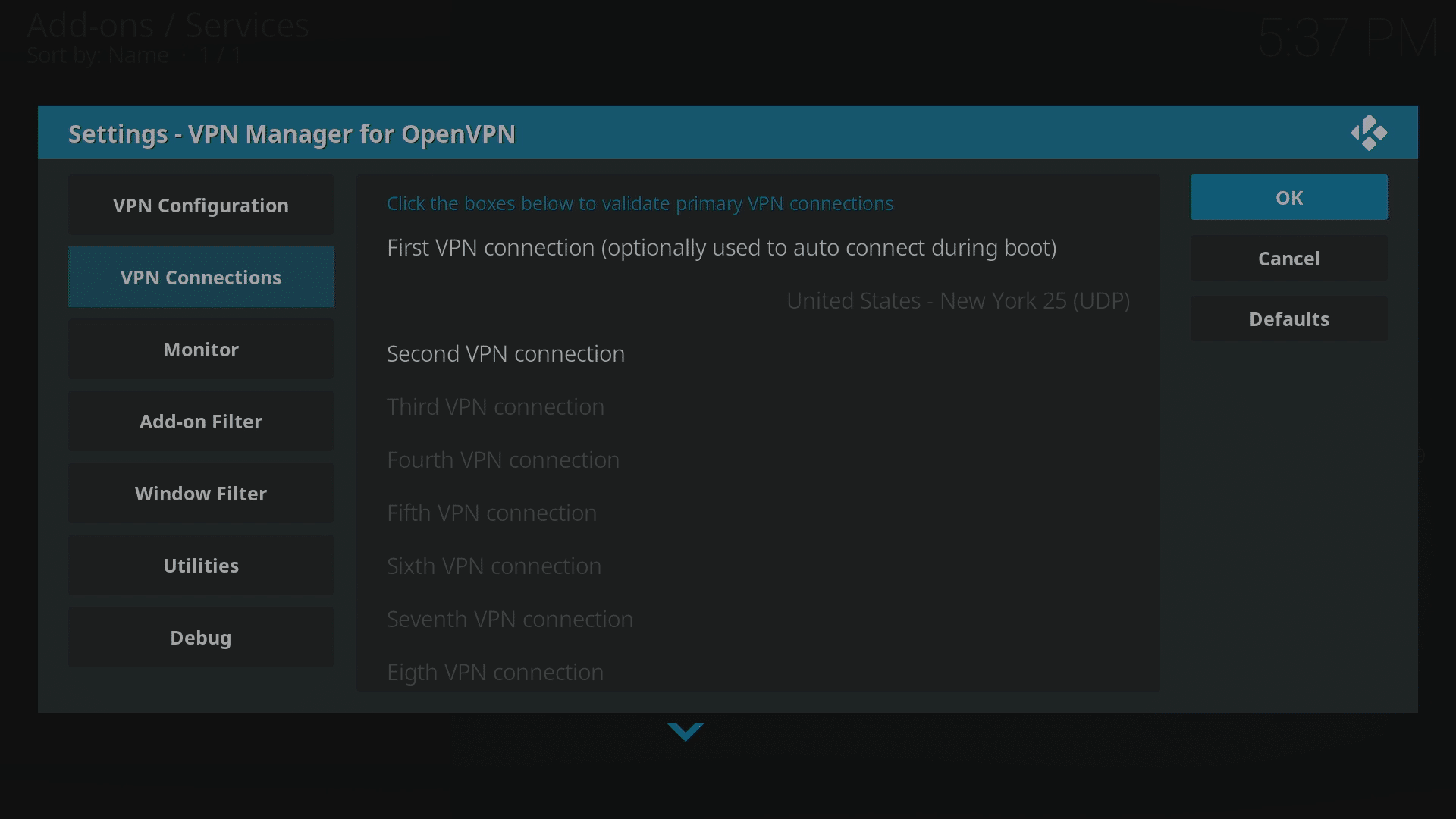
- Most lépjen a VPN Connections területre, és kattintson a „First VPN Connection” bejegyzésre. Első alkalommal egy kicsit tovább tart, amíg az adatok összegyűjtése és a fiók IPVanishszel történő megerősítése megtörténik.
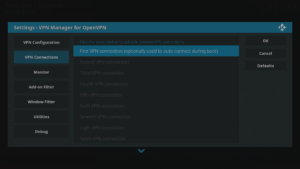
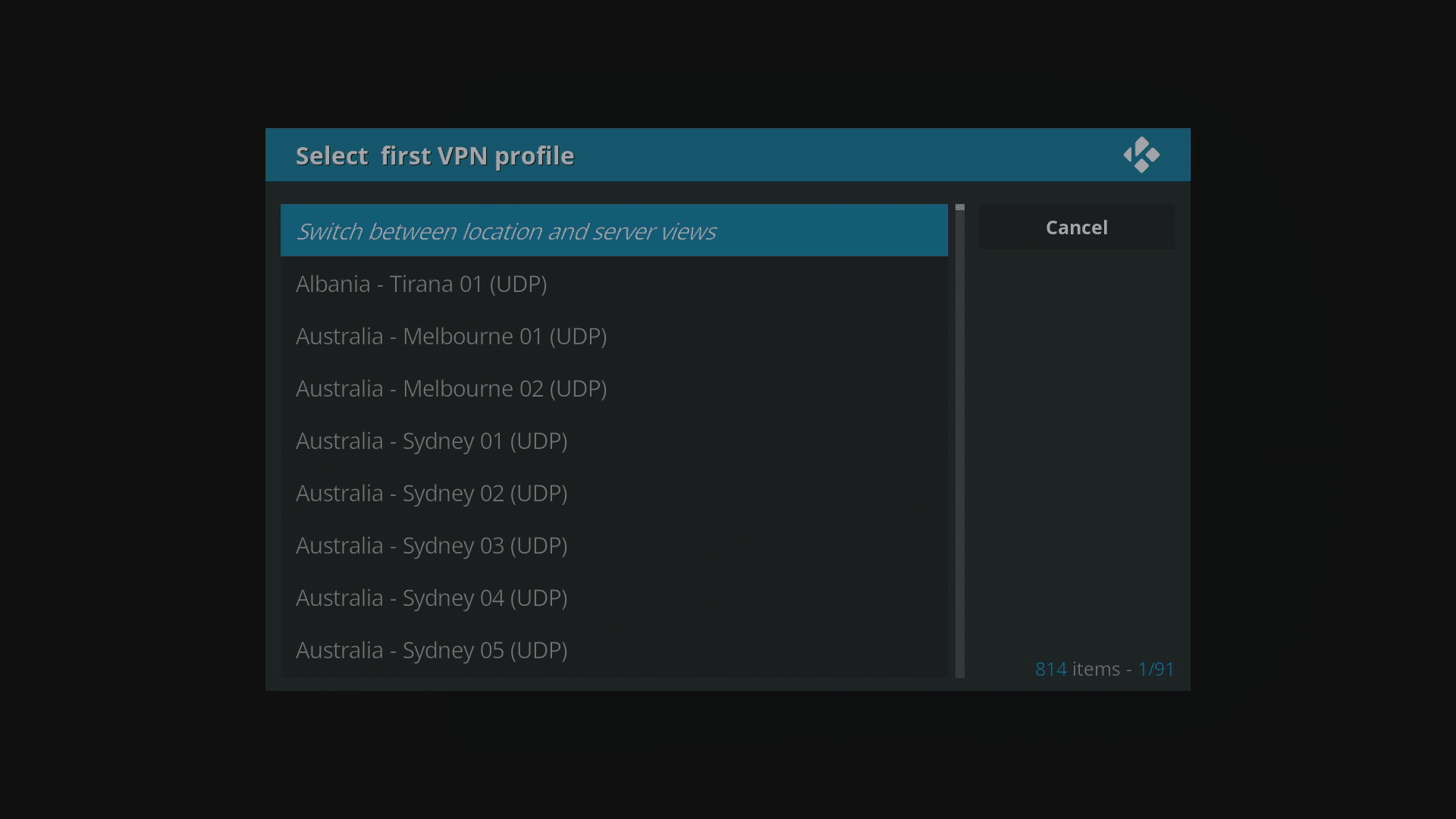
- Válassza ki azt az országot és várost, ahol a szerverét el szeretné helyezni. Ne feledje, hogy a távirányítóján néhányszor megnyomhatja a felfelé mutató nyilat, hogy a lista végére ugorjon, és ha a billentyűzetén van Page Down, akkor gyorsan lefelé ugorhat a listán.
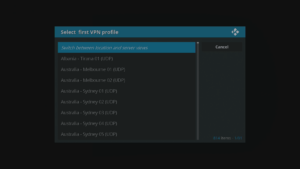
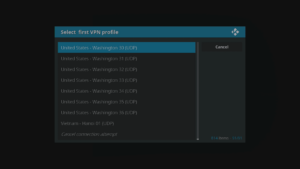
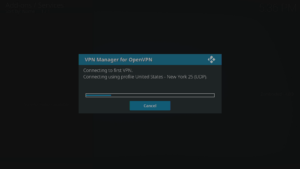
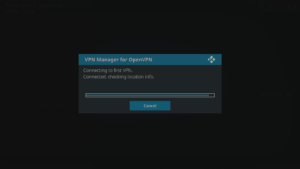
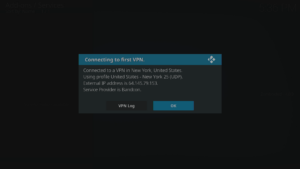
- Most létrejön a kapcsolat, és a részletek megerősítést nyernek. Kattintson az OK gombra, és mostantól a LibreELEC-ből származó adatait nem kémkedik ki, valamint a hazájában geolokált szolgáltatások ismét elérhetővé válnak.

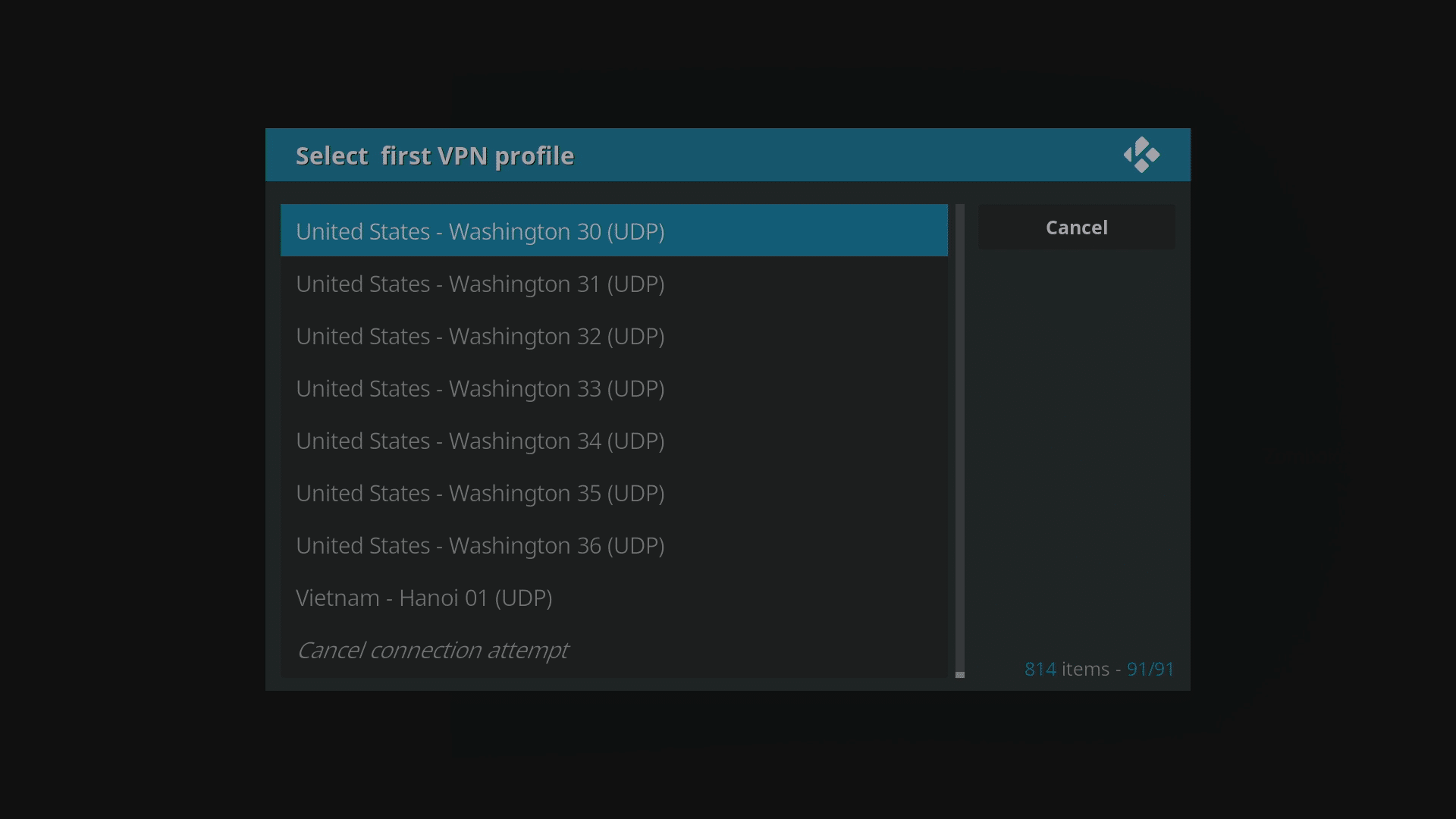
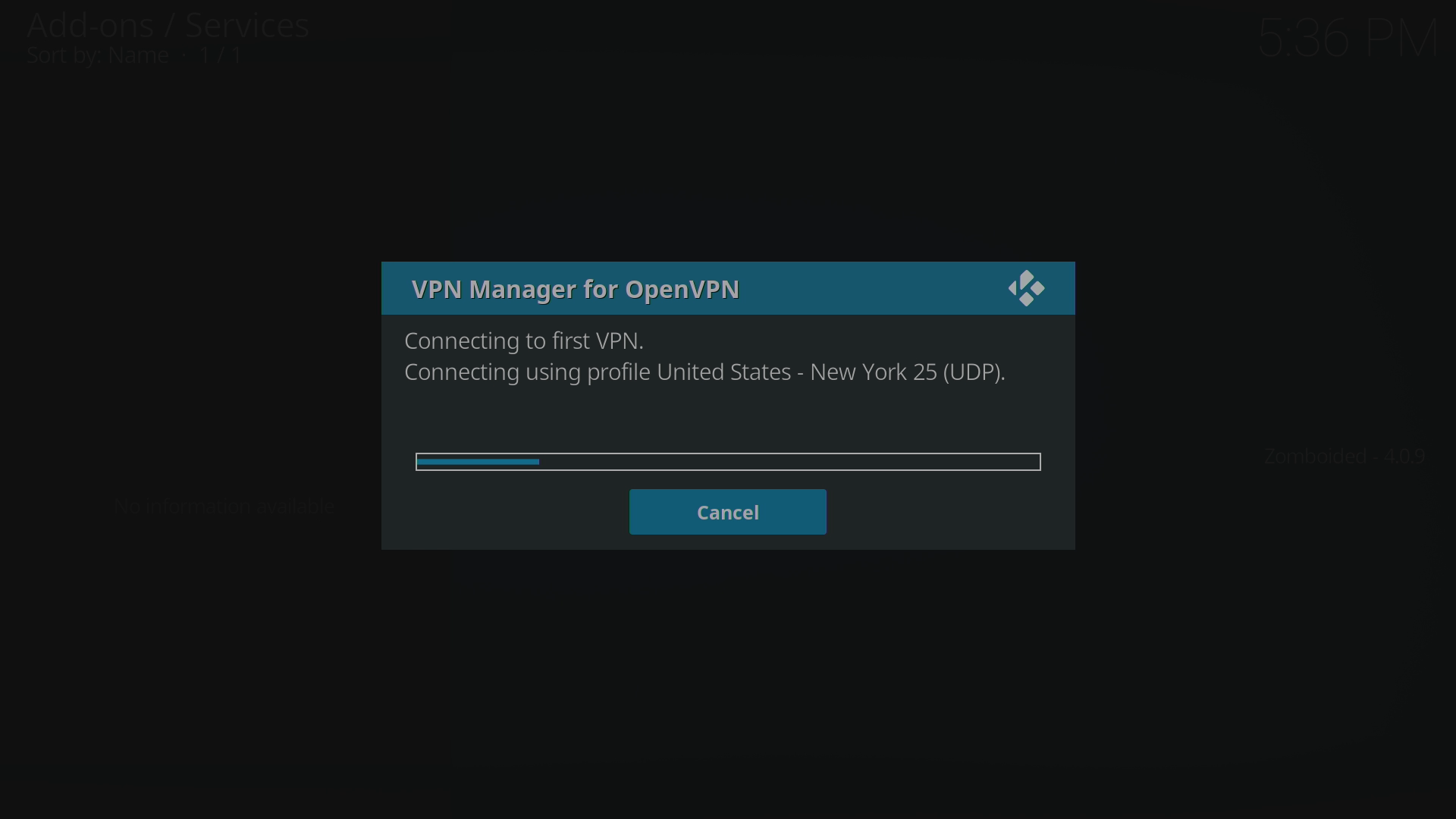
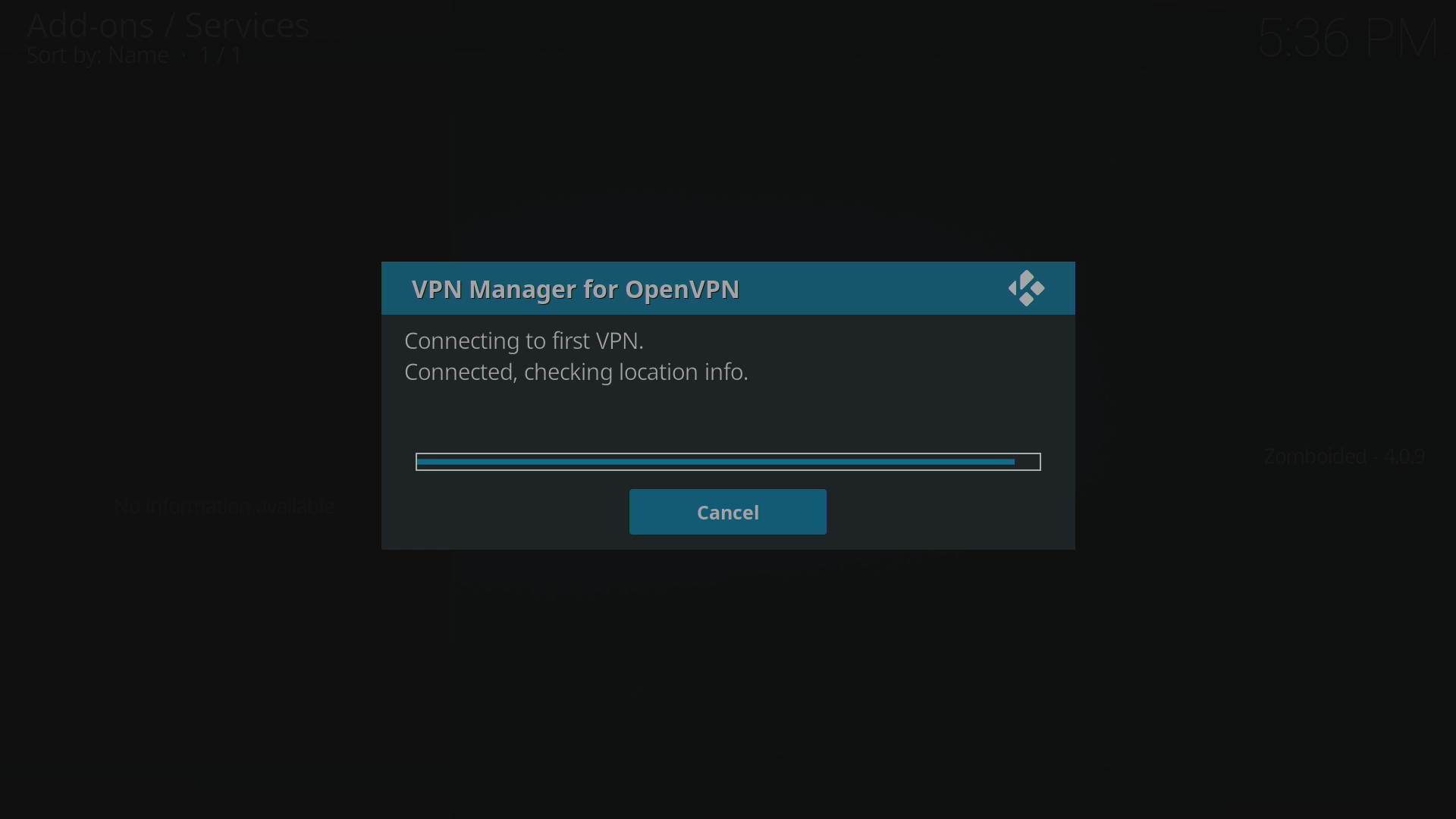
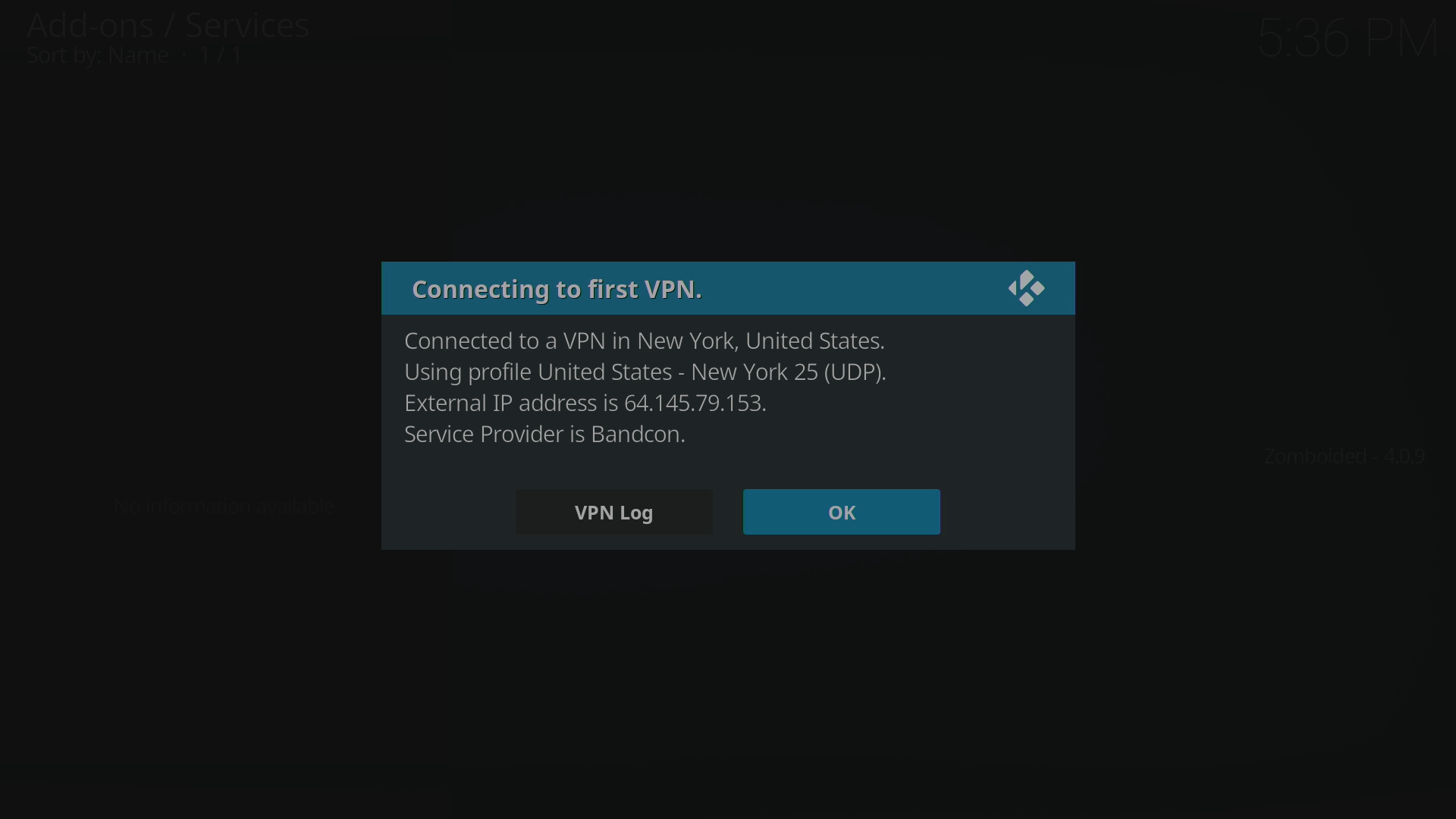
Ha a tároló offline, letöltheti a szükséges ZIP-fájlt innen: itt. Ezután átmásolhatja az eszközére (lásd https://droix.net/copying-files-to-and-from-libreelecs-storage a részletekért). Amikor a „Install(ing) via ZIP” során a DroiX tároló kiválasztása helyett kattintson a „HOME FOLDER” bejegyzésre, majd arra a mappára, amelybe beillesztette. Kattintson a ZIP-fájlra, és folytassa a fenti „Now click on Install from Repo” lépéstől.
A fenti lépéseknek minden LibreELEC-telepítésnél működniük kell, kivéve, ha egy szolgáltatás le van tiltva. Kérjük, vegye figyelembe, hogy csak néhány DroiX eszköz érkezik LibreELEC-kel, a jelenleg forgalomban lévők a DroiX T8-S Plus v2 és a iMXQpro v2. A LibreELEC-et vagy OpenELEC-et tartalmazó korábbi modellek közé tartozik a DroiX T8-S, a T8-S Plus v1 és a DroiX T8 Mini.
Ha régebbi, OpenELEC-et használó eszközzel rendelkezik, a fenti lépések továbbra is működnek, azonban van egy alternatív megközelítés is, amelyet itt követhet: https://droix.net/using-a-vpn-in-openelec .
Kérdések és válaszok