




Apsveicam ar iegādi ONEXPLAYER ONEXGPU eGPU! Šī jaudīgā ārējās GPU dokstacijas stacija ir izstrādāta, lai būtiski uzlabotu jūsu Windows spēļu rokas ierīces un skaitļošanas pieredzi. Izmantojot visas funkcijas, jūs varat pārveidot savu ONEXPLAYER vai jebkuru saderīgu rokas ierīci par pilnvērtīgu spēļu jaudas centru, izmantojot tiešu savienojumu ar USB 4.0 vai Oculink portu.
Šī darba sākšanas rokasgrāmata ir paredzēta, lai palīdzētu jums efektīvi iestatīt, lietot un novērst problēmas ar jūsu ONEXGPU. Ja saskaraties ar kādām problēmām, kas nav aplūkotas šajā rokasgrāmatā, vai nepieciešama papildu palīdzība, lūdzu, nevilcinieties Sazināties ar mums. Mēs esam šeit, lai nodrošinātu, ka jūsu pieredze ir vienmērīga un patīkama!
Ierīces pārskats


ONEXPLAYER ONEXGPU eGPU iestatīšana
Barošanas avota pievienošana
ONEXGPU dokstacijas stacijas iestatīšana aizņem ļoti maz laika vai neaizņem to vispār – vienkārši pievienojiet barošanas avotu eGPU un pārliecinieties, ka ir savienojums starp jūsu ONEXGPU un ierīci, izmantojot USB-C 4.0 vai Oculink.
Pievienojiet USB 4.0
Pēc tam pievienojiet USB-C 4.0 kabeli ONEXGPU un savai ierīcei. Noteikti pievienojiet USB kabeli USB 4.0 portam gan ONEXGPU, gan jūsu ierīcē. Ja neesat pārliecināts, kurš ports ir USB 4.0, jo var būt vairāki līdzīgi izskata porti, no kuriem daži var nebūt saderīgi, lūdzu, vēlreiz pārbaudiet savas ierīces rokasgrāmatu vai specifikācijas, lai precīzi noteiktu pareizo USB 4.0 portu. Šis solis ir būtisks, lai nodrošinātu optimālu veiktspēju un jūsu iestatījuma saderību.
(Neobligāti) Pievienojiet OCuLink
ONEXPLAYER ONEXGPU atbalsta arī OCuLink. Ja izmantojat OCuLink savienojumu, jums būs jāpievieno gan OCuLink, gan USB 4.0 kabeļi, ja vēlaties izmantot dokstacijas stacijas portus, jo USB savienojums ir nepieciešams, lai USB perifērijas ierīces darbotos. Pārliecinieties, ka gan jūsu ONEXPLAYER ONEXGPU, gan ierīce ir izslēgtas. Pēc tam pievienojiet OCuLink un/vai USB 4.0 kabeļus savai ierīcei.
Perifērijas ierīču pievienošana
Pēc tam droši pievienojiet jebkuras perifērijas ierīces, piemēram, portatīvos monitorus vai citas USB ierīces, jebkuram no 2x DisplayPort, 2x HDMI vai 2x USB-A portiem. Pievienojot ārējos displejus, mēs iesakām izmantot DisplayPort, ja jums ir augstas izšķirtspējas displejs, pretējā gadījumā HDMI porti darbosies lieliski.
Kad esat gatavs, ieslēdziet ONEXPLAYER ONEXGPU dokstacijas staciju, nogaidiet pāris sekundes un pēc tam ieslēdziet savu ierīci. Pēc dažiem mirkļiem tā sāks darbību Windows.
Atjaunināšana & AMD grafikas draiveru instalēšana
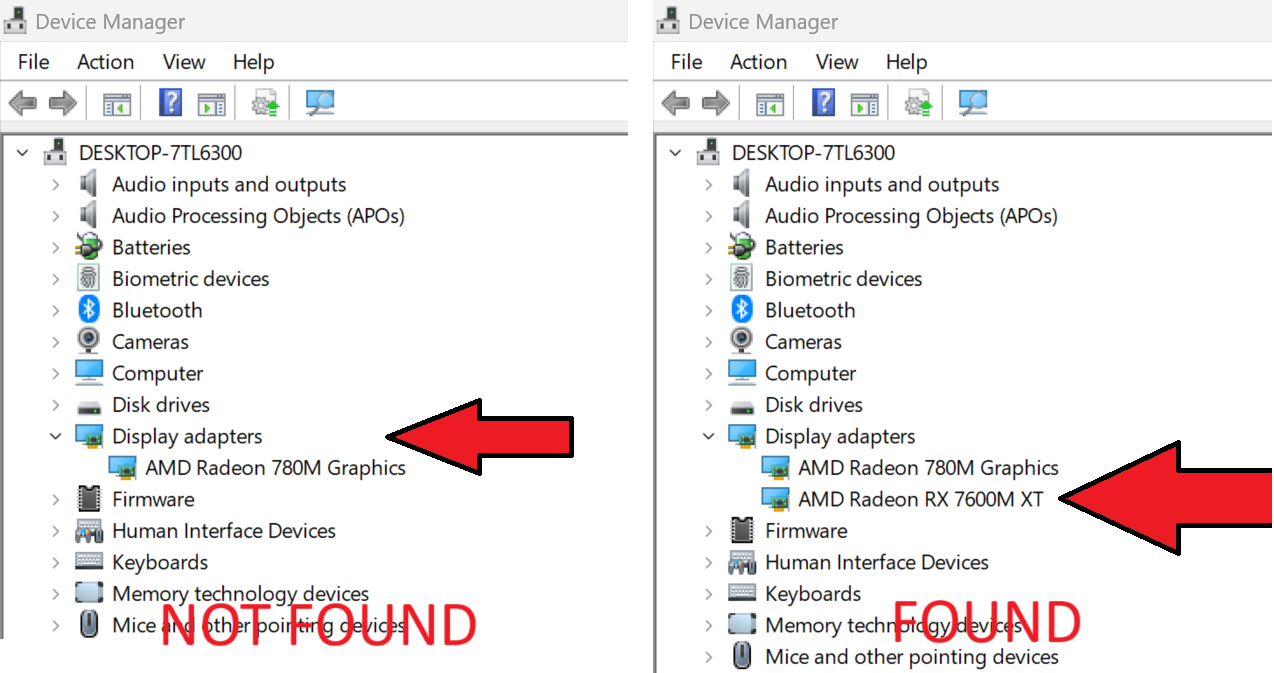
Ja jums ir jaunākie AMD grafikas draiveri, jūsu ONEXGPU var automātiski konfigurēt un instalēt nepieciešamos draiverus. To var pārbaudīt Windows Device Manager. Ja sadaļā “Display adapters” redzat “AMD Radeon RX 7600M XT”, tad draiveri ir veiksmīgi instalēti.
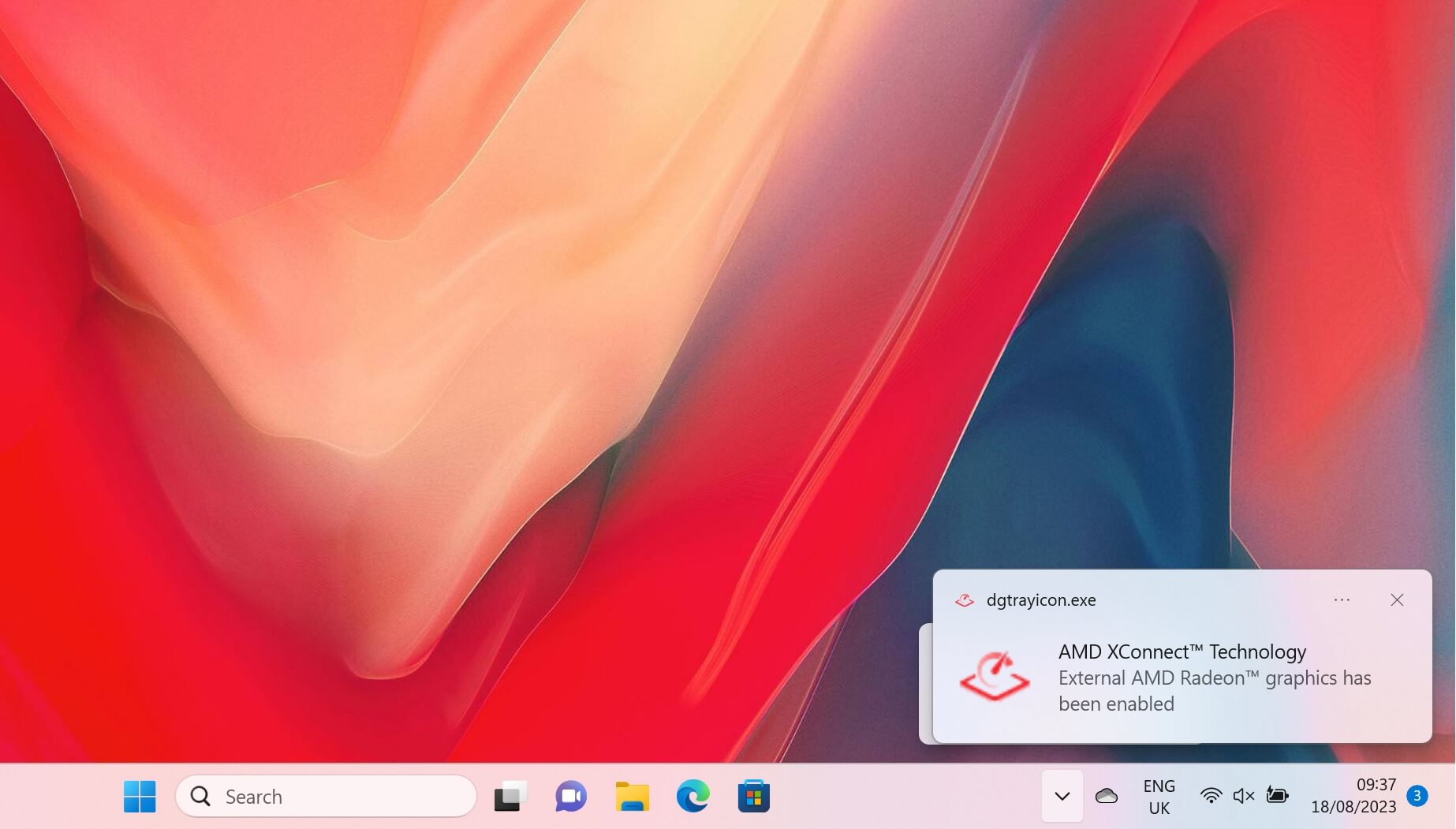
Izmantojot tikai USB 4 savienojumu, saņemsit paziņojumu, ka AMD XConnect Technology ir aktivizēta.
Ja ONEXGPU netiek atpazīts vai tiek rādīts ar vispārīgu nosaukumu, vienkārši atjauniniet līdz jaunākajiem draiveriem. Varat sekot mūsu rokasgrāmatai šeit un tā ir arī iekļauta zemāk.
Jūsu ONEXPLAYER ONEXGPU problēmnovēršana
Spēles darbojas lēnāk nekā gaidīts?
Ir vairāki iespējamie iemesli, kāpēc spēles darbojas lēnāk nekā gaidīts. Lūk, dažas lietas, uz kurām pievērst uzmanību problēmnovēršanas laikā:
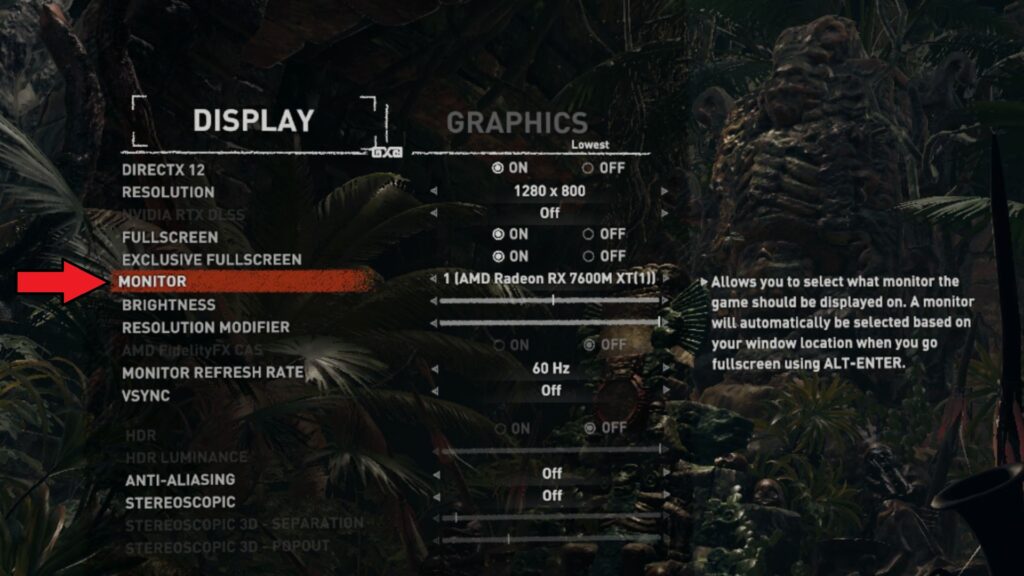
Pārbaudiet, vai spēle izmanto AMD Radeon RX 7600M XT eGPU nevis iebūvēto grafiku, piemēram, AMD Radeon 780M. Pārbaudiet spēles Video vai Display iestatījumos, vai ir opcija atlasīt, kuru grafikas karti izmantot. Tas var būt norādīts ar citiem nosaukumiem, piemēram, GPU, Monitor utt.
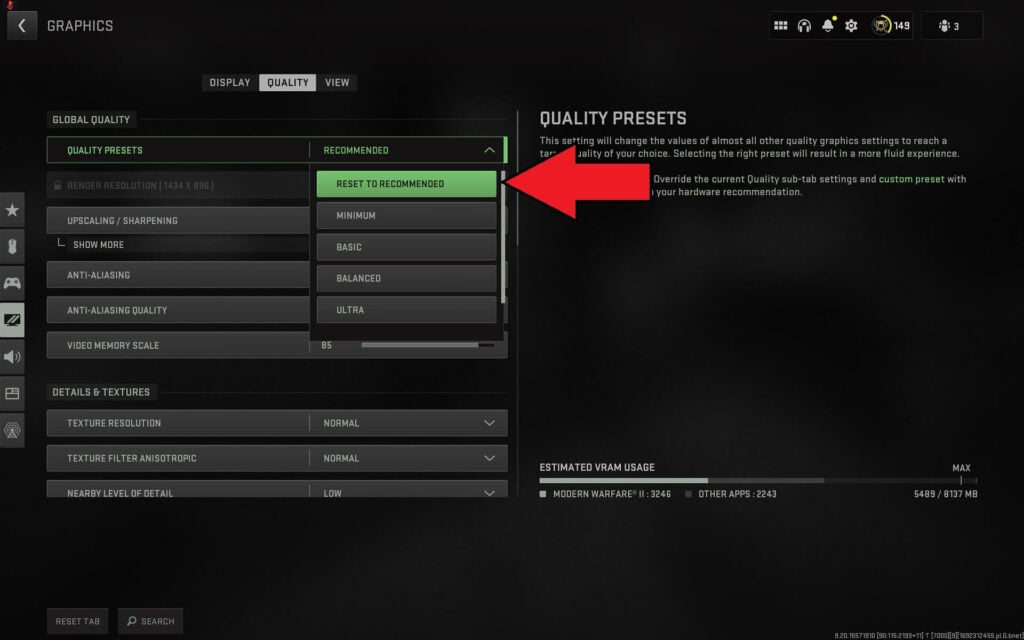
Pārbaudiet, vai spēles video iestatījumi nav pārāk augsti. Daudzām spēlēm ir Recommended grafikas iestatījumi, kurus varat atlasīt, un tie automātiski konfigurēs grafiku atbilstoši aparatūrai. Ja joprojām rodas problēmas, mēģiniet palaist ar zemāku ekrāna izšķirtspēju, piemēram, 1440P, 1080P vai 720P. Alternatīvi, mainiet noklusējuma zemākos grafikas iestatījumus un palieliniet tos, līdz jūtat, ka spēle darbojas lēni, pēc tam atgriezieties iepriekšējos iestatījumos.
Iebūvētā displeja izmantošana jūsu rokā turamajā ierīcē samazina eGPU efektivitāti. Izmantojot iebūvēto displeju, dati tiek pārraidīti no rokā turamās ierīces uz ONEXGPU, pēc tam atpakaļ uz rokā turamo ierīci attēlošanai iekšējā ekranā.
AMD Radeon RX 7600M XT nav atpazīts
Vispirms pārliecinieties, ka jūsu ierīce ir vai nu OCuLink, vai USB 4 saderīga. Pārbaudiet, vai kabeļi ir pilnībā ievietoti portos abos galos. Ja jums nav OCuLink porta, pārliecinieties, ka pieslēdzaties USB 4 portam. Atsaucieties uz ierīces lietotāja rokasgrāmatu, ja ir vairāki Type-C porti, lai apstiprinātu, kurš ir pareizais USB 4.0 ports.
Jums var būt jāizslēdz ONEXGPU dokstacija, jāuzgaida brīdis un tad jāieslēdz atpakaļ, lai Windows atpazītu ierīci. Jūs varat dzirdēt Windows noklusējuma USB ierīce pievienota skaņu, kad tā pieslēdzas. Izmantojot tikai USB 4, jūs arī saņemsit paziņojumu, ka AMD XConnect Technology ir aktivizēta.
Mēģiniet pārinstalēt draiverus. Dažreiz var rasties konflikti starp jaunākiem draiveru atjauninājumiem un vecākiem draiveriem, kas palikuši jūsu ierīcē. Skatiet iepriekšējo rokasgrāmatu par to, kā pilnībā atinstalēt pašreizējos draiverus un pēc tam instalēt tos no jauna.
ONEXGPU Dock savienojuma problēmu novēršana
USB kabelis ir jāpievieno, lai izmantotu kādu no papildu portiem uz ONEXGPU. OCuLink kabelis tikai pārraida datus uz/no GPU. Ir USB 4.0 kabelis, kas iekļauts ONEXGPU komplektācijā. Mēs iesakām izmantot šo, jo citi kabeļi var būt USB 3.0 vai lādēšanas kabeļi, piemēram.
Jautājumi & atbildes 2
II wonder what actually happen when you connect both oculink and Usb 4.
Usb4 will be used only for the peripherals?
And the graphic card will switch entirely on oculink?
So it is not that the bandwidth of both interfaces are combined for the graphic card?
So, in my case with my system with 1 Usb 4 and 1 oculink working on a gen 3 slot because my gen 4 slot is already occupied by a gen 4 ssd
I will still have a bottleneck or the gpu combines the speed from both interfaces?
You need to use both together, I think part for data but its needed for power as well.