




Felicitări pentru achiziționarea stației de andocare ONEXPLAYER ONEXGPU eGPU! Această stație puternică de andocare pentru GPU extern este concepută pentru a vă îmbunătăți semnificativ experiența de gaming pe consola portabilă Windows și de calcul. Utilizând toate funcțiile, puteți transforma consola ONEXPLAYER sau orice consolă portabilă compatibilă într-o adevărată putere de gaming prin conectare directă folosind portul USB 4.0 sau Oculink.
Acest ghid de început este aici pentru a vă ajuta să configurați, să utilizați și să depanați eficient ONEXGPU. Dacă întâmpinați probleme care nu sunt acoperite în acest ghid sau aveți nevoie de asistență suplimentară, nu ezitați să ne Contactați. Suntem aici pentru a vă asigura o experiență fluidă și plăcută!
Prezentare generală a dispozitivului
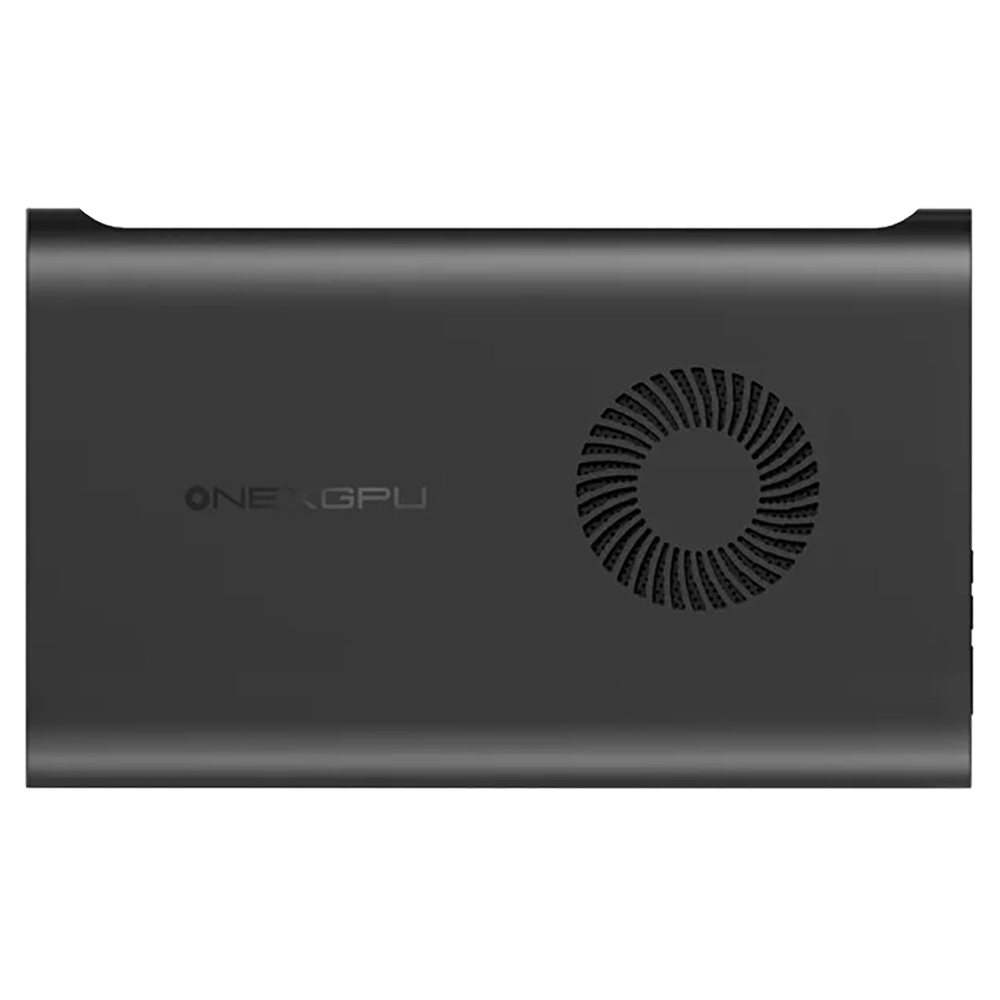
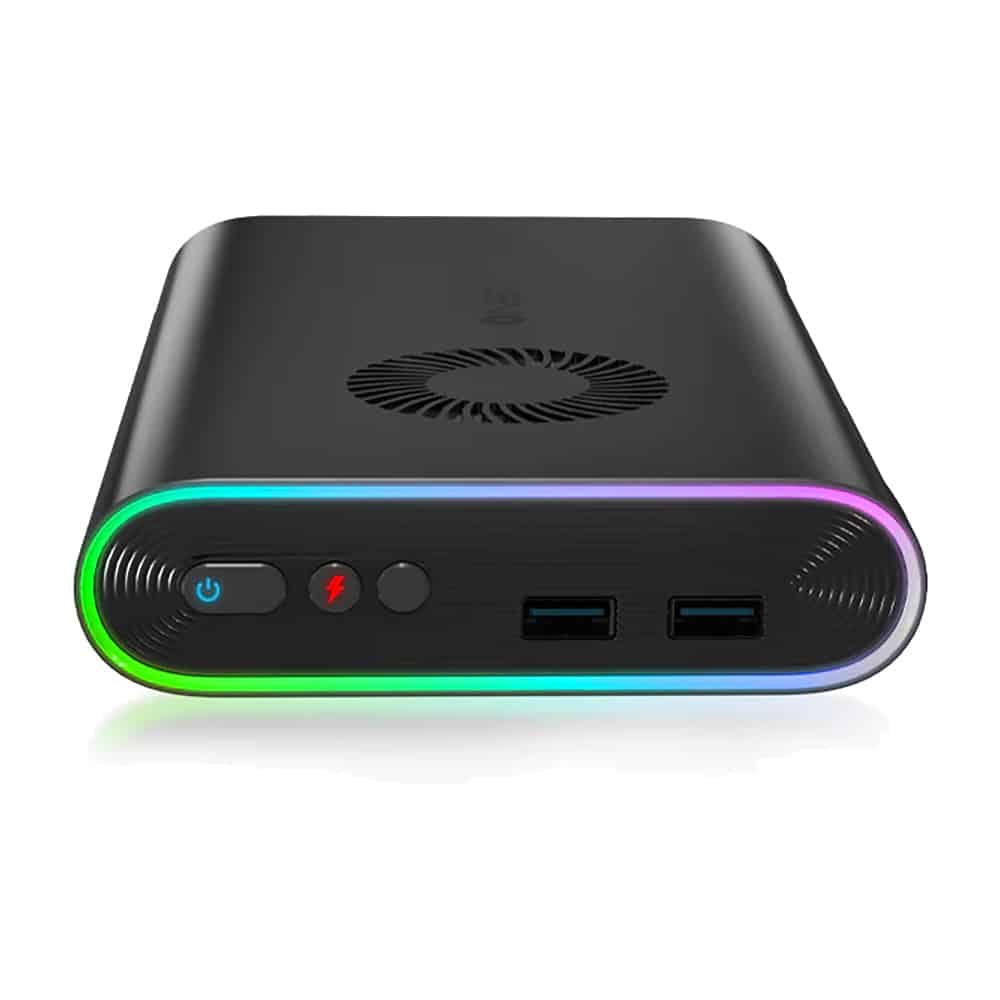
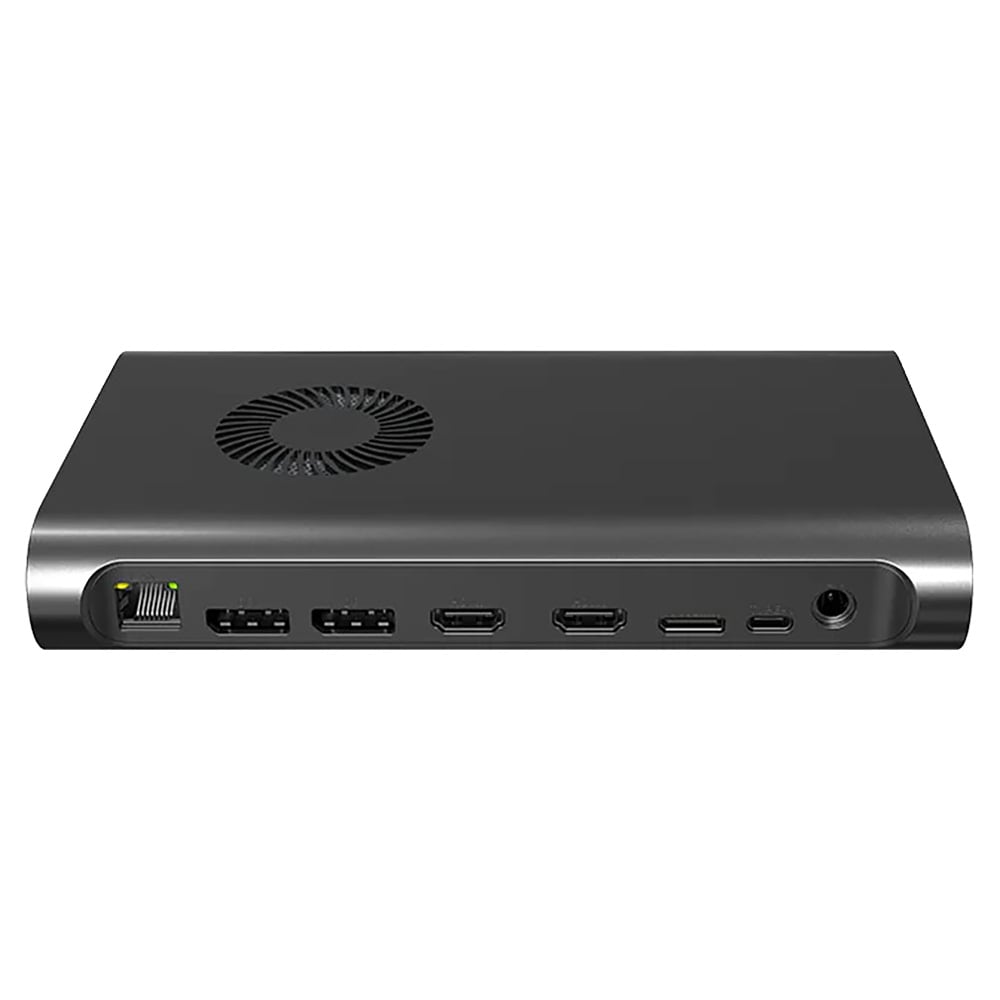
Configurarea stației ONEXPLAYER ONEXGPU eGPU
Conectați sursa de alimentare
Stația de andocare ONEXGPU necesită foarte puțin timp pentru configurare – pur și simplu conectați sursa de alimentare la eGPU și asigurați-vă că există o conexiune între ONEXGPU și dispozitivul dumneavoastră prin USB-C 4.0 sau Oculink.
Conectați USB 4.0
Apoi, conectați cablul USB-C 4.0 la ONEXGPU și la dispozitivul dumneavoastră. Asigurați-vă că introduceți cablul USB în portul USB 4.0 atât pe ONEXGPU, cât și pe dispozitivul dumneavoastră. Dacă nu sunteți sigur care port este USB 4.0, deoarece pot exista mai multe porturi cu aspect similar, dintre care unele pot să nu fie compatibile, vă rugăm să verificați manualul sau specificațiile dispozitivului dumneavoastră pentru a identifica corect portul USB 4.0. Acest pas este esențial pentru a asigura performanța optimă și compatibilitatea configurației dumneavoastră.
(Opțional) Conectați OCuLink
Stația ONEXPLAYER ONEXGPU acceptă de asemenea OCuLink. Dacă utilizați o conexiune OCuLink, va trebui să conectați atât cablurile OCuLink, cât și cele USB 4.0 dacă doriți să utilizați porturile stației de andocare, deoarece conexiunea USB este necesară pentru ca perifericele USB să funcționeze. Asigurați-vă că atât ONEXPLAYER ONEXGPU, cât și dispozitivul sunt oprite. Apoi, conectați cablurile OCuLink și/sau USB 4.0 la dispozitivul dumneavoastră.
Conectați perifericele
După aceea, nu ezitați să conectați orice periferice, cum ar fi monitoare portabile sau orice alte dispozitive USB, la oricare dintre cele 2x porturi DisplayPort, 2x HDMI sau 2x USB-A. Când conectați afișaje externe, vă recomandăm să utilizați DisplayPort dacă aveți un afișaj de înaltă rezoluție, altfel porturile HDMI vor funcționa bine.
Odată ce sunteți gata, porniți stația de andocare ONEXPLAYER ONEXGPU, așteptați câteva secunde și apoi porniți dispozitivul. După câteva momente, acesta va porni Windows.
Actualizarea & Instalarea driverelor grafice AMD
Dacă aveți cele mai recente drivere grafice AMD, ONEXGPU-ul dumneavoastră poate configura și instala automat driverele necesare. Puteți verifica acest lucru în Managerul de dispozitive Windows. Dacă vedeți „AMD Radeon RX 7600M XT” listat sub „Adaptoare de afișare”, atunci driverele au fost instalate cu succes.
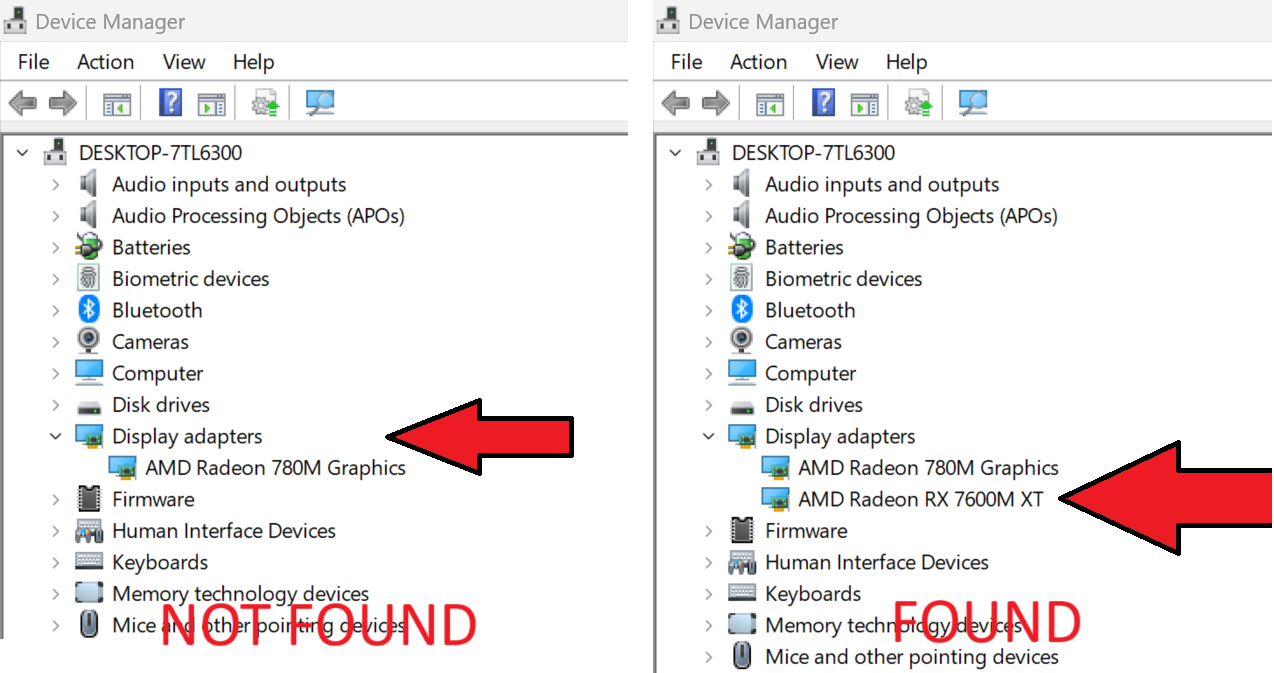
Când utilizați doar o conexiune USB 4, veți primi o notificare că tehnologia AMD XConnect a fost activată.
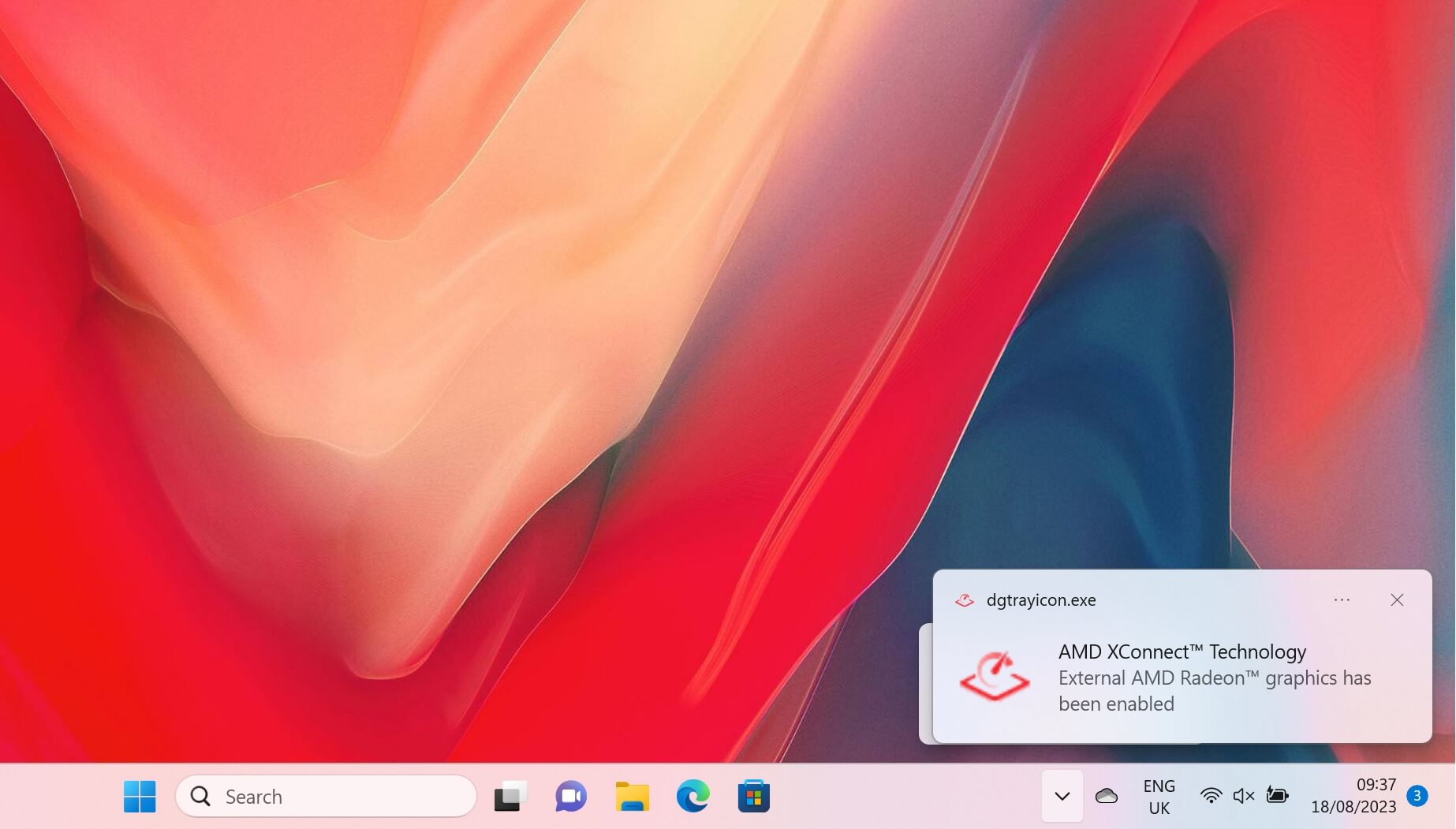
Dacă ONEXGPU nu este detectat sau apare cu un nume generic, doriți pur și simplu să actualizați la cele mai recente drivere. Puteți urma ghidul nostru aici și este de asemenea inclus mai jos.
Depanarea stației ONEXPLAYER ONEXGPU
Jocurile rulează mai lent decât era de așteptat?
Există câteva motive posibile pentru care jocurile rulează mai lent decât era de așteptat. Iată câteva lucruri de verificat în timpul depanării:
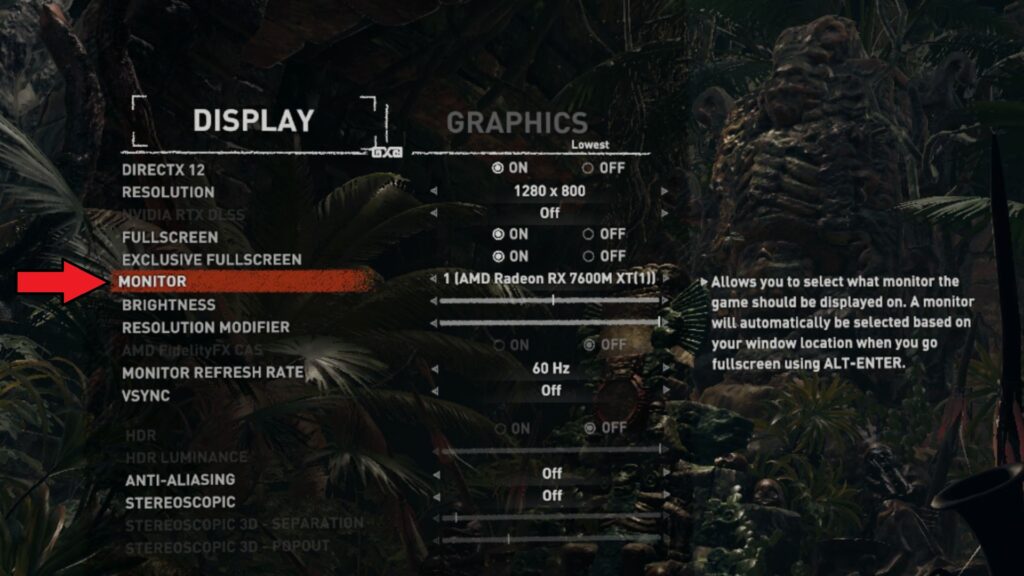
Verificați dacă jocul utilizează AMD Radeon RX 7600M XT eGPU în loc de grafica internă, de exemplu, un AMD Radeon 780M. Verificați în setările jocului Video sau Display și vedeți dacă există o opțiune pentru a selecta placa grafică. Poate fi sub diferite denumiri, cum ar fi GPU, Monitor etc.
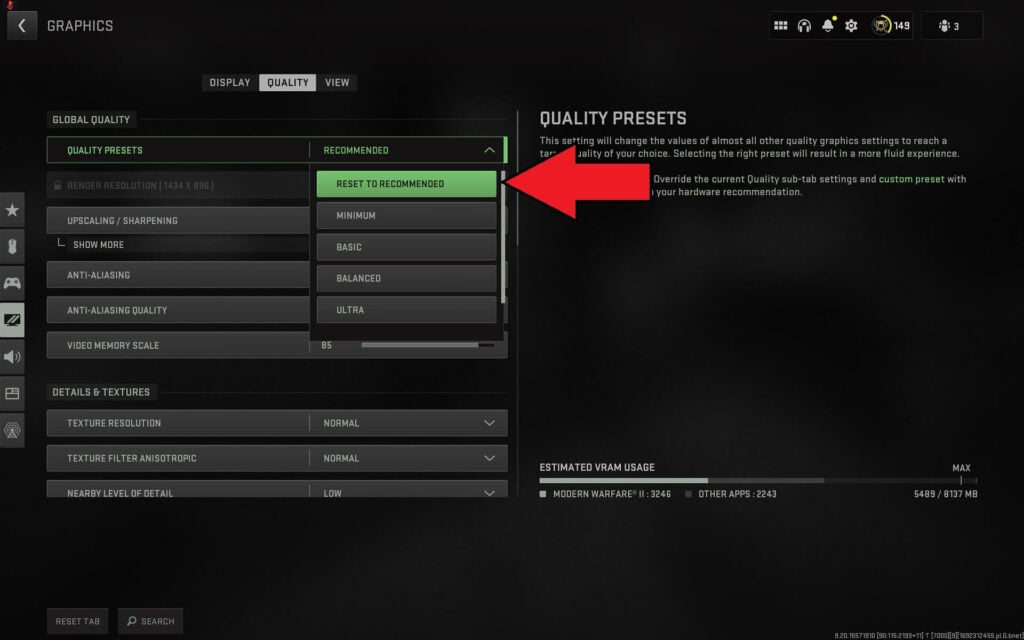
Verificați dacă setările video ale jocului nu sunt prea ridicate. Multe jocuri au setări grafice Recomandate pe care le puteți selecta și vor seta automat grafica în funcție de hardware. Dacă întâmpinați în continuare probleme, încercați să rulați la o rezoluție mai mică a ecranului, cum ar fi 1440P, 1080P sau 720P. Alternativ, treceți la setările grafice implicite mai scăzute și creșteți-le până când simțiți că jocul rulează lent, apoi reveniți la setările anterioare.
Utilizarea afișajului intern pe consola portabilă reduce eficiența stației eGPU. Când utilizați afișajul intern, datele sunt trimise de la consola portabilă la ONEXGPU, apoi înapoi la consola portabilă pentru a fi afișate pe ecranul intern.
AMD Radeon RX 7600M XT nu a fost detectat
În primul rând, asigurați-vă că dispozitivul dumneavoastră este compatibil fie cu OCuLink, fie cu USB 4. Verificați dacă cablurile sunt complet introduse în porturile de la ambele capete. Dacă nu aveți un port OCuLink, asigurați-vă că vă conectați la un port USB 4. Consultați manualul de utilizare al dispozitivului dacă există mai multe porturi Type-C pentru a confirma care este portul corect USB 4.0.
Este posibil să fie nevoie să opriți stația de andocare ONEXGPU, să așteptați câteva momente și apoi să o reporniți pentru ca Windows să recunoască dispozitivul. Este posibil să auziți sunetul implicit de conectare a dispozitivului Windows USB odată ce se conectează. Când utilizați doar USB 4, veți primi, de asemenea, o notificare că tehnologia AMD XConnect a fost activată.
Încercați să reinstalați driverele. Ocazional pot exista conflicte între actualizările mai noi de drivere și driverele mai vechi care există pe dispozitivul dumneavoastră. Consultați ghidul de mai sus pentru a afla cum să dezinstalați complet driverele actuale și apoi să le instalați din nou.
Rezolvarea problemelor de conectivitate ale stației ONEXGPU
Cablul USB trebuie conectat pentru a utiliza oricare dintre porturile suplimentare de pe ONEXGPU. Cablul OCuLink transferă doar date către/de la GPU. În cutia ONEXGPU este inclus un cablu USB 4.0. Vă recomandăm să îl utilizați pe acesta, deoarece alte cabluri pot fi USB 3.0 sau cabluri de încărcare, de exemplu.

Întrebări și răspunsuri 2
II wonder what actually happen when you connect both oculink and Usb 4.
Usb4 will be used only for the peripherals?
And the graphic card will switch entirely on oculink?
So it is not that the bandwidth of both interfaces are combined for the graphic card?
So, in my case with my system with 1 Usb 4 and 1 oculink working on a gen 3 slot because my gen 4 slot is already occupied by a gen 4 ssd
I will still have a bottleneck or the gpu combines the speed from both interfaces?
You need to use both together, I think part for data but its needed for power as well.