




Čestitamo na kupnji ONEXPLAYER ONEXGPU eGPU! Ova moćna vanjska GPU dokirna stanica dizajnirana je da značajno poboljša vaše Windows igraće prijenosno računalo i računalno iskustvo. Korištenjem svih značajki možete pretvoriti svoj ONEXPLAYER ili bilo koje kompatibilno prijenosno računalo u punopravnu igraću snagu putem izravnog povezivanja koristeći USB 4.0 ili Oculink priključak.
Ovaj vodič za početak rada tu je da vam pomogne učinkovito postaviti, koristiti i rješavati probleme s vašim ONEXGPU-om. Ako naiđete na bilo kakve probleme koji nisu obuhvaćeni ovim vodičem ili trebate dodatnu pomoć, slobodno nas Kontaktirajte. Tu smo kako bismo osigurali da vaše iskustvo bude glatko i ugodno!
Pregled uređaja


Postavljanje ONEXPLAYER ONEXGPU eGPU
Spajanje napajanja
Postavljanje ONEXGPU dokirne stanice traje vrlo kratko – jednostavno spojite napajanje na eGPU i osigurajte vezu između svog ONEXGPU-a i uređaja putem USB-C 4.0 ili Oculink.
Spajanje USB 4.0
Zatim spojite USB-C 4.0 kabel na ONEXGPU i svoj uređaj. Obavezno uključite USB kabel u USB 4.0 priključak na ONEXGPU-u i svom uređaju. Ako niste sigurni koji je priključak USB 4.0, jer može postojati više sličnih priključaka, od kojih neki možda nisu kompatibilni, provjerite priručnik ili specifikacije svog uređaja kako biste točno identificirali ispravan USB 4.0 priključak. Ovaj je korak ključan za osiguranje optimalnih performansi i kompatibilnosti vaše postavke.
(Neobavezno) Spajanje OCuLink
ONEXPLAYER ONEXGPU također podržava OCuLink. Ako koristite OCuLink vezu, morat ćete spojiti i OCuLink i USB 4.0 kabele ako želite koristiti priključke dokirne stanice, jer je USB veza potrebna za rad USB perifernih uređaja. Provjerite jesu li i vaš ONEXPLAYER ONEXGPU i uređaj isključeni. Zatim spojite OCuLink i/ili USB 4.0 kabele na svoj uređaj.
Spajanje perifernih uređaja
Nakon toga slobodno spojite bilo koje periferne uređaje kao što su prijenosni monitori ili bilo koji drugi USB uređaji na bilo koji od 2x DisplayPort, 2x HDMI ili 2x USB-A priključaka. Pri spajanju vanjskih zaslona preporučujemo korištenje DisplayPorta ako imate zaslon visoke razlučivosti, inače će HDMI priključci raditi dobro.
Kada ste spremni, uključite ONEXPLAYER ONEXGPU dokirnu stanicu, pričekajte nekoliko sekundi i zatim uključite svoj uređaj. Nakon nekoliko trenutaka, pokrenut će se Windows.
Ažuriranje & Instaliranje AMD grafičkih upravljačkih programa
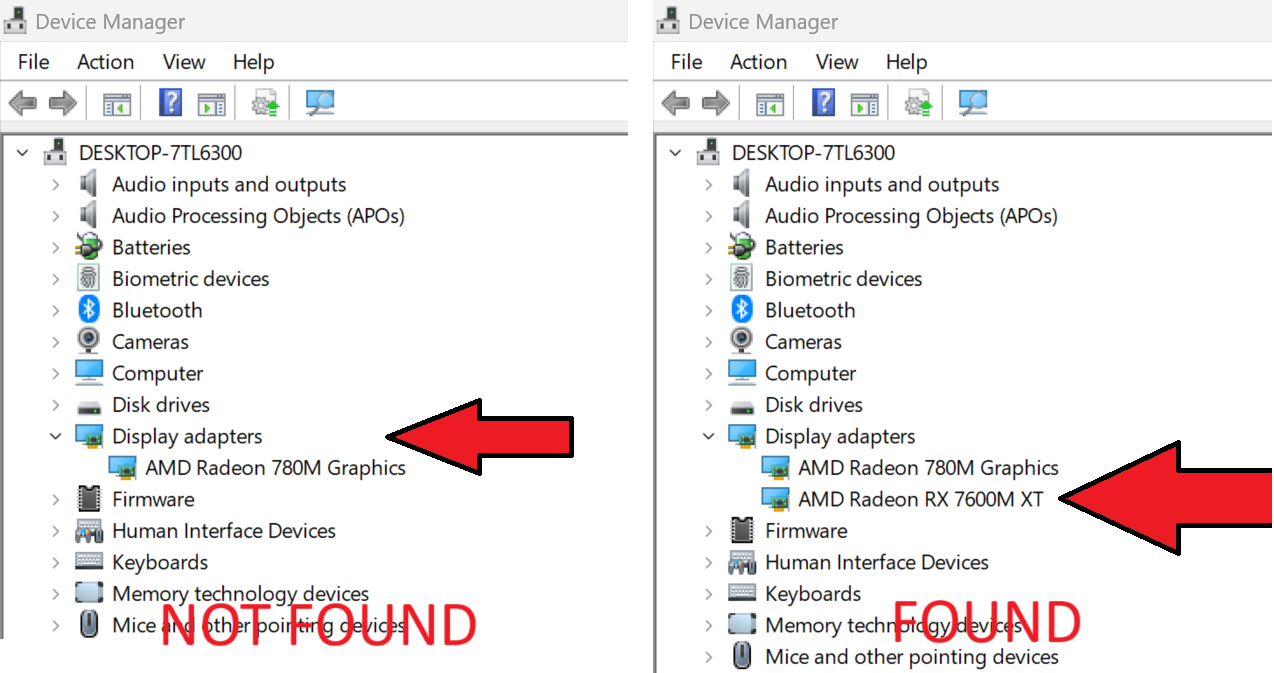
Ako imate najnovije AMD grafičke upravljačke programe, vaš ONEXGPU može automatski postaviti i instalirati potrebne upravljačke programe. To možete provjeriti u Windows Device Manageru. Ako vidite “AMD Radeon RX 7600M XT” naveden pod “Display adapters,” tada su upravljački programi uspješno instalirani.
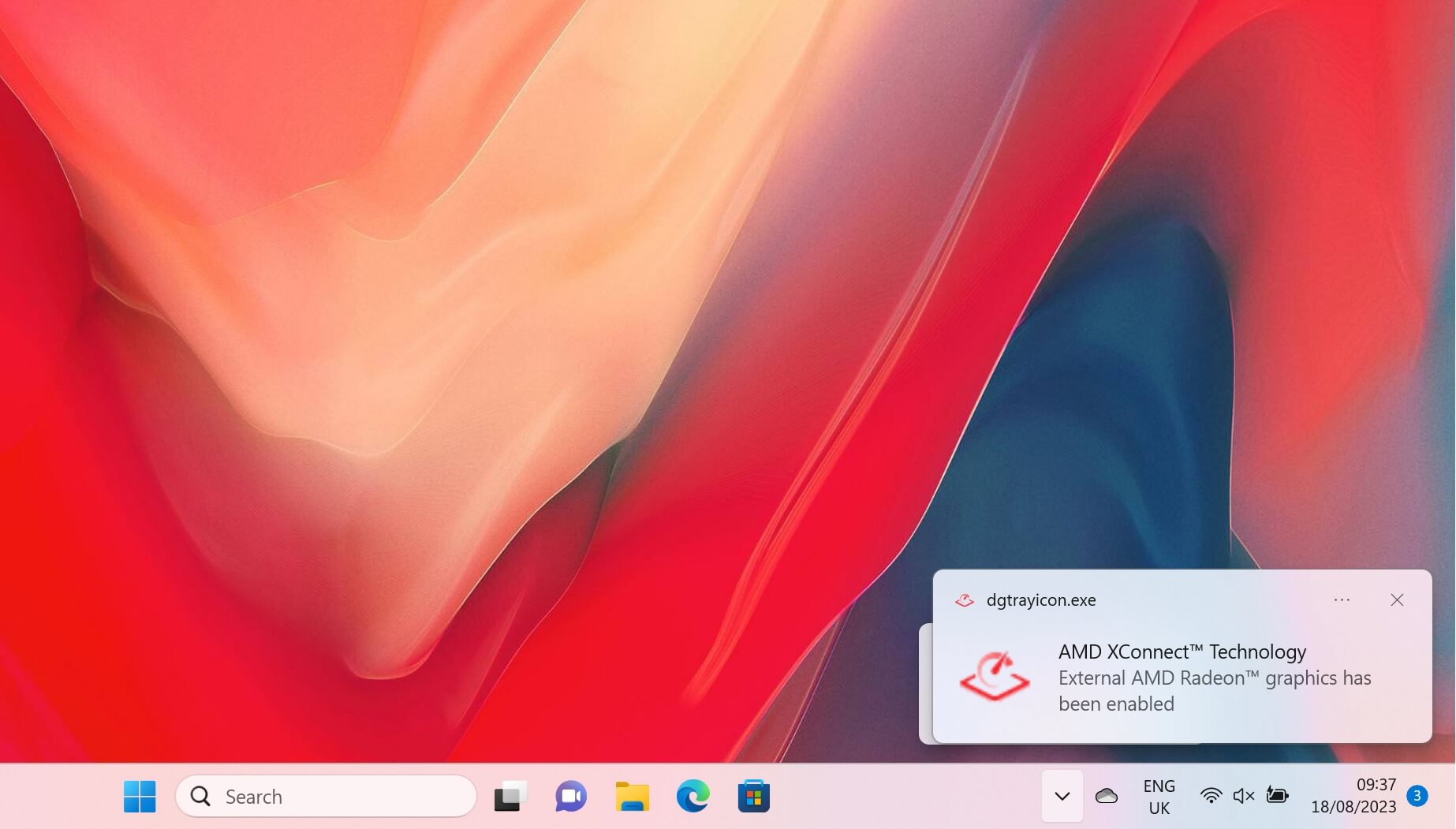
Kada koristite samo USB 4 vezu, dobit ćete obavijest da je AMD XConnect Technology omogućena.
Ako ONEXGPU nije otkriven ili se pojavljuje pod generičkim nazivom, jednostavno želite ažurirati na najnovije upravljačke programe. Možete slijediti naš vodič ovdje i također je ugrađen u nastavku.
Rješavanje problema s vašim ONEXPLAYER ONEXGPU
Igre se izvode sporije od očekivanog?
Postoji nekoliko mogućih razloga zašto se igre izvode sporije od očekivanog. Evo nekoliko stvari koje treba provjeriti tijekom rješavanja problema:
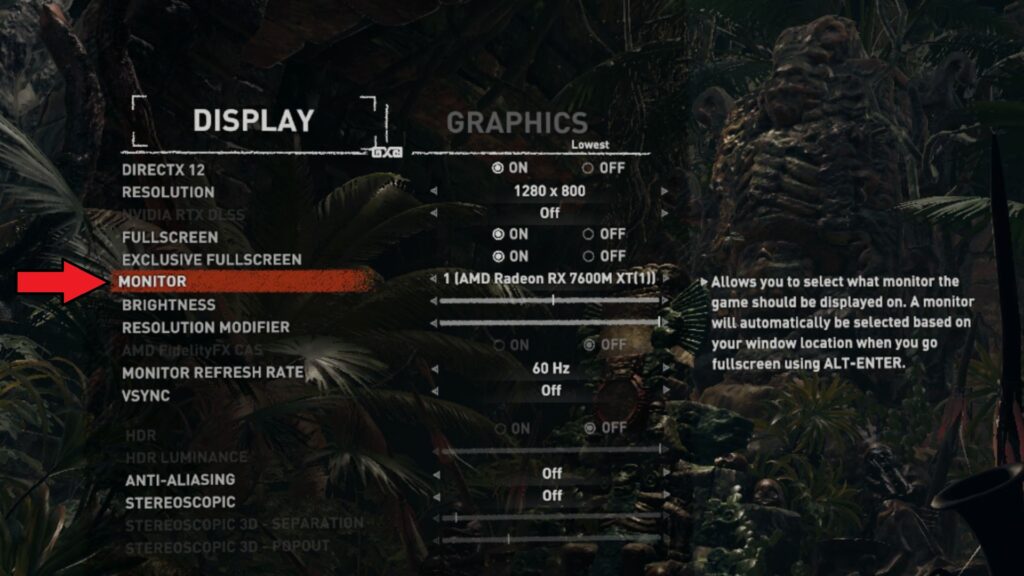
Provjerite koristi li igra AMD Radeon RX 7600M XT eGPU umjesto interne grafike, na primjer, AMD Radeon 780M. Provjerite u postavkama igre Video ili Display postoji li opcija za odabir grafičke kartice. Može biti pod različitim nazivima kao što su GPU, Monitor itd.
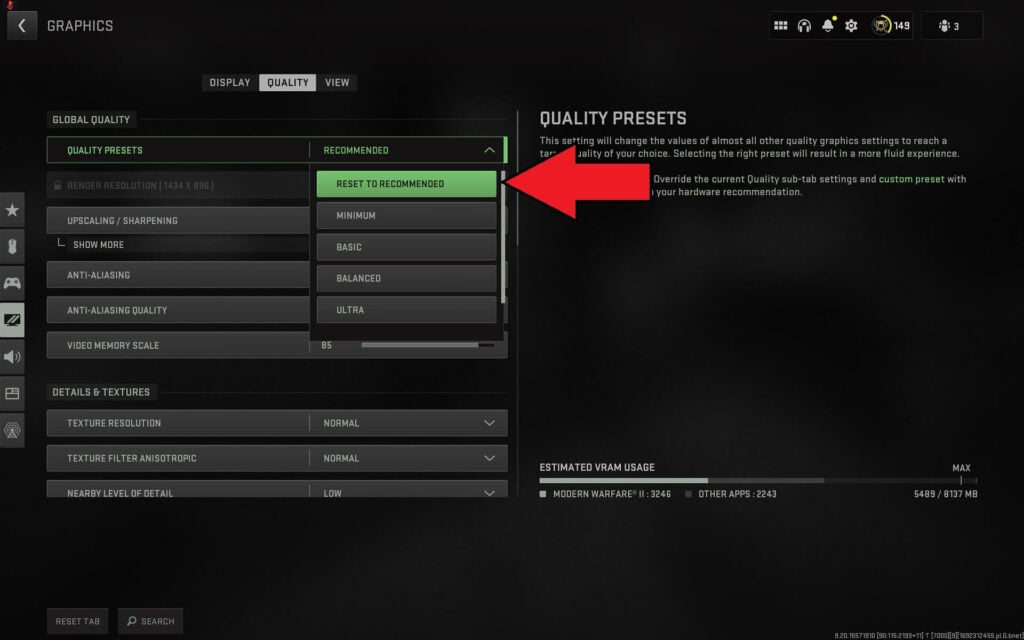
Provjerite nisu li video postavke igre previsoke. Mnoge igre imaju Preporučene grafičke postavke koje možete odabrati i automatski će postaviti grafiku na temelju hardvera. Ako i dalje imate problema, pokušajte pokrenuti igru na nižoj razlučivosti zaslona kao što su 1440P, 1080P ili 720P. Alternativno, prijeđite na zadane niže grafičke postavke i povećavajte ih dok ne osjetite da se igra izvodi sporo, zatim se vratite na prethodne postavke.
Korištenje internog zaslona na vašem prijenosnom računalu smanjuje učinkovitost eGPU. Kada koristite interni zaslon, podaci se šalju s prijenosnog računala na ONEXGPU, a zatim natrag na prijenosno računalo za prikaz na internom zaslonu.
AMD Radeon RX 7600M XT nije otkriven
Prvo provjerite je li vaš uređaj kompatibilan s OCuLink ili USB 4. Provjerite jesu li kabeli potpuno umetnuti u priključke na oba kraja. Ako nemate OCuLink priključak, provjerite spajate li se na USB 4 priključak. Pogledajte korisnički priručnik uređaja ako postoji više Type-C priključaka kako biste potvrdili koji je ispravan USB 4.0 priključak.
Možda ćete morati isključiti ONEXGPU dokirnu stanicu, pričekati nekoliko trenutaka i zatim je ponovno uključiti kako bi Windows prepoznao uređaj. Možda ćete čuti Windows zadani zvuk USB povezanog uređaja kada se poveže. Kada koristite samo USB 4, također ćete dobiti obavijest da je AMD XConnect Technology omogućena.
Pokušajte ponovno instalirati upravljačke programe. Povremeno može doći do sukoba s novijim ažuriranjima upravljačkih programa i starijim upravljačkim programima koji se kriju na vašem uređaju. Pogledajte gornji vodič za potpuno uklanjanje trenutnih upravljačkih programa i njihovu ponovnu instalaciju.
Rješavanje problema s povezivanjem ONEXGPU dokirne stanice
USB kabel mora biti spojen za korištenje bilo kojeg dodatnog priključka na ONEXGPU-u. OCuLink kabel prenosi samo podatke do/od GPU-a. Uz ONEXGPU kutiju priložen je USB 4.0 kabel. Preporučujemo korištenje ovog jer drugi kabeli mogu biti USB 3.0 ili kabeli za punjenje na primjer.

Pitanja i odgovori 2
II wonder what actually happen when you connect both oculink and Usb 4.
Usb4 will be used only for the peripherals?
And the graphic card will switch entirely on oculink?
So it is not that the bandwidth of both interfaces are combined for the graphic card?
So, in my case with my system with 1 Usb 4 and 1 oculink working on a gen 3 slot because my gen 4 slot is already occupied by a gen 4 ssd
I will still have a bottleneck or the gpu combines the speed from both interfaces?
You need to use both together, I think part for data but its needed for power as well.