




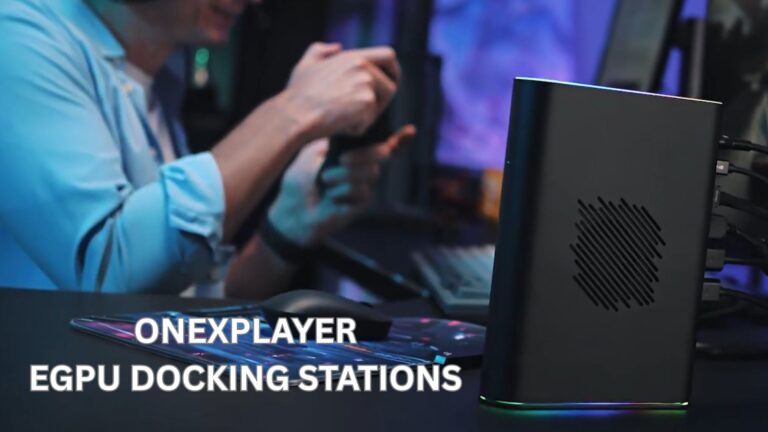
Gratulálunk a ONEXPLAYER ONEXGPU eGPUmegvásárlásához! Ez a nagy teljesítményű külső GPU dokkolóállomás jelentősen fokozza a Windows játék kézi konzol és számítógépes élményét. Az összes funkció kihasználásával a ONEXPLAYER vagy bármely kompatibilis kézi konzol teljes értékű játékos erőművé alakítható közvetlen csatlakozással a USB 4.0 vagy Oculink portot.
Ez a Kezdő lépések útmutató segít Önnek az ONEXGPU hatékony beállításában, használatában és hibaelhárításában. Ha olyan problémába ütközik, amelyet ez az útmutató nem tárgyal, vagy további segítségre van szüksége, kérjük, ne habozzon Kapcsolatfelvétel. Azért vagyunk itt, hogy biztosítsuk zökkenőmentes és élvezetes élményét!
Eszköz áttekintése
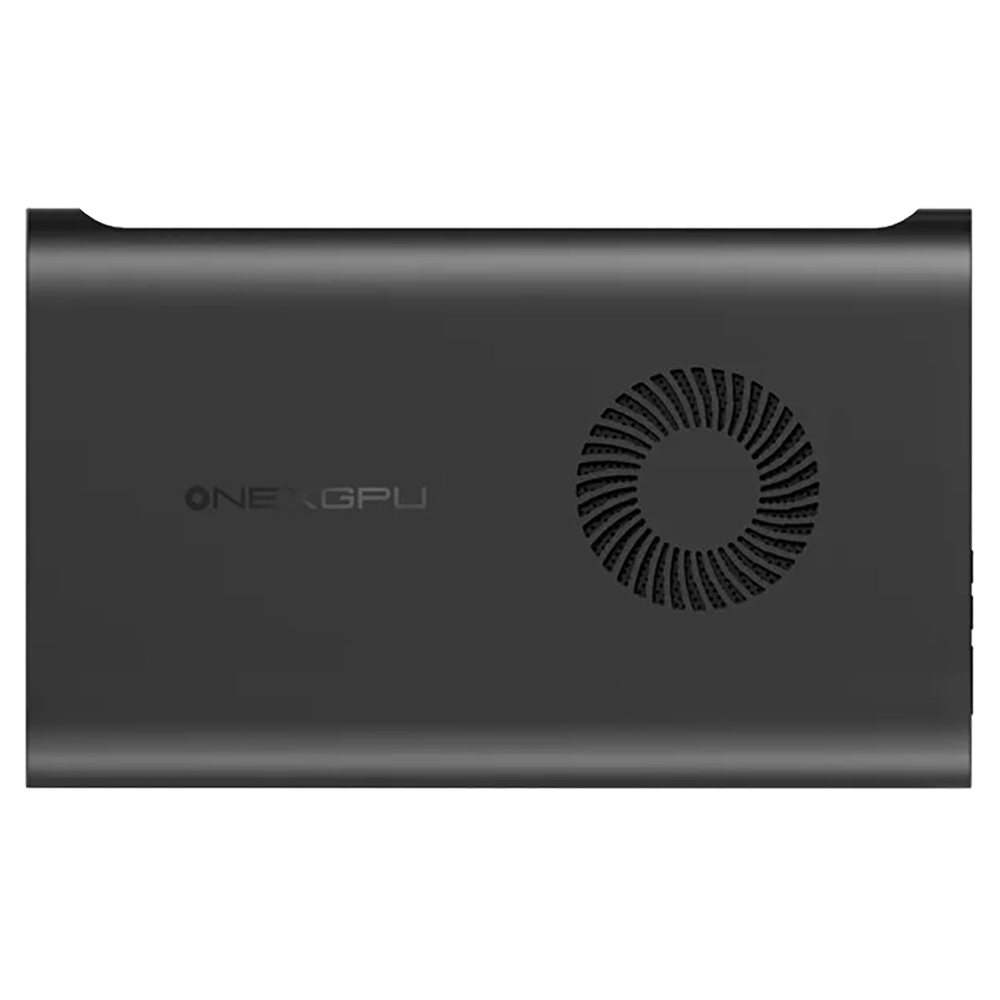
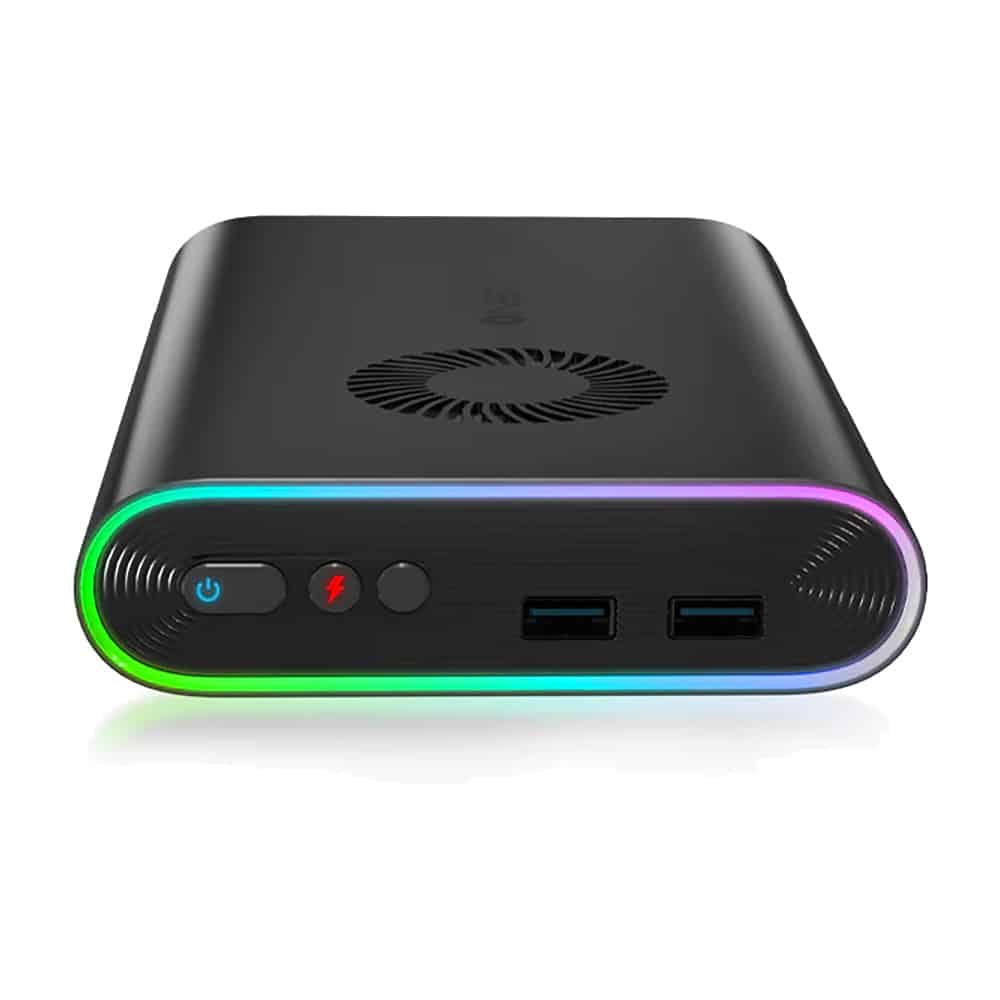
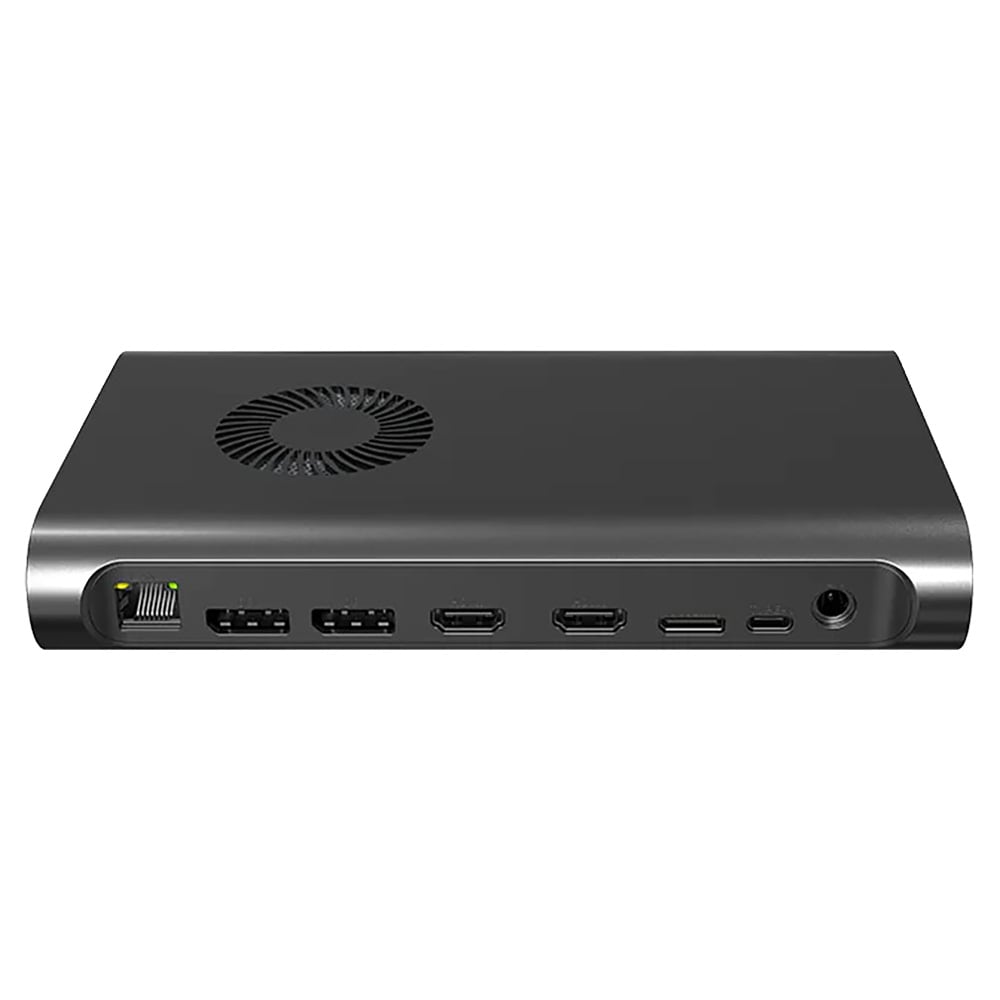
A ONEXPLAYER ONEXGPU eGPU beállítása
Tápellátás csatlakoztatása
Az ONEXGPU dokkolóállomás beállítása szinte semmilyen időt nem vesz igénybe – egyszerűen csatlakoztassa a tápegységet a eGPU-hoz, és biztosítsa a kapcsolatot az ONEXGPU és az eszköz között USB-C 4.0 vagy Oculink segítségével.
USB 4.0 csatlakoztatása
Ezután csatlakoztassa a USB-C 4.0 kábelt az ONEXGPU-hoz és az eszközhöz. Ügyeljen arra, hogy a USB kábelt az ONEXGPU és az eszköz USB 4.0 portjába dugja. Ha bizonytalan abban, melyik port a USB 4.0, mivel több hasonló kinézetű port is lehet, amelyek közül néhány nem kompatibilis, kérjük, ellenőrizze kétszeresen eszköze kézikönyvét vagy specifikációit a helyes USB 4.0 port pontos azonosításához. Ez a lépés elengedhetetlen a beállítás optimális teljesítményének és kompatibilitásának biztosításához.
(Opcionális) OCuLink csatlakoztatása
Az ONEXPLAYER ONEXGPU támogatja a OCuLink-t is. Ha OCuLink kapcsolatot használ, mind a OCuLink, mind a USB 4.0 kábelt csatlakoztatnia kell, ha a dokkolóállomás portjait kívánja használni, mivel a USB kapcsolat szükséges a USB perifériák működéséhez. Győződjön meg arról, hogy mind a ONEXPLAYER ONEXGPU, mind az eszköz ki van kapcsolva. Ezután csatlakoztassa a OCuLink és/vagy USB 4.0 kábeleket az eszközhöz.
Perifériák csatlakoztatása
Ezután nyugodtan csatlakoztathat bármilyen perifériát, például hordozható monitorokat vagy bármilyen más USB eszközt a 2x DisplayPort, 2x HDMI vagy 2x USB-A port bármelyikéhez. Külső kijelzők csatlakoztatásakor javasoljuk a DisplayPort használatát, ha nagy felbontású kijelzővel rendelkezik, ellenkező esetben a HDMI portok is megfelelően működnek.
Ha készen áll, kapcsolja be a ONEXPLAYER ONEXGPU dokkolóállomást, várjon néhány másodpercet, majd kapcsolja be az eszközét. Néhány pillanat múlva elindul a Windows.
Frissítés & AMD grafikus illesztőprogramok telepítése
Ha rendelkezik a legújabb AMD grafikus illesztőprogramokkal, az ONEXGPU automatikusan beállíthatja és telepítheti a szükséges illesztőprogramokat. Ezt a Windows Eszközkezelőben ellenőrizheti. Ha az „AMD Radeon RX 7600M XT” megjelenik a „Kijelzőadapterek” alatt, akkor az illesztőprogramok sikeresen telepítve lettek.
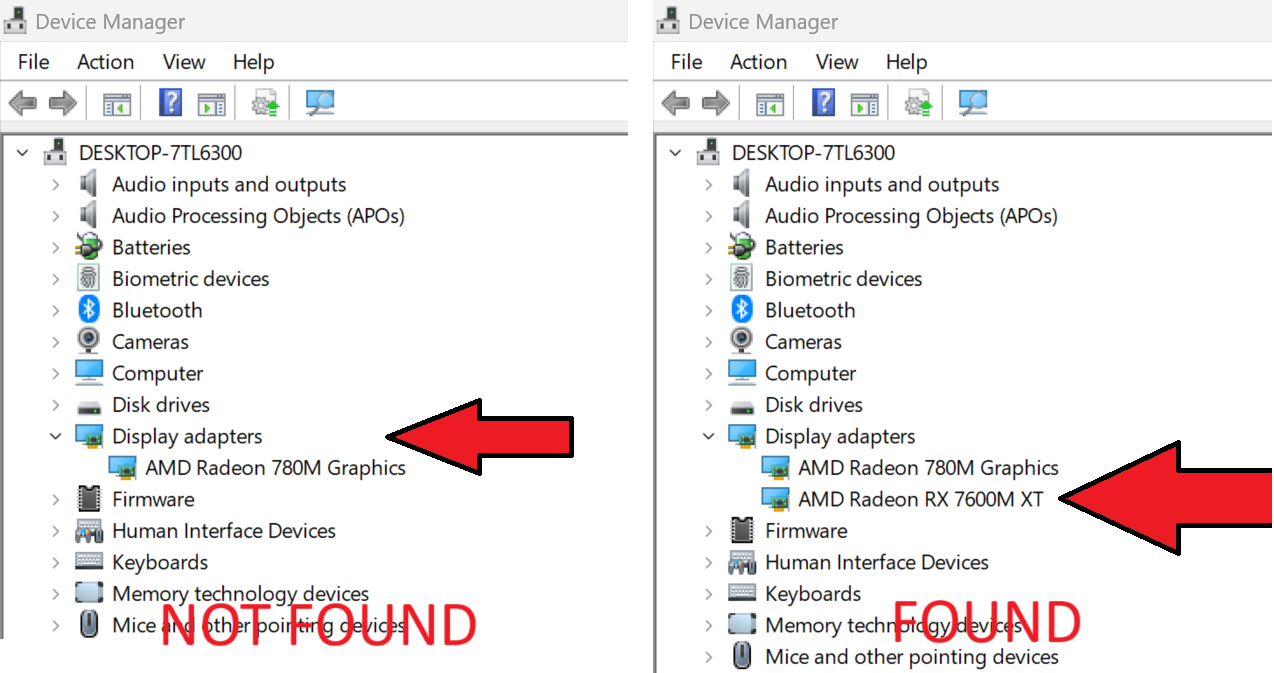
Ha csak USB 4 kapcsolatot használ, értesítést kap arról, hogy a AMD XConnect Technology engedélyezve lett.
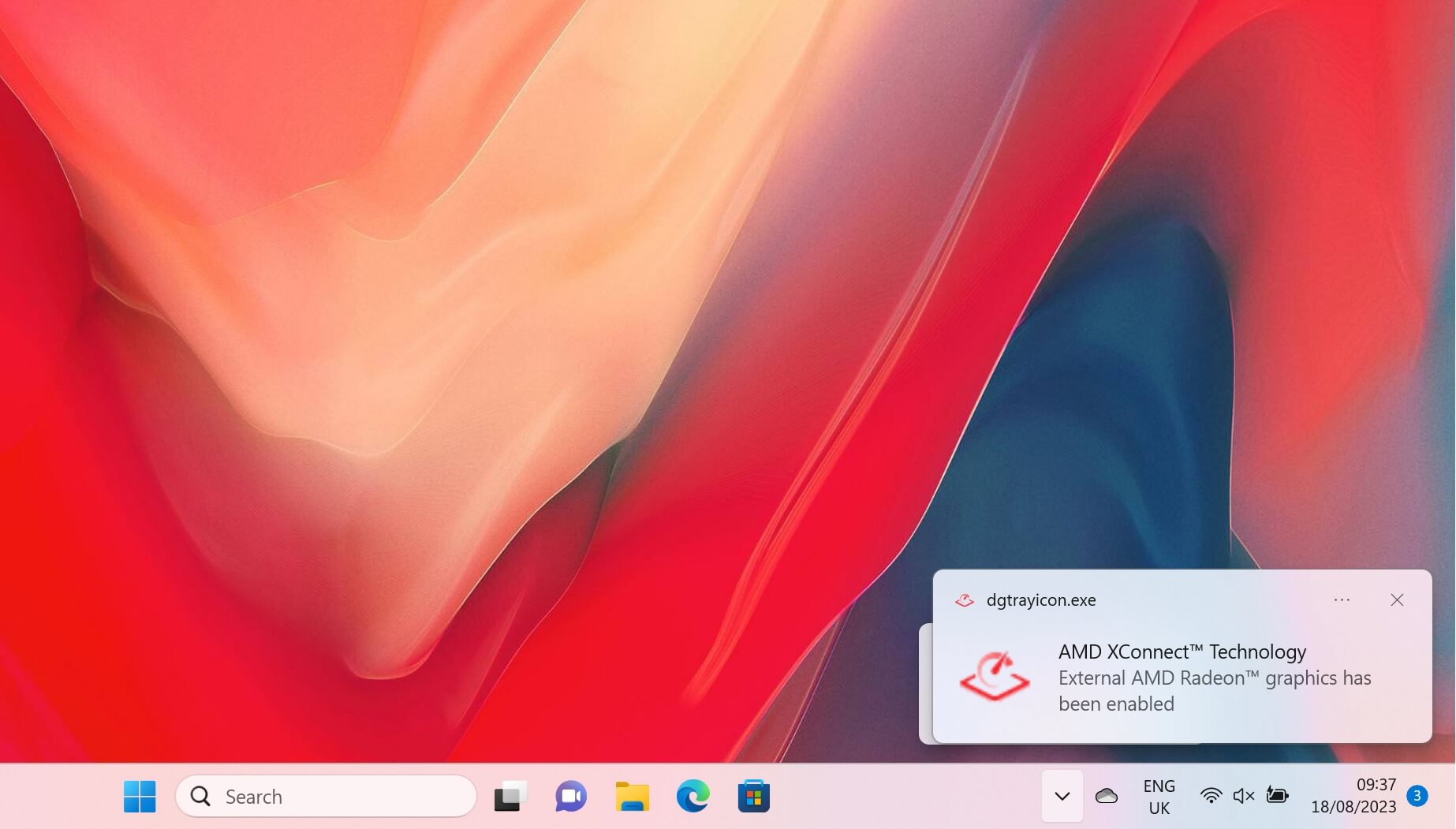
Ha az ONEXGPU nem észlelhető, vagy általános néven jelenik meg, egyszerűen frissíteni szeretne a legújabb illesztőprogramokra. Követheti útmutatónkat itt , amely alább is be van ágyazva.
A ONEXPLAYER ONEXGPU hibaelhárítása
A játékok a vártnál lassabban futnak?
Számos lehetséges oka lehet annak, hogy a játékok a vártnál lassabban futnak. Íme néhány dolog, amit a hibaelhárítás során érdemes ellenőrizni:
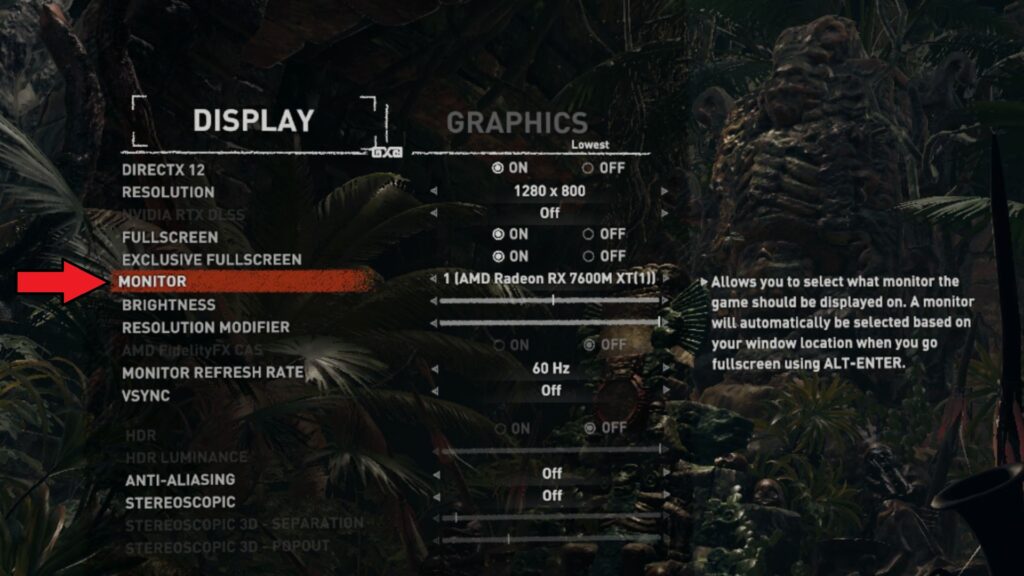
Ellenőrizze, hogy a játék a AMD Radeon RX 7600M XT eGPU egységet használja-e a belső grafikus helyett, például egy AMD Radeon 780M helyett. Ellenőrizze a játék Videó vagy Megjelenítés beállításai között, és nézze meg, van-e lehetőség a grafikus kártya kiválasztására. Előfordulhat, hogy más nevek alatt található, például GPU, Monitor stb.
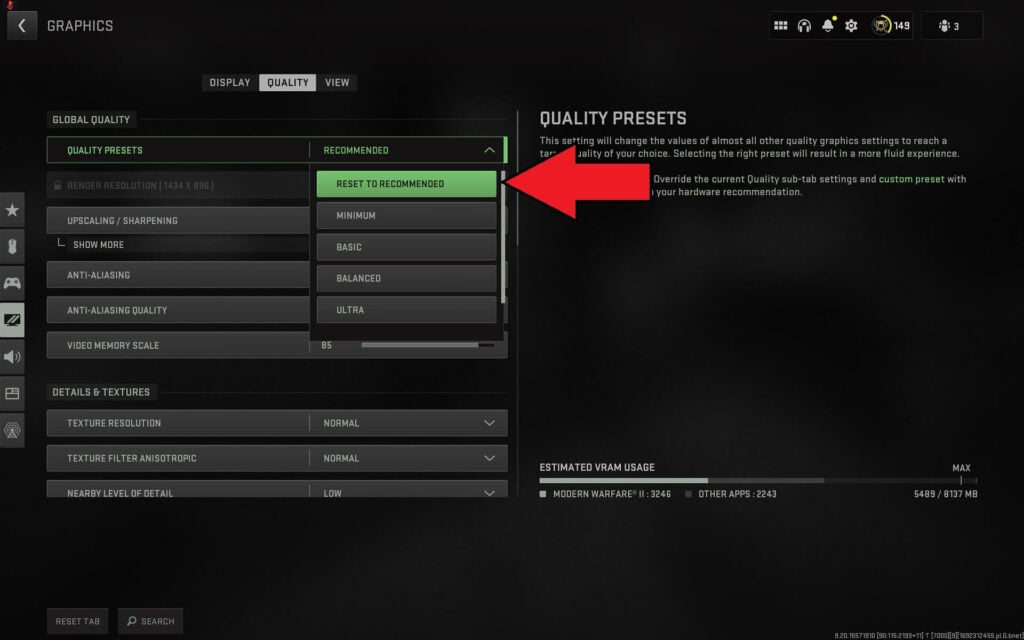
Ellenőrizze, hogy a játék videóbeállításai nincsenek-e túl magasan. Sok játék rendelkezik Ajánlott grafikai beállítások, amelyeket kiválaszthat, és a rendszer automatikusan beállítja a grafikát a hardver alapján. Ha továbbra is problémákat tapasztal, próbálja alacsonyabb képernyőfelbontással futtatni, például 1440P, 1080P vagy 720P. Alternatív megoldásként váltson az alapértelmezett alacsonyabb grafikai beállításokra, és növelje azokat, amíg úgy nem érzi, hogy a játék lassan fut, majd térjen vissza az előző beállításokhoz.
A kézi konzol belső kijelzőjének használata csökkenti a eGPU hatékonyságát. Belső kijelző használatakor az adatok a kézi konzolról az ONEXGPU-ra, majd vissza a kézi konzolra kerülnek, hogy a belső képernyőn megjelenjenek.
AMD Radeon RX 7600M XT nem észlelhető
Először győződjön meg arról, hogy eszköze OCuLink vagy USB 4 kompatibilis. Ellenőrizze, hogy a kábelek teljesen be vannak-e dugva mindkét végükön a portokba. Ha nem rendelkezik OCuLink porttal, győződjön meg arról, hogy USB 4 portra csatlakozik. Ha több Type-C port van, a helyes USB 4.0 port megerősítéséhez tekintse meg az eszköz felhasználói kézikönyvét.
Lehet, hogy ki kell kapcsolnia az ONEXGPU dokkolóállomást, várnia kell néhány pillanatot, majd újra be kell kapcsolnia ahhoz, hogy a Windows felismerje az eszközt. Amint csatlakozik, hallhatja a Windows alapértelmezett USB eszköz csatlakoztatva hangot. Ha csak USB 4-et használ, értesítést kap arról is, hogy az AMD XConnect Technology engedélyezve lett.
Próbálja meg újratelepíteni az illesztőprogramokat. Időnként előfordulhatnak konfliktusok az újabb illesztőprogram-frissítésekkel és a régebbi, eszközén maradt illesztőprogramokkal. A jelenlegi illesztőprogramok teljes eltávolításáról és újbóli telepítéséről a fenti útmutatóban olvashat.
Az ONEXGPU dokkoló csatlakozási problémáinak megoldása
A USB kábelt csatlakoztatni kell az ONEXGPU további portjainak használatához. A OCuLink kábel csak adatot továbbít a GPU-hoz/-tól. Van egy USB 4.0 kábel az ONEXGPU dobozában. Javasoljuk ennek használatát, mivel más kábelek lehetnek USB 3.0 vagy töltőkábelek például.

Kérdések és válaszok 2
II wonder what actually happen when you connect both oculink and Usb 4.
Usb4 will be used only for the peripherals?
And the graphic card will switch entirely on oculink?
So it is not that the bandwidth of both interfaces are combined for the graphic card?
So, in my case with my system with 1 Usb 4 and 1 oculink working on a gen 3 slot because my gen 4 slot is already occupied by a gen 4 ssd
I will still have a bottleneck or the gpu combines the speed from both interfaces?
You need to use both together, I think part for data but its needed for power as well.