




Gefeliciteerd met de aankoop van de ONEXPLAYER ONEXGPU eGPU! Dit krachtige externe GPU-dockingstation is ontworpen om uw Windows gaming handheld en computerervaring aanzienlijk te verbeteren. Door alle functies te benutten, kunt u uw ONEXPLAYER of een compatibele handheld omvormen tot een volwaardige gaming-krachtpatser via directe verbinding met behulp van de USB 4.0 of Oculink-poort.
Deze handleiding Aan de slag is bedoeld om u te helpen bij het instellen, gebruiken en oplossen van problemen met uw ONEXGPU. Mocht u problemen ondervinden die niet in deze handleiding worden behandeld of aanvullende ondersteuning nodig hebben, aarzel dan niet om Contact met ons op te nemen. Wij zijn er om ervoor te zorgen dat uw ervaring soepel en plezierig verloopt!
Apparaatoverzicht
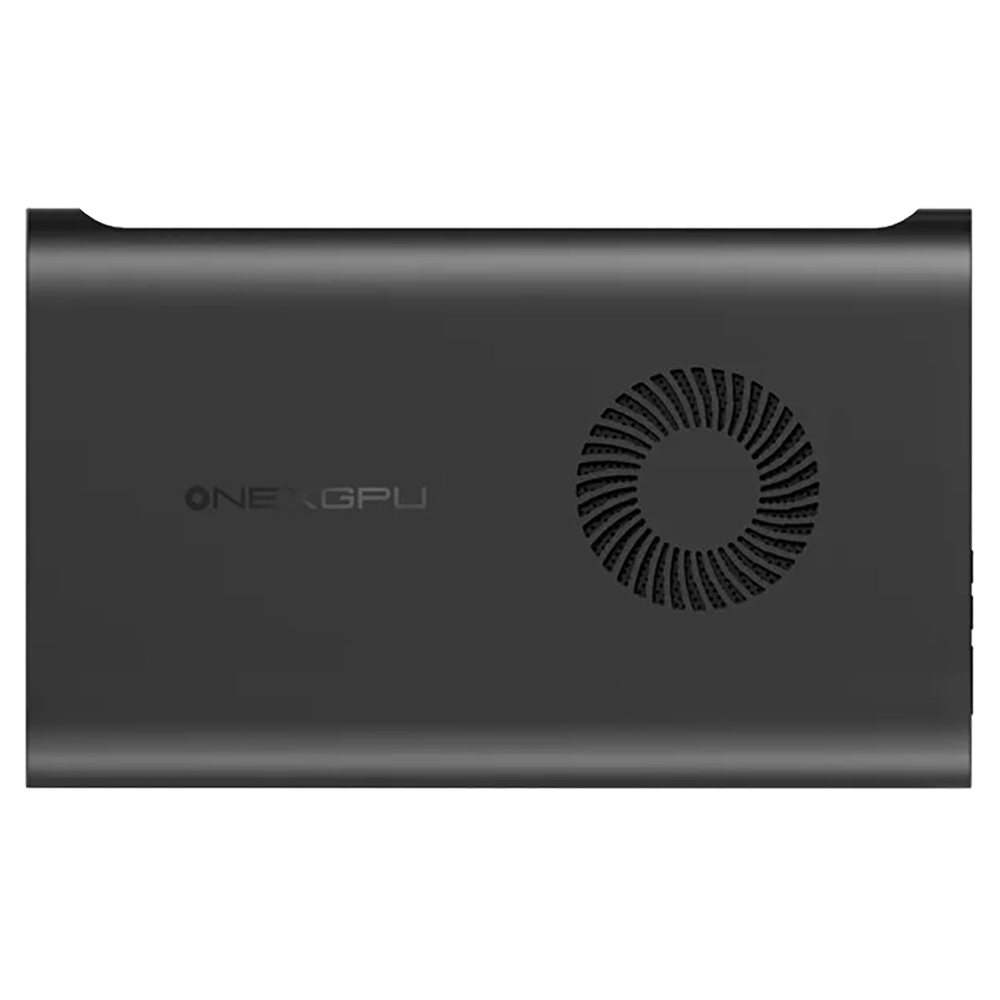
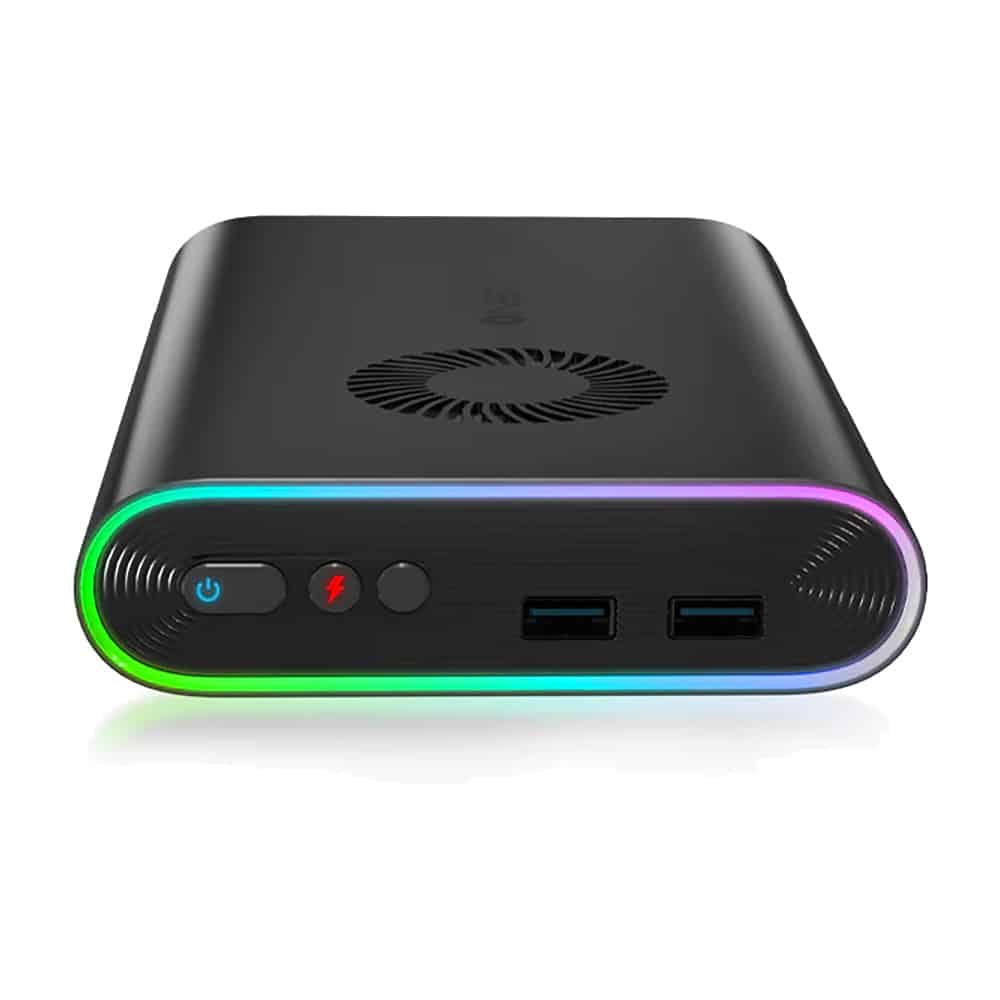
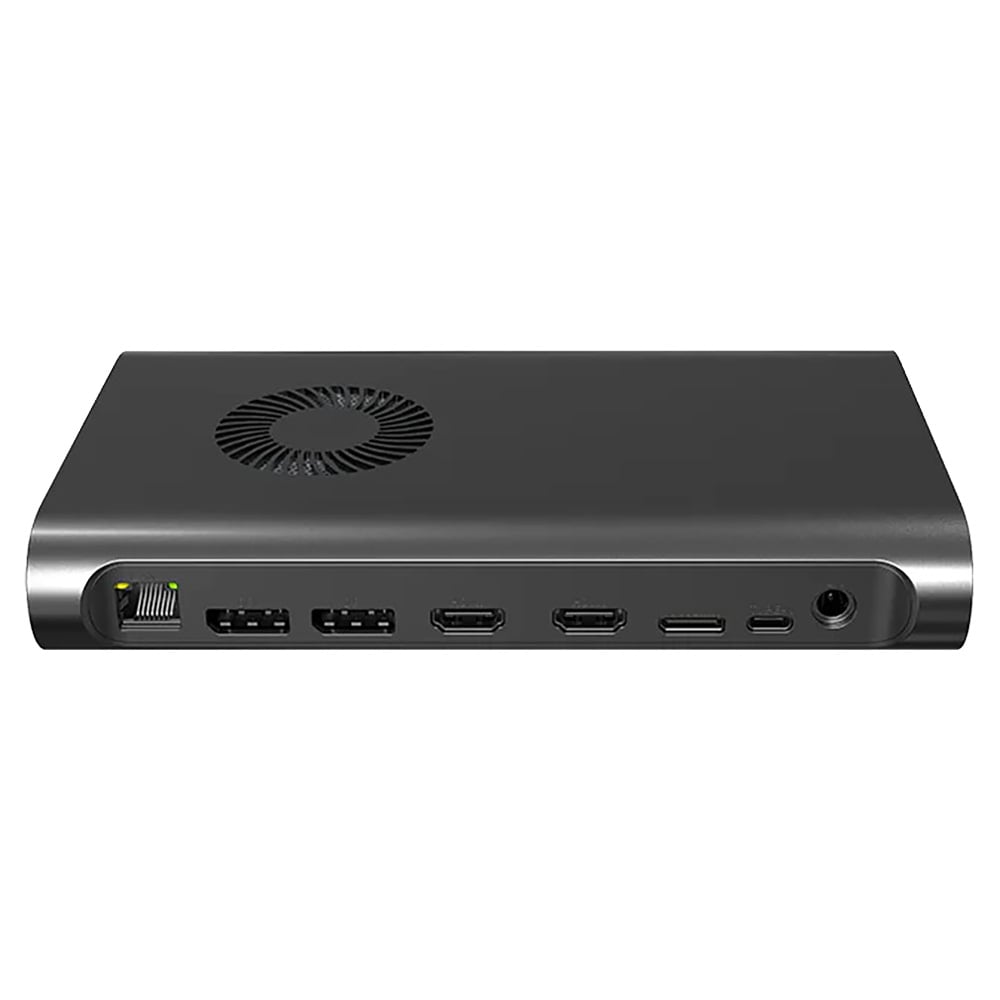
De ONEXPLAYER ONEXGPU eGPU instellen
Voeding aansluiten
Het instellen van het ONEXGPU-dockingstation kost weinig tot geen tijd – sluit eenvoudigweg de voeding aan op de eGPU en zorg voor een verbinding tussen uw ONEXGPU en apparaat via USB-C 4.0 of Oculink.
USB 4.0 aansluiten
Sluit vervolgens de USB-C 4.0-kabel aan op de ONEXGPU en uw apparaat. Zorg ervoor dat u de USB-kabel in de USB 4.0-poort op zowel de ONEXGPU als uw apparaat steekt. Als u niet zeker weet welke poort USB 4.0 is, aangezien er meerdere vergelijkbaar uitziende poorten kunnen zijn, waarvan sommige mogelijk niet compatibel zijn, controleer dan de handleiding of specificaties van uw apparaat om de juiste USB 4.0-poort nauwkeurig te identificeren. Deze stap is essentieel om optimale prestaties en compatibiliteit van uw opstelling te garanderen.
(Optioneel) OCuLink aansluiten
De ONEXPLAYER ONEXGPU ondersteunt ook OCuLink. Als u een OCuLink-verbinding gebruikt, moet u zowel de OCuLink- als de USB 4.0-kabels aansluiten als u de poorten van het dockingstation wilt gebruiken, aangezien de USB-verbinding vereist is om de USB-randapparaten te laten werken. Zorg ervoor dat zowel uw ONEXPLAYER ONEXGPU als het apparaat zijn uitgeschakeld. Sluit vervolgens de OCuLink en/of USB 4.0-kabels aan op uw apparaat.
Randapparaten aansluiten
Daarna kunt u gerust randapparaten zoals draagbare monitors of andere USB-apparaten aansluiten op een van de 2x DisplayPort-, 2x HDMI- of 2x USB-A-poorten. Bij het aansluiten van externe beeldschermen raden wij aan de DisplayPort te gebruiken als u een beeldscherm met hoge resolutie hebt, anders werken de HDMI-poorten prima.
Zet, zodra u klaar bent, het ONEXPLAYER ONEXGPU-dockingstation aan, wacht een paar seconden en schakel vervolgens uw apparaat in. Na enkele ogenblikken zal het Windows opstarten.
Bijwerken & AMD Grafische stuurprogramma’s installeren
Als u de nieuwste AMD grafische stuurprogramma’s hebt, kan uw ONEXGPU automatisch de benodigde stuurprogramma’s instellen en installeren. U kunt dit verifiëren door te kijken in de Windows Apparaatbeheer. Als u “AMD Radeon RX 7600M XT” ziet vermeld onder “Beeldadapters”, dan zijn de stuurprogramma’s succesvol geïnstalleerd.
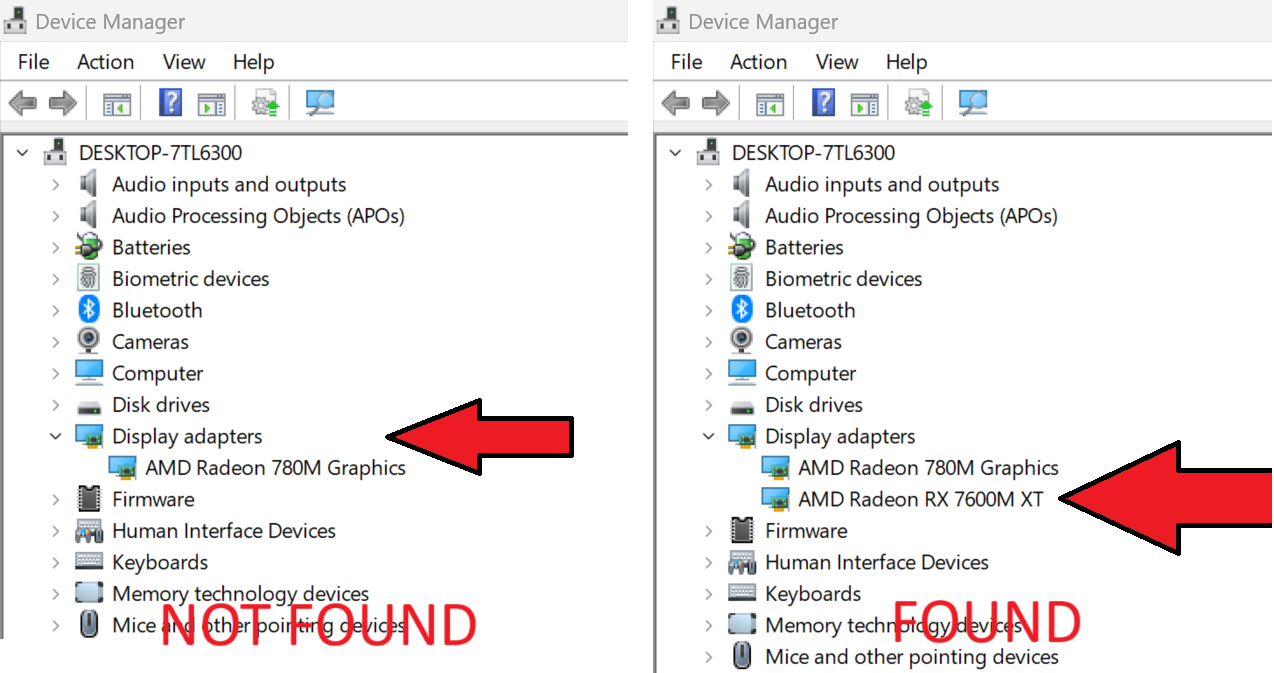
Wanneer uitsluitend een USB 4-verbinding wordt gebruikt, ontvangt u een melding dat de AMD XConnect Technology is ingeschakeld.
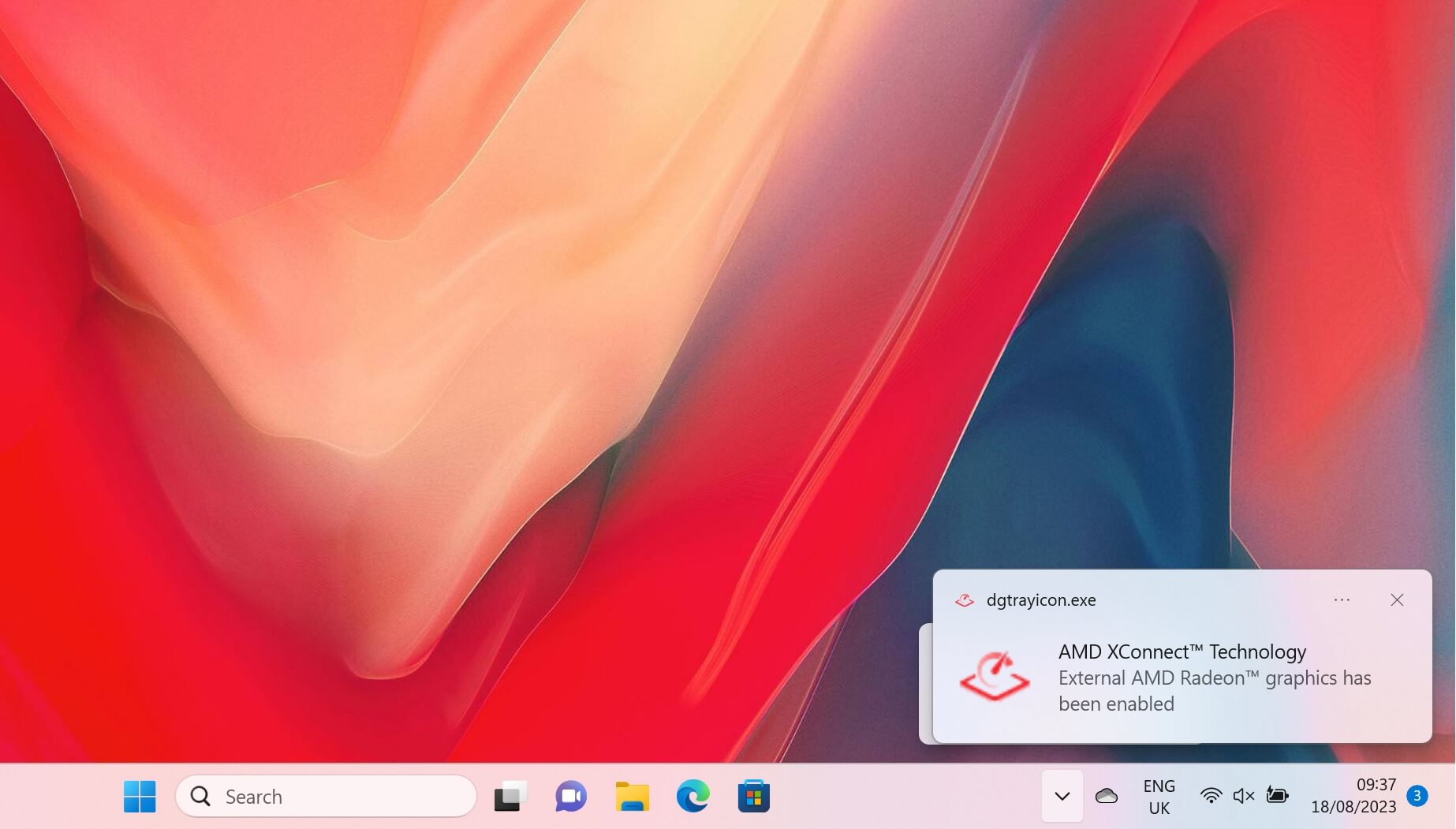
Als de ONEXGPU niet wordt gedetecteerd of onder een algemene naam verschijnt, wilt u eenvoudigweg bijwerken naar de nieuwste stuurprogramma’s. U kunt onze handleiding volgen hier en deze is ook hieronder ingesloten.
Problemen oplossen met uw ONEXPLAYER ONEXGPU
Games die langzamer draaien dan verwacht?
Er zijn een paar mogelijke redenen waarom games langzamer draaien dan verwacht. Hier zijn een paar dingen om op te letten tijdens het oplossen van problemen:
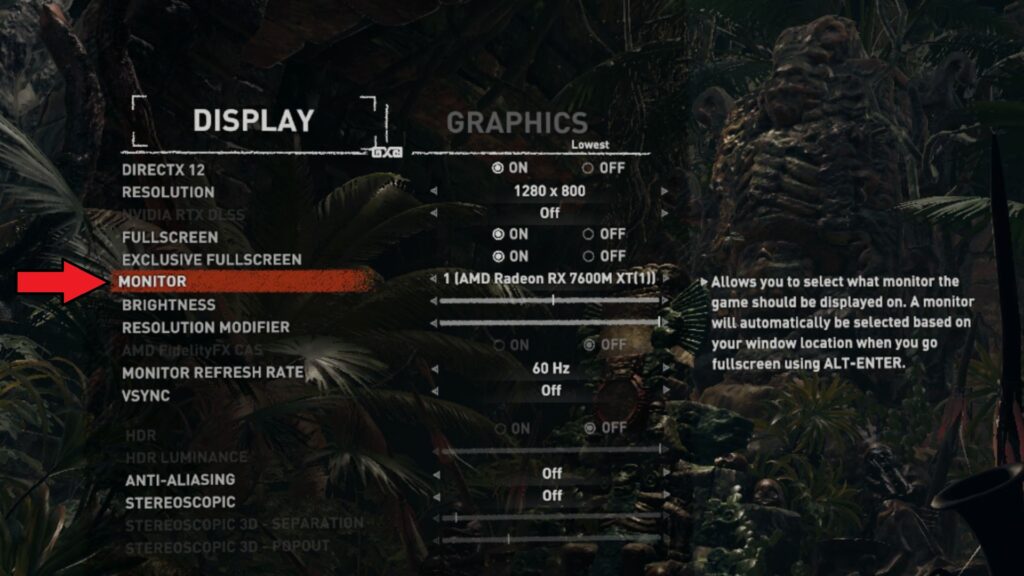
Controleer of de game de AMD Radeon RX 7600M XT eGPU gebruikt in plaats van de interne graphics, bijvoorbeeld een AMD Radeon 780M. Controleer in de Video of Display -instellingen van de game en kijk of er een optie is om te selecteren welke grafische kaart wordt gebruikt. Deze kan onder verschillende namen staan, zoals GPU, Monitor enz.
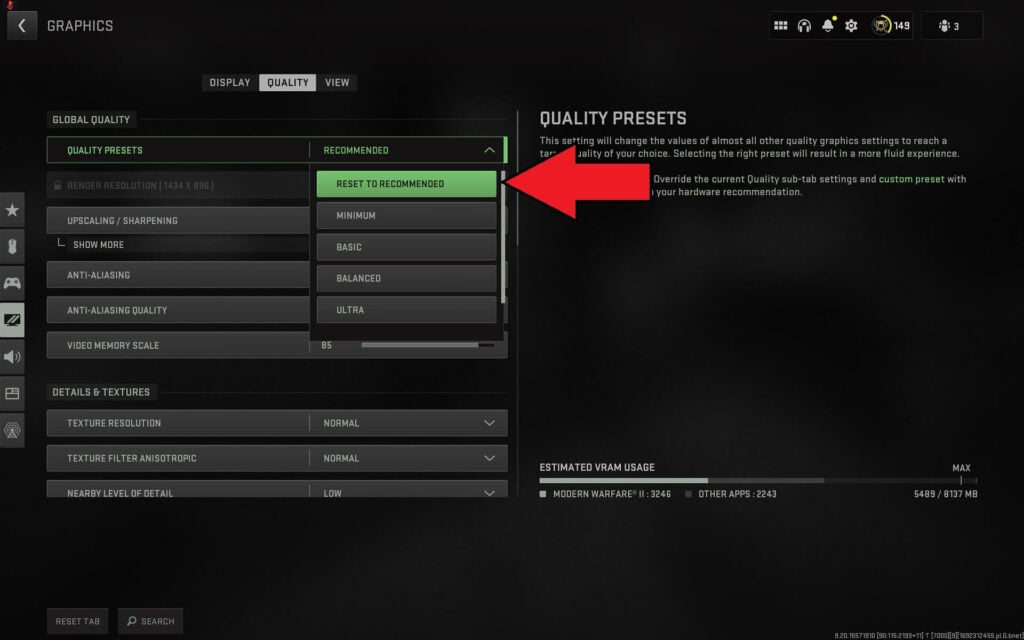
Controleer of de video-instellingen van de game niet te hoog zijn. Veel games hebben Aanbevolen grafische instellingen die u kunt selecteren en waarmee de graphics automatisch worden ingesteld op basis van de hardware. Als u nog steeds problemen ondervindt, probeer dan een lagere schermresolutie zoals 1440P, 1080P of 720P. U kunt ook overschakelen naar de standaard lagere grafische instellingen en deze verhogen totdat u vindt dat het spel traag loopt, en vervolgens terugkeren naar de vorige instellingen.
Het gebruik van het interne scherm op uw handheld vermindert de efficiëntie van de eGPU. Bij gebruik van een intern scherm worden de gegevens van de handheld naar de ONEXGPU verzonden en vervolgens terug naar de handheld om op het interne scherm weer te geven.
AMD Radeon RX 7600M XT niet gedetecteerd
Controleer eerst of uw apparaat compatibel is met OCuLink of USB 4. Controleer of de kabels volledig in de poorten aan beide uiteinden zijn gestoken. Als u geen OCuLink-poort hebt, zorg er dan voor dat u verbinding maakt met een USB 4-poort. Raadpleeg de gebruikershandleiding van het apparaat als er meerdere Type-C-poorten zijn om te bevestigen welke de juiste USB 4.0-poort is.
Mogelijk moet u het ONEXGPU-dockingstation uitschakelen, even wachten en vervolgens weer inschakelen zodat Windows het apparaat herkent. U kunt het standaard geluid van een verbonden USB-apparaat van Windows horen zodra het verbinding maakt. Wanneer u alleen USB 4 gebruikt, ontvangt u ook een melding dat de AMD XConnect Technology is ingeschakeld.
Probeer de stuurprogramma’s opnieuw te installeren. Soms kunnen er conflicten optreden met nieuwere stuurprogramma-updates en oudere stuurprogramma’s die op uw apparaat aanwezig zijn. Zie de bovenstaande handleiding voor het volledig verwijderen van de huidige stuurprogramma’s en het vervolgens opnieuw installeren ervan.
Problemen met de connectiviteit van het ONEXGPU-dock oplossen
De USB-kabel moet worden aangesloten om een van de extra poorten op de ONEXGPU te gebruiken. De OCuLink-kabel draagt alleen gegevens over naar/van de GPU. Er is een USB 4.0 -kabel meegeleverd in de ONEXGPU-doos. Wij raden aan deze te gebruiken, aangezien andere kabels mogelijk USB 3.0 of oplaadkabels zijn bijvoorbeeld.

Vragen & antwoorden 2
II wonder what actually happen when you connect both oculink and Usb 4.
Usb4 will be used only for the peripherals?
And the graphic card will switch entirely on oculink?
So it is not that the bandwidth of both interfaces are combined for the graphic card?
So, in my case with my system with 1 Usb 4 and 1 oculink working on a gen 3 slot because my gen 4 slot is already occupied by a gen 4 ssd
I will still have a bottleneck or the gpu combines the speed from both interfaces?
You need to use both together, I think part for data but its needed for power as well.