




Sveikiname įsigijus ONEXPLAYER ONEXGPU eGPU! Ši galinga išorinės vaizdo plokštės dokinimo stotis sukurta taip, kad žymiai pagerintų jūsų Windows žaidimų delninio kompiuterio ir kompiuterijos patirtį. Naudodami visas funkcijas galite paversti savo ONEXPLAYER ar bet kurį suderinamą delninį kompiuterį visaverte žaidimų galia, tiesiogiai prisijungdami per USB 4.0 arba Oculink prievadą.
Šis darbo pradžios vadovas padės jums tinkamai nustatyti, naudoti ir šalinti ONEXGPU triktis. Jei susidursite su problemomis, kurios neaptartos šiame vadove, arba prireiks papildomos pagalbos, nedvejodami Susisiekite su mumis. Mes pasirūpinsime, kad jūsų patirtis būtų sklandi ir maloni!
Įrenginio apžvalga
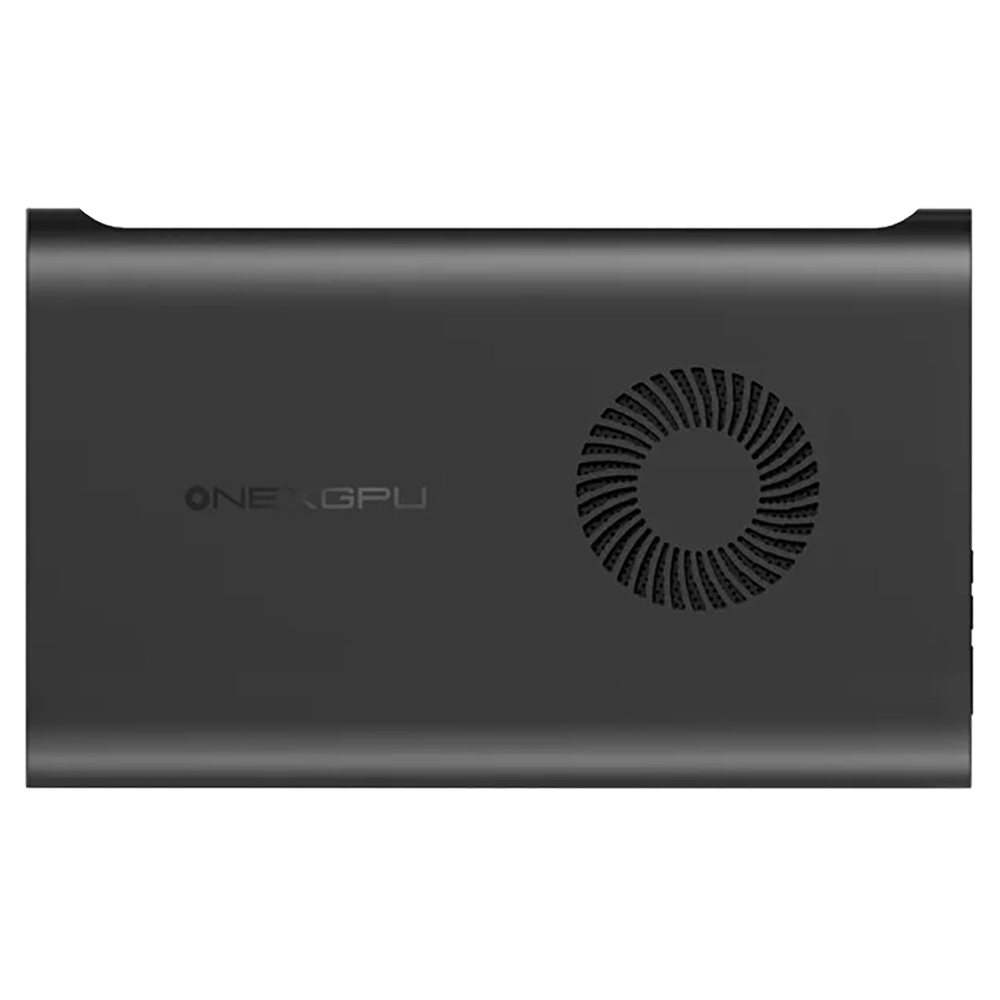
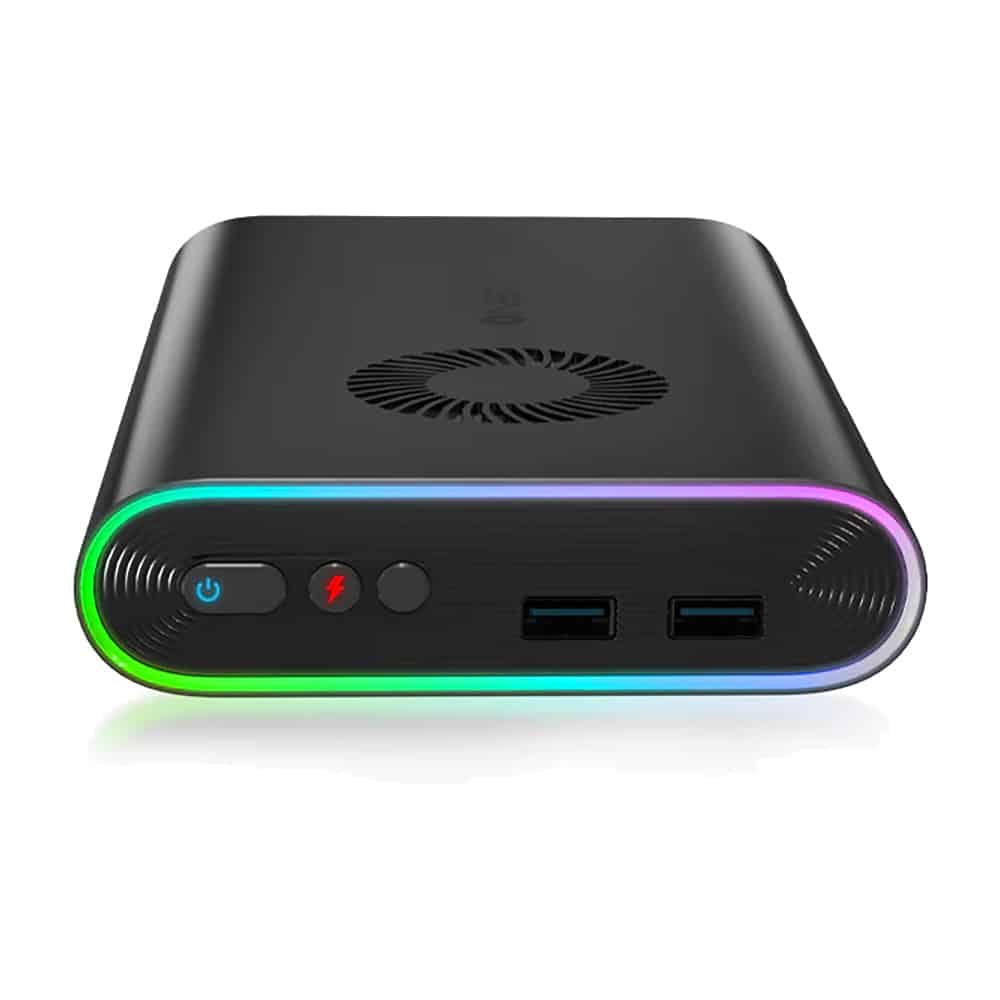
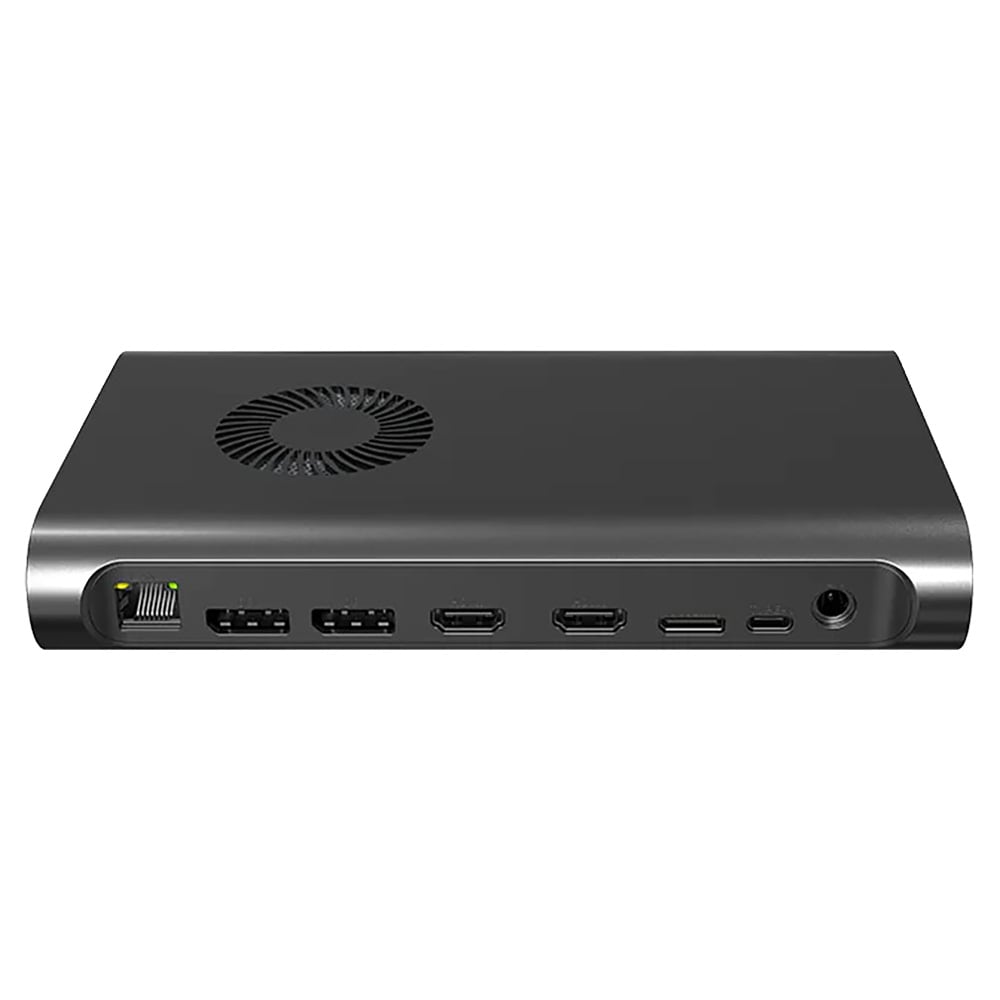
ONEXPLAYER ONEXGPU eGPU nustatymas
Maitinimo šaltinio prijungimas
ONEXGPU dokinimo stoties nustatymas užima labai mažai laiko arba jo visai nereikia – tiesiog prijunkite maitinimo šaltinį prie eGPU ir užtikrinkite ryšį tarp ONEXGPU ir įrenginio per USB-C 4.0 arba Oculink.
Prijunkite USB 4.0
Toliau prijunkite USB-C 4.0 kabelį prie ONEXGPU ir savo įrenginio. Būtinai įkiškite USB kabelį į USB 4.0 prievadą tiek ONEXGPU, tiek savo įrenginyje. Jei nesate tikri, kuris prievadas yra USB 4.0, nes gali būti keli panašiai atrodantys prievadai, iš kurių kai kurie gali būti nesuderinami, dar kartą patikrinkite savo įrenginio vadovą ar specifikacijas, kad tiksliai nustatytumėte tinkamą USB 4.0 prievadą. Šis veiksmas būtinas siekiant užtikrinti optimalų našumą ir sąrankos suderinamumą.
(Pasirinktinai) Prijunkite OCuLink
ONEXPLAYER ONEXGPU taip pat palaiko OCuLink. Jei naudojate OCuLink ryšį, turėsite prijungti tiek OCuLink, tiek USB 4.0 kabelius, jei norite naudoti dokinimo stoties prievadus, nes USB ryšys reikalingas, kad USB išoriniai įrenginiai veiktų. Įsitikinkite, kad tiek jūsų ONEXPLAYER ONEXGPU, tiek įrenginys yra išjungti. Tada prijunkite OCuLink ir (arba) USB 4.0 kabelius prie savo įrenginio.
Išorinių įrenginių prijungimas
Vėliau drąsiai prijunkite bet kokius išorinius įrenginius, pavyzdžiui, nešiojamus monitorius ar kitus USB įrenginius, prie bet kurio iš 2x DisplayPort, 2x HDMI arba 2x USB-A prievadų. Jungdami išorinius ekranus, rekomenduojame naudoti DisplayPort, jei turite aukštos raiškos ekraną; kitu atveju HDMI prievadai veiks puikiai.
Kai būsite pasiruošę, įjunkite ONEXPLAYER ONEXGPU dokinimo stotį, palaukite porą sekundžių ir tada įjunkite savo įrenginį. Po kelių akimirkų jis paleis Windows.
& atnaujinimas ir AMD grafikos tvarkyklių diegimas
Jei turite naujausias AMD grafikos tvarkykles, jūsų ONEXGPU gali automatiškai nustatyti ir įdiegti reikiamas tvarkykles. Tai galite patikrinti Windows įrenginių tvarkytuvėje. Jei skiltyje „Display adapters“ matote „AMD Radeon RX 7600M XT“, vadinasi, tvarkyklės sėkmingai įdiegtos.
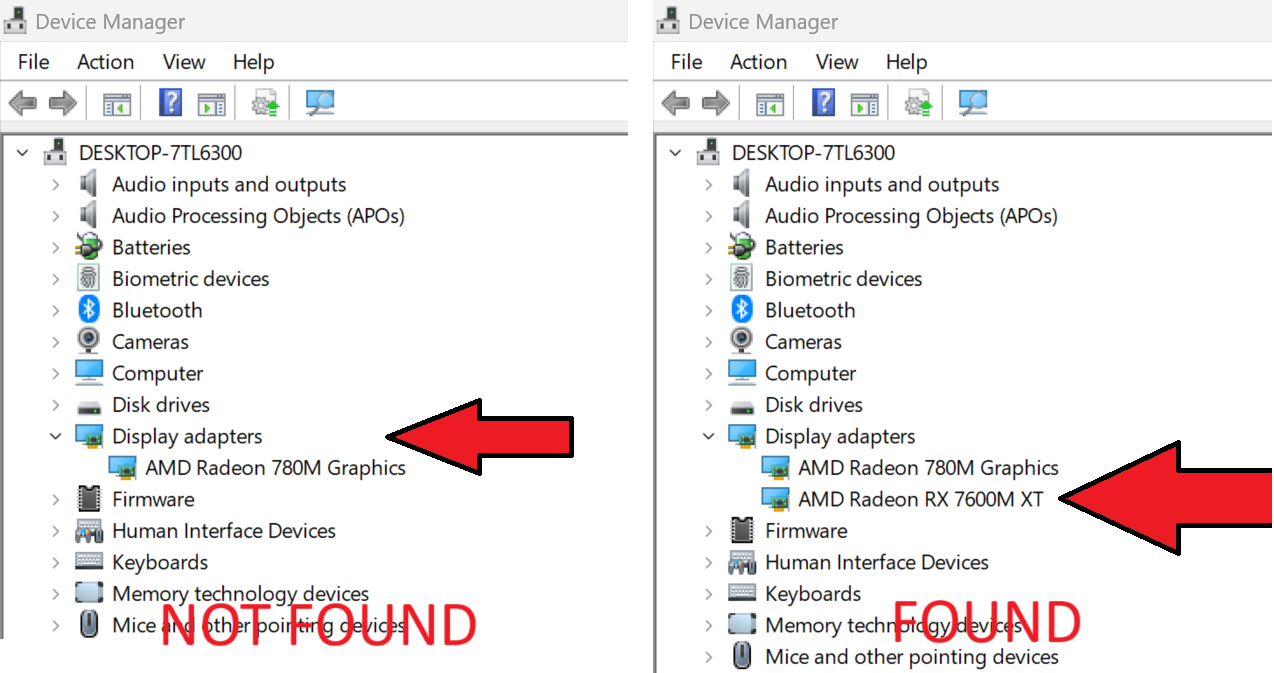
Naudojant tik USB 4 ryšį, gausite pranešimą, kad AMD XConnect Technology buvo įjungta.
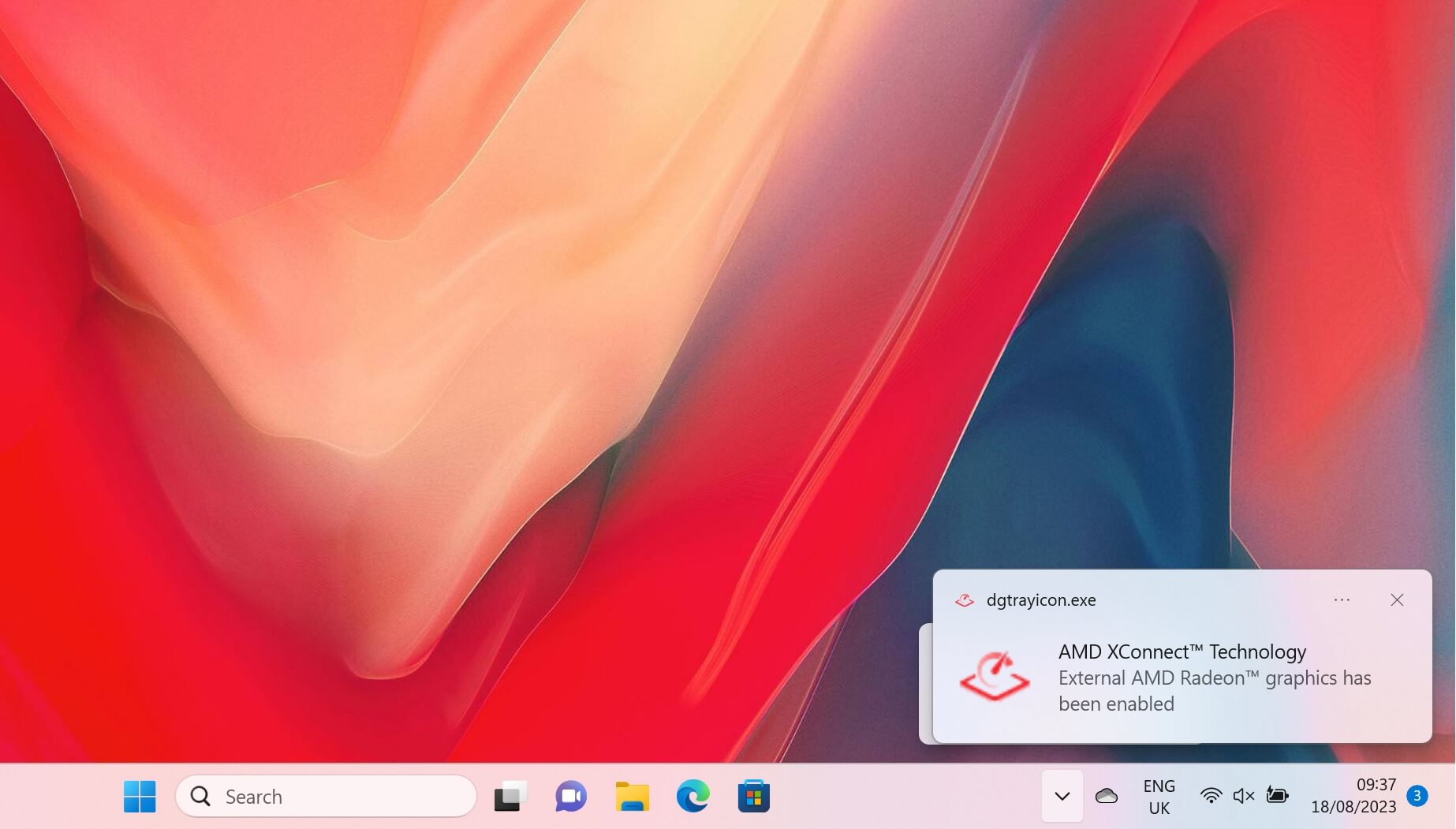
Jei ONEXGPU neaptinkamas arba rodomas bendriniu pavadinimu, tiesiog norite atnaujinti į naujausias tvarkykles. Galite vadovautis mūsų vadovu čia, jis taip pat įterptas žemiau.
ONEXPLAYER ONEXGPU trikčių šalinimas
Žaidimai veikia lėčiau nei tikėtasi?
Yra keletas galimų priežasčių, kodėl žaidimai veikia lėčiau nei tikėtasi. Štai keletas dalykų, į kuriuos verta atkreipti dėmesį šalinant triktis:
Patikrinkite, ar žaidimas naudoja AMD Radeon RX 7600M XT eGPU, o ne integruotąją grafiką, pavyzdžiui, AMD Radeon 780M. Patikrinkite žaidimo Video arba Display nustatymus ir pažiūrėkite, ar yra galimybė pasirinkti, kurią grafikos plokštę naudoti. Ji gali būti pavadinta įvairiais pavadinimais, pavyzdžiui, GPU, Monitor ir pan.
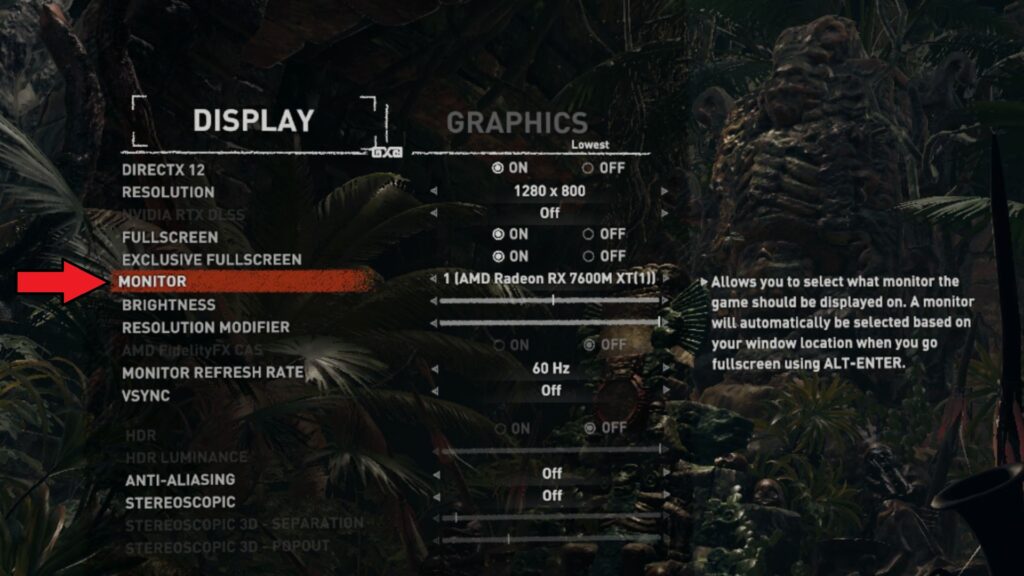
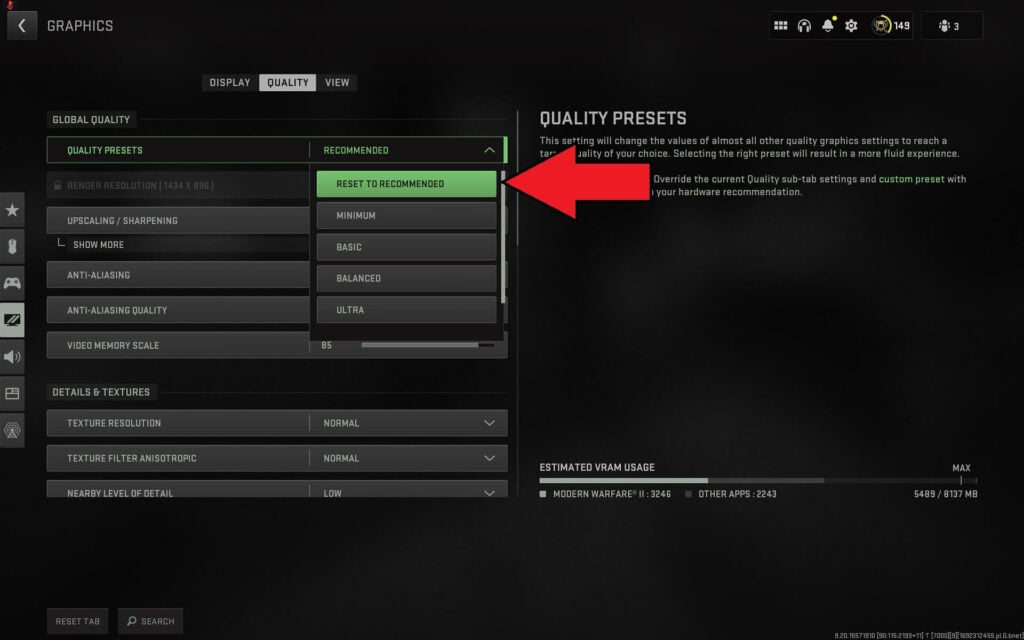
Patikrinkite, ar žaidimo vaizdo nustatymai nėra per aukšti. Daugelis žaidimų turi Rekomenduojamus grafikos nustatymus, kuriuos galite pasirinkti, ir jie automatiškai nustatys grafiką pagal aparatinę įrangą. Jei vis dar kyla problemų, pabandykite žaisti su žemesne ekrano raiška, pavyzdžiui, 1440P, 1080P arba 720P. Arba pakeiskite į numatytuosius žemesnius grafikos nustatymus ir didinkite juos tol, kol pajusite, kad žaidimas pradeda veikti lėtai, tada grįžkite prie ankstesnių nustatymų.
Naudojant delninio kompiuterio vidinį ekraną, sumažėja eGPU efektyvumas. Naudojant vidinį ekraną, duomenys siunčiami iš delninio kompiuterio į ONEXGPU, o tada atgal į delninį kompiuterį, kad būtų rodomi vidiniame ekrane.
AMD Radeon RX 7600M XT neaptiktas
Pirmiausia įsitikinkite, kad jūsų įrenginys yra suderinamas su OCuLink arba USB 4. Patikrinkite, ar kabeliai iki galo įkišti į abiejų galų prievadus. Jei neturite OCuLink prievado, įsitikinkite, kad jungiatės prie USB 4 prievado. Jei yra keli Type-C prievadai, vadovaukitės įrenginio naudotojo vadovu, kad patvirtintumėte, kuris yra tinkamas USB 4.0 prievadas.
Gali prireikti išjungti ONEXGPU dokinimo stotį, palaukti kelias akimirkas ir vėl įjungti, kad Windows atpažintų įrenginį. Prisijungus galite išgirsti Windows numatytąjį USB įrenginio prijungimo garsą. Naudojant tik USB 4, taip pat gausite pranešimą, kad AMD XConnect Technology buvo įjungta.
Pabandykite iš naujo įdiegti tvarkykles. Kartais gali kilti konfliktų su naujesniais tvarkyklių atnaujinimais ir senesnėmis tvarkyklėmis, slypinčiomis jūsų įrenginyje. Žr. aukščiau pateiktą vadovą, kaip visiškai pašalinti dabartines tvarkykles ir tada įdiegti jas iš naujo.
ONEXGPU dokinimo stoties ryšio problemų sprendimas
Norint naudoti bet kurį papildomą ONEXGPU prievadą, būtina prijungti USB kabelį. OCuLink kabelis tik perduoda duomenis į vaizdo plokštę ir iš jos. Su ONEXGPU dėžute pridedamas USB 4.0 kabelis. Rekomenduojame naudoti šį, nes kiti kabeliai gali būti, pavyzdžiui, USB 3.0 arba įkrovimo kabeliai.

Klausimai ir atsakymai 2
II wonder what actually happen when you connect both oculink and Usb 4.
Usb4 will be used only for the peripherals?
And the graphic card will switch entirely on oculink?
So it is not that the bandwidth of both interfaces are combined for the graphic card?
So, in my case with my system with 1 Usb 4 and 1 oculink working on a gen 3 slot because my gen 4 slot is already occupied by a gen 4 ssd
I will still have a bottleneck or the gpu combines the speed from both interfaces?
You need to use both together, I think part for data but its needed for power as well.