




Õnnitleme teid ostu puhul ONEXPLAYER ONEXGPU eGPU! See võimas väline GPU-dokkimisjaam on loodud teie Windows mängukonsooli ja arvutikogemuse olulisel määral täiustamiseks. Kõiki funktsioone kasutades saate muuta oma ONEXPLAYER või mis tahes ühilduva käeshoitava seadme täieõiguslikuks mängujõujaamaks, kasutades otsest ühendust USB 4.0 või Oculink-port.
See alustamise juhend on mõeldud teie ONEXGPU tõhusaks seadistamiseks, kasutamiseks ja tõrkeotsinguks. Kui peaksite kokku puutuma probleemidega, mida käesolevas juhendis ei käsitleta, või vajate lisateavet, võtke julgelt Võtke meiega ühendust. Oleme siin, et tagada teie sujuv ja nauditav kogemus!
Seadme ülevaade
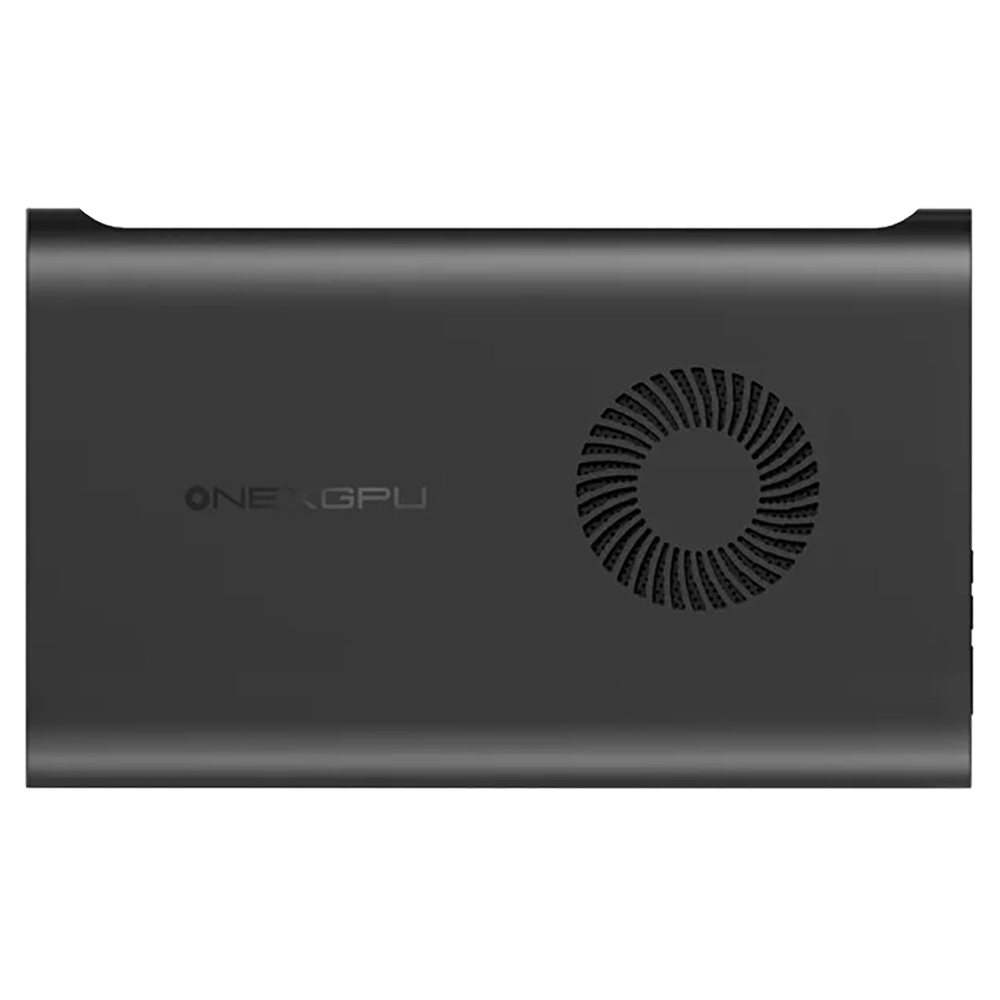
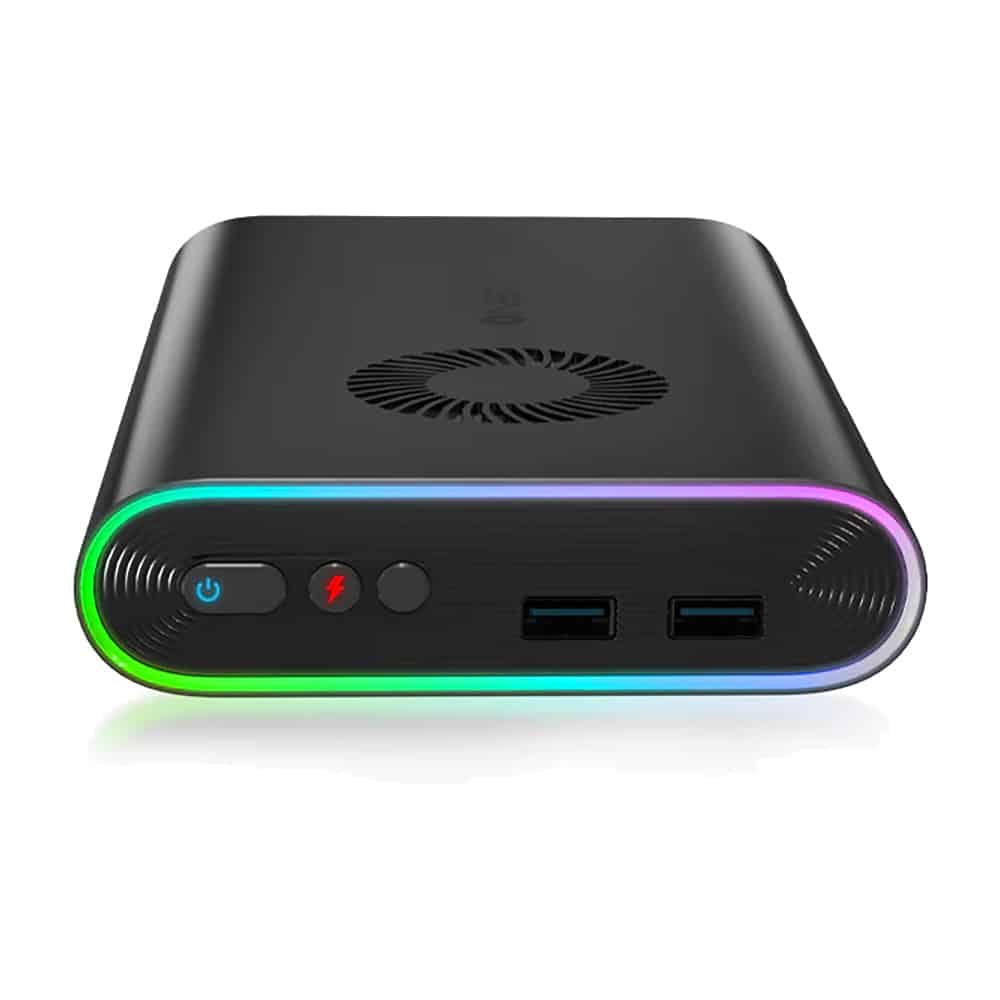
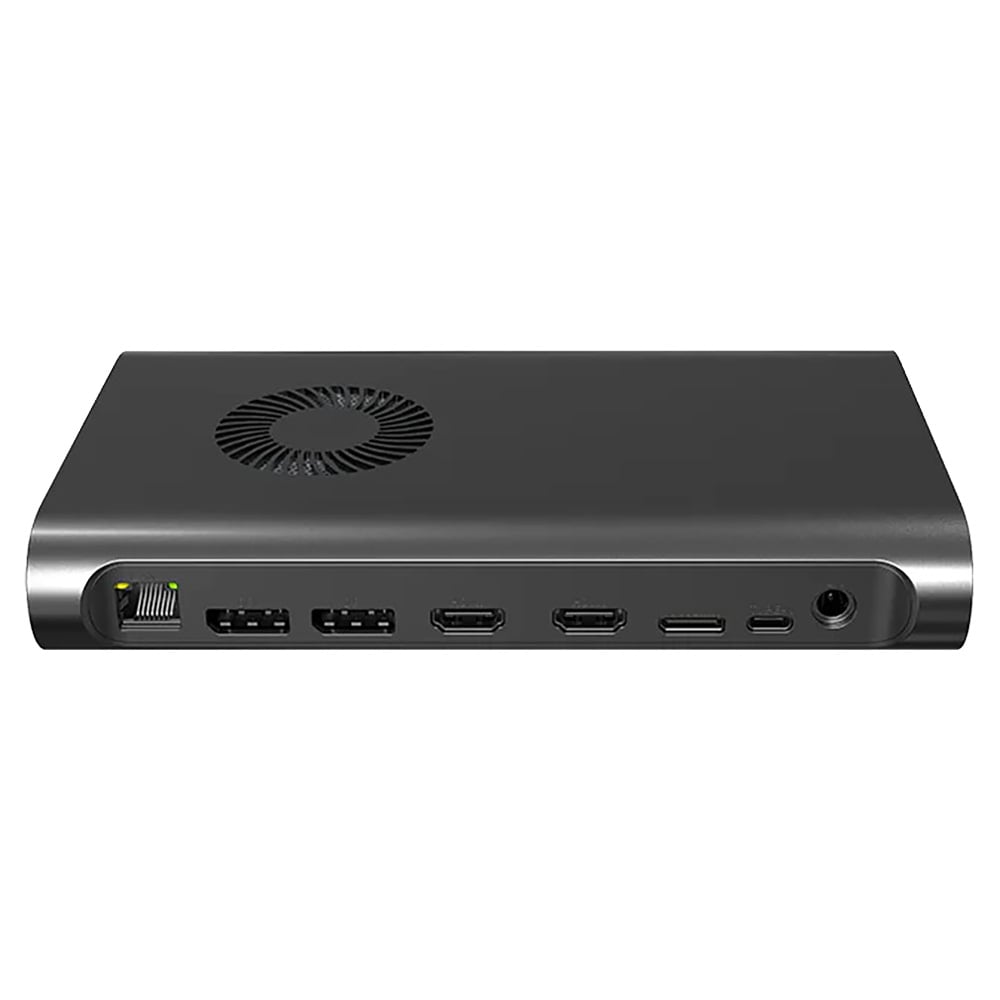
Seadistage ONEXPLAYER ONEXGPU eGPU
Ühendage toiteallikas
ONEXGPU dokkimisjaama seadistamine võtab väga vähe aega – ühendage lihtsalt toiteallikas eGPU-ga ja veenduge, et ONEXGPU ja teie seadme vahel on ühendus USB-C 4.0 või Oculink kaudu.
Ühendage USB 4.0
Järgmisena ühendage USB-C 4.0 kaabel ONEXGPU ja oma seadmega. Veenduge, et ühendate USB kaabli ONEXGPU ja seadme USB 4.0 porti. Kui te pole kindel, milline port on USB 4.0, kuna sarnase välimusega porte võib olla mitu ja mõned neist ei pruugi olla ühilduvad, kontrollige hoolikalt oma seadme kasutusjuhendit või tehnilisi andmeid, et õige USB 4.0 port täpselt tuvastada. See samm on hädavajalik teie seadistuse optimaalse jõudluse ja ühilduvuse tagamiseks.
(Valikuline) Ühendage OCuLink
ONEXPLAYER ONEXGPU toetab ka OCuLink. Kui kasutate OCuLink ühendust, peate dokkimisjaama portide kasutamiseks ühendama nii OCuLink kui ka USB 4.0 kaabli, kuna USB ühendus on vajalik USB välisseadmete toimimiseks. Veenduge, et nii teie ONEXPLAYER ONEXGPU kui ka seade on välja lülitatud. Seejärel ühendage OCuLink ja/või USB 4.0 kaablid oma seadmega.
Ühendage välisseadmed
Seejärel võite vabalt ühendada mis tahes välisseadmeid, nagu kaasaskantavad monitorid või muud USB seadmed, mis tahes 2x DisplayPort, 2x HDMI või 2x USB-A porti. Välismonitoride ühendamisel soovitame kõrge eraldusvõimega monitori puhul kasutada DisplayPorti, vastasel juhul sobivad hästi HDMI pordid.
Kui olete valmis, lülitage sisse ONEXPLAYER ONEXGPU dokkimisjaam, oodake paar sekundit ja seejärel lülitage sisse oma seade. Mõne hetke pärast käivitub see Windows.
Värskendamine & AMD graafikadraiverite installimine
Kui teil on uusimad AMD graafikadraiverid, võib teie ONEXGPU automaatselt seadistada ja installida vajalikud draiverid. Saate seda kontrollida Windows seadmehalduris. Kui näete jaotises “Kuvaadapterid” kirjet “AMD Radeon RX 7600M XT”, on draiverid edukalt installitud.
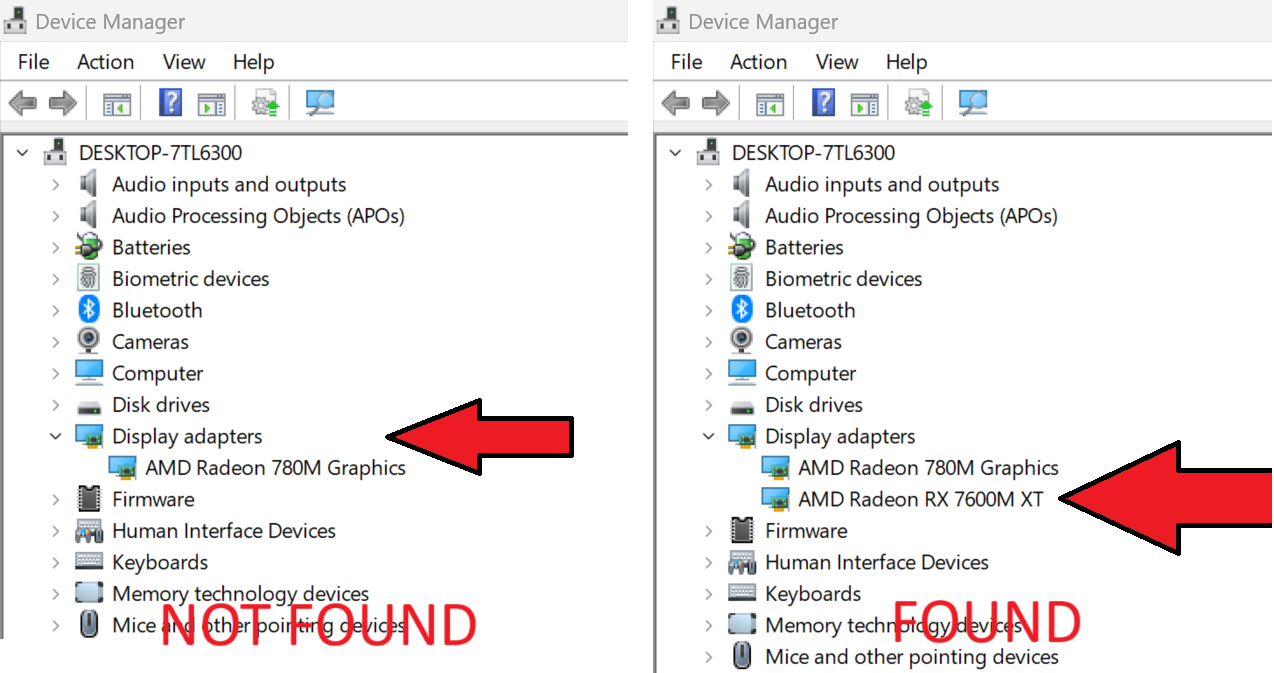
Kui kasutate ainult USB 4 ühendust, saate teatise, et AMD XConnect Technology on lubatud.
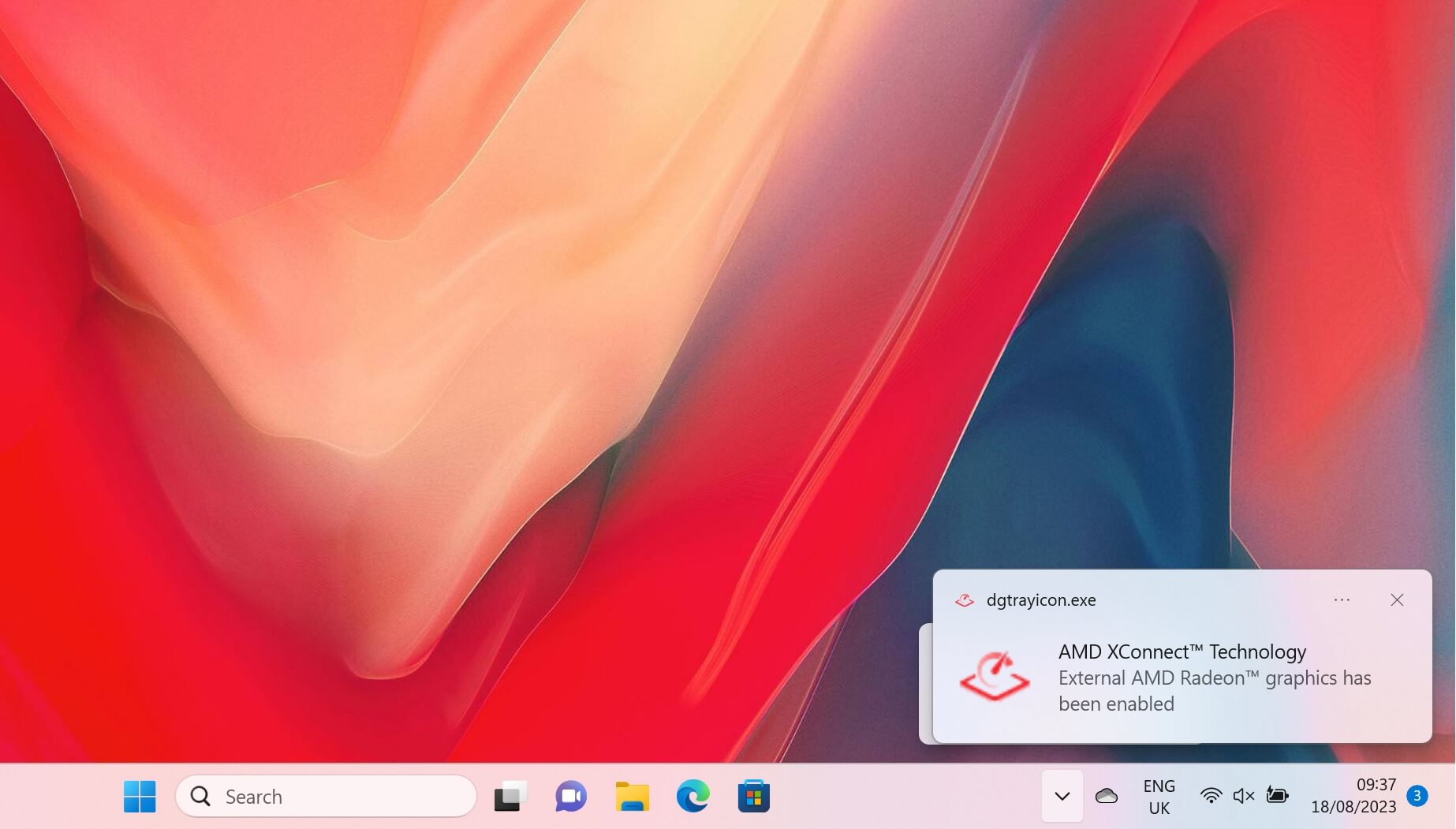
Kui ONEXGPU ei tuvastata või kuvatakse üldnime all, soovite lihtsalt uusimatele draiveritele üle minna. Võite järgida meie juhendit siin ja see on ka allpool manustatud.
Teie ONEXPLAYER ONEXGPU tõrkeotsing
Mängud töötavad oodatust aeglasemalt?
On mitmeid võimalikke põhjuseid, miks mängud töötavad oodatust aeglasemalt. Siin on mõned asjad, mida tõrkeotsingu ajal otsida:
Kontrollige, et mäng kasutab AMD Radeon RX 7600M XT eGPU sisemise graafika, näiteks AMD Radeon 780M asemel. Kontrollige mängu Video või Kuva seadetest ja vaadake, kas on võimalus valida, millist graafikakaarti kasutada. See võib olla erinevate nimede all, nagu GPU, Monitor jne.
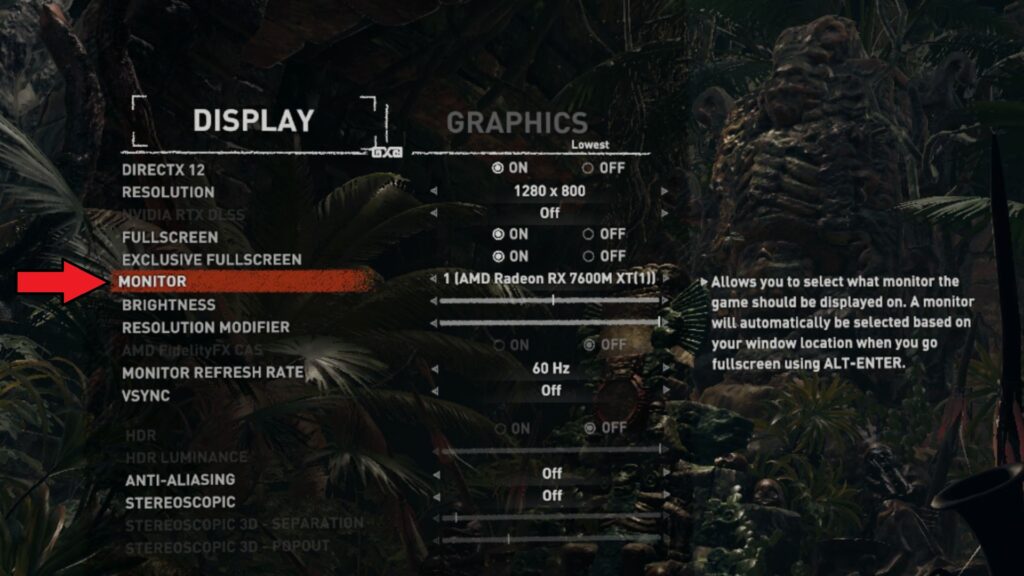
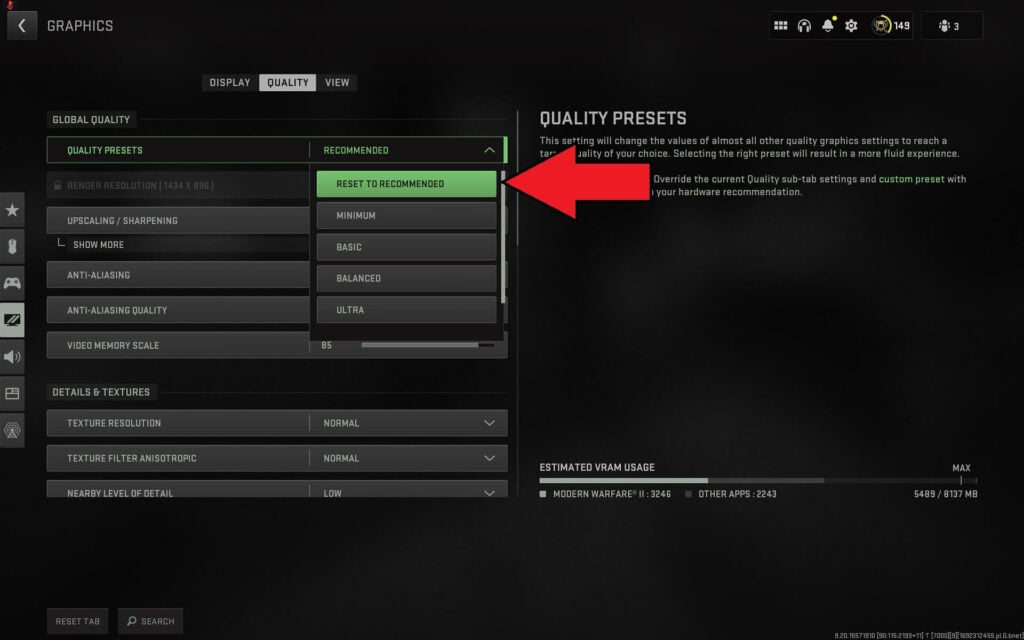
Kontrollige, et mängu video seaded ei oleks liiga kõrged. Paljudel mängudel on Soovitatav graafikaseaded, mille saate valida ja see määrab graafika automaatselt riistvara põhjal. Kui probleemid püsivad, proovige käitada madalamal ekraanieraldusvõimel, näiteks 1440P, 1080P või 720P. Teise võimalusena lülituge madalamatele graafikaseadetele ja suurendage neid, kuni mäng tundub aeglaselt töötavat, seejärel pöörduge tagasi eelmiste seadete juurde.
Sisemise ekraani kasutamine teie käeshoitaval seadmel vähendab eGPU tõhusust. Sisemise ekraani kasutamisel saadetakse andmed käeshoitavalt seadmelt ONEXGPU-le ja seejärel tagasi käeshoitavale seadmele sisemisel ekraanil kuvamiseks.
AMD Radeon RX 7600M XT ei tuvastatud
Esiteks veenduge, et teie seade on kas OCuLink või USB 4-ga ühilduv. Kontrollige, et kaablid on täielikult mõlemas otsas portidesse sisestatud. Kui teil pole OCuLink porti, veenduge, et ühendate USB 4 porti. Kui Type-C porte on mitu, vaadake seadme kasutusjuhendit, et kinnitada, milline on õige USB 4.0 port.
Võimalik, et peate ONEXGPU dokkimisjaama välja lülitama, mõned hetked ootama ja seejärel uuesti sisse lülitama, et Windows seadet tuvastaks. Kui see ühendub, võite kuulda Windows vaikimisi USB seadme ühendamise heli. Kui kasutate ainult USB 4, saate ka teatise, et AMD XConnect Technology on lubatud.
Proovige draivereid uuesti installida. Aeg-ajalt võib esineda konflikte uuemate draiverivärskenduste ja teie seadmes peituvate vanemate draiverite vahel. Vaadake ülaltoodud juhendit, kuidas praegused draiverid täielikult desinstallida ja seejärel need värskelt installida.
ONEXGPU doki ühenduvusprobleemide lahendamine
ONEXGPU lisaportide kasutamiseks tuleb ühendada USB kaabel. OCuLink kaabel edastab ainult andmeid GPU-le/GPU-lt. Saadaval on USB 4.0 kaabel, mis on ONEXGPU karbis kaasas. Soovitame seda kasutada, kuna muud kaablid võivad olla USB 3.0 või näiteks laadimiskaablid.

Küsimused & vastused 2
II wonder what actually happen when you connect both oculink and Usb 4.
Usb4 will be used only for the peripherals?
And the graphic card will switch entirely on oculink?
So it is not that the bandwidth of both interfaces are combined for the graphic card?
So, in my case with my system with 1 Usb 4 and 1 oculink working on a gen 3 slot because my gen 4 slot is already occupied by a gen 4 ssd
I will still have a bottleneck or the gpu combines the speed from both interfaces?
You need to use both together, I think part for data but its needed for power as well.