




Gratulujemy zakupu ONEXPLAYER ONEXGPU eGPU! Ta potężna zewnętrzna stacja dokująca z procesorem graficznym została zaprojektowana w celu znacznego zwiększenia komfortu korzystania z komputera przenośnego i komputera z systemem Windows. Wykorzystując wszystkie funkcje, możesz przekształcić swój ONEXPLAYER lub dowolny kompatybilny handheld w pełnoprawną potęgę gier poprzez bezpośrednie połączenie za pomocą portu USB 4.0 lub Oculink.
Niniejszy przewodnik Getting Started ma na celu pomóc w konfiguracji, użytkowaniu i skutecznym rozwiązywaniu problemów z ONEXGPU. Jeśli napotkasz jakiekolwiek problemy, które nie zostały omówione w tym przewodniku lub potrzebujesz dodatkowej pomocy, skontaktuj się z nami. Jesteśmy tutaj, aby zapewnić, że Twoje doświadczenie będzie płynne i przyjemne!
Przegląd urządzeń
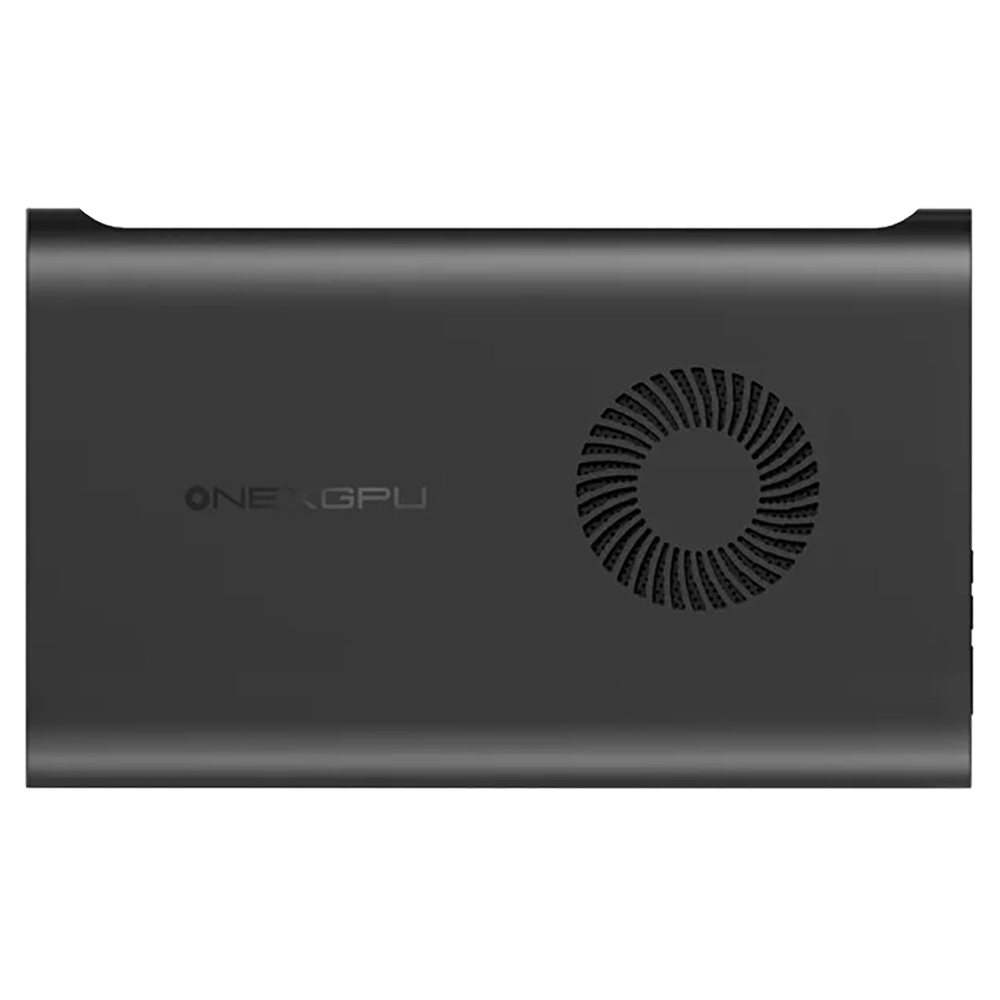
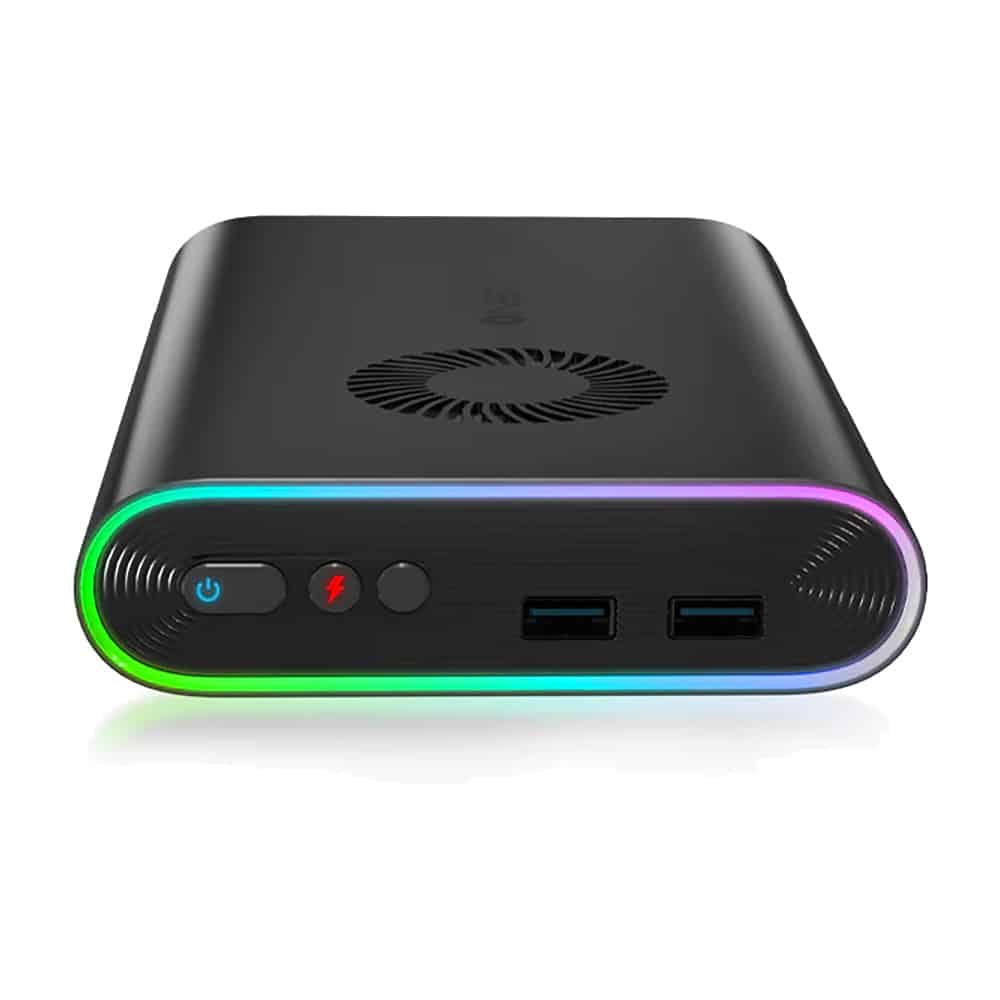
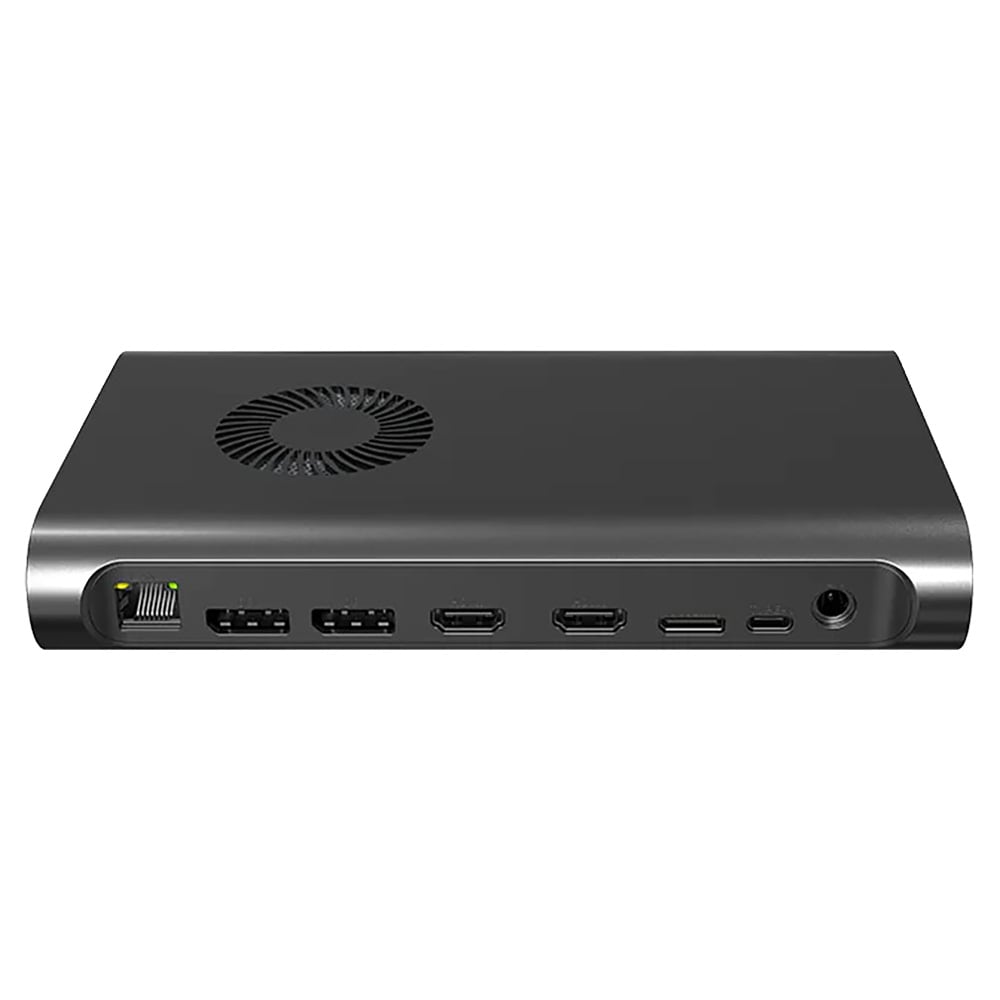
Konfiguracja eGPU ONEXPLAYER ONEXGPU
Podłącz zasilanie
Konfiguracja stacji dokującej ONEXGPU zajmuje niewiele czasu – wystarczy podłączyć zasilacz do eGPU i upewnić się, że istnieje połączenie między ONEXGPU a urządzeniem za pośrednictwem USB-C 4.0 lub Oculink.
Podłącz USB 4.0
Następnie podłącz kabel USB-C 4.0 do ONEXGPU i urządzenia. Upewnij się, że kabel USB jest podłączony do portu USB 4.0 zarówno w ONEXGPU, jak i w urządzeniu. Jeśli nie masz pewności, który port jest portem USB 4.0, ponieważ może istnieć wiele podobnie wyglądających portów, z których niektóre mogą nie być kompatybilne, sprawdź dokładnie instrukcję obsługi lub specyfikacje urządzenia, aby dokładnie zidentyfikować właściwy port USB 4.0. Ten krok jest niezbędny do zapewnienia optymalnej wydajności i kompatybilności konfiguracji.
(Opcjonalnie) Podłącz OCuLink
ONEXPLAYER ONEXGPU obsługuje również OCuLink. Jeśli korzystasz z połączenia OCuLink, będziesz musiał podłączyć zarówno kabel OCuLink, jak i USB 4.0, jeśli chcesz korzystać z portów stacji dokującej, ponieważ połączenie USB jest wymagane do działania urządzeń peryferyjnych USB. Upewnij się, że zarówno ONEXPLAYER ONEXGPU, jak i urządzenie są wyłączone. Następnie podłącz kable OCuLink i/lub USB 4.0 do urządzenia.
Podłącz urządzenia peryferyjne
Następnie można podłączyć dowolne urządzenia peryferyjne, takie jak przenośne monitory lub inne urządzenia USB, do dowolnego z portów 2x DisplayPort, 2x HDMI lub 2x USB-A. Podczas podłączania zewnętrznych wyświetlaczy zalecamy korzystanie z portu DisplayPort, jeśli masz wyświetlacz o wysokiej rozdzielczości, w przeciwnym razie porty HDMI będą działać dobrze.
Po przygotowaniu włącz stację dokującą ONEXPLAYER ONEXGPU, odczekaj kilka sekund, a następnie włącz urządzenie. Po kilku chwilach uruchomi się system Windows.
Aktualizacja i instalacja sterowników graficznych AMD
Jeśli posiadasz najnowsze sterowniki graficzne AMD, ONEXGPU może automatycznie skonfigurować i zainstalować niezbędne sterowniki. Można to sprawdzić w Menedżerze urządzeń systemu Windows. Jeśli widzisz „AMD Radeon RX 7600M XT” na liście w sekcji „Karty graficzne”, oznacza to, że sterowniki zostały pomyślnie zainstalowane.
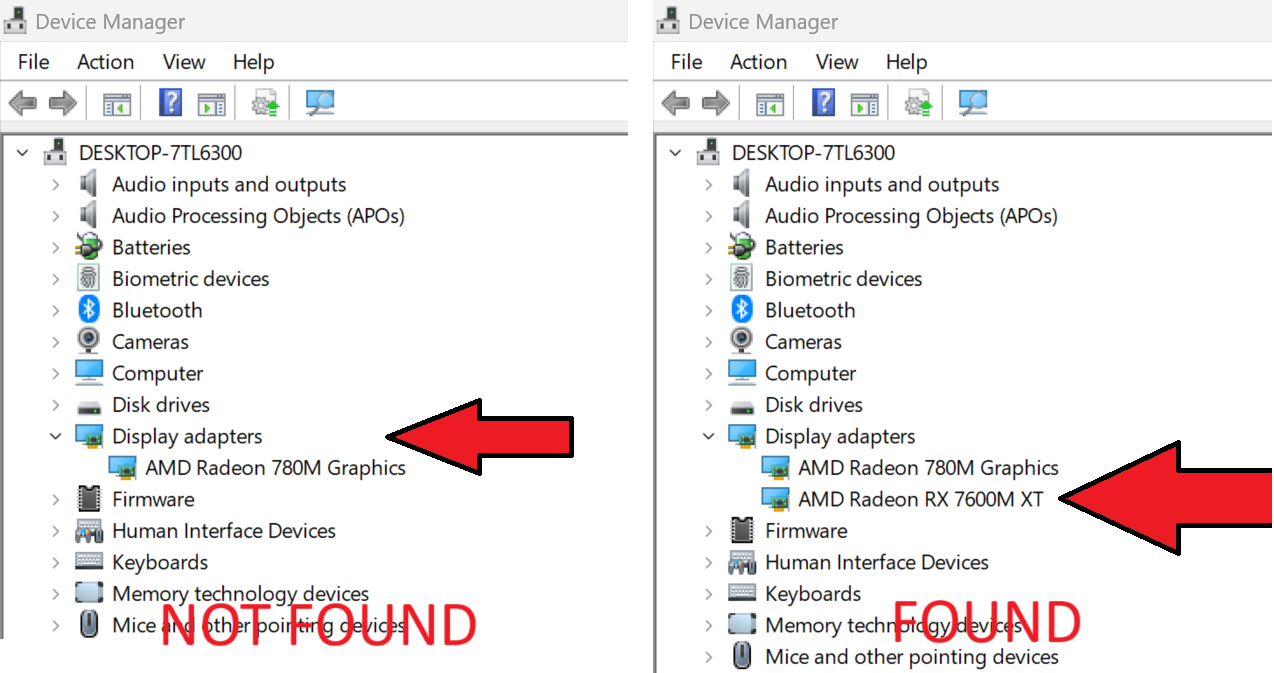
W przypadku korzystania wyłącznie z połączenia USB 4 zostanie wyświetlone powiadomienie o włączeniu technologii AMD XConnect.
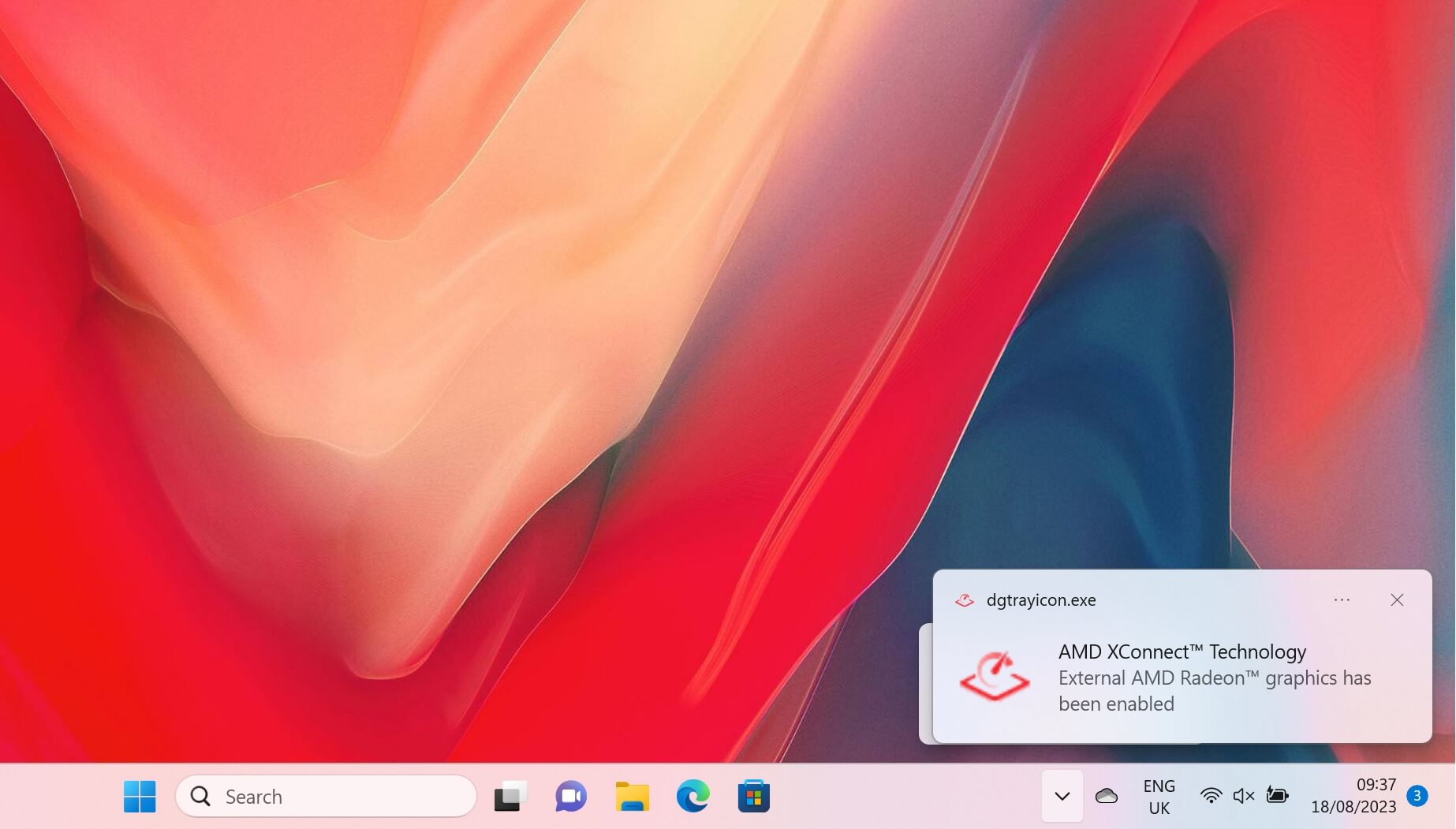
Jeśli karta ONEXGPU nie zostanie wykryta lub pojawi się jako nazwa ogólna, należy po prostu zaktualizować sterowniki do najnowszej wersji. Możesz śledzić nasz przewodnik tutaj i jest on również osadzony poniżej.
Rozwiązywanie problemów z ONEXPLAYER ONEXGPU
Gry działają wolniej niż oczekiwano?
Istnieje kilka możliwych powodów, dla których gry działają wolniej niż oczekiwano. Oto kilka rzeczy, na które należy zwrócić uwagę podczas rozwiązywania problemów:
Sprawdź, czy gra używa AMD Radeon RX 7600M XT eGPU zamiast wewnętrznego układu graficznego, na przykład AMD Radeon 780M. Sprawdź ustawienia wideo lub wyświetlania w grze i zobacz, czy istnieje opcja wyboru karty graficznej. Może występować pod różnymi nazwami, takimi jak GPU, Monitor itp.
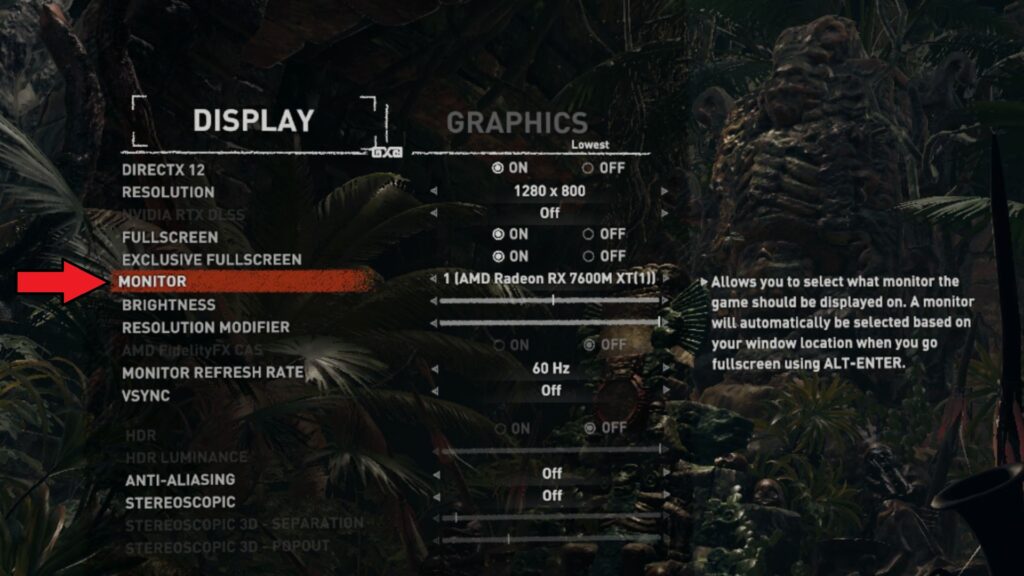
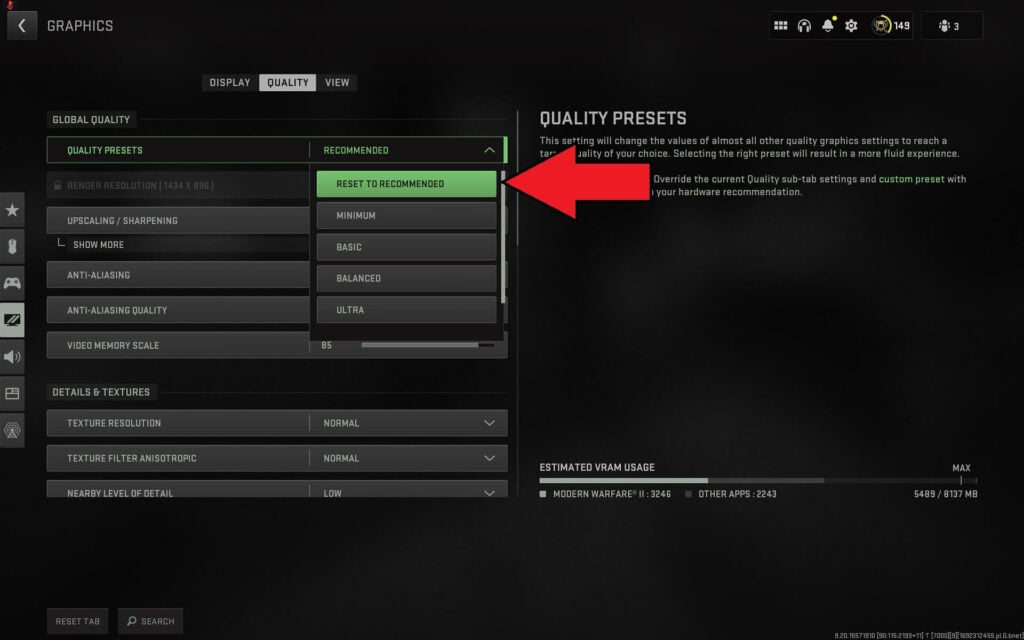
Sprawdź, czy ustawienia wideo w grze nie są zbyt wysokie. Wiele gier ma zalecane ustawienia graficzne, które można wybrać i które automatycznie ustawią grafikę w oparciu o sprzęt. Jeśli nadal występują problemy, spróbuj uruchomić grę w niższej rozdzielczości ekranu, takiej jak 1440P, 1080P lub 720P. Alternatywnie, zmień domyślne ustawienia graficzne na niższe i zwiększaj je, aż poczujesz, że gra działa wolno, a następnie powróć do poprzednich ustawień.
Korzystanie z wewnętrznego wyświetlacza w urządzeniu przenośnym zmniejsza wydajność eGPU. W przypadku korzystania z wyświetlacza wewnętrznego dane są przesyłane z urządzenia przenośnego do ONEXGPU, a następnie z powrotem do urządzenia przenośnego w celu wyświetlenia na ekranie wewnętrznym.
AMD Radeon RX 7600M XT nie został wykryty
Po pierwsze, upewnij się, że Twoje urządzenie jest kompatybilne z OCuLink lub USB 4. Sprawdź, czy kable są całkowicie włożone do portów na obu końcach. Jeśli nie masz portu OCuLink, upewnij się, że łączysz się z portem USB 4. Jeśli urządzenie posiada kilka portów typu C, należy zapoznać się z jego instrukcją obsługi w celu potwierdzenia, który port USB 4.0 jest właściwy.
Może być konieczne wyłączenie stacji dokującej ONEXGPU, odczekanie kilku chwil, a następnie ponowne włączenie, aby system Windows rozpoznał urządzenie. Po nawiązaniu połączenia może być słyszalny domyślny dźwięk podłączonego urządzenia USB systemu Windows. W przypadku korzystania tylko z USB 4, pojawi się również powiadomienie o włączeniu technologii AMD XConnect.
Spróbuj ponownie zainstalować sterowniki. Czasami mogą wystąpić pewne konflikty z nowszymi aktualizacjami sterowników i starszymi sterownikami czającymi się na urządzeniu. Zobacz powyższy przewodnik, aby dowiedzieć się, jak całkowicie odinstalować obecne sterowniki, a następnie zainstalować je od nowa.
Rozwiązywanie problemów z łącznością ONEXGPU Dock
Kabel USB musi być podłączony, aby korzystać z któregokolwiek z dodatkowych portów w ONEXGPU. Kabel OCuLink przesyła tylko dane do/z procesora graficznego. Do zestawu ONEXGPU dołączony jest kabel USB 4.0. Zalecamy korzystanie z tego kabla, ponieważ inne kable mogą być na przykład kablami USB 3. 0 lub kablami do ładowania.

Pytania i odpowiedzi 2
II wonder what actually happen when you connect both oculink and Usb 4.
Usb4 will be used only for the peripherals?
And the graphic card will switch entirely on oculink?
So it is not that the bandwidth of both interfaces are combined for the graphic card?
So, in my case with my system with 1 Usb 4 and 1 oculink working on a gen 3 slot because my gen 4 slot is already occupied by a gen 4 ssd
I will still have a bottleneck or the gpu combines the speed from both interfaces?
You need to use both together, I think part for data but its needed for power as well.