




ONEXPLAYER ONEXGPU eGPUのご購入、おめでとうございます!この強力な外付けGPUドッキングステーションは、Windowsゲーミングハンドヘルドとコンピューティング体験を大幅に向上させるように設計されています。すべての機能を活用することで、USB 4.0またはOculinkポートを使用して直接接続することにより、ONEXPLAYERまたは互換性のあるハンドヘルドを本格的なゲーミングパワーハウスに変えることができます。
このスタートガイドは、ONEXGPUを効果的にセットアップ、使用、トラブルシューティングするためのものです。このガイドに記載されていない問題が発生した場合や、追加のサポートが必要な場合は、お問い合わせください。快適で楽しい体験を提供するために、私たちがサポートいたします!
デバイスの概要


ONEXPLAYER ONEXGPU eGPU
のセットアップ電源の接続
ONEXGPUドッキングステーションのセットアップはほとんど時間がかかりません。電源をeGPUに接続し、ONEXGPUとデバイスがUSB-C 4.0またはOculinkを介して接続されていることを確認するだけです。
USB 4.0の接続
次に、USB-C 4.0ケーブルをONEXGPUとデバイスに接続します。USBケーブルをONEXGPUとデバイスの両方のUSB 4.0ポートに差し込むようにしてください。複数の類似したポートがあり、その中には互換性がないものもあるため、どのポートがUSB 4.0か不明な場合は、デバイスのマニュアルや仕様を再確認して、正しいUSB 4.0ポートを正確に特定してください。この手順は、セットアップの最適なパフォーマンスと互換性を確保するために不可欠です。
(オプション)OCuLinkの接続
ONEXPLAYER ONEXGPUはOCuLinkもサポートしています。OCuLink接続を使用する場合、ドッキングステーションのポートを使用するにはOCuLinkとUSB 4.0ケーブルの両方を接続する必要があります。USB周辺機器が機能するにはUSB接続が必要だからです。ONEXPLAYER ONEXGPUとデバイスの両方がオフになっていることを確認してください。その後、OCuLinkおよび/またはUSB 4.0ケーブルをデバイスに接続します。
周辺機器の接続
その後、ポータブルモニターやその他のUSBデバイスなどの周辺機器を、2x DisplayPort、2x HDMI、または2x USB-Aポートのいずれかに自由に接続してください。外部ディスプレイを接続する場合、高解像度ディスプレイをお持ちの場合はDisplayPortの使用をお勧めします。それ以外の場合は、HDMIポートで問題ありません。
準備ができたら、ONEXPLAYER ONEXGPUドッキングステーションの電源を入れ、数秒待ってからデバイスの電源を入れます。しばらくすると、Windowsが起動します。
&の更新とAMDグラフィックスドライバーのインストール
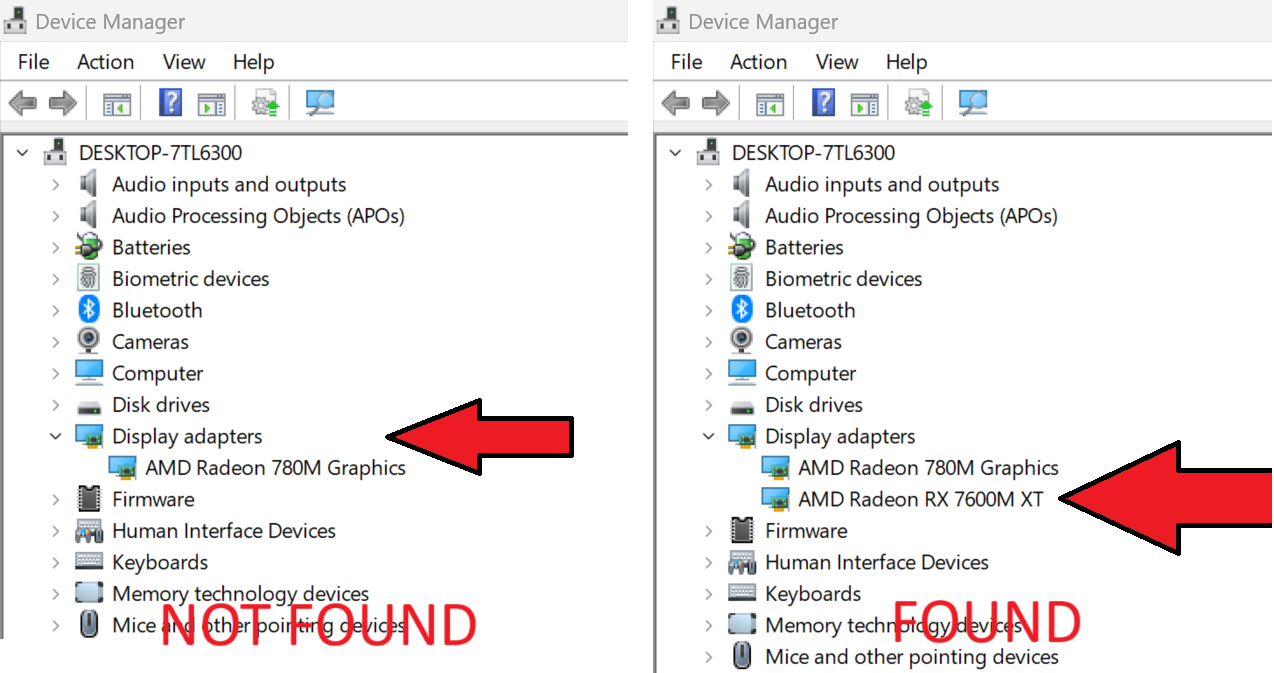
最新のAMDグラフィックスドライバーをお持ちの場合、ONEXGPUが必要なドライバーを自動的にセットアップしてインストールすることがあります。これはWindowsデバイスマネージャーで確認できます。「ディスプレイアダプター」の下に「AMD Radeon RX 7600M XT」が表示されていれば、ドライバーは正常にインストールされています。
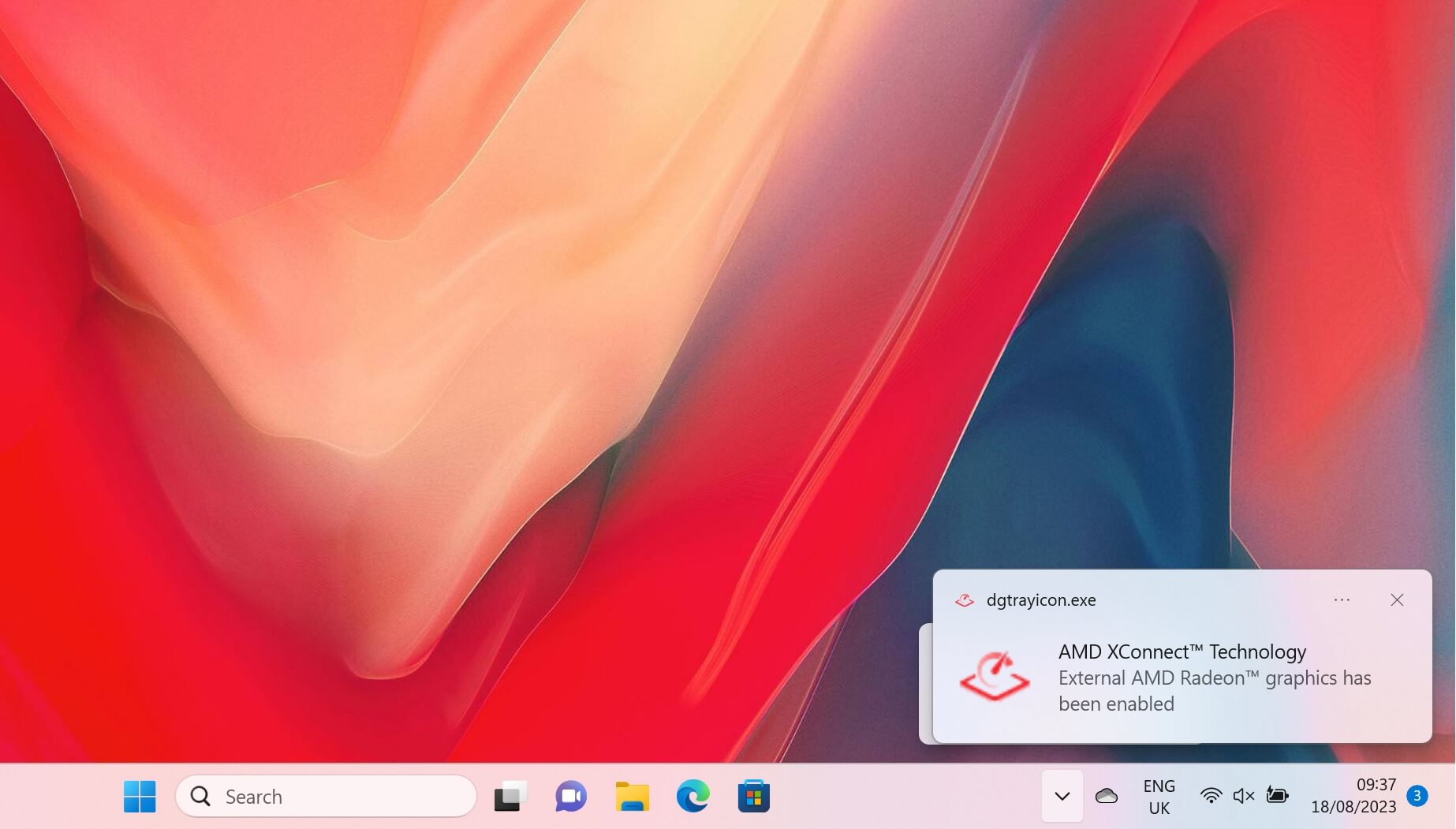
USB 4のみを使用する場合、AMD XConnect Technologyが有効になったという通知が表示されます。
ONEXGPUが検出されないか、汎用名で表示される場合、最新のドライバーに更新することをお勧めします。こちらのガイドに従ってください。以下にも埋め込まれています。
ONEXPLAYER ONEXGPUのトラブルシューティング
ゲームが予想より遅く動作していますか?
ゲームが予想より遅く動作する理由はいくつか考えられます。トラブルシューティング時に確認すべき点をいくつかご紹介します:
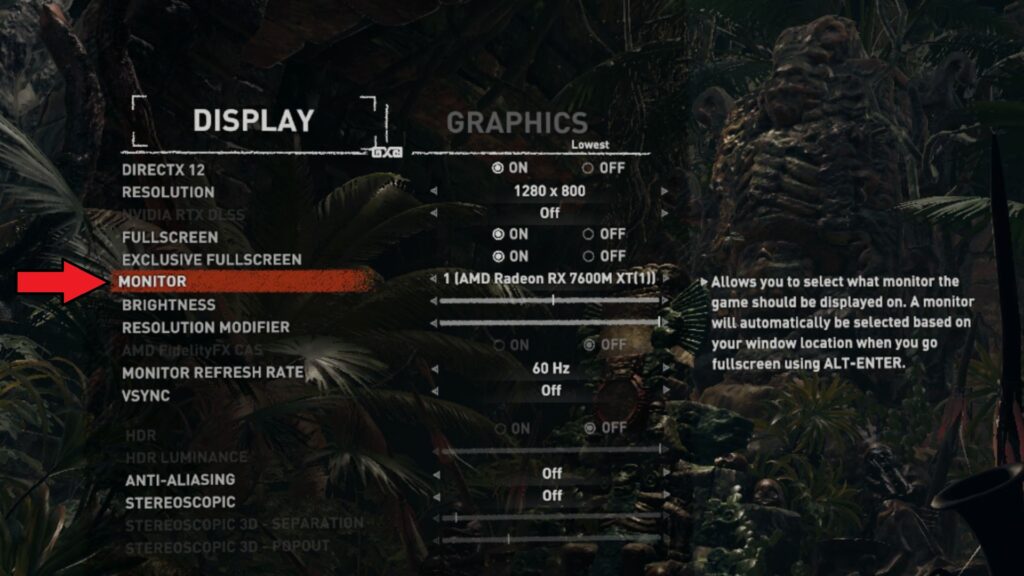
ゲームが内蔵グラフィックス(例えばAMD Radeon 780M)ではなく、AMD Radeon RX 7600M XT eGPUを使用していることを確認してください。ゲームのビデオまたはディスプレイ設定で、使用するグラフィックスカードを選択するオプションがあるか確認してください。GPU、モニターなど、異なる名前で表示されている場合があります。
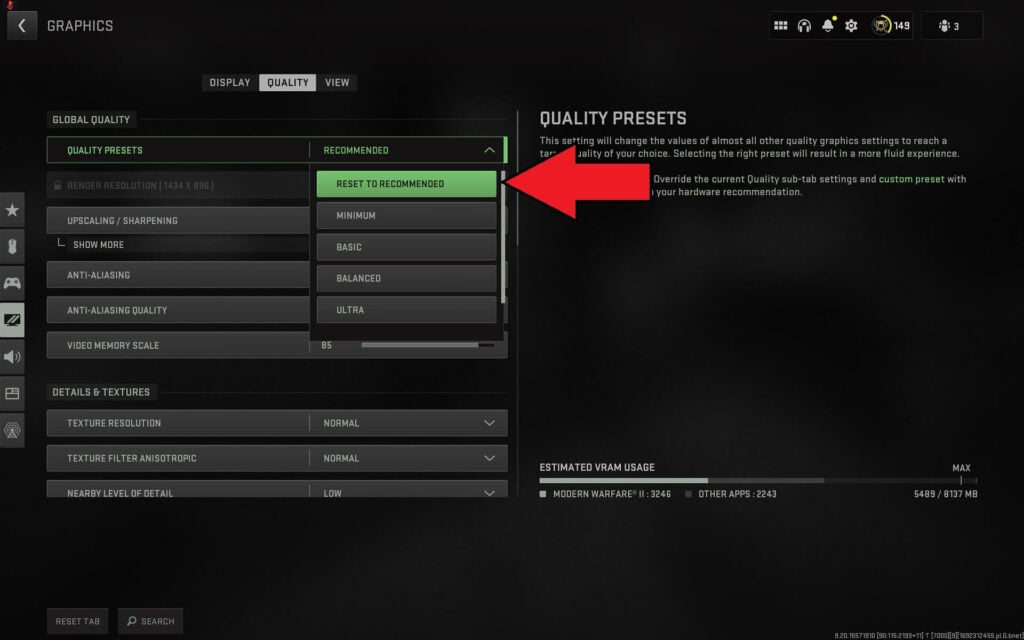
ゲームのビデオ設定が高すぎないか確認してください。多くのゲームには推奨グラフィックス設定があり、これを選択するとハードウェアに基づいてグラフィックスが自動的に設定されます。それでも問題が解決しない場合は、1440P、1080P、720Pなどの低い画面解像度で実行してみてください。あるいは、デフォルトの低いグラフィックス設定に変更し、ゲームが遅く感じるまで徐々に上げてから、前の設定に戻してください。
ハンドヘルドの内蔵ディスプレイを使用すると、eGPUの効率が低下します。内蔵ディスプレイを使用する場合、データはハンドヘルドからONEXGPUに送信され、その後ハンドヘルドに戻って内蔵画面に表示されます。
AMD Radeon RX 7600M XTが検出されない
まず、デバイスがOCuLinkまたはUSB 4互換であることを確認してください。ケーブルが両端のポートに完全に差し込まれていることを確認してください。OCuLinkポートがない場合は、USB 4ポートに接続していることを確認してください。複数のType-Cポートがある場合は、デバイスのユーザーマニュアルを参照して、正しいUSB 4.0ポートを確認してください。
Windowsがデバイスを認識するために、ONEXGPUドッキングステーションの電源を切り、しばらく待ってから再度電源を入れる必要がある場合があります。接続されると、WindowsのデフォルトのUSBデバイス接続音が聞こえることがあります。USB 4のみを使用する場合も、AMD XConnect Technologyが有効になったという通知が表示されます。
ドライバーを再インストールしてみてください。新しいドライバーの更新と、デバイスに残っている古いドライバーとの間に競合が発生することがあります。現在のドライバーを完全にアンインストールしてから新しくインストールする方法については、上記のガイドを参照してください。
ONEXGPUドックの接続問題の解決
ONEXGPUの追加ポートを使用するには、USBケーブルを接続する必要があります。OCuLinkケーブルはGPUとの間でデータを転送するだけです。ONEXGPUの箱にはUSB 4.0ケーブルが同梱されています。他のケーブルはUSB 3.0や充電ケーブルである可能性があるため、このケーブルの使用をお勧めします。




質疑応答 2
II wonder what actually happen when you connect both oculink and Usb 4.
Usb4 will be used only for the peripherals?
And the graphic card will switch entirely on oculink?
So it is not that the bandwidth of both interfaces are combined for the graphic card?
So, in my case with my system with 1 Usb 4 and 1 oculink working on a gen 3 slot because my gen 4 slot is already occupied by a gen 4 ssd
I will still have a bottleneck or the gpu combines the speed from both interfaces?
You need to use both together, I think part for data but its needed for power as well.