




Blahoželáme vám k zakúpeniu ONEXPLAYER ONEXGPU eGPU! Táto výkonná dokovacia stanica s externou GPU je navrhnutá tak, aby výrazne vylepšila váš herný handheld Windows a zážitok z používania počítača. Využitím všetkých funkcií môžete premeniť svoj ONEXPLAYER alebo akýkoľvek kompatibilný handheld na plnohodnotný herný stroj prostredníctvom priameho pripojenia pomocou USB 4.0 alebo port Oculink.
Táto príručka Začíname je tu na to, aby vám pomohla efektívne nastaviť, používať a riešiť problémy s vaším ONEXGPU. Ak sa stretnete s akýmikoľvek problémami, ktoré nie sú uvedené v tejto príručke, alebo budete potrebovať dodatočnú pomoc, neváhajte Kontaktujte nás. Sme tu, aby sme zabezpečili, že vaše skúsenosti budú plynulé a príjemné!
Prehľad zariadenia


Nastavenie ONEXPLAYER ONEXGPU eGPU
Pripojenie napájacieho zdroja
Nastavenie dokovacej stanice ONEXGPU nezaberie takmer žiadny čas – jednoducho pripojte napájací zdroj k eGPU a uistite sa, že existuje spojenie medzi vaším ONEXGPU a zariadením prostredníctvom USB-C 4.0 alebo Oculink.
Pripojenie USB 4.0
Ďalej pripojte kábel USB-C 4.0 k ONEXGPU a vášmu zariadeniu. Uistite sa, že kábel USB zapojíte do portu USB 4.0 na ONEXGPU aj na vašom zariadení. Ak si nie ste istí, ktorý port je USB 4.0, pretože môže existovať viacero podobne vyzerajúcich portov, z ktorých niektoré nemusia byť kompatibilné, skontrolujte prosím manuál alebo špecifikácie svojho zariadenia, aby ste presne identifikovali správny port USB 4.0. Tento krok je nevyhnutný na zabezpečenie optimálneho výkonu a kompatibility vášho nastavenia.
(Voliteľné) Pripojenie OCuLink
ONEXPLAYER ONEXGPU tiež podporuje OCuLink. Ak používate pripojenie OCuLink, budete musieť pripojiť káble OCuLink aj USB 4.0, ak chcete používať porty dokovacej stanice, pretože pripojenie USB je potrebné na fungovanie periférií USB. Uistite sa, že váš ONEXPLAYER ONEXGPU aj zariadenie sú vypnuté. Potom pripojte káble OCuLink a/alebo USB 4.0 k vášmu zariadeniu.
Pripojenie periférií
Následne môžete bez obáv pripojiť akékoľvek periférie, ako sú prenosné monitory alebo iné zariadenia USB, do ktoréhokoľvek z 2x portov DisplayPort, 2x HDMI alebo 2x USB-A. Pri pripájaní externých displejov odporúčame použiť DisplayPort, ak máte displej s vysokým rozlíšením, v opačnom prípade budú porty HDMI fungovať dobre.
Keď ste pripravení, zapnite dokovaciu stanicu ONEXPLAYER ONEXGPU, počkajte niekoľko sekúnd a potom zapnite svoje zariadenie. Po niekoľkých okamihoch sa spustí Windows.
Aktualizácia & Inštalácia grafických ovládačov AMD
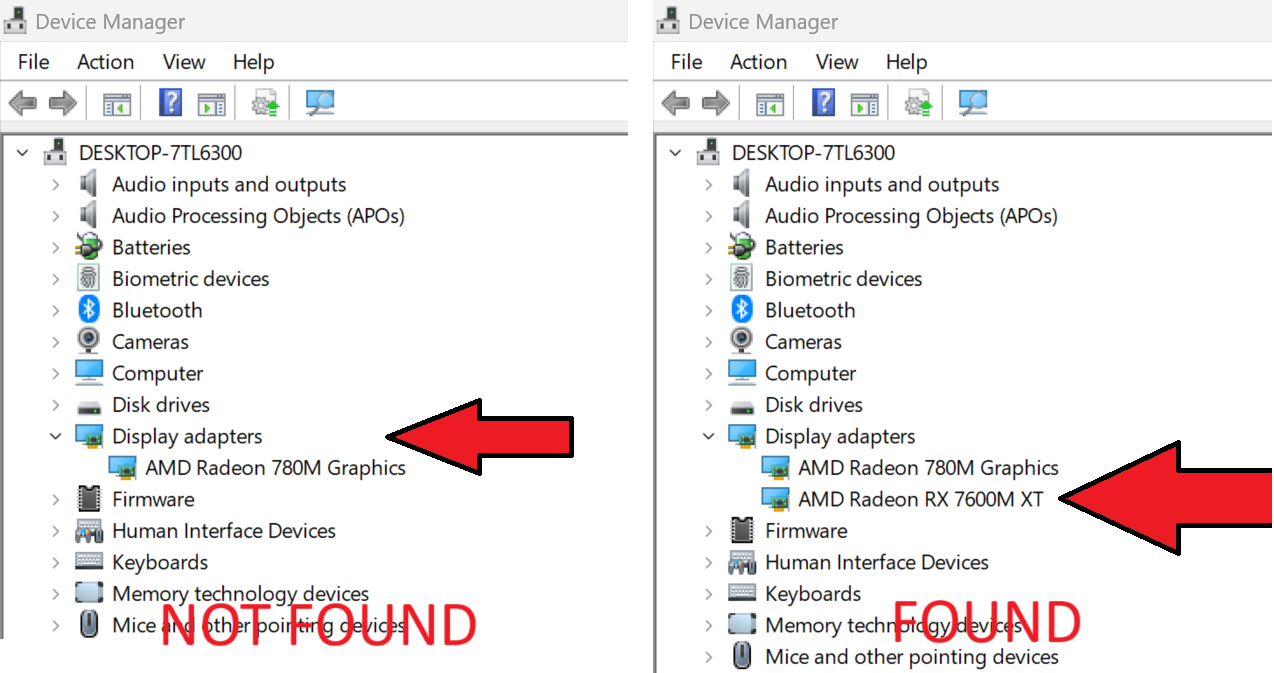
Ak máte najnovšie grafické ovládače AMD, váš ONEXGPU môže automaticky nastaviť a nainštalovať potrebné ovládače. Môžete to overiť v Správcovi zariadení Windows. Ak sa v časti „Zobrazovacie adaptéry“ zobrazuje „AMD Radeon RX 7600M XT“, ovládače boli úspešne nainštalované.
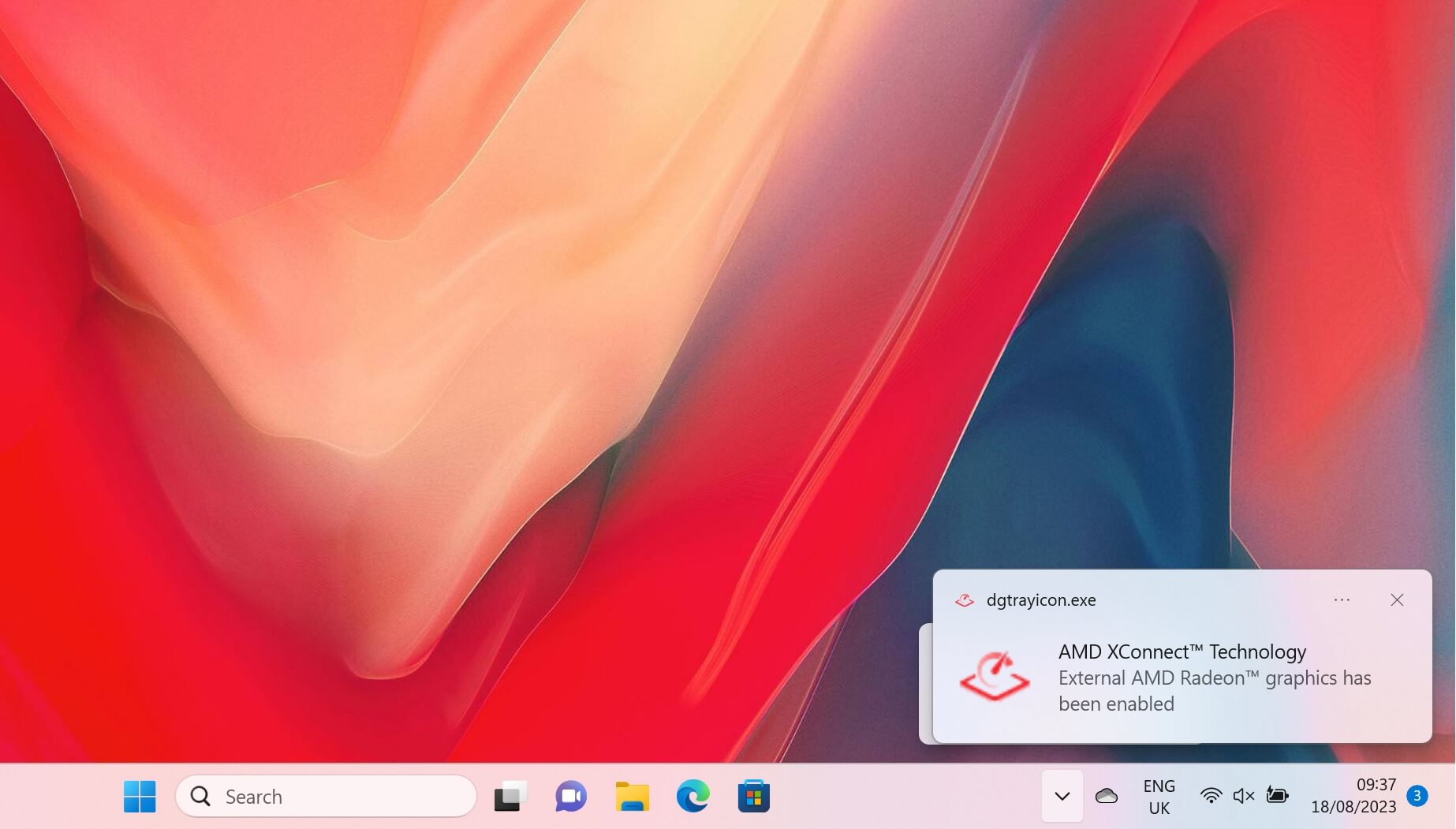
Pri použití iba pripojenia USB 4 dostanete oznámenie, že technológia AMD XConnect bola povolená.
Ak zariadenie ONEXGPU nie je rozpoznané alebo sa zobrazuje pod všeobecným názvom, jednoducho si želáte aktualizovať na najnovšie ovládače. Môžete postupovať podľa nášho návodu tu a je tiež vložený nižšie.
Riešenie problémov s vaším ONEXPLAYER ONEXGPU
Hry bežia pomalšie, ako sa očakávalo?
Existuje niekoľko možných dôvodov, prečo hry bežia pomalšie, ako sa očakávalo. Pri riešení problémov je potrebné skontrolovať niekoľko vecí:
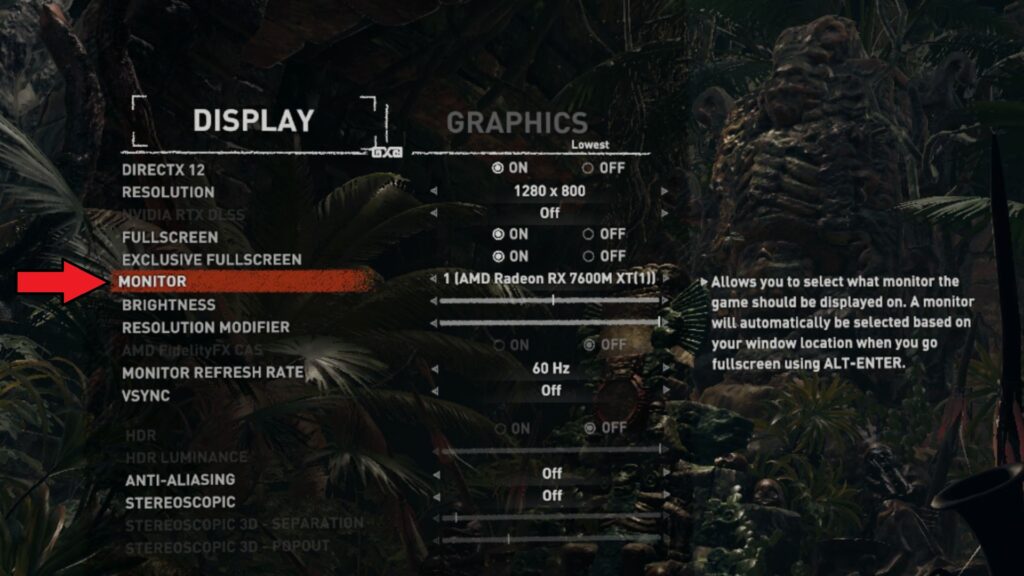
Skontrolujte, či hra používa AMD Radeon RX 7600M XT eGPU namiesto internej grafiky, napríklad AMD Radeon 780M. Skontrolujte v nastaveniach hry Video alebo Displej a zistite, či existuje možnosť vybrať, ktorá grafická karta sa má použiť. Môže byť pod rôznymi názvami, ako napríklad GPU, Monitor atď.
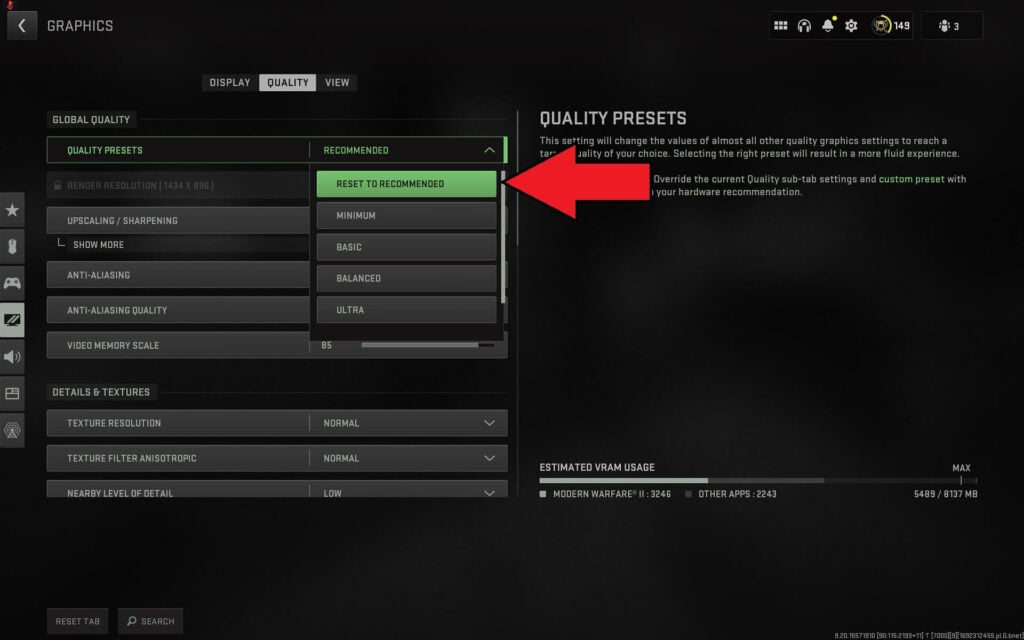
Skontrolujte, či nastavenia videa v hre nie sú príliš vysoké. Mnohé hry majú Odporúčané nastavenia grafiky, ktoré môžete vybrať a automaticky sa nastaví grafika na základe hardvéru. Ak stále máte problémy, skúste spustiť hru v nižšom rozlíšení obrazovky, napríklad 1440P, 1080P alebo 720P. Prípadne prepnite na predvolené nižšie nastavenia grafiky a zvyšujte ich, kým nebudete mať pocit, že hra beží pomaly, a potom sa vráťte k predchádzajúcim nastaveniam.
Používanie internej obrazovky na vašom handhelde znižuje efektivitu eGPU. Pri používaní internej obrazovky sa údaje odosielajú z handheldu do ONEXGPU a potom späť do handheldu na zobrazenie na internej obrazovke.
AMD Radeon RX 7600M XT sa nezistil
Najprv sa uistite, že vaše zariadenie je kompatibilné s OCuLink alebo USB 4. Skontrolujte, či sú káble úplne zasunuté do portov na oboch koncoch. Ak nemáte port OCuLink, uistite sa, že sa pripájate k portu USB 4. Ak existuje viacero portov Type-C, pozrite si používateľskú príručku zariadenia a overte, ktorý je správny port USB 4.0.
Možno budete musieť vypnúť dokovaciu stanicu ONEXGPU, počkať niekoľko momentov a potom ju znova zapnúť, aby Windows rozpoznalo zariadenie. Po pripojení môžete počuť zvuk pripojenia predvoleného zariadenia USB v Windows. Pri používaní iba USB 4 dostanete tiež oznámenie, že bola povolená technológia AMD XConnect.
Skúste preinštalovať ovládače. Občas môže dôjsť ku konfliktom s novšími aktualizáciami ovládačov a staršími ovládačmi, ktoré zostali vo vašom zariadení. Pozrite si vyššie uvedeného sprievodcu, ako úplne odinštalovať aktuálne ovládače a potom ich nainštalovať nanovo.
Riešenie problémov s pripojením dokovacej stanice ONEXGPU
Kábel USB musí byť pripojený, aby ste mohli používať ktorýkoľvek z dodatočných portov na ONEXGPU. Kábel OCuLink prenáša iba údaje do/z GPU. K dispozícii je USB 4.0 kábel pribalený v balení ONEXGPU. Odporúčame používať tento, pretože iné káble môžu byť USB 3.0 alebo napríklad nabíjacie káble.

Otázky a odpovede 2
II wonder what actually happen when you connect both oculink and Usb 4.
Usb4 will be used only for the peripherals?
And the graphic card will switch entirely on oculink?
So it is not that the bandwidth of both interfaces are combined for the graphic card?
So, in my case with my system with 1 Usb 4 and 1 oculink working on a gen 3 slot because my gen 4 slot is already occupied by a gen 4 ssd
I will still have a bottleneck or the gpu combines the speed from both interfaces?
You need to use both together, I think part for data but its needed for power as well.