




Συγχαρητήρια για την αγορά του ONEXPLAYER ONEXGPU eGPU! Αυτή η ισχυρή βάση σύνδεσης εξωτερικής GPU έχει σχεδιαστεί για να βελτιώσει σημαντικά την εμπειρία παιχνιδιού και υπολογιστικής σας με το Windows gaming handheld. Αξιοποιώντας όλες τις λειτουργίες, μπορείτε να μετατρέψετε το ONEXPLAYER ή οποιοδήποτε συμβατό handheld σε μια πλήρη υπολογιστική μηχανή παιχνιδιών μέσω άμεσης σύνδεσης χρησιμοποιώντας το USB 4.0 ή θύρα Oculink.
Αυτός ο οδηγός Ξεκινώντας είναι εδώ για να σας βοηθήσει να ρυθμίσετε, να χρησιμοποιήσετε και να αντιμετωπίσετε προβλήματα με το ONEXGPU σας αποτελεσματικά. Εάν αντιμετωπίσετε οποιαδήποτε προβλήματα που δεν καλύπτονται σε αυτόν τον οδηγό ή χρειάζεστε πρόσθετη βοήθεια, μην διστάσετε να Επικοινωνήστε μαζί μας. Είμαστε εδώ για να διασφαλίσουμε ότι η εμπειρία σας είναι ομαλή και ευχάριστη!
Επισκόπηση Συσκευής
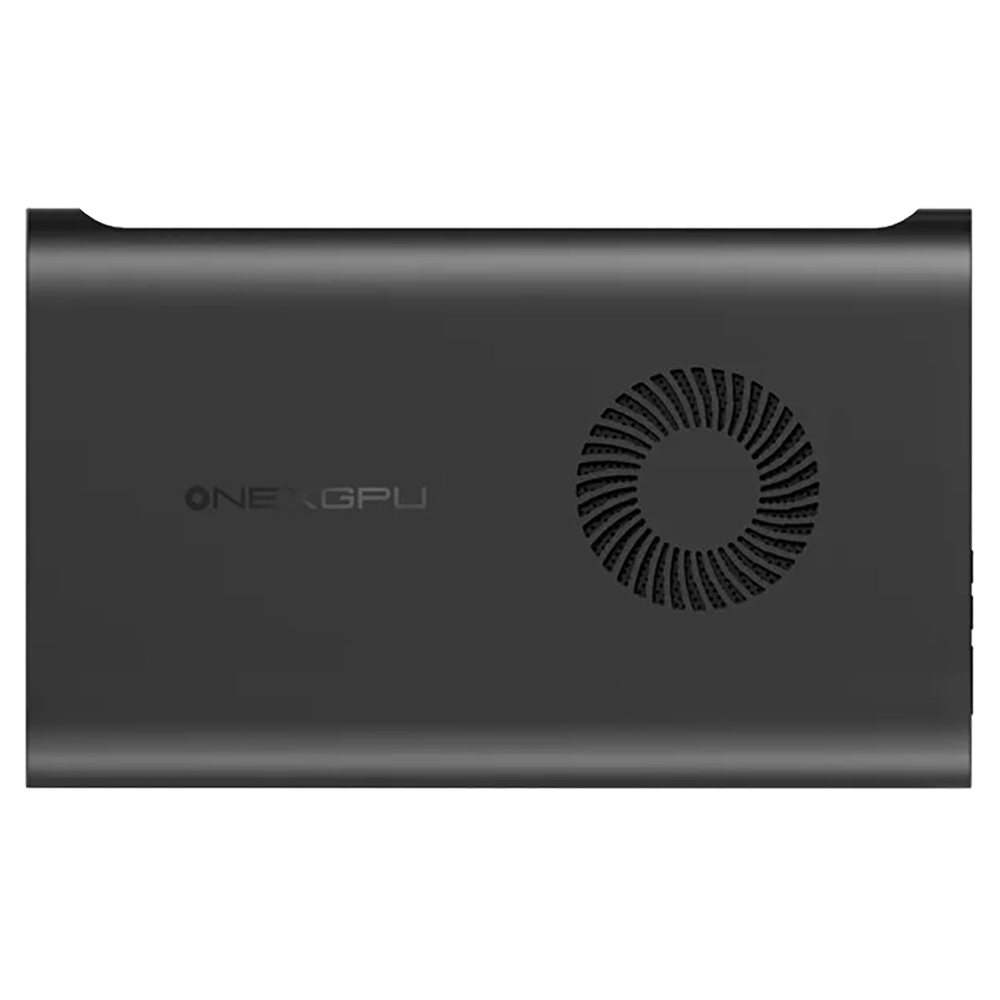
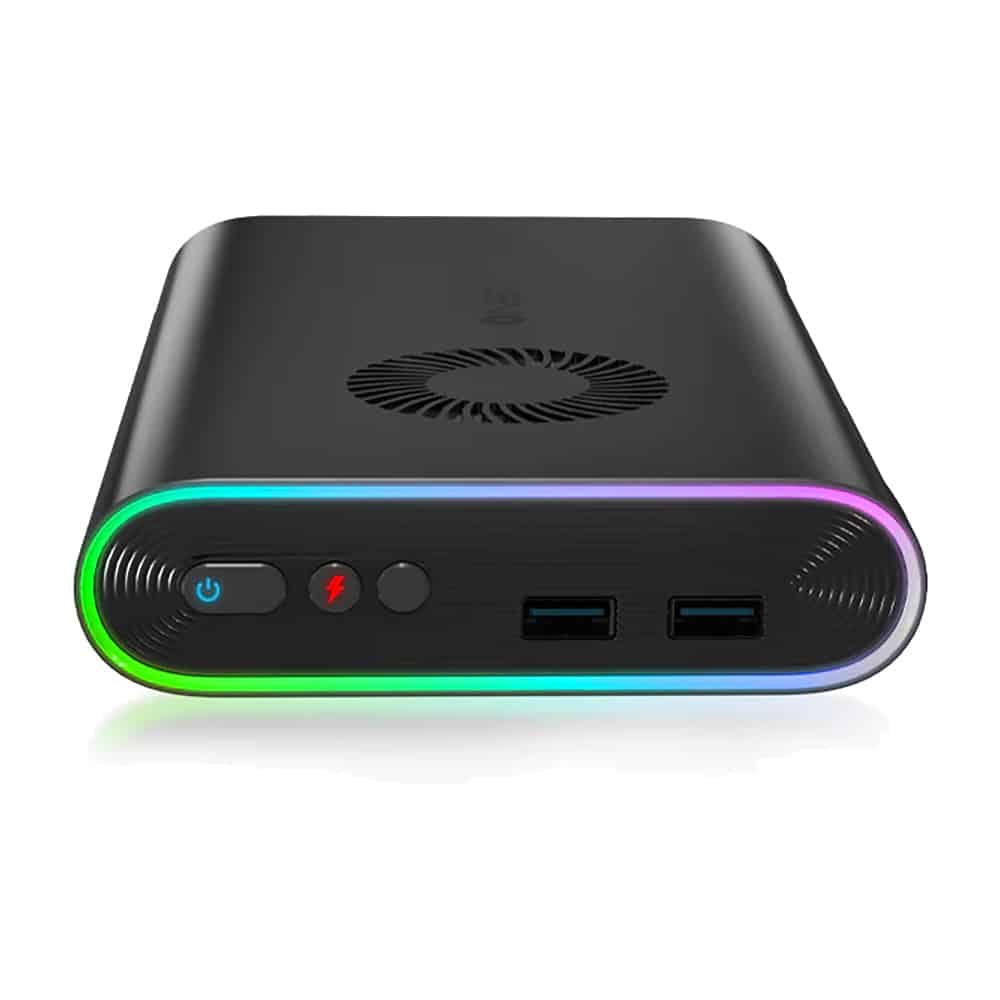
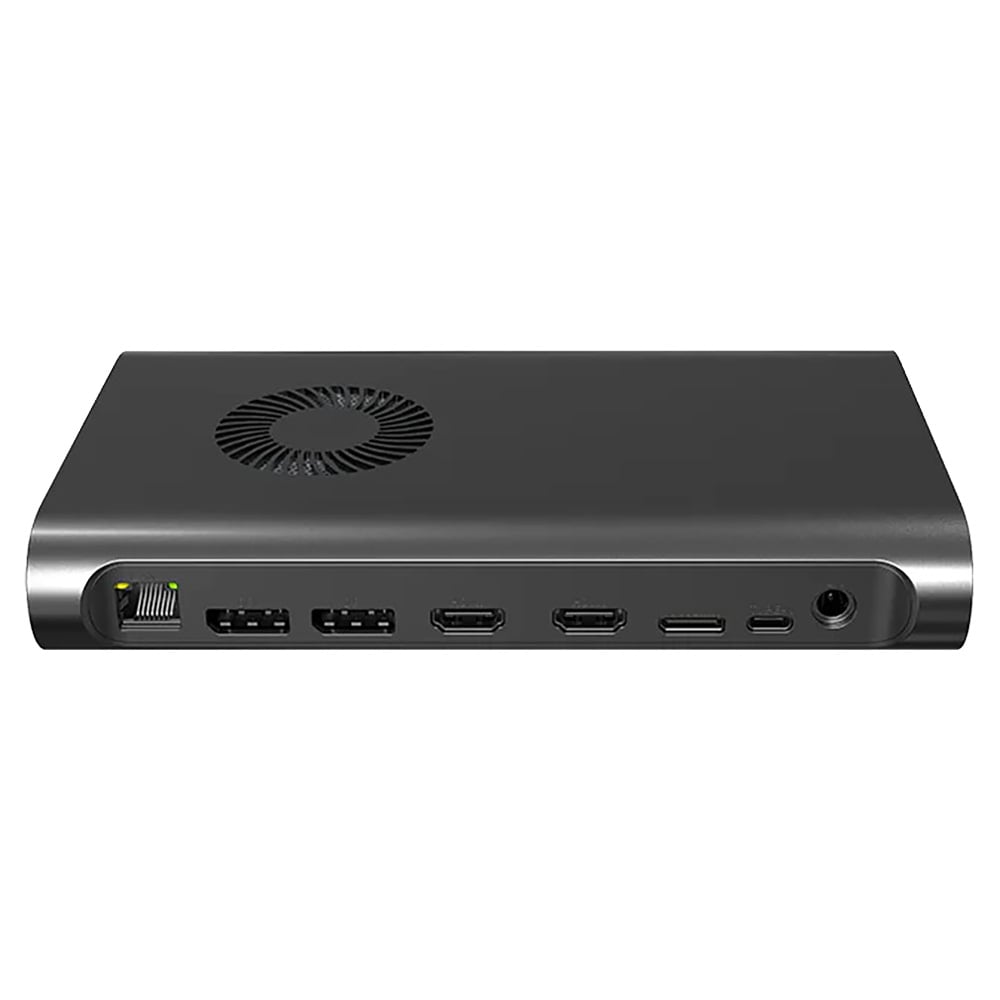
Ρύθμιση του ONEXPLAYER ONEXGPU eGPU
Σύνδεση Τροφοδοτικού
Ο σταθμός σύνδεσης ONEXGPU χρειάζεται ελάχιστο έως καθόλου χρόνο για να ρυθμιστεί – απλώς συνδέστε το τροφοδοτικό στο eGPU και βεβαιωθείτε ότι υπάρχει σύνδεση μεταξύ του ONEXGPU και της συσκευής σας μέσω USB-C 4.0 ή Oculink.
Σύνδεση USB 4.0
Στη συνέχεια, συνδέστε το καλώδιο USB-C 4.0 στο ONEXGPU και τη συσκευή σας. Βεβαιωθείτε ότι συνδέετε το καλώδιο USB στη θύρα USB 4.0 τόσο στο ONEXGPU όσο και στη συσκευή σας. Εάν δεν είστε σίγουροι ποια θύρα είναι USB 4.0, καθώς μπορεί να υπάρχουν πολλαπλές παρόμοιες θύρες, μερικές από τις οποίες μπορεί να μην είναι συμβατές, ελέγξτε ξανά το εγχειρίδιο ή τις προδιαγραφές της συσκευής σας για να προσδιορίσετε με ακρίβεια τη σωστή θύρα USB 4.0. Αυτό το βήμα είναι απαραίτητο για να διασφαλιστεί η βέλτιστη απόδοση και συμβατότητα της ρύθμισής σας.
(Προαιρετικό) Σύνδεση OCuLink
Το ONEXPLAYER ONEXGPU υποστηρίζει επίσης OCuLink. Εάν χρησιμοποιείτε σύνδεση OCuLink, θα χρειαστεί να συνδέσετε τόσο το καλώδιο OCuLink όσο και το καλώδιο USB 4.0 εάν επιθυμείτε να χρησιμοποιήσετε τις θύρες του σταθμού σύνδεσης, καθώς η σύνδεση USB απαιτείται για τη λειτουργία των περιφερειακών USB. Βεβαιωθείτε ότι τόσο το ONEXPLAYER ONEXGPU όσο και η συσκευή είναι απενεργοποιημένα. Στη συνέχεια, συνδέστε τα καλώδια OCuLink ή/και USB 4.0 στη συσκευή σας.
Σύνδεση Περιφερειακών
Στη συνέχεια, μη διστάσετε να συνδέσετε οποιαδήποτε περιφερειακά, όπως φορητές οθόνες ή οποιεσδήποτε άλλες συσκευές USB, σε οποιαδήποτε από τις 2x θύρες DisplayPort, 2x HDMI ή 2x USB-A. Όταν συνδέετε εξωτερικές οθόνες, συνιστούμε να χρησιμοποιείτε το DisplayPort εάν έχετε οθόνη υψηλής ανάλυσης, διαφορετικά, οι θύρες HDMI θα λειτουργήσουν καλά.
Μόλις είστε έτοιμοι, ενεργοποιήστε τον σταθμό σύνδεσης ONEXPLAYER ONEXGPU, περιμένετε μερικά δευτερόλεπτα και στη συνέχεια ενεργοποιήστε τη συσκευή σας. Μετά από λίγες στιγμές, θα εκκινήσει το Windows.
Ενημέρωση & Εγκατάσταση Προγραμμάτων Οδήγησης Γραφικών AMD
Εάν έχετε τα πιο πρόσφατα προγράμματα οδήγησης γραφικών AMD, το ONEXGPU σας μπορεί να ρυθμίσει και να εγκαταστήσει αυτόματα τα απαραίτητα προγράμματα οδήγησης. Μπορείτε να το επαληθεύσετε ελέγχοντας στη Διαχείριση Συσκευών των Windows. Εάν δείτε το “AMD Radeon RX 7600M XT” να αναφέρεται κάτω από το “Προσαρμογείς οθόνης”, τότε τα προγράμματα οδήγησης έχουν εγκατασταθεί με επιτυχία.
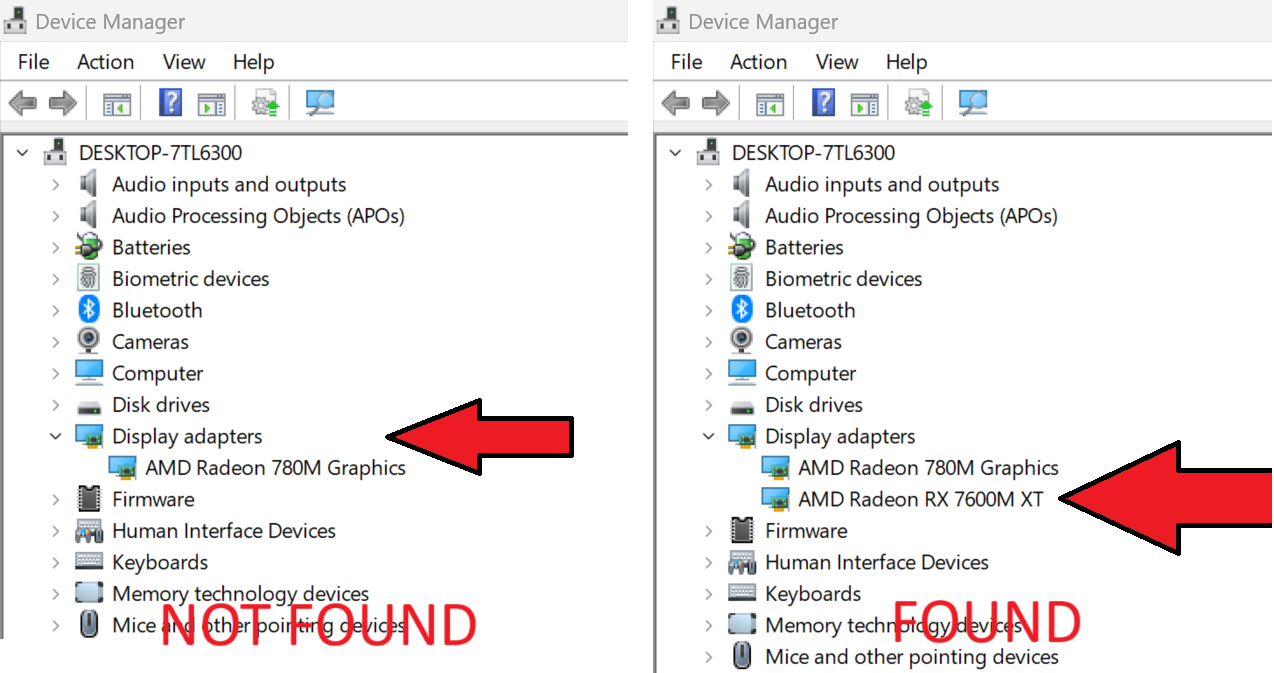
Όταν χρησιμοποιείτε μόνο σύνδεση USB 4, θα λαμβάνετε ειδοποίηση ότι η AMD XConnect Technology έχει ενεργοποιηθεί.
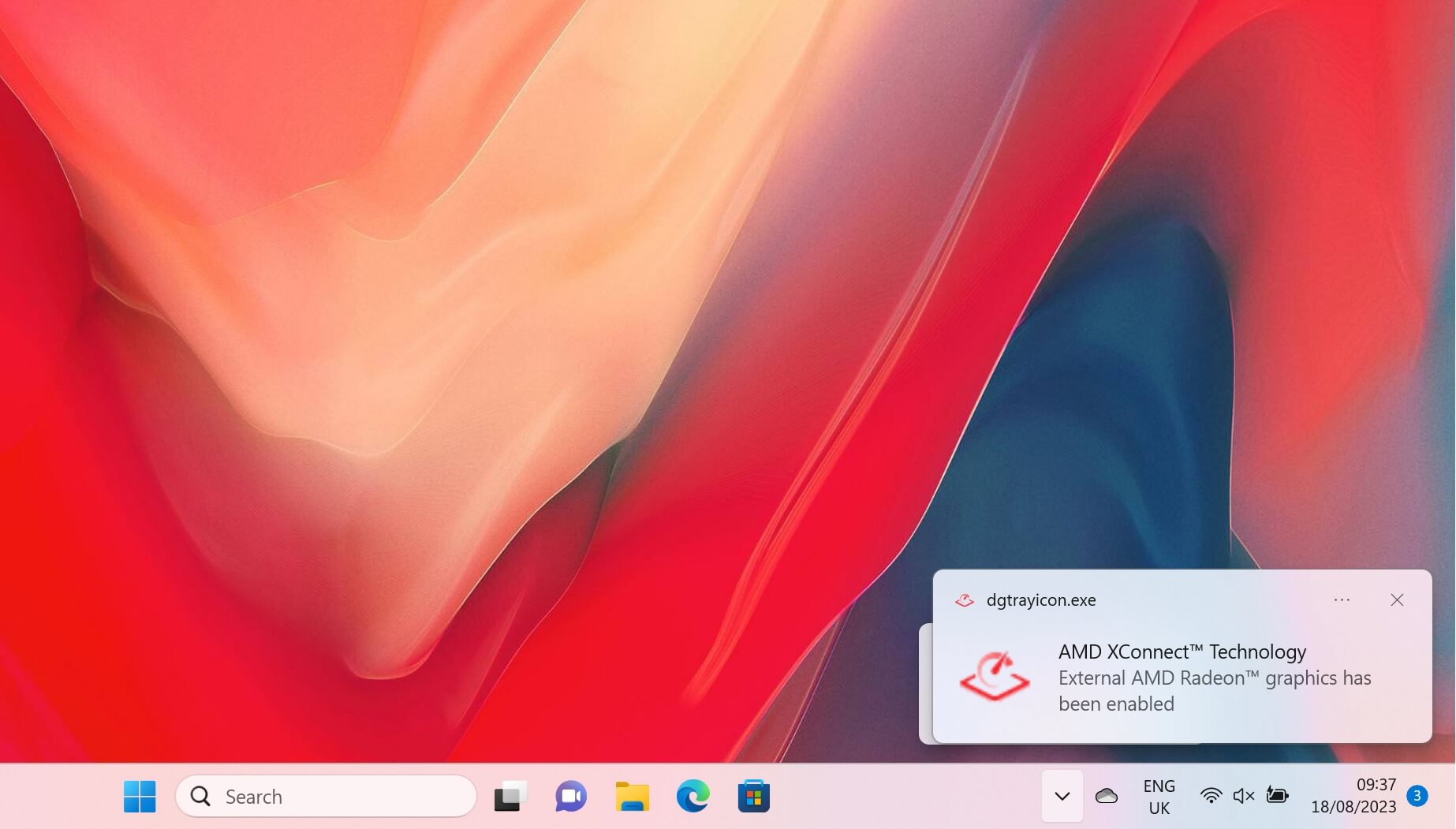
Εάν το ONEXGPU δεν εντοπίζεται ή εμφανίζεται με γενικό όνομα, επιθυμείτε απλώς να ενημερώσετε στους πιο πρόσφατους οδηγούς. Μπορείτε να ακολουθήσετε τον οδηγό μας εδώ και είναι επίσης ενσωματωμένος παρακάτω.
Αντιμετώπιση προβλημάτων του ONEXPLAYER ONEXGPU σας
Τα παιχνίδια εκτελούνται πιο αργά από το αναμενόμενο;
Υπάρχουν μερικοί πιθανοί λόγοι για τους οποίους τα παιχνίδια εκτελούνται πιο αργά από το αναμενόμενο. Ακολουθούν μερικά πράγματα που πρέπει να ελέγξετε κατά την αντιμετώπιση προβλημάτων:
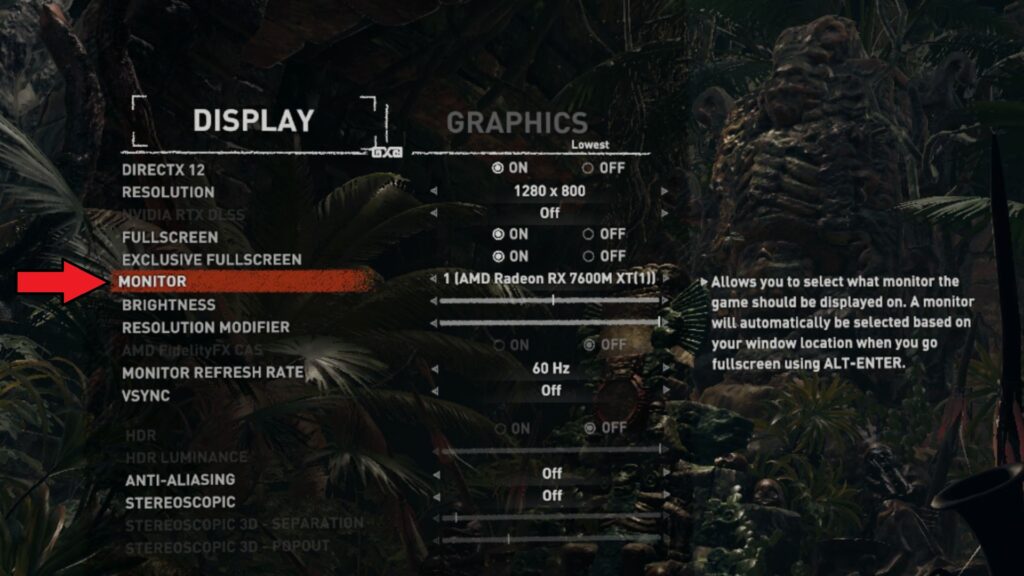
Ελέγξτε ότι το παιχνίδι χρησιμοποιεί την AMD Radeon RX 7600M XT eGPU αντί για τα ενσωματωμένα γραφικά, για παράδειγμα, ένα AMD Radeon 780M. Ελέγξτε στις Βίντεο ή Οθόνη ρυθμίσεις του παιχνιδιού και δείτε αν υπάρχει επιλογή για την επιλογή κάρτας γραφικών. Μπορεί να βρίσκεται υπό διαφορετικά ονόματα όπως GPU, Οθόνη κ.λπ.
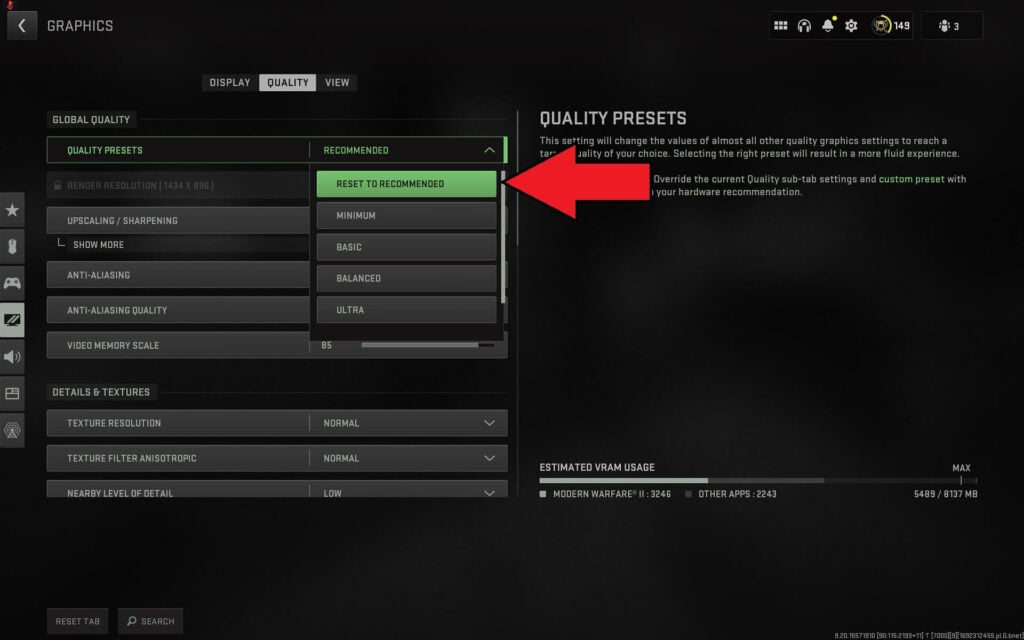
Ελέγξτε ότι οι ρυθμίσεις βίντεο του παιχνιδιού δεν είναι πολύ υψηλές. Πολλά παιχνίδια έχουν Συνιστώμενη ρυθμίσεις γραφικών τις οποίες μπορείτε να επιλέξετε και θα ρυθμίσει αυτόματα τα γραφικά με βάση το υλικό. Εάν εξακολουθείτε να αντιμετωπίζετε προβλήματα, δοκιμάστε να εκτελέσετε σε χαμηλότερη ανάλυση οθόνης όπως 1440P, 1080P ή 720P. Εναλλακτικά, αλλάξτε στις προεπιλεγμένες χαμηλότερες ρυθμίσεις γραφικών και αυξήστε τις μέχρι να αισθανθείτε ότι το παιχνίδι εκτελείται αργά, στη συνέχεια επιστρέψτε στις προηγούμενες ρυθμίσεις.
Η χρήση της εσωτερικής οθόνης στη φορητή συσκευή σας μειώνει την απόδοση του eGPU. Όταν χρησιμοποιείτε εσωτερική οθόνη, τα δεδομένα αποστέλλονται από τη φορητή συσκευή στο ONEXGPU και στη συνέχεια πίσω στη φορητή συσκευή για εμφάνιση στην εσωτερική οθόνη.
Το AMD Radeon RX 7600M XT δεν εντοπίστηκε
Πρώτα βεβαιωθείτε ότι η συσκευή σας είναι συμβατή με OCuLink ή USB 4. Ελέγξτε ότι τα καλώδια είναι πλήρως εισαγμένα στις θύρες και στα δύο άκρα. Εάν δεν έχετε θύρα OCuLink, βεβαιωθείτε ότι συνδέεστε σε θύρα USB 4. Ανατρέξτε στο εγχειρίδιο χρήσης της συσκευής εάν υπάρχουν πολλαπλές θύρες Type-C για επιβεβαίωση ποια είναι η σωστή θύρα USB 4.0.
Μπορεί να χρειαστεί να απενεργοποιήσετε τον σταθμό σύνδεσης ONEXGPU, να περιμένετε λίγες στιγμές και στη συνέχεια να τον ενεργοποιήσετε ξανά για να αναγνωρίσει το Windows τη συσκευή. Μπορεί να ακούσετε τον προεπιλεγμένο ήχο σύνδεσης συσκευής USB του Windows μόλις συνδεθεί. Όταν χρησιμοποιείτε μόνο USB 4, θα λάβετε επίσης ειδοποίηση ότι η τεχνολογία AMD XConnect έχει ενεργοποιηθεί.
Δοκιμάστε να επανεγκαταστήσετε τους οδηγούς. Περιστασιακά μπορεί να υπάρχουν συγκρούσεις με νεότερες ενημερώσεις οδηγών και παλαιότερους οδηγούς που παραμένουν στη συσκευή σας. Ανατρέξτε στον παραπάνω οδηγό για το πώς να απεγκαταστήσετε πλήρως τους τρέχοντες οδηγούς και στη συνέχεια να τους εγκαταστήσετε εκ νέου.
Επίλυση προβλημάτων συνδεσιμότητας του σταθμού σύνδεσης ONEXGPU
Το καλώδιο USB πρέπει να είναι συνδεδεμένο για να χρησιμοποιήσετε οποιαδήποτε από τις πρόσθετες θύρες στο ONEXGPU. Το καλώδιο OCuLink μεταφέρει δεδομένα μόνο προς/από την GPU. Υπάρχει ένα USB 4.0 καλώδιο που περιλαμβάνεται στο κουτί του ONEXGPU. Συνιστούμε να χρησιμοποιήσετε αυτό, καθώς άλλα καλώδια μπορεί να είναι USB 3.0 ή καλώδια φόρτισης για παράδειγμα.

Ερωτήσεις & απαντήσεις 2
II wonder what actually happen when you connect both oculink and Usb 4.
Usb4 will be used only for the peripherals?
And the graphic card will switch entirely on oculink?
So it is not that the bandwidth of both interfaces are combined for the graphic card?
So, in my case with my system with 1 Usb 4 and 1 oculink working on a gen 3 slot because my gen 4 slot is already occupied by a gen 4 ssd
I will still have a bottleneck or the gpu combines the speed from both interfaces?
You need to use both together, I think part for data but its needed for power as well.