




تهانينا على شراء ONEXPLAYER ONEXGPU eGPU! تم تصميم محطة إرساء وحدة معالجة الرسومات الخارجية القوية هذه لتعزيز تجربة الألعاب والحوسبة على جهازك المحمول Windows بشكل كبير. من خلال استخدام جميع الميزات، يمكنك تحويل ONEXPLAYER أو أي جهاز محمول متوافق إلى قوة ألعاب كاملة من خلال الاتصال المباشر باستخدام منفذ USB 4.0 أو Oculink.
هذا الدليل التمهيدي موجود لمساعدتك في إعداد واستخدام واستكشاف أخطاء ONEXGPU الخاص بك بفعالية. إذا واجهت أي مشكلات لم يتم تناولها في هذا الدليل أو تحتاج إلى مساعدة إضافية، فلا تتردد في الاتصال بنا. نحن هنا لضمان أن تكون تجربتك سلسة وممتعة!
نظرة عامة على الجهاز


إعداد ONEXPLAYER ONEXGPU eGPU
توصيل مصدر الطاقة
لا يستغرق إعداد محطة إرساء ONEXGPU سوى وقت قصير جدًا – ما عليك سوى توصيل مصدر الطاقة بـ eGPU والتأكد من وجود اتصال بين ONEXGPU والجهاز عبر USB-C 4.0 أو Oculink.
توصيل USB 4.0
بعد ذلك، قم بتوصيل كابل USB-C 4.0 بـ ONEXGPU وجهازك. تأكد من توصيل كابل USB في منفذ USB 4.0 على كل من ONEXGPU وجهازك. إذا لم تكن متأكدًا من المنفذ الذي يدعم USB 4.0، حيث قد يكون هناك عدة منافذ متشابهة في المظهر، وبعضها قد لا يكون متوافقًا، فيرجى التحقق مرة أخرى من دليل جهازك أو مواصفاته لتحديد منفذ USB 4.0 الصحيح بدقة. هذه الخطوة ضرورية لضمان الأداء الأمثل والتوافق لإعدادك.
(اختياري) توصيل OCuLink
يدعم ONEXPLAYER ONEXGPU أيضًا OCuLink. إذا كنت تستخدم اتصال OCuLink، فستحتاج إلى توصيل كل من كابل OCuLink وكابل USB 4.0 إذا كنت ترغب في استخدام منافذ محطة الإرساء، حيث أن اتصال USB مطلوب لكي تعمل الأجهزة الطرفية USB. تأكد من إيقاف تشغيل كل من ONEXPLAYER ONEXGPU والجهاز. ثم قم بتوصيل كابلات OCuLink و/أو USB 4.0 بجهازك.
توصيل الأجهزة الطرفية
بعد ذلك، لا تتردد في توصيل أي أجهزة طرفية مثل الشاشات المحمولة، أو أي أجهزة USB أخرى، بأي من منافذ 2x DisplayPort، أو 2x HDMI، أو 2x USB-A. عند توصيل شاشات خارجية، نوصي باستخدام DisplayPort إذا كان لديك شاشة عالية الدقة، وإلا فإن منافذ HDMI ستعمل بشكل جيد.
بمجرد أن تصبح جاهزًا، قم بتشغيل محطة إرساء ONEXPLAYER ONEXGPU، وانتظر بضع ثوانٍ ثم قم بتشغيل جهازك. بعد لحظات قليلة، سيتم تشغيل Windows.
تحديث & تثبيت برامج تشغيل AMD للرسومات
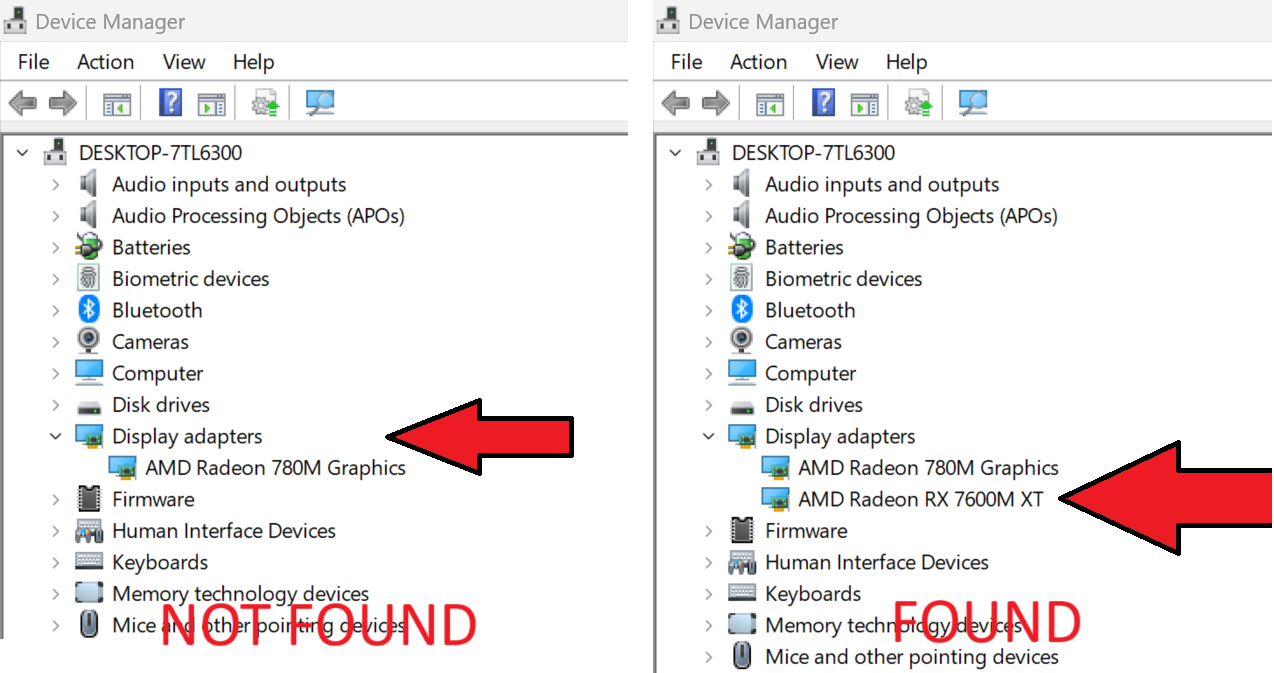
إذا كان لديك أحدث برامج تشغيل AMD للرسومات، فقد يقوم ONEXGPU تلقائيًا بإعداد وتثبيت برامج التشغيل اللازمة. يمكنك التحقق من ذلك من خلال إدارة الأجهزة في Windows. إذا رأيت “AMD Radeon RX 7600M XT” مدرجًا تحت “محولات العرض”، فهذا يعني أن برامج التشغيل قد تم تثبيتها بنجاح.
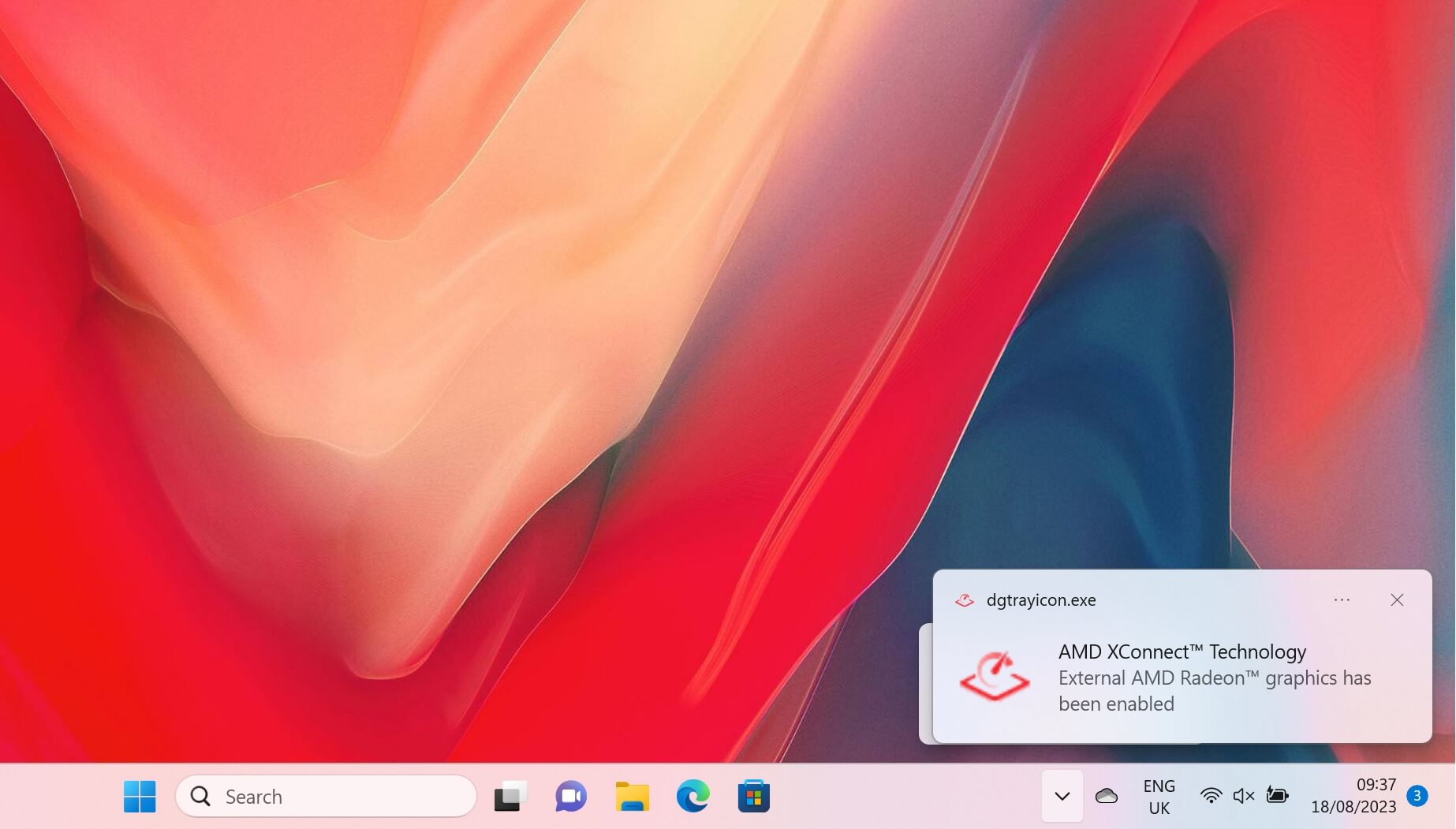
عند استخدام اتصال USB 4 فقط، ستتلقى إشعارًا بأن AMD XConnect Technology قد تم تمكينه.
إذا لم يتم اكتشاف ONEXGPU أو ظهر باسم عام، فأنت ببساطة ترغب في التحديث إلى أحدث برامج التشغيل. يمكنك اتباع دليلنا هنا وهو أيضًا مضمّن أدناه.
استكشاف أخطاء ONEXPLAYER ONEXGPU وإصلاحها
هل تعمل الألعاب بشكل أبطأ من المتوقع؟
هناك بعض الأسباب المحتملة لكون الألعاب تعمل بشكل أبطأ من المتوقع. إليك بعض الأشياء التي يجب البحث عنها أثناء استكشاف الأخطاء وإصلاحها:
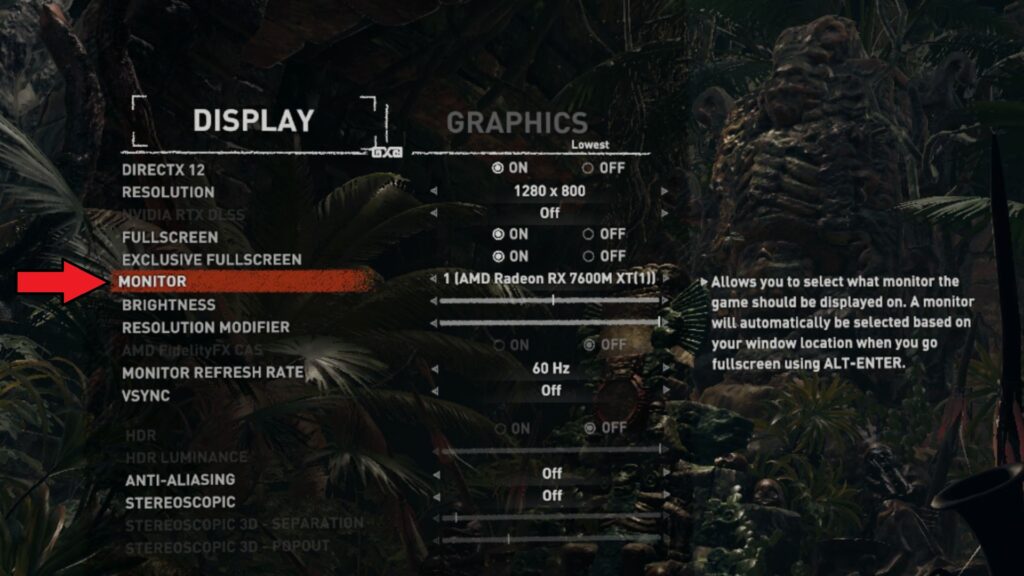
تحقق من أن اللعبة تستخدم AMD Radeon RX 7600M XT eGPU بدلاً من الرسومات الداخلية، على سبيل المثال، AMD Radeon 780M. تحقق في إعدادات الفيديو أو العرض الخاصة باللعبة وانظر إذا كان هناك خيار لتحديد بطاقة الرسومات. قد يكون تحت أسماء مختلفة مثل GPU، Monitor وما إلى ذلك.
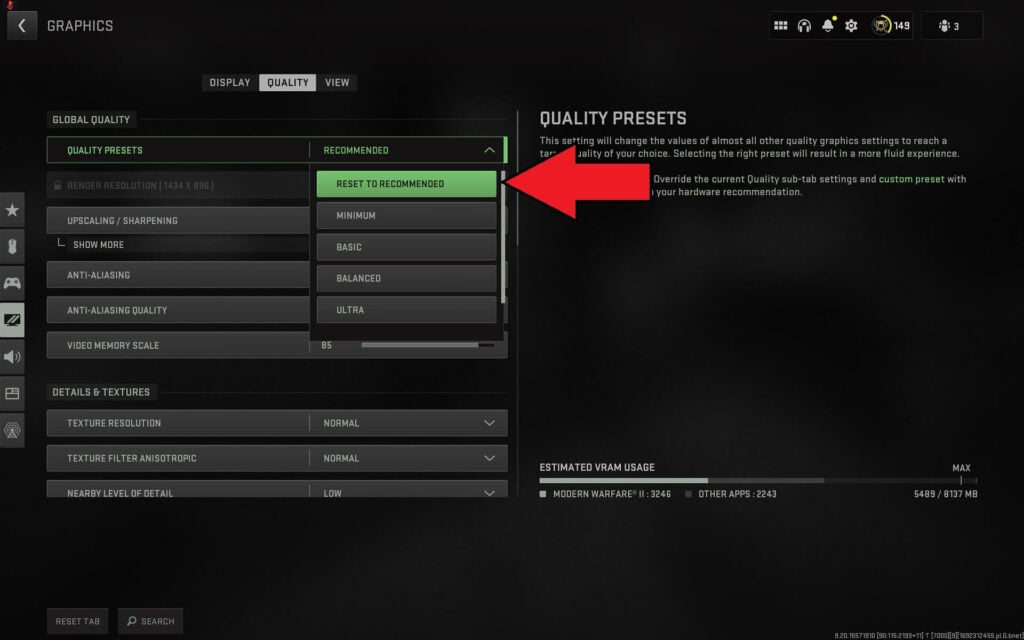
تحقق من أن إعدادات فيديو اللعبة ليست عالية جدًا. تحتوي العديد من الألعاب على إعدادات رسومات موصى بها يمكنك تحديدها وستقوم تلقائيًا بضبط الرسومات بناءً على العتاد. إذا كنت لا تزال تواجه مشكلات، فحاول التشغيل بدقة شاشة أقل مثل 1440P أو 1080P أو 720P. بدلاً من ذلك، قم بالتغيير إلى إعدادات الرسومات الافتراضية المنخفضة وقم بزيادتها حتى تشعر أن اللعبة تعمل ببطء، ثم ارجع إلى الإعدادات السابقة.
يؤدي استخدام الشاشة الداخلية على جهازك المحمول إلى تقليل كفاءة eGPU. عند استخدام شاشة داخلية، يتم إرسال البيانات من الجهاز المحمول إلى ONEXGPU، ثم تعود إلى الجهاز المحمول للعرض على الشاشة الداخلية.
AMD Radeon RX 7600M XT غير مكتشف
أولاً، تأكد من أن جهازك متوافق مع OCuLink أو USB 4. تحقق من أن الكابلات مُدخلة بالكامل في المنافذ على كلا الطرفين. إذا لم يكن لديك منفذ OCuLink، فتأكد من أنك تتصل بمنفذ USB 4. راجع دليل مستخدم الجهاز إذا كان هناك عدة منافذ Type-C للتأكد من منفذ USB 4.0 الصحيح.
قد تحتاج إلى إيقاف تشغيل محطة إرساء ONEXGPU، وانتظر بضع لحظات، ثم أعد التشغيل ليتعرف Windows على الجهاز. قد تسمع صوت توصيل جهاز Windows الافتراضي USB بمجرد الاتصال. عند استخدام USB 4 فقط، ستتلقى أيضًا إشعارًا بأنه تم تمكين AMD XConnect Technology.
حاول إعادة تثبيت برامج التشغيل. قد تحدث أحيانًا بعض التعارضات مع تحديثات برامج التشغيل الأحدث وبرامج التشغيل الأقدم الموجودة على جهازك. راجع الدليل أعلاه لمعرفة كيفية إلغاء تثبيت برامج التشغيل الحالية بالكامل ثم تثبيتها من جديد.
حل مشكلات الاتصال بمحطة إرساء ONEXGPU
يجب توصيل كابل USB لاستخدام أي من المنافذ الإضافية على ONEXGPU. كابل OCuLink ينقل البيانات فقط من/إلى GPU. يوجد كابل USB 4.0 مضمّن مع صندوق ONEXGPU. نوصي باستخدام هذا الكابل لأن الكابلات الأخرى قد تكون USB 3.0 أو كابلات شحن على سبيل المثال.

أسئلة وأجوبة 2
II wonder what actually happen when you connect both oculink and Usb 4.
Usb4 will be used only for the peripherals?
And the graphic card will switch entirely on oculink?
So it is not that the bandwidth of both interfaces are combined for the graphic card?
So, in my case with my system with 1 Usb 4 and 1 oculink working on a gen 3 slot because my gen 4 slot is already occupied by a gen 4 ssd
I will still have a bottleneck or the gpu combines the speed from both interfaces?
You need to use both together, I think part for data but its needed for power as well.