




ONEXPLAYER ONEXGPU eGPU की खरीद पर बधाई! यह शक्तिशाली बाहरी GPU डॉकिंग स्टेशन आपके Windows गेमिंग हैंडहेल्ड और कंप्यूटिंग अनुभव को काफी बेहतर बनाने के लिए डिज़ाइन किया गया है। सभी सुविधाओं का उपयोग करके, आप USB 4.0 या Oculink पोर्ट का उपयोग करके सीधे कनेक्शन के माध्यम से अपने ONEXPLAYER या किसी भी संगत हैंडहेल्ड को एक पूर्ण विकसित गेमिंग पावरहाउस में बदल सकते हैं।
यह गेटिंग स्टार्टेड गाइड आपको अपने ONEXGPU को प्रभावी ढंग से सेट अप करने, उपयोग करने और समस्या निवारण करने में मदद करने के लिए यहाँ है। यदि आपको इस गाइड में शामिल नहीं की गई कोई समस्या आती है या अतिरिक्त सहायता की आवश्यकता होती है, तो कृपया हमसे संपर्क करें। हम यह सुनिश्चित करने के लिए यहाँ हैं कि आपका अनुभव सहज और आनंददायक हो!
डिवाइस अवलोकन


ONEXPLAYER ONEXGPU eGPU
को सेट अप करनापावर सप्लाई कनेक्ट करें
ONEXGPU डॉकिंग स्टेशन को सेट अप करने में बहुत कम या कोई समय नहीं लगता – बस पावर सप्लाई को eGPU से कनेक्ट करें और सुनिश्चित करें कि आपके ONEXGPU और डिवाइस के बीच USB-C 4.0 या Oculink के माध्यम से कनेक्शन है।
USB 4.0 कनेक्ट करें
इसके बाद, USB-C 4.0 केबल को ONEXGPU और अपने डिवाइस से कनेक्ट करें। सुनिश्चित करें कि USB केबल को ONEXGPU और अपने डिवाइस दोनों पर USB 4.0 पोर्ट में प्लग करें। यदि आप अनिश्चित हैं कि कौन सा पोर्ट USB 4.0 है, क्योंकि कई समान दिखने वाले पोर्ट हो सकते हैं, जिनमें से कुछ संगत नहीं हो सकते हैं, तो कृपया सही USB 4.0 पोर्ट की सटीक पहचान करने के लिए अपने डिवाइस के मैनुअल या विनिर्देशों की दोबारा जाँच करें। यह चरण आपके सेटअप के इष्टतम प्रदर्शन और संगतता को सुनिश्चित करने के लिए आवश्यक है।
(वैकल्पिक) OCuLink कनेक्ट करें
ONEXPLAYER ONEXGPU OCuLink का भी समर्थन करता है। यदि आप OCuLink कनेक्शन का उपयोग कर रहे हैं, तो यदि आप डॉकिंग स्टेशन के पोर्ट का उपयोग करना चाहते हैं, तो आपको OCuLink और USB 4.0 केबल दोनों को कनेक्ट करना होगा, क्योंकि USB परिधीय उपकरणों के कार्य करने के लिए USB कनेक्शन आवश्यक है। सुनिश्चित करें कि आपका ONEXPLAYER ONEXGPU और डिवाइस दोनों बंद हैं। फिर, OCuLink और/या USB 4.0 केबल को अपने डिवाइस से कनेक्ट करें।
परिधीय उपकरण कनेक्ट करें
इसके बाद, पोर्टेबल मॉनिटर, या कोई अन्य USB डिवाइस जैसे किसी भी परिधीय उपकरण को 2x DisplayPort, 2x HDMI, या 2x USB-A पोर्ट में से किसी में भी कनेक्ट करने के लिए स्वतंत्र महसूस करें। बाहरी डिस्प्ले कनेक्ट करते समय, यदि आपके पास उच्च-रिज़ॉल्यूशन डिस्प्ले है तो हम DisplayPort का उपयोग करने की सलाह देते हैं, अन्यथा, HDMI पोर्ट ठीक काम करेंगे।
तैयार होने पर, ONEXPLAYER ONEXGPU डॉकिंग स्टेशन को पावर ऑन करें, कुछ सेकंड प्रतीक्षा करें और फिर अपने डिवाइस को स्विच ऑन करें। कुछ क्षणों के बाद, यह Windows बूट करेगा।
& अपडेट करना और AMD ग्राफिक्स ड्राइवर इंस्टॉल करना
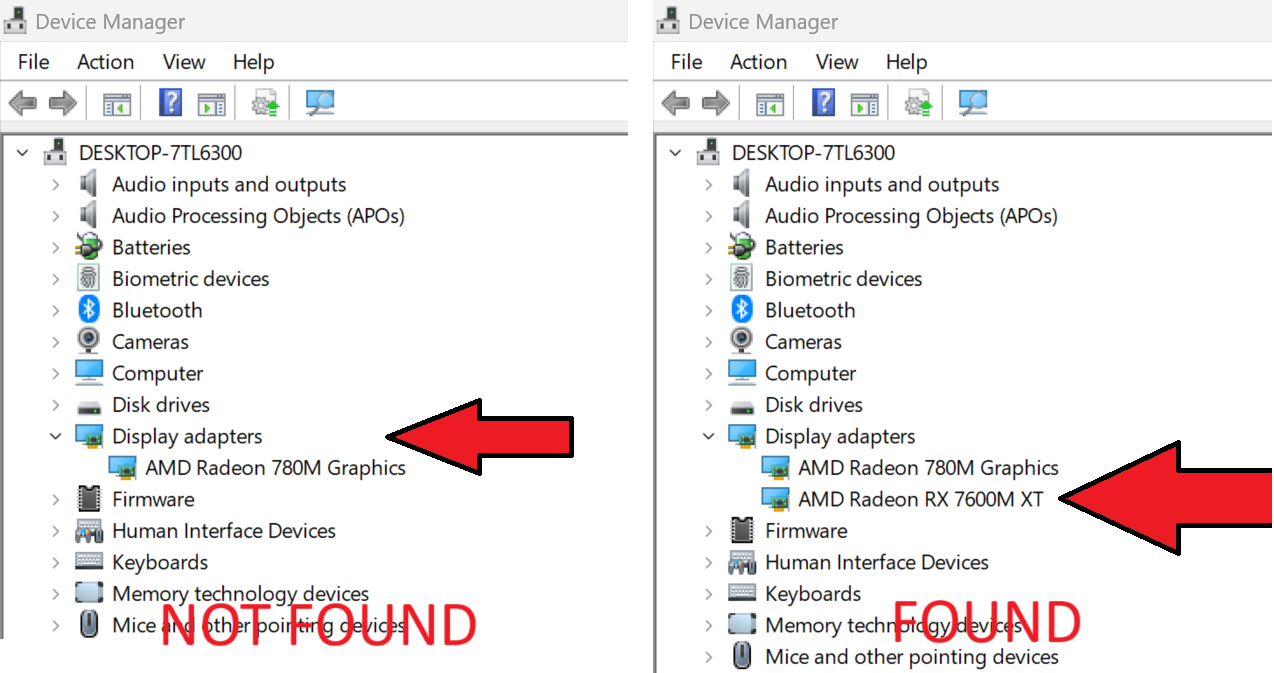
यदि आपके पास नवीनतम AMD ग्राफिक्स ड्राइवर हैं, तो आपका ONEXGPU स्वचालित रूप से आवश्यक ड्राइवर सेट अप और इंस्टॉल कर सकता है। आप Windows डिवाइस मैनेजर में जाँच करके इसकी पुष्टि कर सकते हैं। यदि आप “Display adapters” के अंतर्गत “AMD Radeon RX 7600M XT” देखते हैं, तो ड्राइवर सफलतापूर्वक इंस्टॉल हो गए हैं।
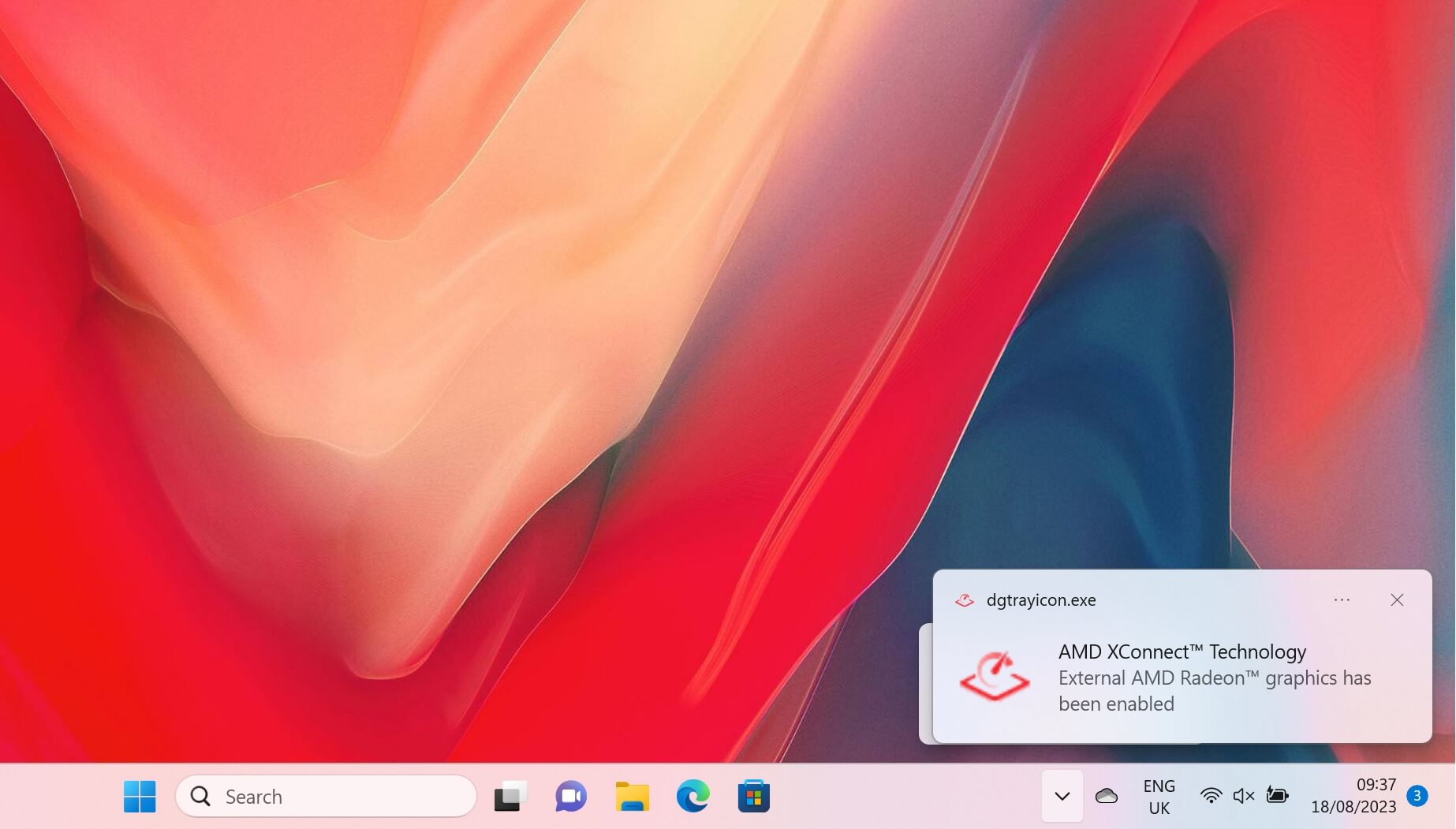
केवल USB 4 कनेक्शन का उपयोग करते समय, आपको एक सूचना मिलेगी कि AMD XConnect Technology सक्षम कर दी गई है।
यदि ONEXGPU का पता नहीं चलता है या सामान्य नाम के रूप में दिखाई देता है, तो आप बस नवीनतम ड्राइवरों में अपडेट करना चाहते हैं। आप हमारी गाइड यहाँ का पालन कर सकते हैं और यह नीचे भी एम्बेडेड है।
अपने ONEXPLAYER ONEXGPU का समस्या निवारण
गेम्स अपेक्षा से धीमे चल रहे हैं?
गेम्स अपेक्षा से धीमे चलने के कुछ संभावित कारण हैं। समस्या निवारण करते समय यहाँ कुछ चीजें हैं जिन्हें देखना चाहिए:
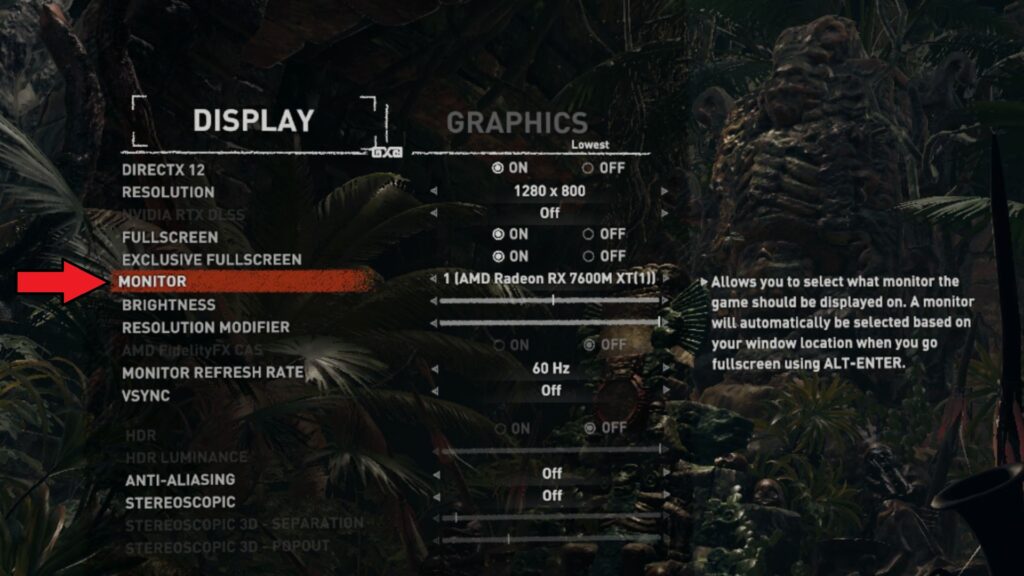
जाँचें कि गेम आंतरिक ग्राफिक्स, उदाहरण के लिए, AMD Radeon 780M के बजाय AMD Radeon RX 7600M XT eGPU का उपयोग कर रहा है। गेम की वीडियो या डिस्प्ले सेटिंग्स में जाँचें और देखें कि क्या कौन सा ग्राफिक्स कार्ड चुनना है इसका विकल्प है। यह GPU, मॉनिटर आदि जैसे विभिन्न नामों के अंतर्गत हो सकता है।
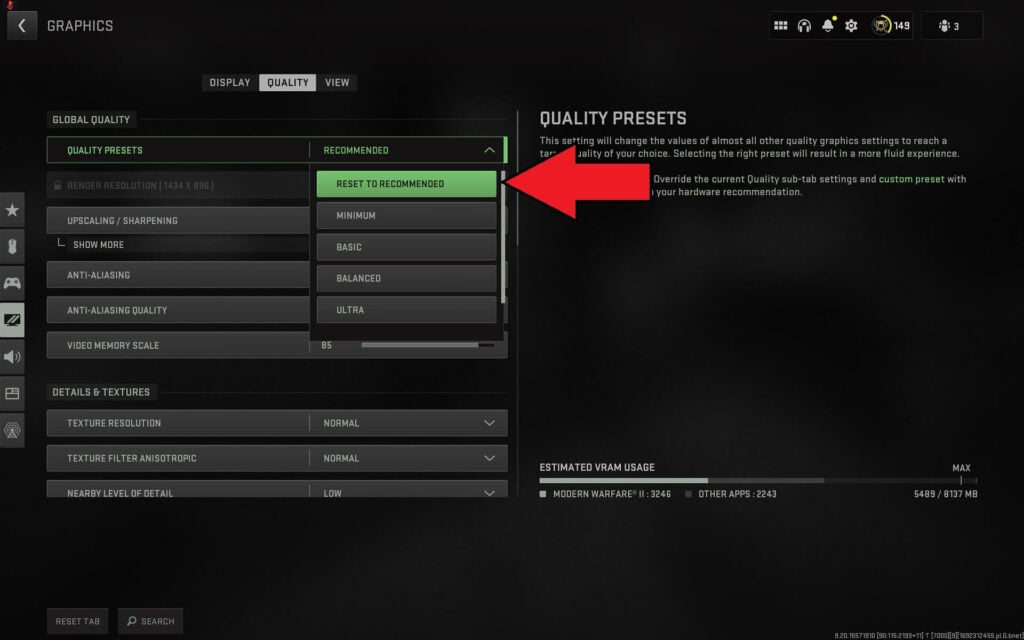
जाँचें कि गेम वीडियो सेटिंग्स बहुत अधिक नहीं हैं। कई गेम्स में अनुशंसित ग्राफिक्स सेटिंग्स होती हैं जिन्हें आप चुन सकते हैं और यह हार्डवेयर के आधार पर ग्राफिक्स को स्वचालित रूप से सेट कर देगा। यदि आपको अभी भी समस्याएँ हो रही हैं, तो 1440P, 1080P या 720P जैसे निचले स्क्रीन रिज़ॉल्यूशन पर चलाने का प्रयास करें। वैकल्पिक रूप से, डिफ़ॉल्ट निचली ग्राफिक्स सेटिंग्स पर स्विच करें और उन्हें तब तक बढ़ाएँ जब तक आपको लगे कि गेम धीमा चल रहा है, फिर पिछली सेटिंग्स पर वापस जाएँ।
आपके हैंडहेल्ड पर आंतरिक डिस्प्ले का उपयोग करने से eGPU की दक्षता कम हो जाती है। आंतरिक डिस्प्ले का उपयोग करते समय, डेटा हैंडहेल्ड से ONEXGPU को भेजा जाता है, फिर आंतरिक स्क्रीन पर प्रदर्शित करने के लिए हैंडहेल्ड पर वापस भेजा जाता है।
AMD Radeon RX 7600M XT का पता नहीं चला
सबसे पहले सुनिश्चित करें कि आपका डिवाइस OCuLink या USB 4 संगत है। जाँचें कि केबल दोनों सिरों पर पोर्ट में पूरी तरह से डाले गए हैं। यदि आपके पास OCuLink पोर्ट नहीं है, तो सुनिश्चित करें कि आप USB 4 पोर्ट से कनेक्ट कर रहे हैं। यदि कई Type-C पोर्ट हैं तो पुष्टि के लिए डिवाइस उपयोगकर्ता मैनुअल देखें कि कौन सा सही USB 4.0 पोर्ट है।
आपको ONEXGPU डॉकिंग स्टेशन को बंद करना, कुछ क्षण प्रतीक्षा करना और फिर Windows को डिवाइस पहचानने के लिए वापस चालू करना पड़ सकता है। कनेक्ट होने पर आप Windows डिफ़ॉल्ट USB डिवाइस कनेक्टेड शोर सुन सकते हैं। केवल USB 4 का उपयोग करते समय, आपको एक सूचना भी मिलेगी कि AMD XConnect Technology सक्षम कर दी गई है।
ड्राइवरों को पुनः इंस्टॉल करने का प्रयास करें। कभी-कभी आपके डिवाइस पर नए ड्राइवर अपडेट और पुराने ड्राइवरों के साथ कुछ टकराव हो सकते हैं। वर्तमान ड्राइवरों को पूरी तरह से अनइंस्टॉल करने और फिर उन्हें नए सिरे से इंस्टॉल करने के तरीके के लिए ऊपर दी गई गाइड देखें।
ONEXGPU डॉक कनेक्टिविटी समस्याओं का समाधान
ONEXGPU पर किसी भी अतिरिक्त पोर्ट का उपयोग करने के लिए USB केबल को कनेक्ट करना आवश्यक है। OCuLink केबल केवल GPU से/तक डेटा स्थानांतरित करता है। ONEXGPU बॉक्स के साथ एक USB 4.0 केबल शामिल है। हम इसका उपयोग करने की सलाह देते हैं क्योंकि अन्य केबल USB 3.0 या उदाहरण के लिए चार्ज केबल हो सकते हैं।
प्रश्न और उत्तर 2
II wonder what actually happen when you connect both oculink and Usb 4.
Usb4 will be used only for the peripherals?
And the graphic card will switch entirely on oculink?
So it is not that the bandwidth of both interfaces are combined for the graphic card?
So, in my case with my system with 1 Usb 4 and 1 oculink working on a gen 3 slot because my gen 4 slot is already occupied by a gen 4 ssd
I will still have a bottleneck or the gpu combines the speed from both interfaces?
You need to use both together, I think part for data but its needed for power as well.