




Krenite na uzbudljivo putovanje i preobrazite svoje iskustvo igranja na ručnim konzolama uz SNES-themed GuliKit 7-u-1 docking stanicu. Ovaj vodič za početak rada ključ je za maksimalno iskorištavanje izvanrednih značajki vaše GuliKit stanice. Ova stanica prava je riznica funkcionalnosti, od tri USB-A priključka i mogućnosti smještaja do četiri MicroSD kartice do omogućavanja 4K igranja pri 60 Hz. Ovdje smo da vam pomognemo na svakom koraku. Stoga se opremite i zaronimo u svijet poboljšanog igranja!
Ovdje u DroiX veliki smo zagovornici korisnikova prava na popravak. Stoga, ako naiđete na bilo kakve probleme i osjećate se dovoljno sigurno da ih sami popravite, potičemo vas! Također možete kontaktirati DroiX korisničku podršku za bilo kakvu pomoć ili pitanja.
Raspakiranje
Prije nego što počnete postavljati svoju docking stanicu, važno je osigurati da imate sve potrebne komponente za nesmetano iskustvo. Ne zaboravite provjeriti sve pretince i temeljito pregledati kutiju kako biste pronašli sve bitne komponente za potpunu postavu. U paketu biste trebali pronaći:
- 1x GuliKit 7-in-1 Docking Station.
- 1x USB-C kabel
Pregled uređaja
GuliKit stanica opremljena je raznim priključcima i vezama, što je čini središnjim čvorištem vaše postave za igranje na ručnim konzolama. Dobro je upoznati se s uređajem jer su utori za MicroSD kartice diskretno dizajnirani kako bi se očuvao uglađen i retro izgled stanice.
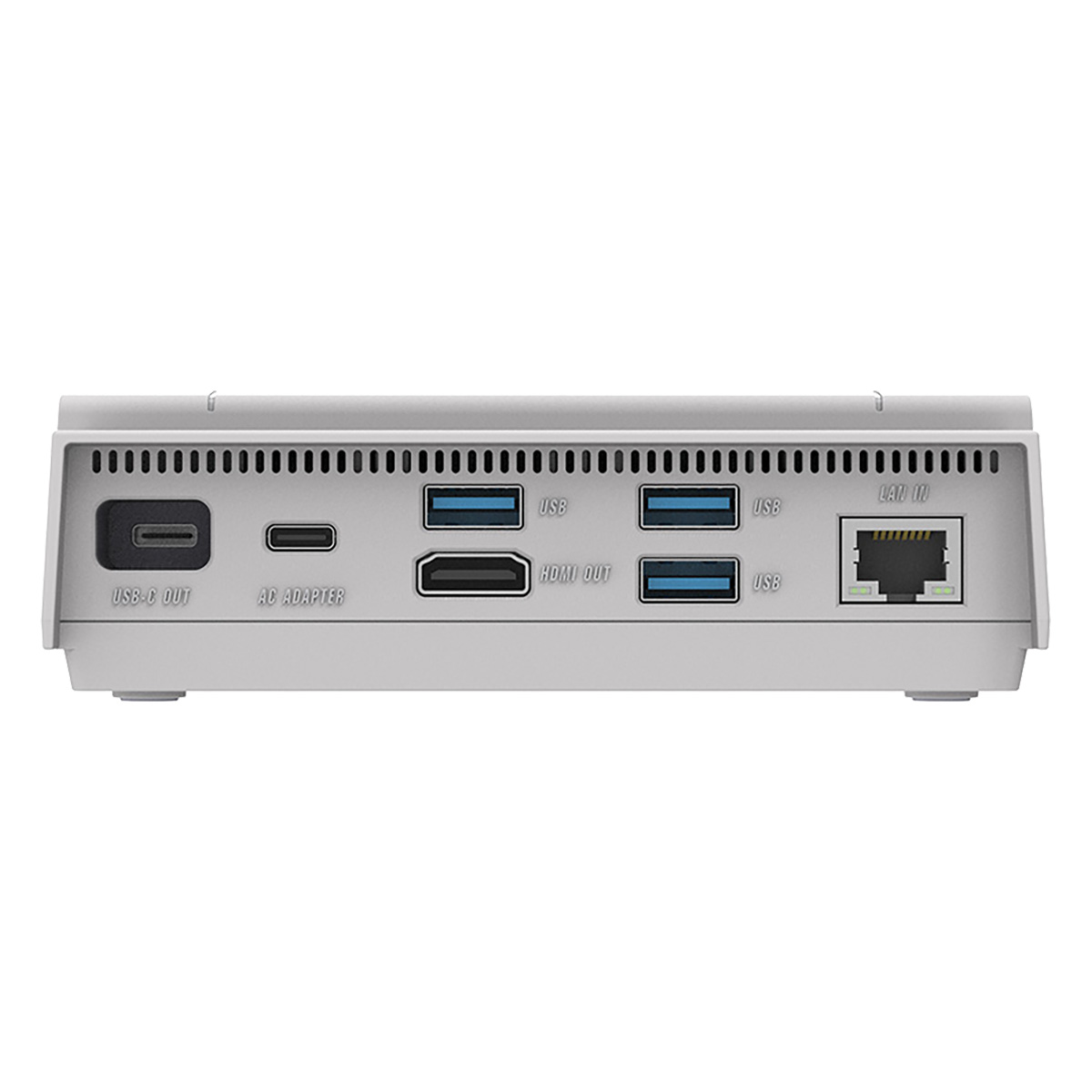
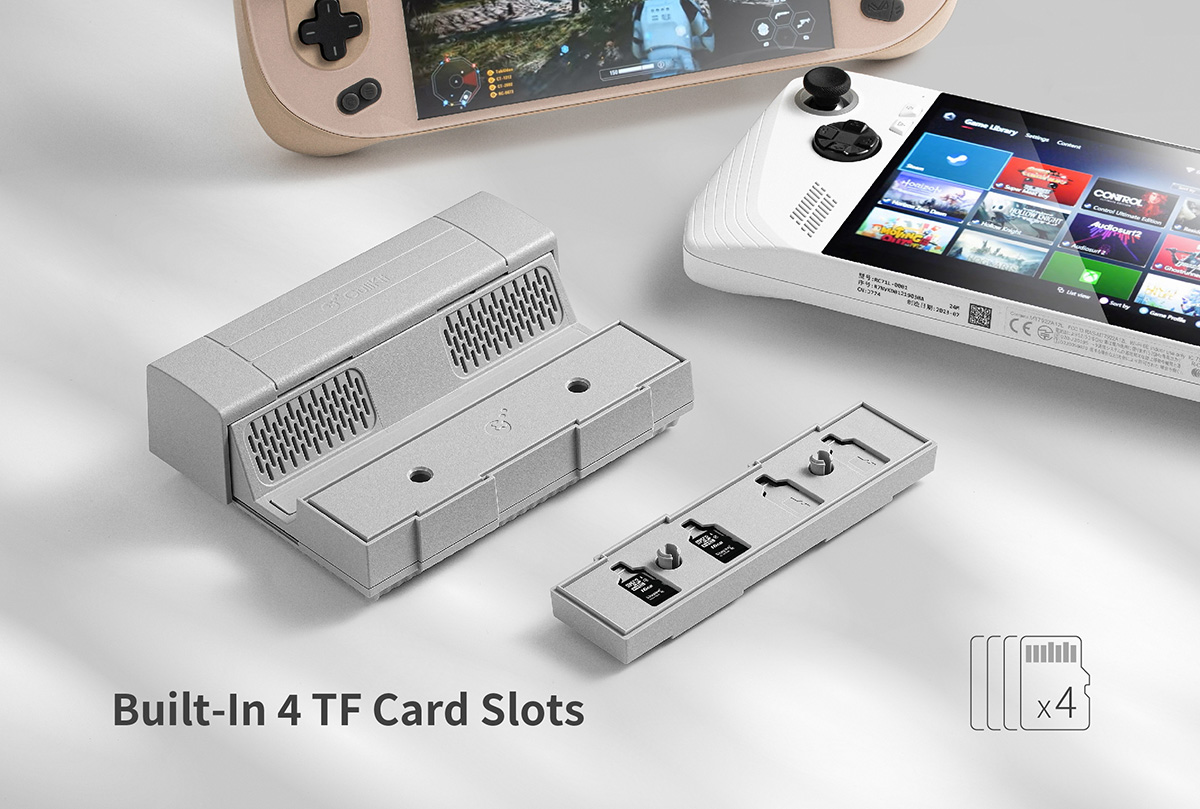
Postavljanje GuliKit 7-in-1 Docking Station
Provjerite je li stanica postavljena na ravnu i stabilnu površinu. Svaka neravnina na površini ili slučajni udarci mogu potencijalno utjecati ili čak oštetiti i stanicu i sve uređaje povezane s njom. Kada slijedite korake u ovom odjeljku vodiča, pogledajte Pregled uređaja za lokaciju svakog priključka/veze na GuliKit 7-in-1 Docking Station.
Napajanje vaše docking stanice
Najprije provjerite je li vaša stanica povezana s izvorom napajanja kako bi napajala sve uređaje i periferne jedinice povezane s njom. Povežite je pomoću USB-C AC priključka koji se nalazi na stražnjoj strani docking stanice (pogledajte Pregled uređaja). Stanica podržava punjenje do 100 W, idealno za one duge sesije igranja ili brzo pojačanje napunjenosti prije nego što ponesete svoju ručnu konzolu sa sobom.
Povezivanje zaslona
Povežite HDMI kabel između svoje stanice i vanjskog zaslona, poput TV-a, monitora ili projektora. Možda ćete morati promijeniti izvor ulaza na zaslonu, iako će većina modernih zaslona automatski otkriti i prebaciti vezu. Podržava do 4K razlučivost pri 60 Hz, što omogućuje kvalitetnije iskustvo igranja.
Postavite svoj ručni uređaj u stanicu
Posljednje što treba učiniti jest jednostavno povezati svoj ručni uređaj za igranje sa stanicom pomoću priloženog USB-C kabela preko USB-C Out priključka (pogledajte Pregled uređaja). Ova veza također će puniti vaš ručni uređaj za igranje dok stanica prima napajanje. Provjerite je li vaš uređaj sigurno smješten unutar stanice prilagođavanjem GuliKit kliznog poklopca.
U ovom trenutku postavljanja možete uključiti svoj uređaj i bez odgode zaroniti u bilo koju igru na velikom zaslonu. Međutim, još je mnogo toga za istražiti i postaviti kako biste maksimalno iskoristili svoju GuliKit docking stanicu.
Windows Postavke zaslona
Podrška za razlučivost do 4K i glatku brzinu osvježavanja od 60 Hz pretvorit će vaše igre u zadivljujuće vizualno iskustvo. Ako i vaš uređaj i zaslon podržavaju više razlučivosti, toplo preporučujemo da ih postavite na najveću dostupnu razlučivost i brzinu osvježavanja. To će značajno povećati vaš užitak dok ste u stanici, izvući najbolje iz grafike vaših igara i osigurati glađu igru. Za prilagodbu postavki zaslona u Windows 11:
- Pritisnite Start Button (Windows logotip)
- Upišite & odaberite Display Settings u traku za pretraživanje.
- Odaberite najvišu Display Resolution (pogledajte sliku) i Keep Changes.
- Odaberite Advanced Display pod Related Settings.
- Odaberite najvišu opciju Refresh Rate (pogledajte sliku) i Keep Changes.


Napomena: Povećanje razlučivosti i brzine osvježavanja može rezultirati većom potrošnjom baterije. Imajte to na umu kada koristite uređaj u ručnom načinu rada – možda ćete htjeti prilagoditi ove postavke na temelju trenutnog scenarija upotrebe.
Testiranje vašeg hardvera
Testiranje USB-C priključaka (punjenje & veze)
Napajajte svoju stanicu pomoću AC Adapter priključka. Zatim povežite svoj ručni uređaj s GuliKit docking stanicom preko USB-C out priključka; kada to učinite, vaš uređaj bi se trebao početi puniti jednostavno zato što je povezan sa stanicom.
Testiranje USB-A 3.0 priključaka
Dok je vaš uređaj uključen i povezan sa stanicom, priključite različite USB-A uređaje (prijenosnu pohranu, miš & tipkovnicu itd.) u svaki od odgovarajućih priključaka. Ako budu prepoznati, obično ćete dobiti obavijest na svom povezanom ručnom uređaju. Neki periferni uređaji mogu čak imati LED indikatore koji pokazuju da primaju napajanje i/ili da su povezani.
Testiranje Ethernet priključka
Provjerite je li ethernet kabel priključen u stanicu i vašu pristupnu točku za internet (router, modem itd.). Nakon povezivanja provjerite na ručnom uređaju ima li pristup internetu putem ethernet veze.
Testiranje vanjskog zaslona
Ako se vaš zaslon ne uključuje ili ne prikazuje vaš ručni uređaj – baš kao i neki ručni uređaji, zasloni mogu imati namjenske priključke za punjenje, što znači da ti priključci ne mogu prenositi podatke poput video izlaza. Preporučujemo da isprobate različite priključke i pogledate priručnik svog ručnog uređaja kako biste razumjeli koji su koji priključci.
Ne zaboravite da nakon povezivanja uređaja izvor ulaza na zaslonu mora odgovarati metodi kojom povezujete zaslon s uređajem – većina modernih zaslona to bi trebala učiniti automatski, ali možda ćete to morati promijeniti ručno.
Kompatibilnost ručnih konzola
GuliKit 7-u-1 docking stanica podržava brojne ručne uređaje, ali ključno je razumjeti koji su kompatibilni, a koji nisu. Stoga smo izradili popis svih podržanih uređaja i nekih drugih koje smo uspjeli testirati! Dodat ćemo napomene za bilo koji od uređaja u slučaju da imate poteškoća!
Podržano:
- AOKZOE ručni uređaji
- AYANEO ručni uređaji
- GPD WIN 3 – zahtijeva podizanje prednjeg zaslona.
- GPD WIN 4 (& 2023 varijanta) – zahtijeva podizanje prednjeg zaslona.
- Nintendo Switch (& varijanta OLED)
- ONEXPLAYER ručni uređaji
- ROG Ally
- Steam Deck
Nije podržano:
- AYN Loki – nema gornji priključak.
- AYN Loki Max – nema gornji priključak.
Dodaci & dodaci
15,6″ 4K prijenosni monitor | s Adobe RGB | s podrškom za stylus: Ovi prijenosni monitori nude zadivljujuću 4K razlučivost na svom 15,6″ zaslonu. Monitor ima mogućnosti dodirnog zaslona, pa čak i opciju za Adobe RGB ili podršku za stylus. Izvrstan je za igrače, umjetnike, uredski rad i više. Savršen je dodatak kao glavni ili dodatni monitor za vaše mini računalo. Njegov tanak i lagan dizajn olakšava nošenje ili izgleda otmjeno uz vašu postavu.

DroiX HDMI na Mini HDMI kabel: Ovi svestrani kabeli izvrsni su za povezivanje GuliKit docking stanice s Mini HDMI uređajem poput naših prijenosnih monitora. Podržava punu 4K razlučivost, pružajući kristalno jasnu video i audio transmisiju za impresivno iskustvo gledanja. Robusni dizajn jamči izdržljivost, dok ga njegova fleksibilnost čini jednostavnim za upravljanje u svakoj postavi.
Sažetak
Pa, to je sve što imamo za podijeliti u vezi s GuliKit 7-in-1 Docking Station – nadamo se da ste uspjeli ispravno postaviti, povezati i započeti s vašim novim retro gaming dodatkom ili ste barem naučili nešto korisno. Ako još uvijek imate bilo kakvih pitanja ili nedoumica, slobodno ostavite komentar ispod ili pošaljite poruku našem timu za podršku. Predani smo pomoći vam i također ćemo ažurirati ovu stranicu u skladu s tim.
Pitanja i odgovori